Le contenu pilier fait référence aux articles ou pages les plus importants et informatifs de votre site Web qui servent de base à votre stratégie de contenu.
Une autre façon de considérer le contenu pilier est le contenu qui constitue le cœur de votre site et que votre public devrait voir.
Dans cet article
Vidéo tutoriel
IMPORTANT :
La fonctionnalité de contenu pilier ne fonctionne qu'avec l'éditeur de blocs WordPress (également connu sous le nom de Gutenberg) et l'éditeur classique WordPress. La prise en charge d'autres constructeurs de pages sera ajoutée dans une future mise à jour.
Pourquoi devriez-vous utiliser le contenu pilier
Le contenu pilier est utilisé par la fonctionnalité Assistant de liens dans All in One SEO pour aider à fournir des suggestions de liens internes.
Les moteurs de recherche examinent le contenu qui reçoit le plus de liens internes, car cela leur indique généralement que ce contenu est le plus important.
Par exemple, si vous avez un article qui fournit les informations les plus complètes et définitives sur un sujet, il serait très important que vos visiteurs le lisent, vous êtes donc susceptible d'y lier depuis de nombreux autres endroits de votre site. Ces liens internes indiquent aux moteurs de recherche que vous considérez cet article comme important car vous y avez lié depuis de nombreux autres endroits de votre site.
Le contenu pilier peut être un article, une page ou un autre type de contenu, et vous pouvez avoir plus d'un élément de contenu pilier.
Quel que soit ce contenu, vous devez vous assurer qu'il est très bien écrit et très complet en ce qui concerne le sujet. Vous devez également mettre à jour ce contenu régulièrement afin qu'il ne devienne pas obsolète et qu'il contienne toujours les informations les plus définitives disponibles.
NOTE :
Le contenu pilier est disponible pour les clients ayant un plan Pro ou supérieur pour All in One SEO Pro.
Utilisation du contenu pilier avec l'assistant de liens
Pour activer le paramètre Contenu pilier pour tout article, page ou autre contenu, modifiez le contenu et faites défiler jusqu'à la section Paramètres AIOSEO.
Cliquez sur le bouton Contenu pilier pour définir ce contenu comme pilier.
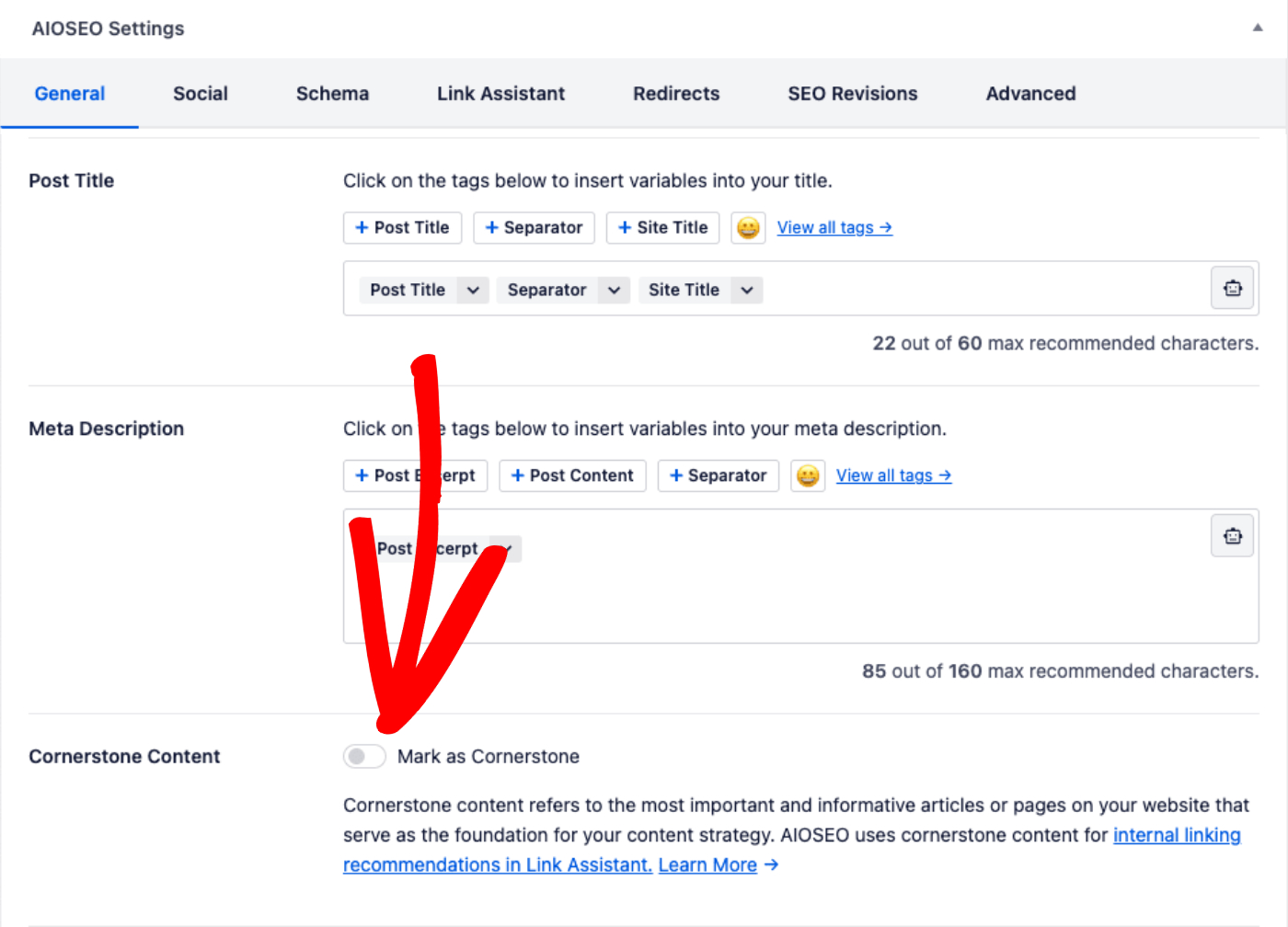
Cliquez sur Publier ou Mettre à jour pour enregistrer la modification.
Lorsque vous consultez les suggestions de liens internes dans l'assistant de liens, vous verrez que les liens vers le contenu pilier ont une icône à côté d'eux, comme illustré ci-dessous :
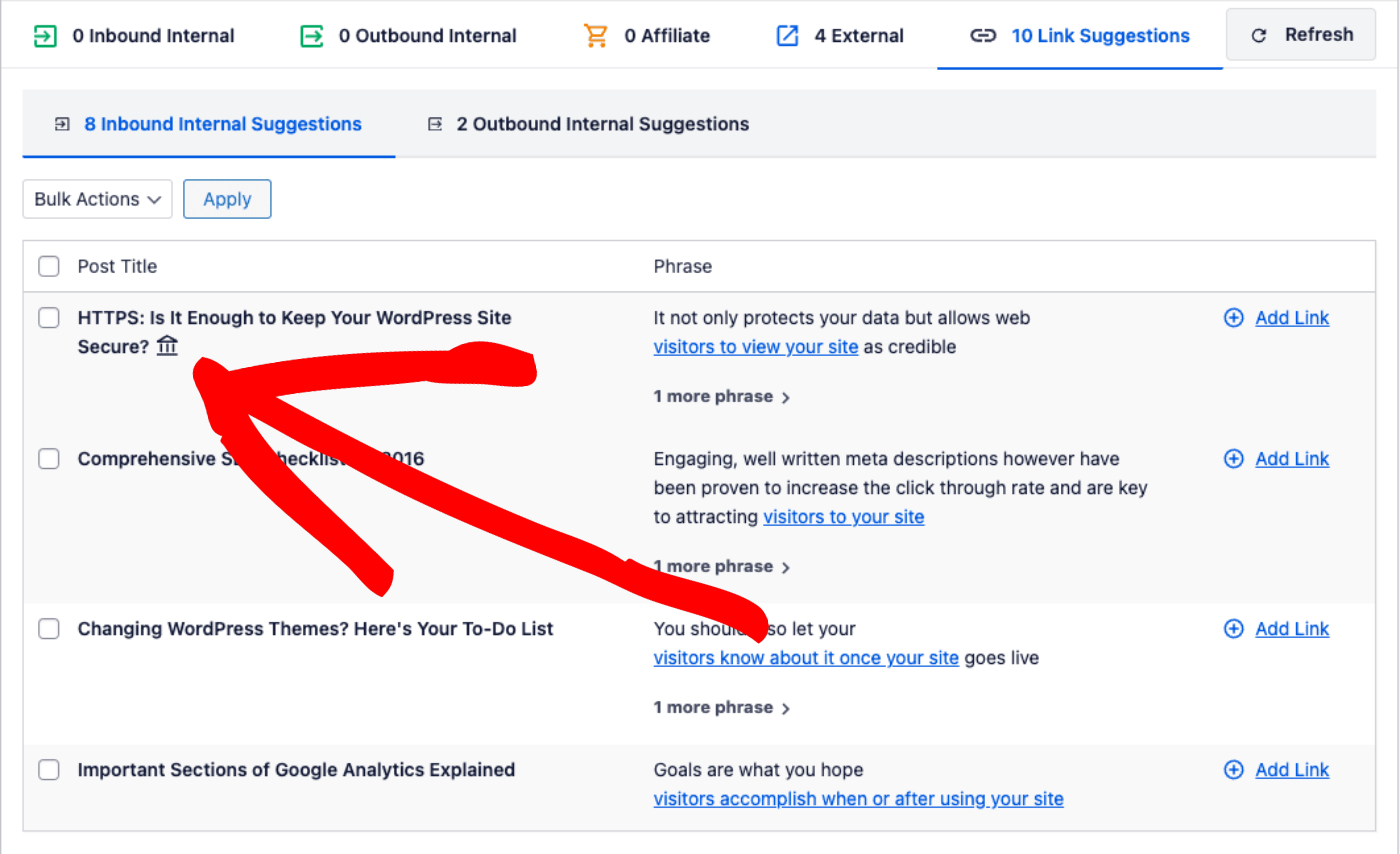
Lorsque vous voyez cette icône de contenu pilier, vous saurez que ces suggestions de liens internes vers ce contenu sont plus importantes et vous pouvez ajouter le lien interne en cliquant sur Ajouter un lien dans la colonne de droite.