Saviez-vous que vous pouvez créer des modèles de schéma dans All in One SEO que vous pouvez utiliser sur votre contenu ?
All in One SEO facilite l'enregistrement de modèles qui peuvent être utilisés sur votre contenu, vous évitant ainsi de répéter les étapes sur chaque élément de contenu.
NOTE :
Les modèles de schéma sont disponibles pour les clients ayant un plan Basic ou supérieur pour All in One SEO Pro.
Dans cet article
Création d'un modèle de schéma
Pour commencer, modifiez votre contenu et faites défiler jusqu'à la section Paramètres AIOSEO , puis cliquez sur l'onglet Schéma .
Cliquez sur le bouton Générer le schéma pour ouvrir le générateur de schéma.

Sélectionnez n'importe quel schéma du catalogue de schémas et complétez les champs. Vous pouvez trouver des articles sur comment configurer chaque schéma ici.

Une fois que vous avez rempli les champs, cliquez sur le bouton Enregistrer le schéma comme modèle .
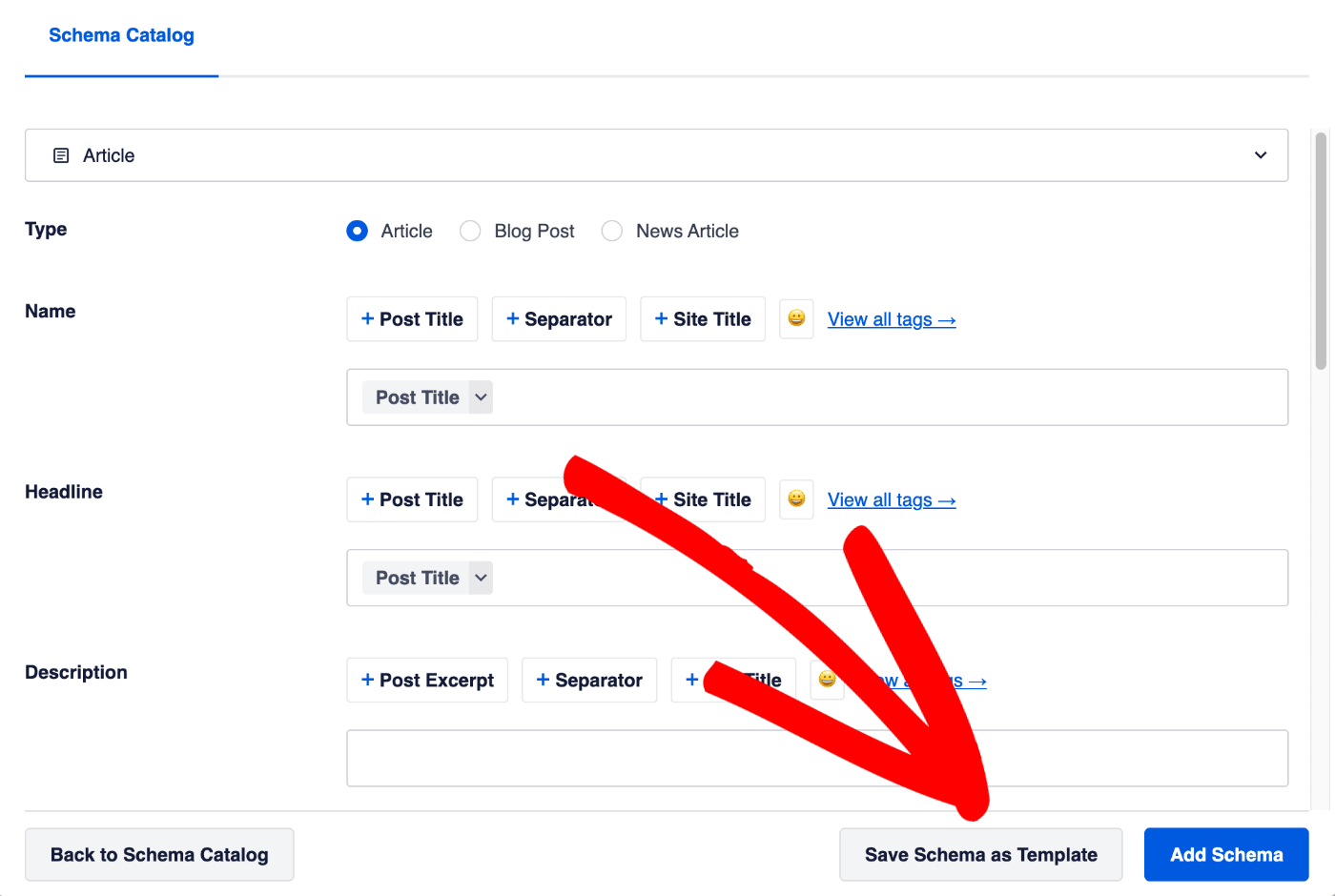
Entrez un nom unique pour votre modèle et cliquez sur le bouton Enregistrer le modèle.
Accès aux modèles de schéma enregistrés
Vous pouvez accéder à vos modèles enregistrés en cliquant sur le bouton Générer le schéma pour ouvrir la fenêtre du générateur de schéma, puis en cliquant sur l'onglet Vos modèles .
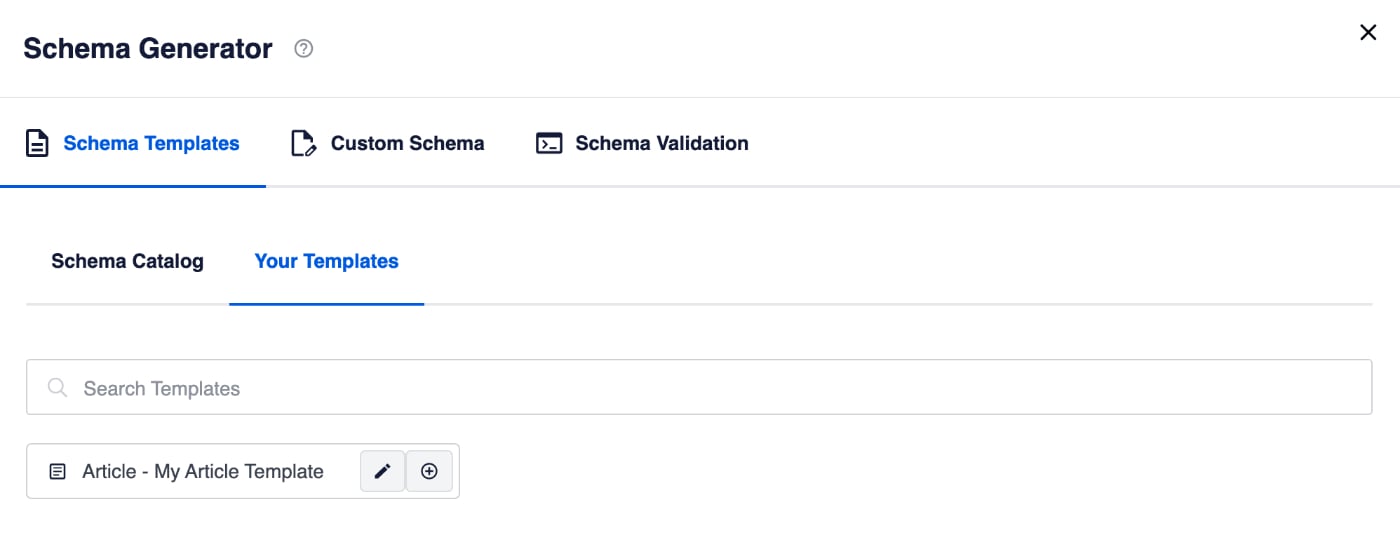
Cliquez sur l'icône Ajouter un schéma pour l'appliquer à votre contenu.
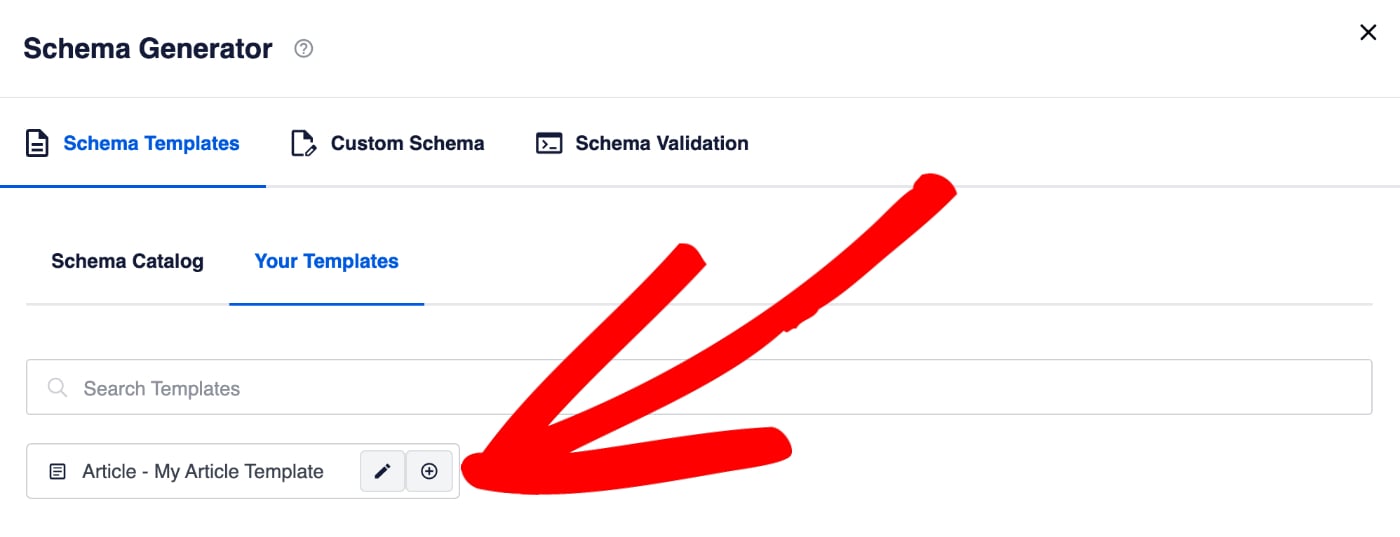
Vous pouvez ajouter plusieurs types de schéma à votre contenu.
Modification d'un modèle de schéma
Cliquez sur l'icône Modifier le modèle pour modifier votre modèle.
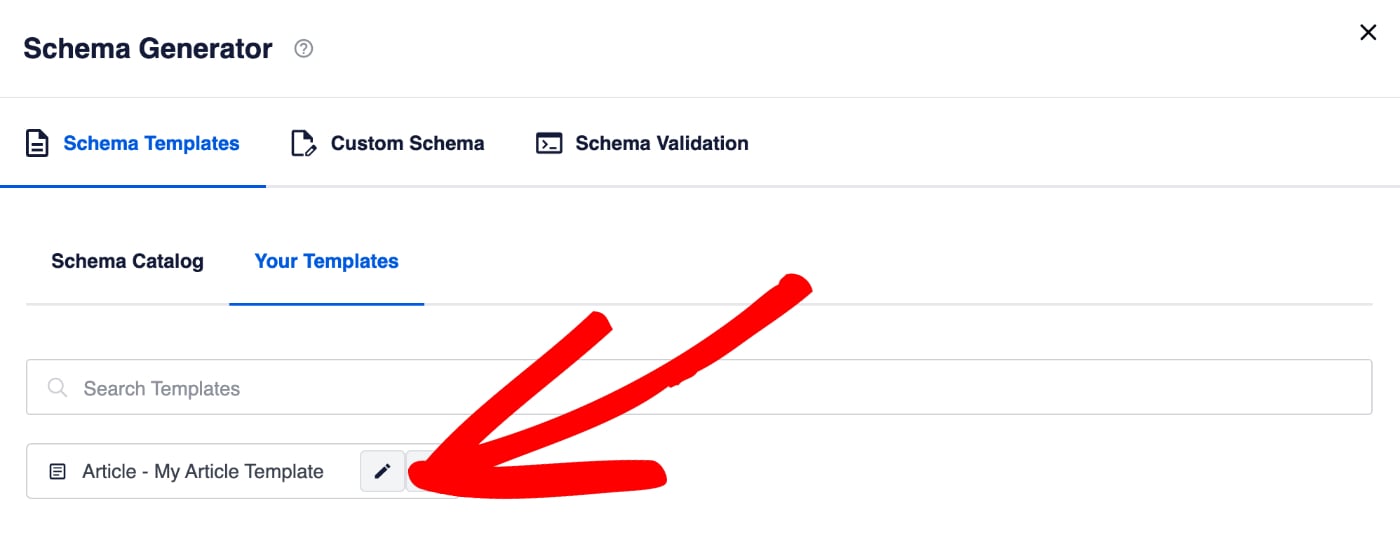
Apportez vos modifications au modèle, puis cliquez sur le bouton Mettre à jour le modèle pour enregistrer vos modifications.
Suppression d'un modèle de schéma
Lorsque vous modifiez un modèle, cliquez sur le bouton Supprimer le modèle pour le supprimer.
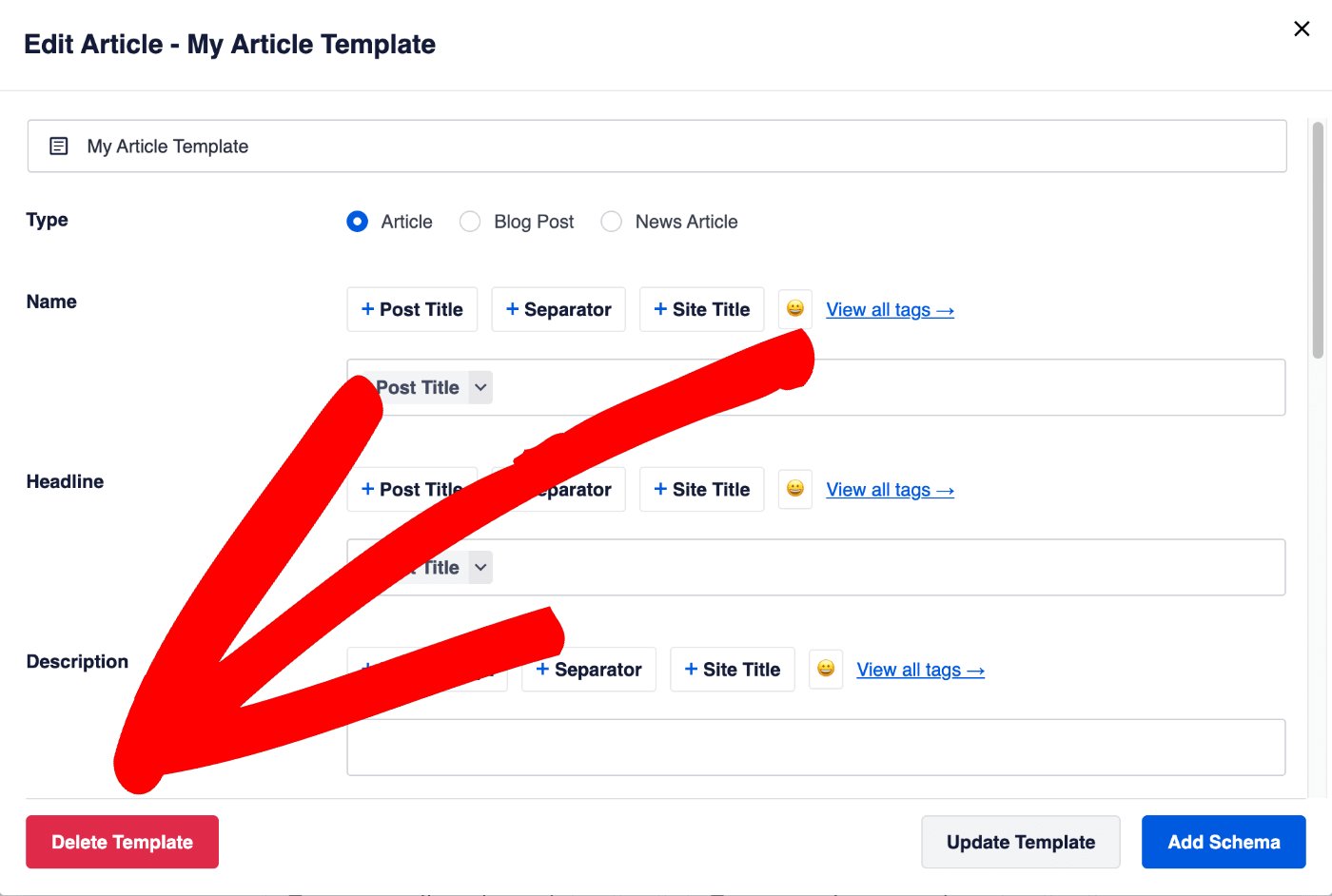
Cliquez sur le bouton Oui, je veux supprimer ce modèle pour confirmer votre choix.
Consultez plus de documentation sur nos paramètres de schéma ici.