All in One SEO vous permet d'afficher facilement des fil d'Ariane sur votre site. Ceux-ci aident vos visiteurs à naviguer sur votre site.
Les fil d'Ariane aident également les moteurs de recherche à comprendre la structure de votre site.
Dans cet article
IMPORTANT :
All in One SEO génère des informations de fil d'Ariane à deux endroits : le front-end de votre site, visible par vos visiteurs et les moteurs de recherche, et le code source de votre site, visible par les moteurs de recherche.
Ceux-ci peuvent ne pas correspondre car il existe des règles spécifiques pour le balisage des fil d'Ariane dans le code source auxquelles il faut se conformer. Ces règles n'affectent pas ce que vous pouvez afficher aux visiteurs sur le front-end de votre site.
En conséquence, les paramètres décrits dans cet article n'affectent QUE ce qui est affiché sur le front-end de votre site. Ils n'affectent PAS ce qui est affiché dans le code source.
Activation des fil d'Ariane
Pour commencer, cliquez sur Paramètres généraux dans le menu All in One SEO, puis cliquez sur l'onglet Fil d'Ariane.
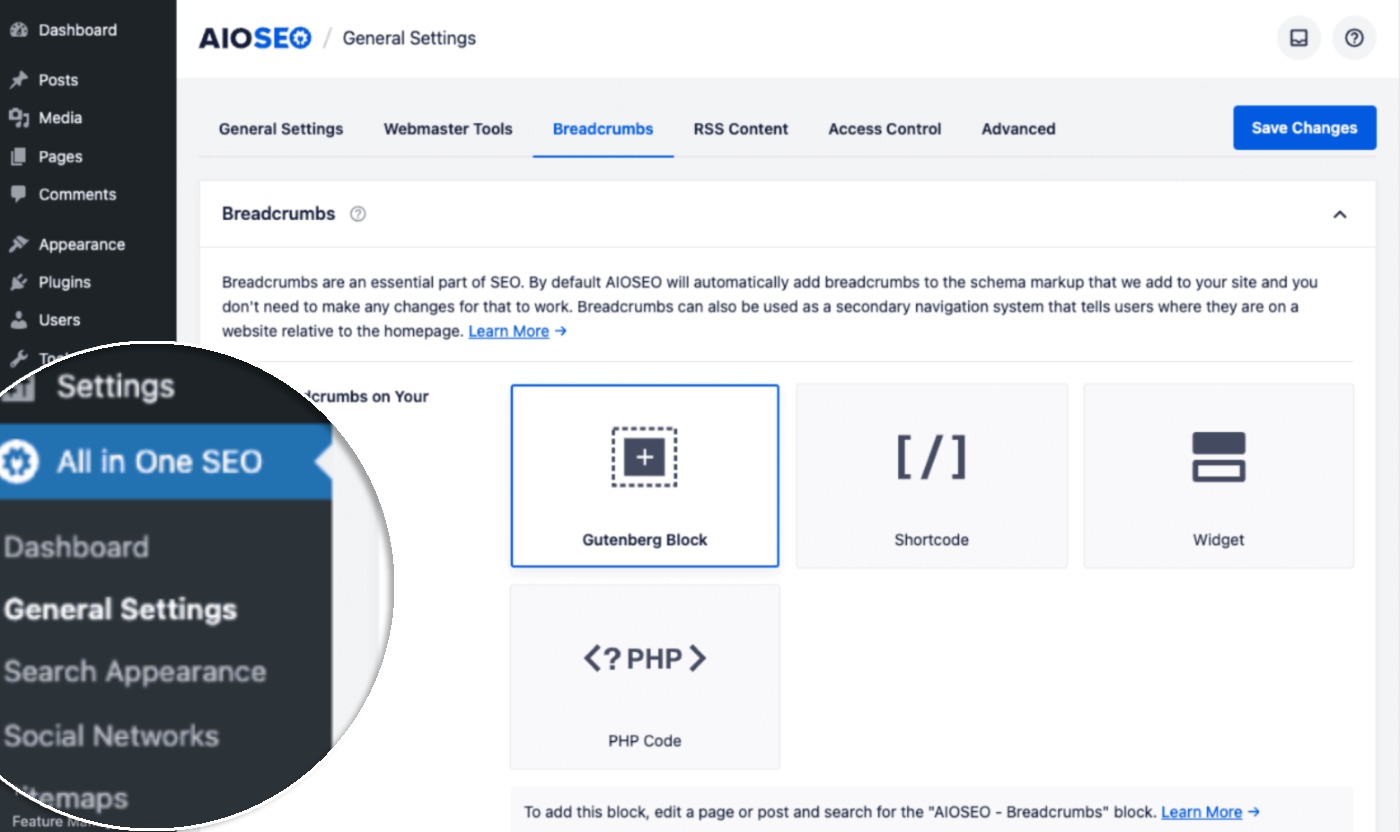
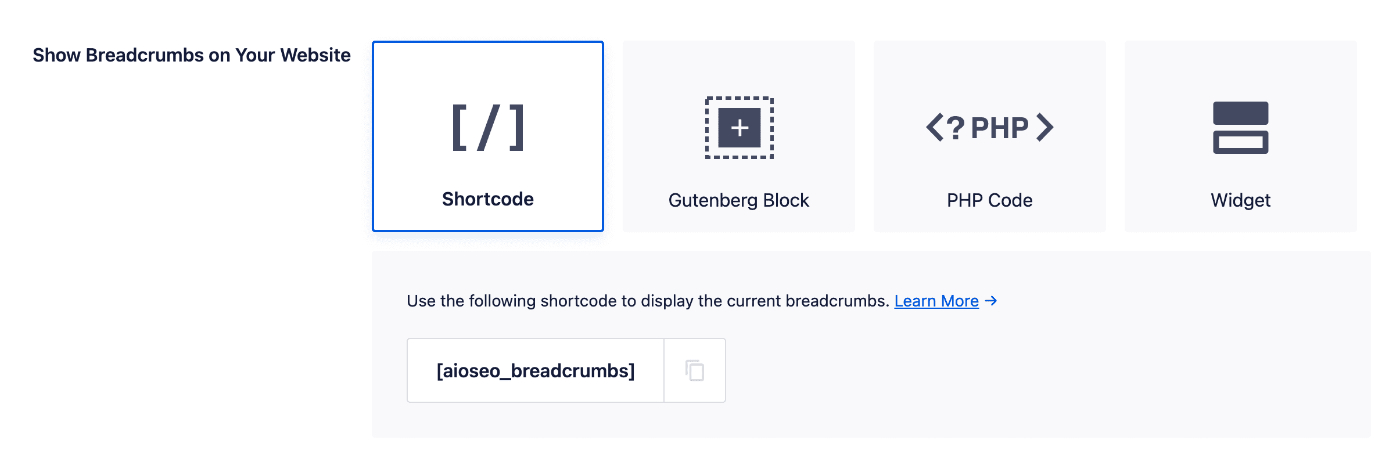
Vous verrez les quatre différentes manières d'afficher des fil d'Ariane sur votre site. Vous pouvez apprendre comment utiliser chacune de ces méthodes dans la section ici.
Paramètres des fils d'Ariane
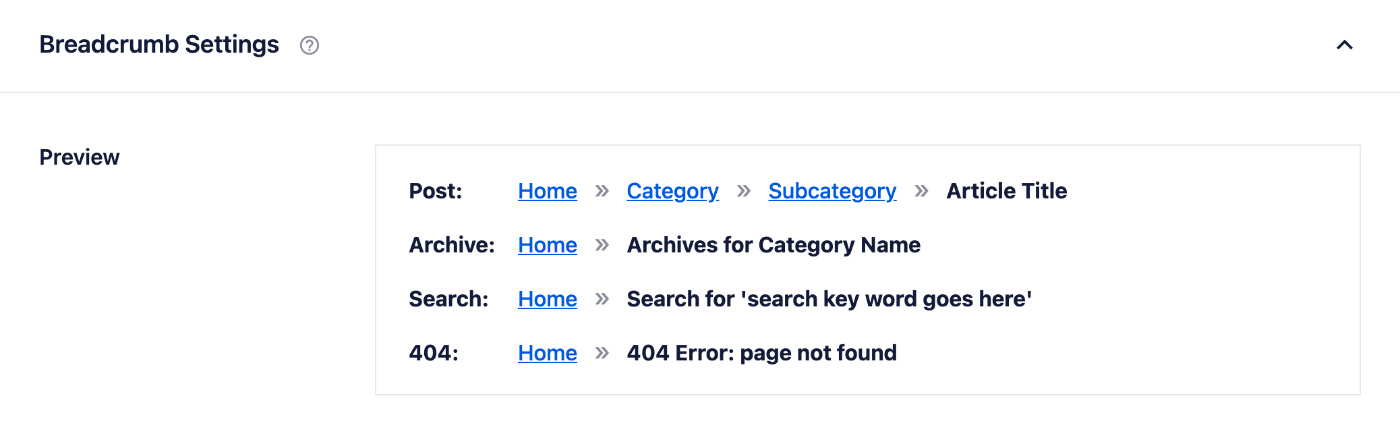
Ensuite, vous verrez la section principale Paramètres des fil d'Ariane. En haut de cette section se trouve un Aperçu qui montre à quoi ressembleront vos fil d'Ariane en fonction de vos paramètres.
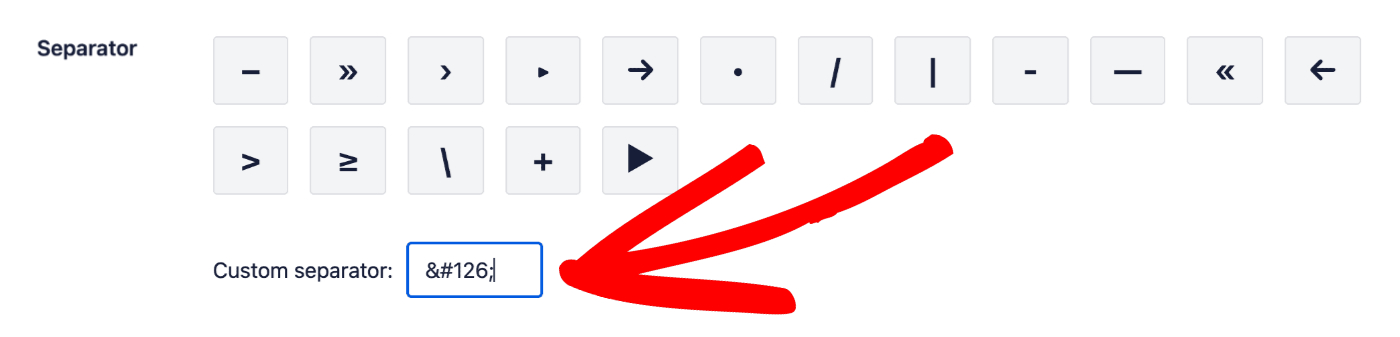
Le premier paramètre que vous verrez est le Séparateur. Ici, vous pouvez cliquer sur l'un des caractères disponibles pour le choisir.

Le caractère que vous choisissez sera affiché dans l'Aperçu afin que vous puissiez voir à quoi cela ressemblera sur votre site.
Vous pouvez également saisir un code de caractère HTML dans le champ Séparateur personnalisé pour définir votre propre caractère séparateur personnalisé.
Ensuite, vous verrez le paramètre Lien vers la page d'accueil. Vous pouvez utiliser le commutateur pour activer ou désactiver ce paramètre.
S'il est activé, All in One SEO affichera le mot « Accueil » comme premier fil d'Ariane et le liera à votre page d'accueil comme dans cet exemple :
Accueil » Non classé » Bonjour tout le monde !
Vous pouvez changer le mot « Accueil » en utilisant le champ Libellé de la page d'accueil.

IMPORTANT :
Le champ Libellé de la page d'accueil n'affecte pas le balisage Schema des fil d'Ariane généré par All in One SEO.
Si vous souhaitez modifier le libellé d'accueil pour le balisage Schema des fil d'Ariane, vous devrez utiliser le filtre aioseo_schema_breadcrumbs_home ici.
Le paramètre suivant est Préfixe du fil d'Ariane. Saisissez n'importe quel texte dans ce champ et il apparaîtra devant les fil d'Ariane sur votre site comme ceci :
Préfixe du fil d'Ariane » Accueil » Non classé » Bonjour tout le monde !

Ensuite, vous verrez les champs de format pour Format d'archive, Format des résultats de recherche et Format d'erreur 404. Ces champs contrôlent le texte qui est généré dans les fil d'Ariane pour les pages d'archive de type de publication, la page des résultats de recherche et la page 404.
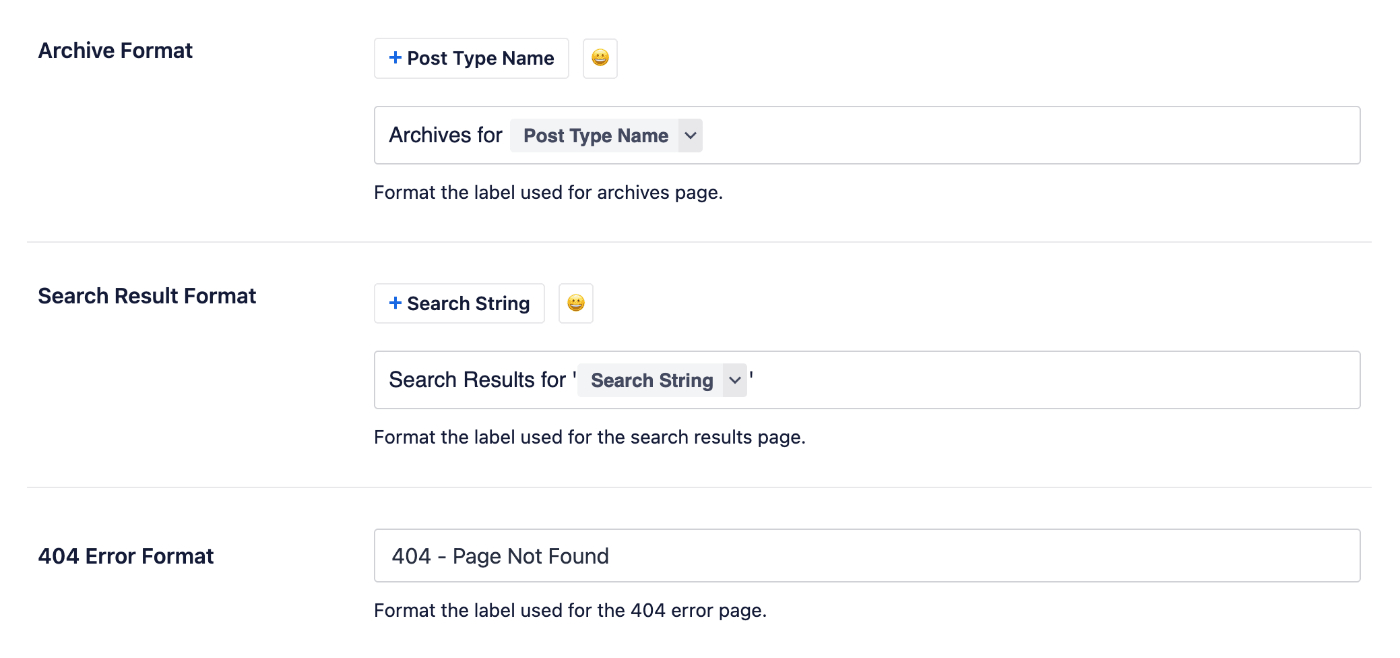
Vous pouvez utiliser nos balises intelligentes affichées au-dessus des champs, saisir du texte dans les champs, ou combiner du texte avec les balises intelligentes ; il y a aussi un sélecteur d'emoji où vous pouvez ajouter un emoji.
Le dernier réglage sous Paramètres du fil d'Ariane est Élément actuel où vous verrez les paramètres pour Afficher l'élément actuel et Lier l'élément actuel.
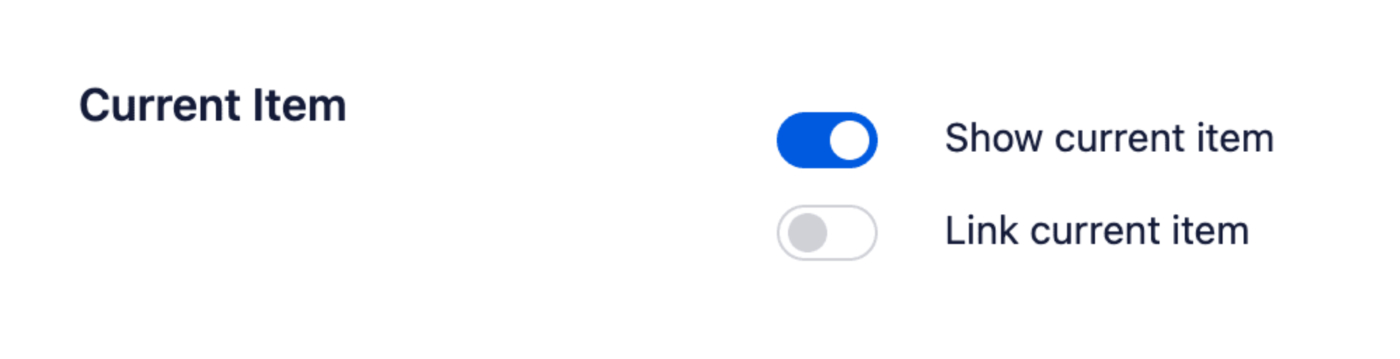
L'activation du réglage Afficher l'élément actuel affichera le nom de la page actuelle comme dernier élément du fil d'Ariane, par exemple :
Accueil » Non classé » Hello world!
L'activation du réglage Lier l'élément actuel affichera le nom de la page actuelle sous forme de lien comme ceci :
Accueil » Non classé » Bonjour tout le monde !
Félicitations ! Vous avez maintenant configuré avec succès les fils d'Ariane sur votre site. Il existe des paramètres supplémentaires pour les modèles de fils d'Ariane que les clients utilisant notre plugin Pro verront. Vous pouvez en savoir plus sur la configuration et l'utilisation des modèles de fils d'Ariane ici.
Ensuite, vous devrez les afficher sur le front-end de votre site en utilisant l'une des méthodes ci-dessous.
Affichage des fils d'Ariane sur le front-end de votre site
Comme détaillé ci-dessus, il existe quatre façons différentes d'afficher les fils d'Ariane sur votre site. Les détails sur l'utilisation de chaque méthode sont fournis ci-dessous.
Méthode Shortcode
Pour ajouter des fils d'Ariane à votre site en utilisant le shortcode, il vous suffit d'entrer le shortcode dans votre contenu.
Méthode Bloc Gutenberg
Pour ajouter des fils d'Ariane à votre site en utilisant le bloc Gutenberg, modifiez votre contenu dans l'éditeur de blocs et ajoutez le bloc AIOSEO – Fils d'Ariane. Il n'y a pas de paramètres de bloc.
Méthode Code PHP
Pour ajouter des fils d'Ariane à votre site en utilisant le code PHP, copiez le code ci-dessous et collez-le dans le modèle PHP de votre thème.
<?php if( function_exists( 'aioseo_breadcrumbs' ) ) aioseo_breadcrumbs(); ?>
La fonction aioseo_breadcrumbs() doit s'exécuter dans la boucle WordPress ; sinon, All in One SEO ne pourra pas déterminer le contexte de la page actuelle. Si la fonction est appelée en dehors de la boucle, rien ne sera rendu.
Méthode Widget
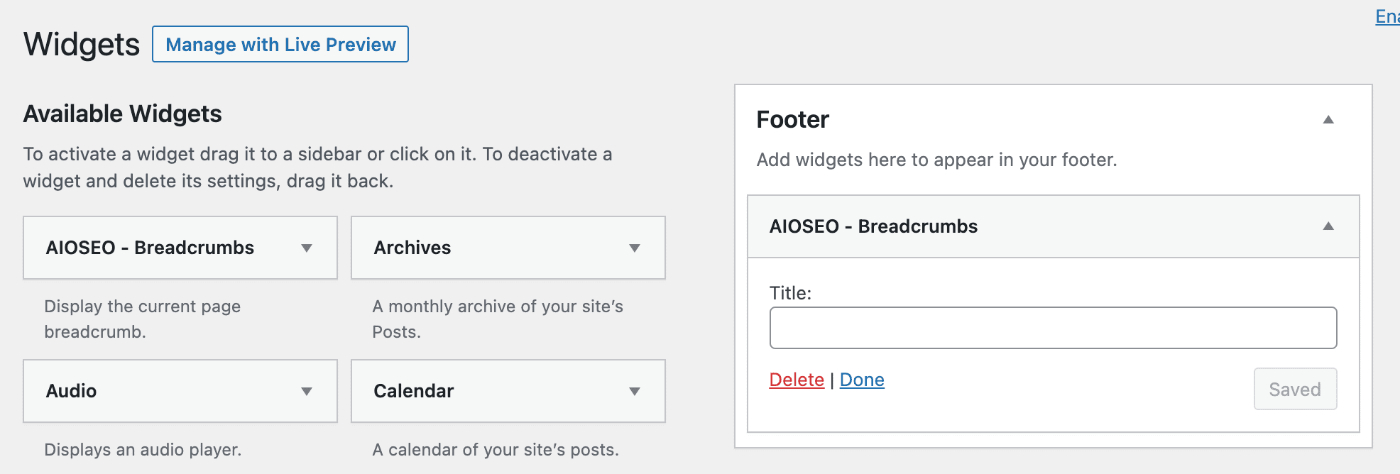
Pour ajouter des fils d'Ariane à votre site en utilisant le widget, allez dans Apparence » Widgets. Si votre thème prend en charge les zones de widgets, vous les verrez sur le côté droit.
Sur le côté gauche, vous verrez une liste des widgets disponibles. Cliquez sur le widget AIOSEO – Fils d'Ariane, puis faites-le glisser dans la zone de widget où vous souhaitez le placer.
Le widget n'a pas de paramètres, mais vous pouvez éventuellement ajouter un titre de widget dans le champ Titre.
Contrôle des fil d'Ariane sur chaque article
Vous pouvez contrôler les fils d'Ariane au niveau individuel de la publication ou du terme.
Pour ce faire, modifiez n'importe quelle publication ou catégorie/étiquette et faites défiler vers le bas jusqu'à la section Paramètres AIOSEO, puis cliquez sur l'onglet Avancé.

Vous verrez la section Fils d'Ariane qui montre comment apparaissent les fils d'Ariane pour cette publication.
Pour personnaliser le fil d'Ariane pour l'article spécifique, cliquez sur le bouton Utiliser les paramètres par défaut pour afficher les paramètres du fil d'Ariane.

Vous verrez les mêmes paramètres que ceux décrits dans les Paramètres du fil d'Ariane ci-dessus dans ce document.
Vous pouvez utiliser ces paramètres pour personnaliser le fil d'Ariane pour cet article ou ce terme spécifique.
Vous pouvez également personnaliser le modèle de fil d'Ariane, en ajoutant votre propre HTML ou texte. Pour en savoir plus sur les modèles de fil d'Ariane, consultez notre article sur la configuration et l'utilisation des modèles de fil d'Ariane.