Saviez-vous que vous pouvez afficher des informations détaillées sur les auteurs de votre contenu sur votre site à l'aide d'All in One SEO ?
All in One SEO comprend un ensemble de blocs WordPress que vous pouvez utiliser dans l'éditeur de blocs WordPress pour afficher les informations de l'auteur n'importe où sur la page.
IMPORTANT :
Les blocs WordPress ne fonctionnent qu'avec l'éditeur de blocs WordPress. Ils ne fonctionnent pas avec l'éditeur classique ni avec les constructeurs de pages.
NOTE :
La fonctionnalité SEO de l'auteur (E-E-A-T) est disponible pour les clients ayant un plan Plus ou supérieur pour All in One SEO Pro.
Les informations de l'auteur ajoutées à l'aide de ces blocs proviennent de la fonctionnalité SEO de l'auteur (E-E-A-T) dans All in One SEO. Vous trouverez tous les détails sur la façon d'utiliser cette fonctionnalité dans notre article Ajouter le SEO de l'auteur (E-E-A-T) à votre site ici.
Dans cet article
Afficher l'extrait d'auteur
Pour afficher l'Extrait de l'auteur sur un article, modifiez n'importe quel article ou autre contenu à l'aide de l'éditeur de blocs WordPress par défaut et cliquez sur l'icône Ajouter un bloc.
Vous pouvez rechercher le bloc en tapant AIOSEO dans le champ de recherche.
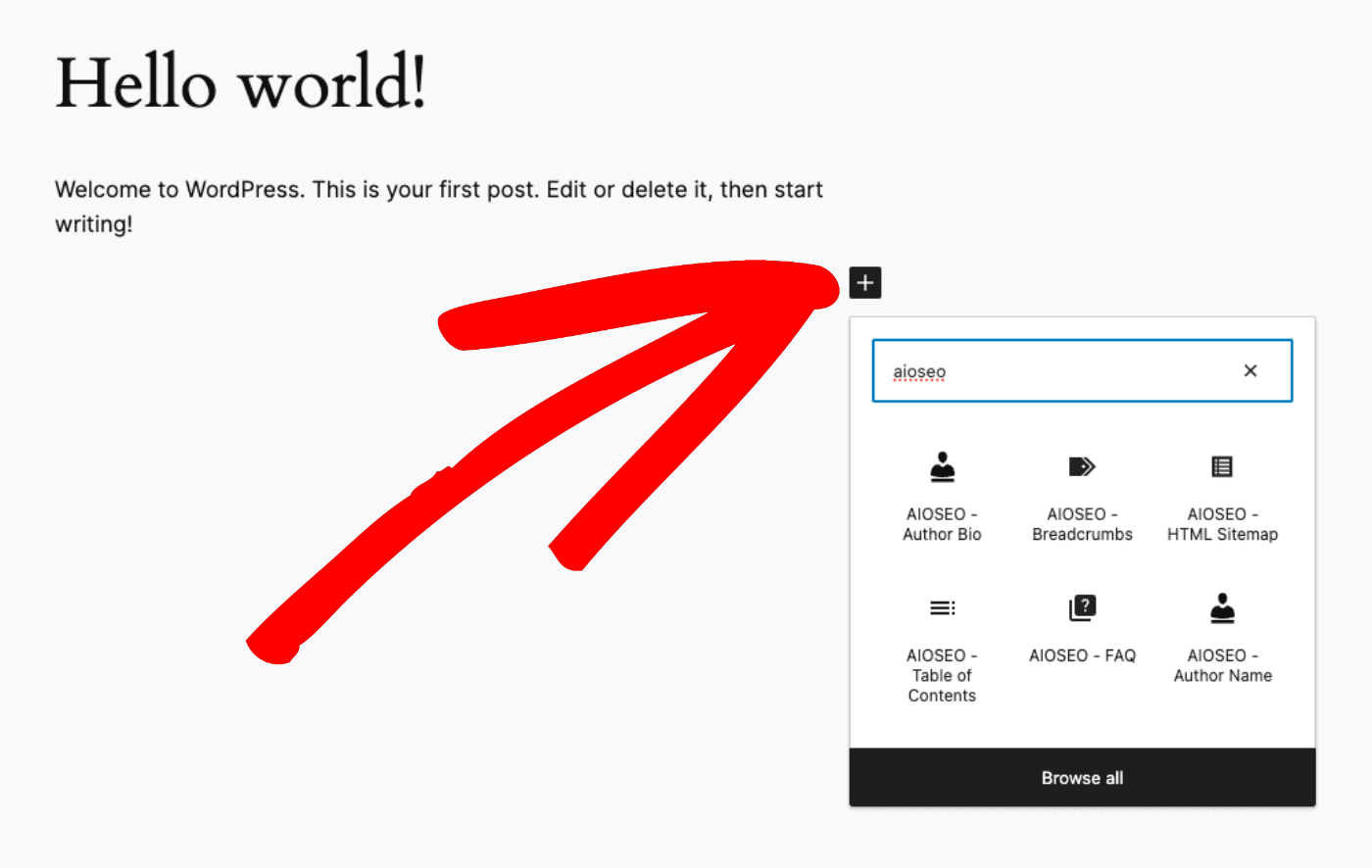
Vous verrez le bloc AIOSEO – Biographie d'auteur dans les résultats de recherche. Cliquez dessus pour l'ajouter à votre article.
NOTE :
Le bloc Biographie d'auteur est disponible pour les clients ayant un plan Plus ou supérieur pour All in One SEO Pro.
Le bloc sera ajouté à votre article et la barre latérale affichera les Paramètres du bloc.
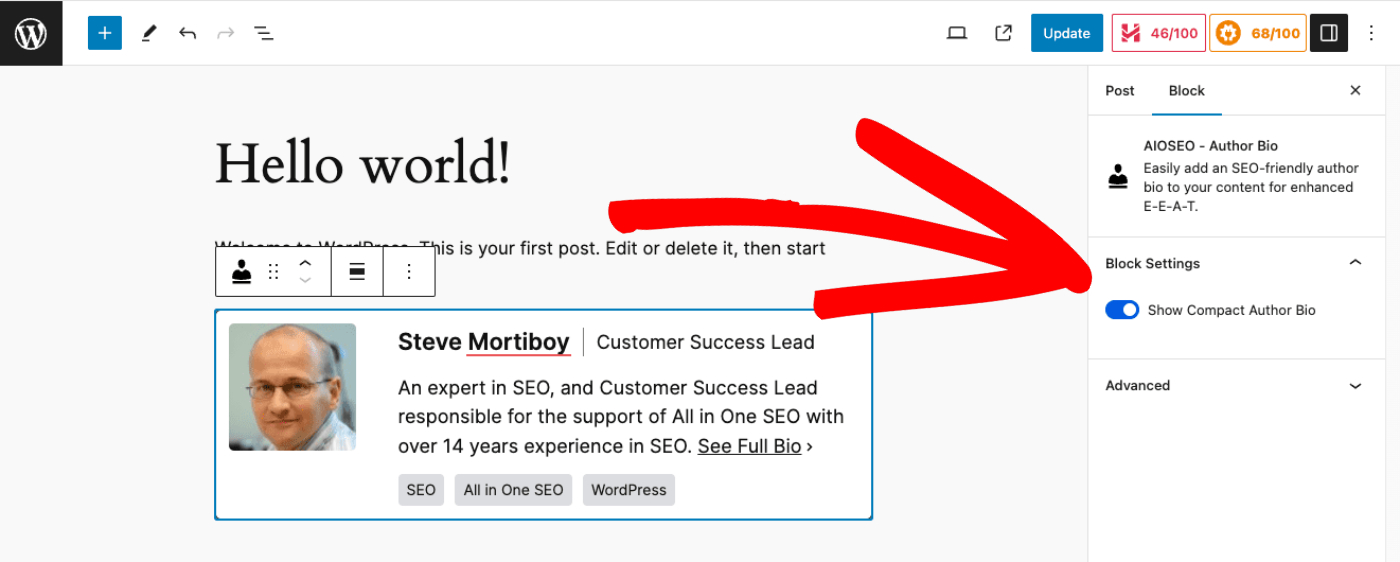
Vous verrez l'extrait complet de l'auteur tiré du champ Extrait de l'auteur dans l'onglet SEO de l'auteur du profil de l'utilisateur.
Vous pouvez cliquer sur le bouton Afficher une biographie d'auteur compacte dans les Paramètres du bloc pour passer de l'affichage de l'Extrait de l'auteur à l'affichage de la Biographie complète de l'auteur.
Afficher la biographie de l'auteur
Pour afficher la Biographie complète de l'auteur sur un article, suivez les mêmes étapes que celles décrites ci-dessus pour l'Extrait de l'auteur, mais cliquez sur le bouton Afficher une biographie d'auteur compacte dans les Paramètres du bloc pour désactiver la biographie compacte.
NOTE :
Le bloc de biographie complète de l'auteur est disponible pour les clients ayant un plan Pro ou supérieur pour All in One SEO Pro.
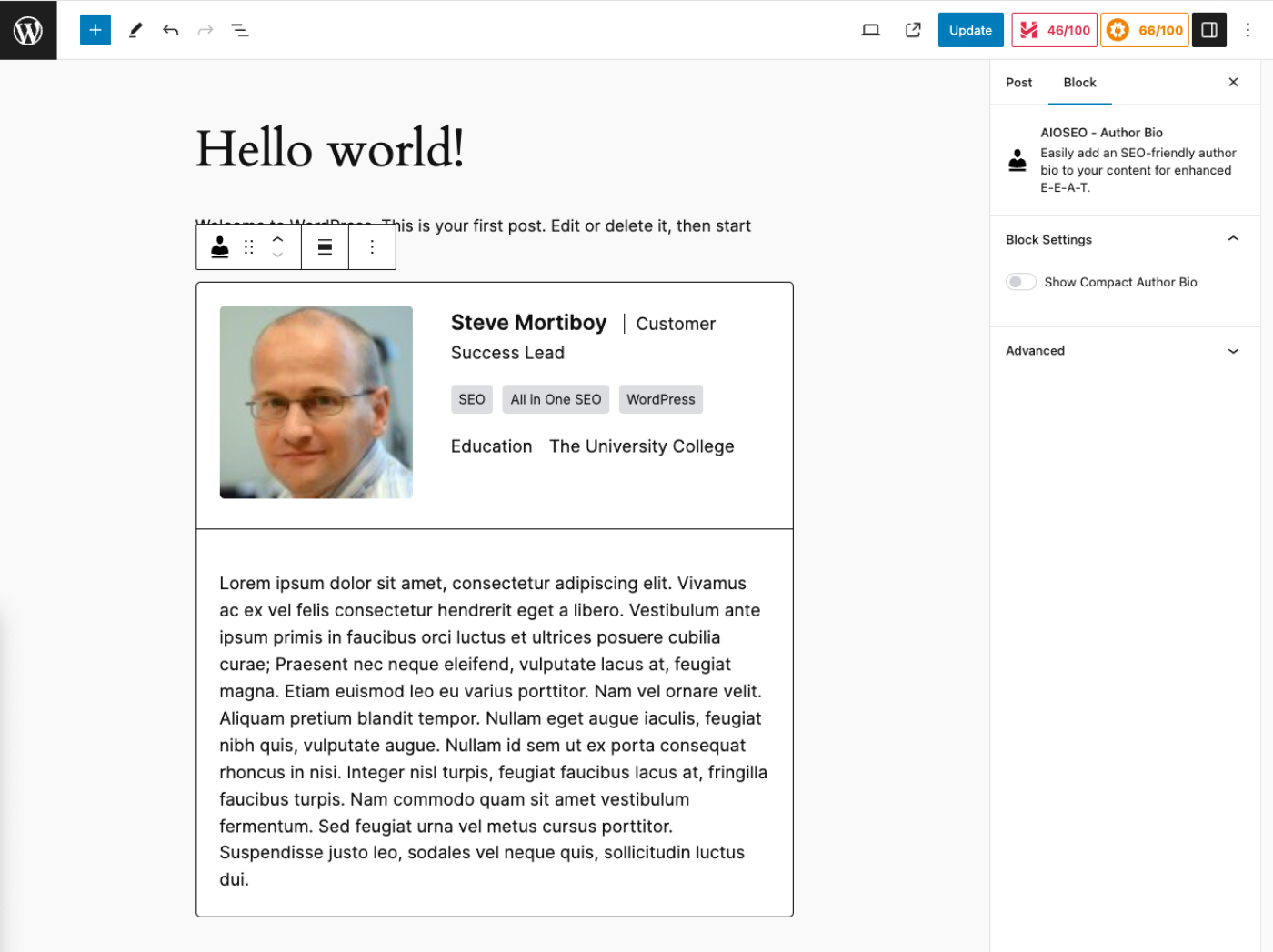
Vous verrez la biographie complète de l'auteur extraite du champ Biographie de l'auteur dans l'onglet SEO de l'auteur du profil de l'utilisateur.
Utiliser le bloc AIOSEO – Nom de l'auteur
Le bloc AIOSEO – Nom de l'auteur affichera le nom et l'image de l'auteur, et lorsque vous passerez la souris sur le nom, une fenêtre contextuelle avec l'Extrait de l'auteur s'affichera, comme vu ci-dessous :
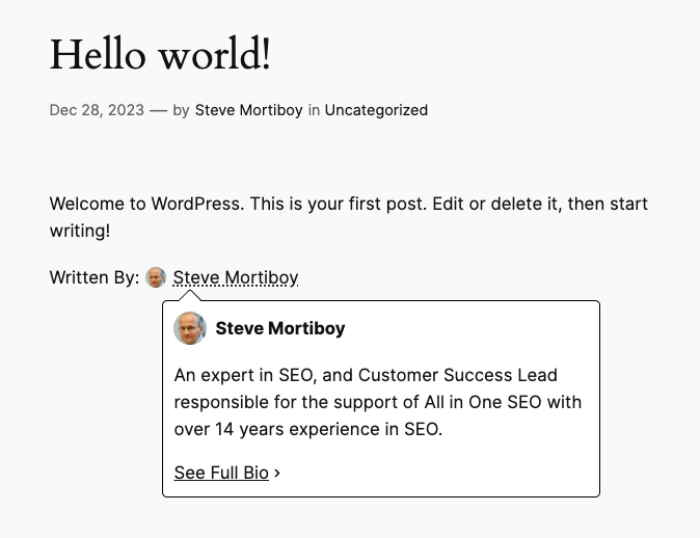
Lorsqu'un visiteur clique sur le lien Voir la bio complète dans la fenêtre contextuelle, il sera redirigé vers les archives de l'auteur.
Pour utiliser ce bloc, modifiez un article ou tout autre contenu à l'aide de l'éditeur de blocs WordPress par défaut et cliquez sur l'icône Ajouter un bloc.
Vous pouvez rechercher le bloc en tapant AIOSEO dans le champ de recherche.
Vous verrez le bloc AIOSEO – Nom de l'auteur dans les résultats de recherche. Cliquez dessus pour l'ajouter à votre article.
NOTE :
Le bloc Nom de l'auteur complet est disponible pour les clients ayant un plan Pro ou supérieur pour All in One SEO Pro.
Le bloc sera ajouté à votre article et la barre latérale affichera les Paramètres du bloc.
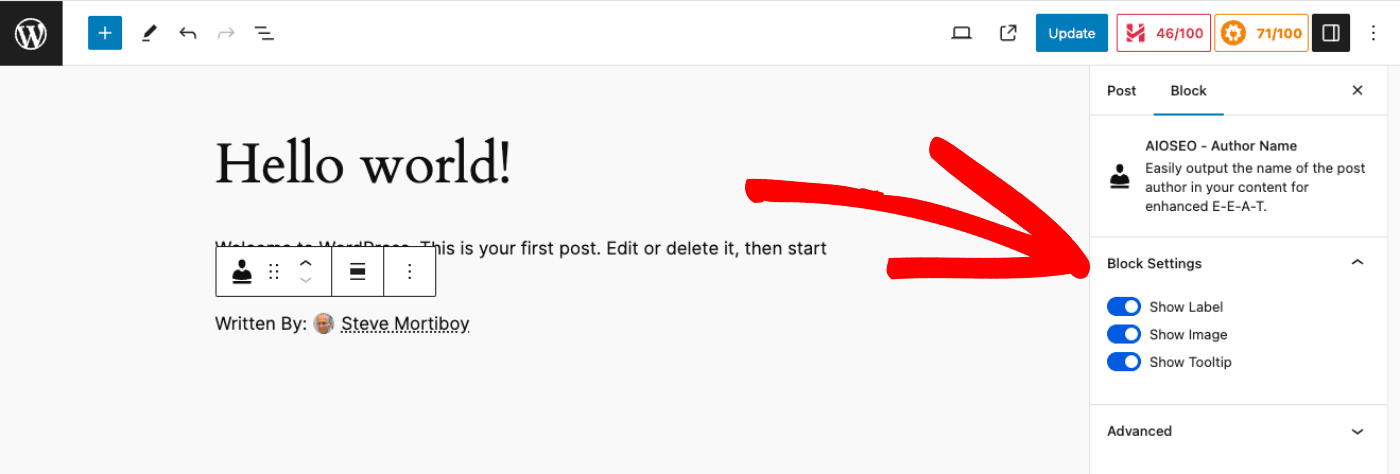
Il existe des paramètres pour les éléments suivants :
- Afficher l'étiquette : Choisissez d'afficher ou non l'étiquette « Écrit par : ».
- Afficher l'image : Choisissez d'afficher ou non l'image de l'auteur.
- Afficher l'infobulle : Choisissez d'afficher ou non la fenêtre contextuelle lorsque quelqu'un passe la souris sur le nom.
Utilisation du bloc AIOSEO – Nom du réviseur
Le deuxième de ces blocs supplémentaires est le bloc AIOSEO – Nom du réviseur.
Ce bloc ressemble et se comporte comme le bloc Nom de l'auteur, sauf qu'il utilise un Réviseur que vous pouvez définir pour chaque article.
Définir le réviseur
Pour définir le Réviseur, modifiez un article et dans la barre latérale, vous verrez un menu déroulant Réviseur montré ci-dessous :
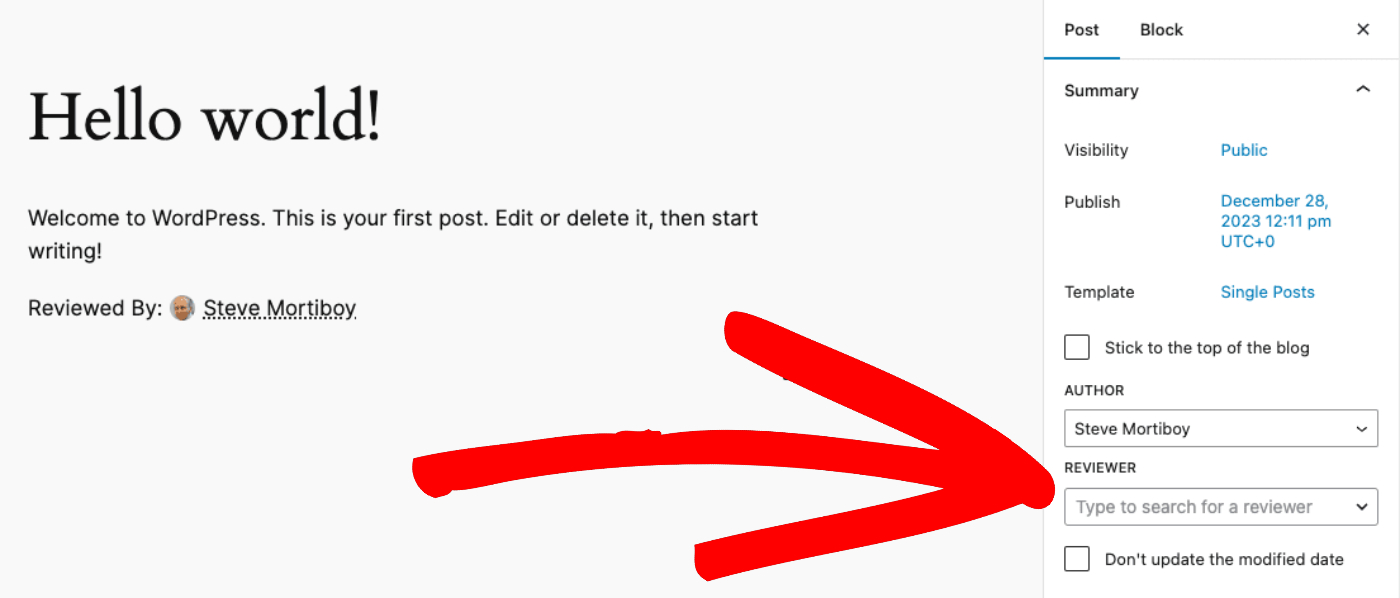
Vous pouvez cliquer sur le menu déroulant Réviseur pour sélectionner un utilisateur qui a révisé le contenu de cet article.
NOTE :
Le réviseur peut aider à montrer que votre contenu est digne de confiance car il a été examiné par une autre personne sur votre site.
Le bloc AIOSEO – Nom du réviseur peut maintenant être utilisé pour afficher le nom et l'image du réviseur, et lorsque vous survolez le nom, une fenêtre contextuelle avec l'Extrait de l'auteur du réviseur s'affichera comme vous pouvez le voir ci-dessous :
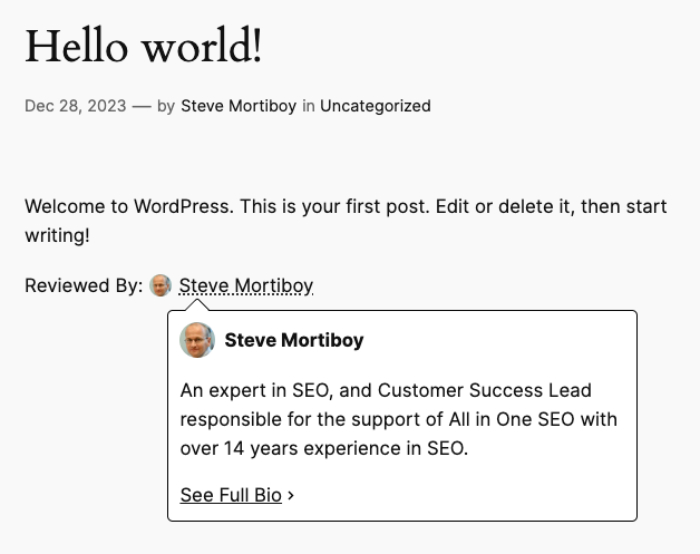
Lorsqu'un visiteur clique sur le lien Voir la bio complète dans la fenêtre contextuelle, il sera redirigé vers les archives de l'auteur pour le réviseur.
Pour utiliser ce bloc, modifiez un article ou tout autre contenu à l'aide de l'éditeur de blocs WordPress par défaut et cliquez sur l'icône Ajouter un bloc.
Vous pouvez rechercher le bloc en tapant AIOSEO dans le champ de recherche.
Cliquez sur Parcourir tout pour voir le bloc AIOSEO – Nom du réviseur dans les résultats de recherche. Cliquez dessus pour l'ajouter à votre article.
NOTE :
Le bloc complet Nom de l'auteur réviseur est disponible pour les clients ayant un plan Pro ou supérieur pour All in One SEO Pro.
Le bloc sera ajouté à votre article et la barre latérale affichera les Paramètres du bloc.
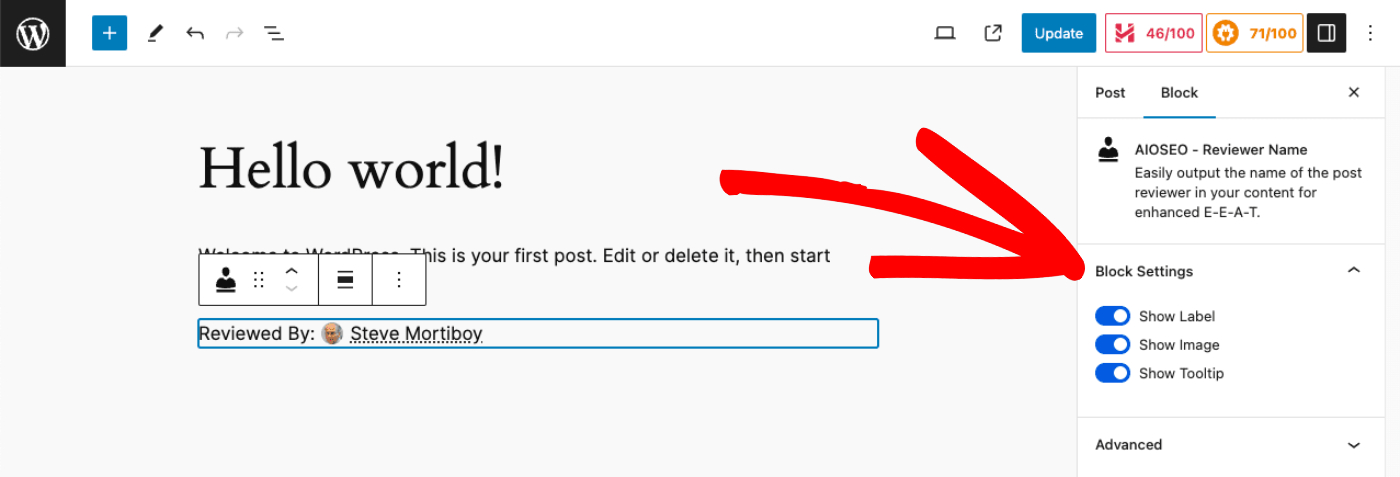
Il existe des paramètres pour les éléments suivants :
- Afficher l'étiquette : Choisissez d'afficher ou non l'étiquette « Révu par : ».
- Afficher l'image : Choisissez d'afficher ou non l'image du réviseur.
- Afficher l'infobulle : Choisissez d'afficher ou non la fenêtre contextuelle lorsque quelqu'un passe la souris sur le nom.
Méthodes alternatives pour afficher les informations de l'auteur sur votre site
Si vous n'utilisez pas l'éditeur de blocs WordPress, vous pouvez utiliser des shortcodes pour afficher les informations de l'auteur sur votre site ici.