Saviez-vous que vous pouvez afficher des produits sur votre site avec All in One SEO ?
All in One SEO inclut un bloc Produit WordPress, que vous pouvez utiliser dans l'éditeur de blocs WordPress pour afficher des produits n'importe où sur la page.
C'est une excellente solution si vous ne souhaitez pas utiliser de plugin e-commerce pour vendre des produits, et que vous voulez seulement afficher des produits sur votre site.
IMPORTANT :
Les blocs WordPress ne fonctionnent qu'avec l'éditeur de blocs WordPress. Ils ne fonctionnent pas avec l'éditeur classique ni avec les constructeurs de pages.
NOTE :
Le bloc Produit AIOSEO est disponible pour les clients ayant un plan Basic ou supérieur pour All in One SEO Pro.
Dans cet article
Affichage des produits à l'aide du bloc Produit AIOSEO
Pour commencer, modifiez n'importe quel contenu à l'aide de l'éditeur de blocs WordPress et cliquez sur l'icône Ajouter un bloc.
Vous pouvez rechercher le bloc en tapant AIOSEO dans le champ de recherche.
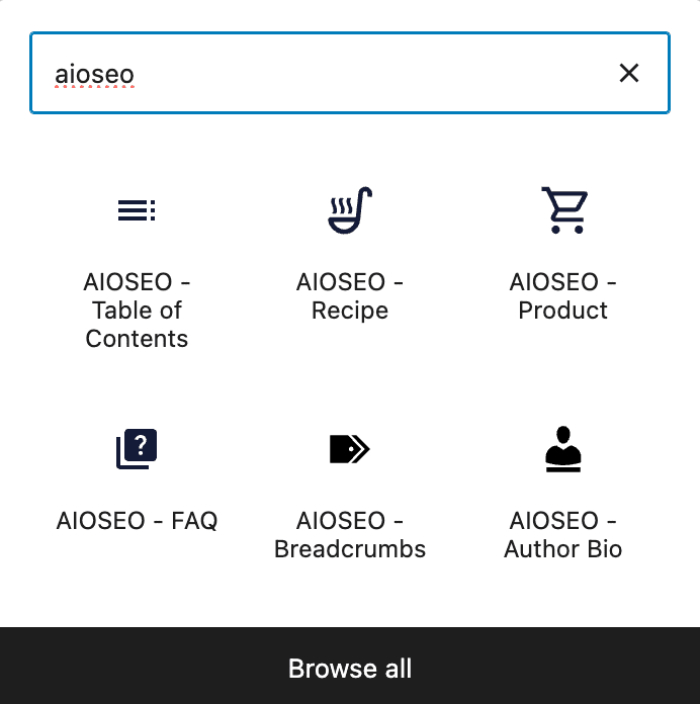
Vous verrez le bloc AIOSEO – Produit dans les résultats de recherche. Cliquez dessus pour l'ajouter à votre page.
Vous verrez maintenant les champs que vous pouvez compléter avec les détails de votre produit. Il y a des onglets en haut pour Général, Identifiants, Offre, Attributs, Public, Avis, Note de l'avis et Destinations d'expédition.
Configuration des informations produit
Onglet Général
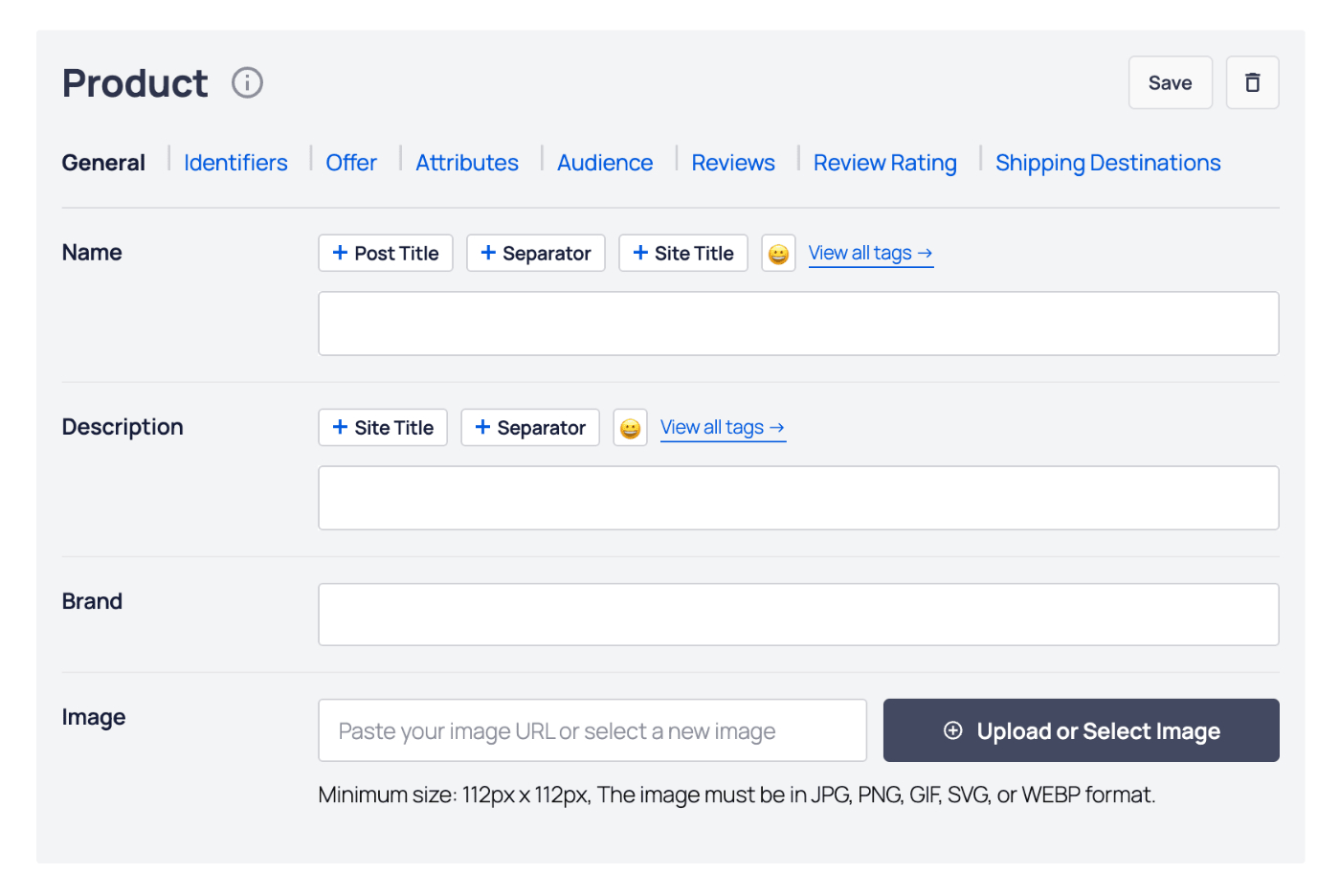
Sur l'onglet Général, complétez les champs comme décrit ci-dessous :
- Nom – Entrez le nom de votre produit. Vous pouvez sélectionner l'une des balises intelligentes affichées au-dessus du champ Nom, ou cliquer sur Voir toutes les balises pour choisir parmi des balises intelligentes supplémentaires.
- Description – Entrez la description de votre produit. Vous pouvez sélectionner l'une des balises intelligentes affichées au-dessus du champ Description, ou cliquer sur Voir toutes les balises pour choisir parmi des balises intelligentes supplémentaires.
- Marque – Entrez la marque du produit.
- Image – Sélectionnez ou téléchargez une image qui représente votre article. Vous pouvez également coller l'URL d'une image dans ce champ.
Onglet Identifiants
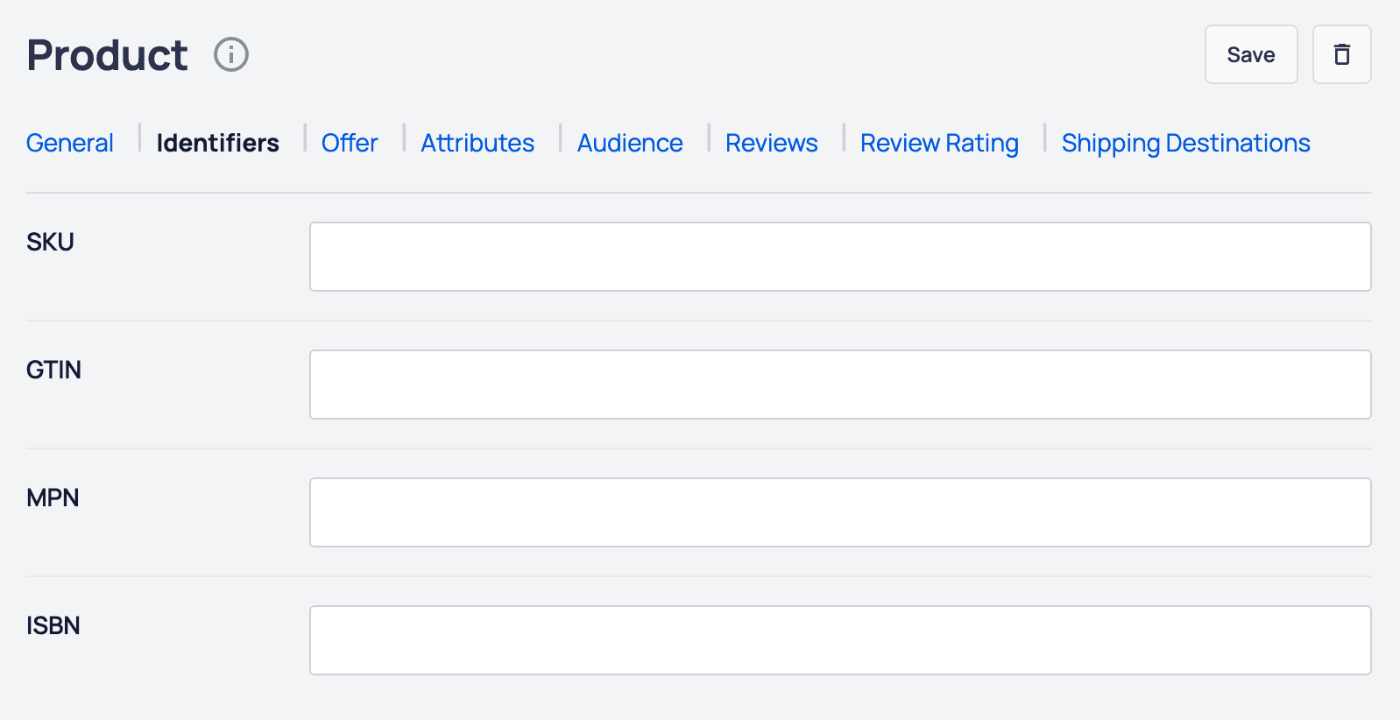
Sur l'onglet Identifiants, vous pouvez définir ce qui suit :
- SKU – Entrez le SKU du produit.
- GTIN – Entrez le GTIN du produit.
- MPN – Entrez le MPN du produit.
- ISBN – Entrez l'ISBN du produit.
Onglet Offre
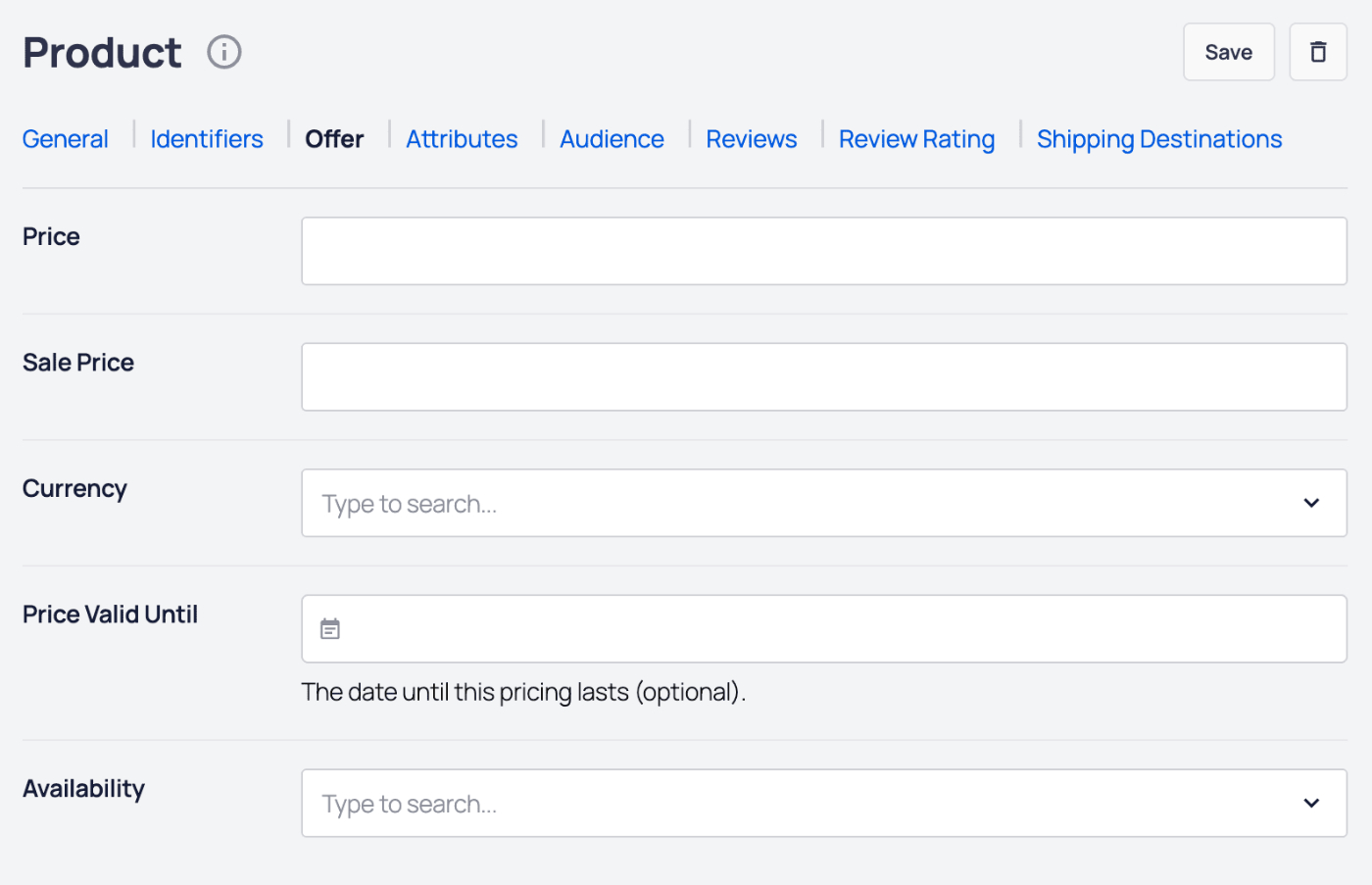
Sur l'onglet Offre, vous pouvez définir ce qui suit :
- Prix – Entrez le prix de votre produit.
- Prix soldé – Entrez le prix soldé de votre produit.
- Devise – Sélectionnez la devise de votre prix.
- Prix valable jusqu'au – S'il s'agit d'un prix soldé ou limité dans le temps, sélectionnez la date d'expiration du prix.
- Disponibilité – Sélectionnez la disponibilité de votre produit.
Onglet Attributs
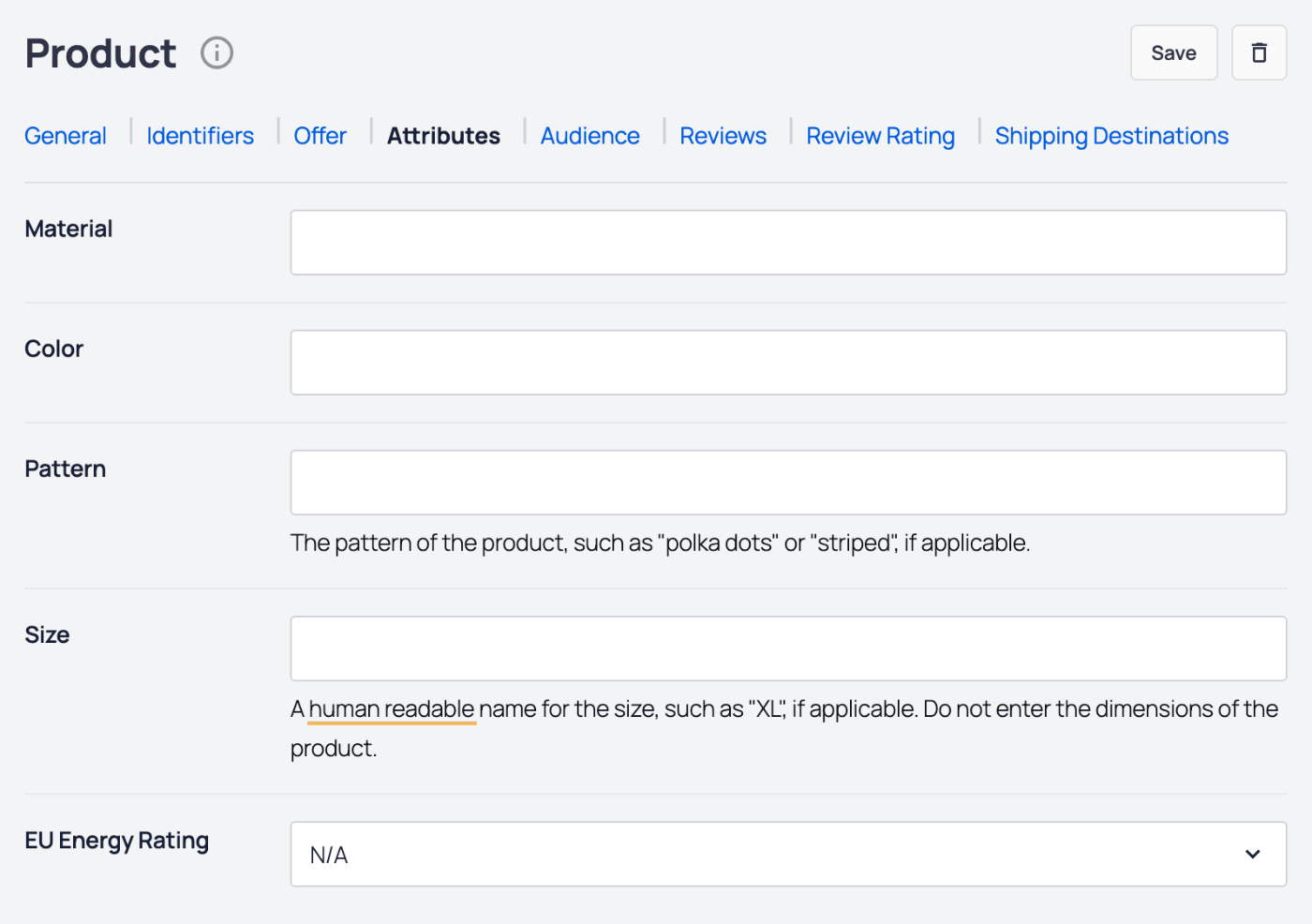
Dans l'onglet Attributs , vous pouvez définir les éléments suivants :
- Matière – Entrez la matière ou la combinaison de matières de votre produit. Séparez chaque matière par une barre oblique, par exemple : coton/polyester. Voir l'article de Google sur les matières ici.
- Couleur – Entrez la couleur ou la combinaison de couleurs de votre produit. Séparez chaque couleur par une barre oblique, par exemple : Rouge/Vert/Noir. Voir l'article de Google sur les couleurs ici.
- Motif – Entrez le motif de votre produit. Un seul motif est accepté. Voir l'article de Google sur les motifs ici.
- Taille – Entrez la taille ou les tailles de votre produit. Séparez chaque taille par une barre oblique, par exemple : petit/moyen/grand. Voir l'article de Google sur les tailles ici.
- Classe énergétique UE – Sélectionnez la classe énergétique UE de votre produit dans la liste déroulante.
Onglet Public
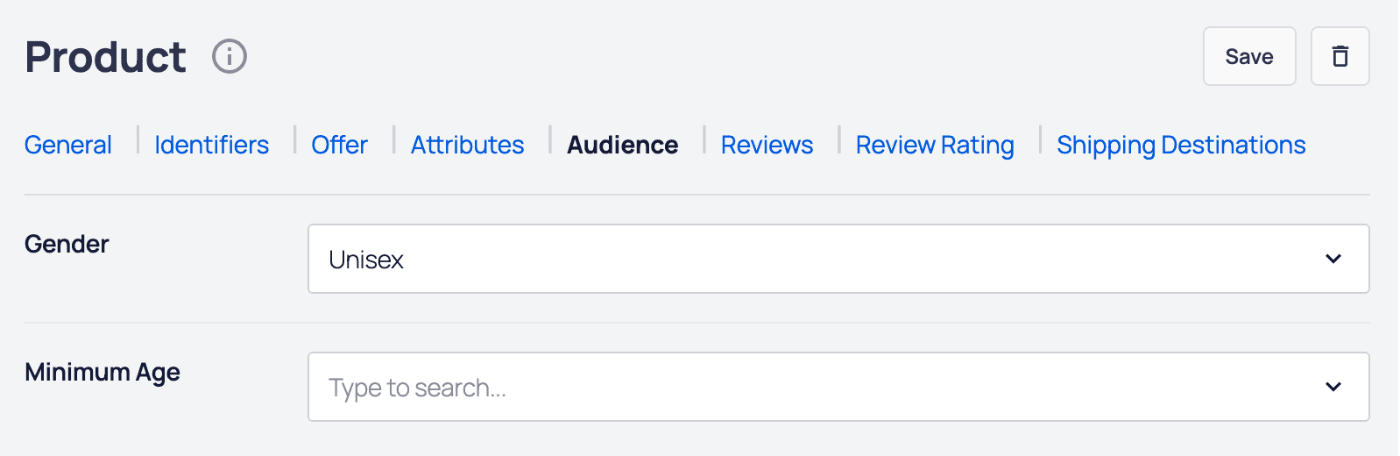
Dans l'onglet Public , vous pouvez définir les éléments suivants :
- Genre – Sélectionnez le genre du public visé par votre produit dans la liste déroulante. Voir l'article de Google sur le genre ici.
- Âge minimum – Entrez l'âge minimum du public visé par votre produit. Voir l'article de Google sur l'âge ici.
Onglet Avis
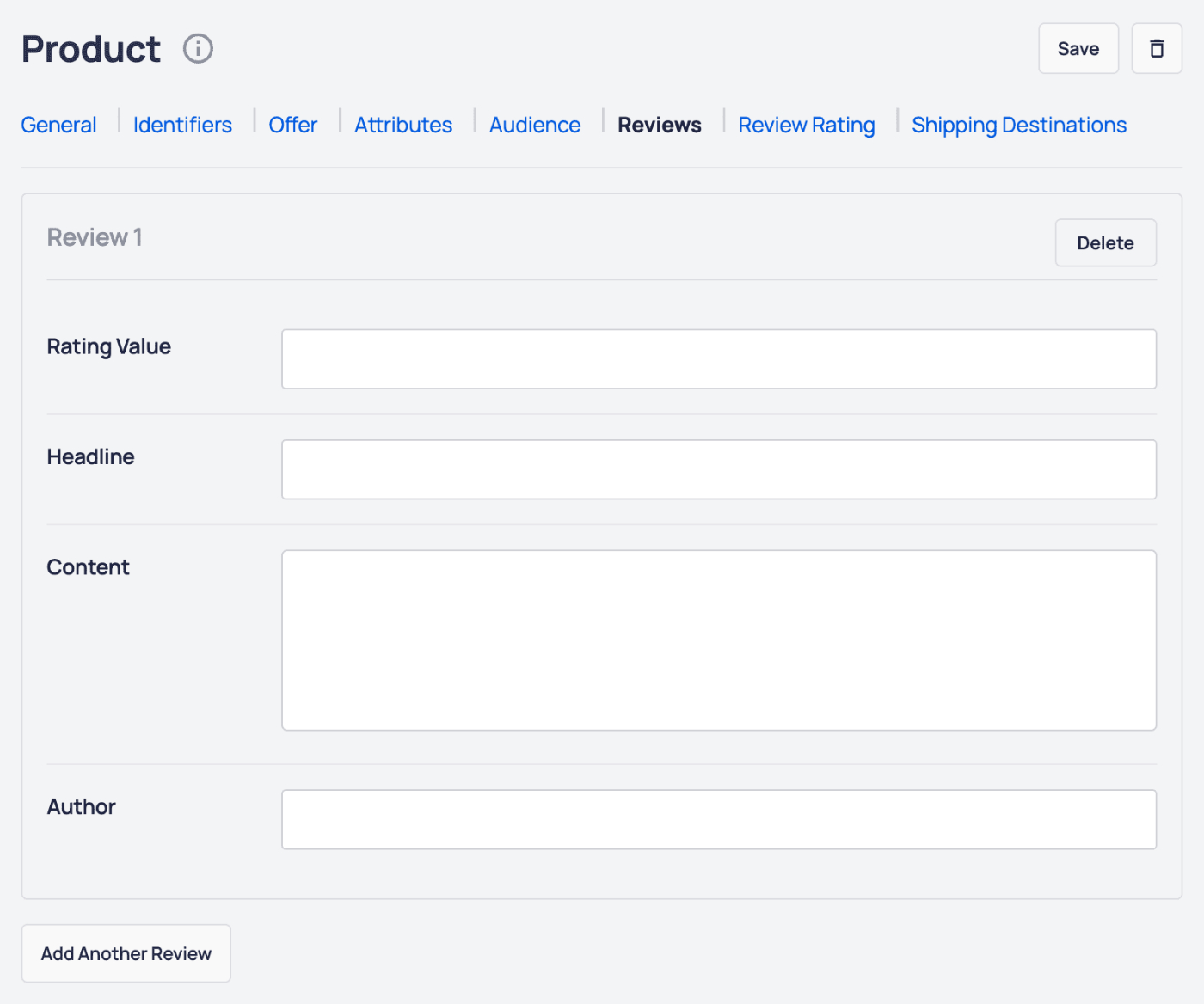
Dans l'onglet Avis , vous pouvez ajouter des avis pour votre produit. Dans un avis, vous pouvez définir les éléments suivants :
- Valeur de la note – La valeur de la note pour l'avis.
- Titre – Le titre de l'avis.
- Contenu – Le contenu de l'avis.
- Auteur – Le nom de l'auteur de l'avis.
Cliquez sur le bouton Ajouter un autre avis pour ajouter d'autres avis pour votre produit.
Cliquez sur le bouton Supprimer pour supprimer un avis.
Onglet Note de l'avis
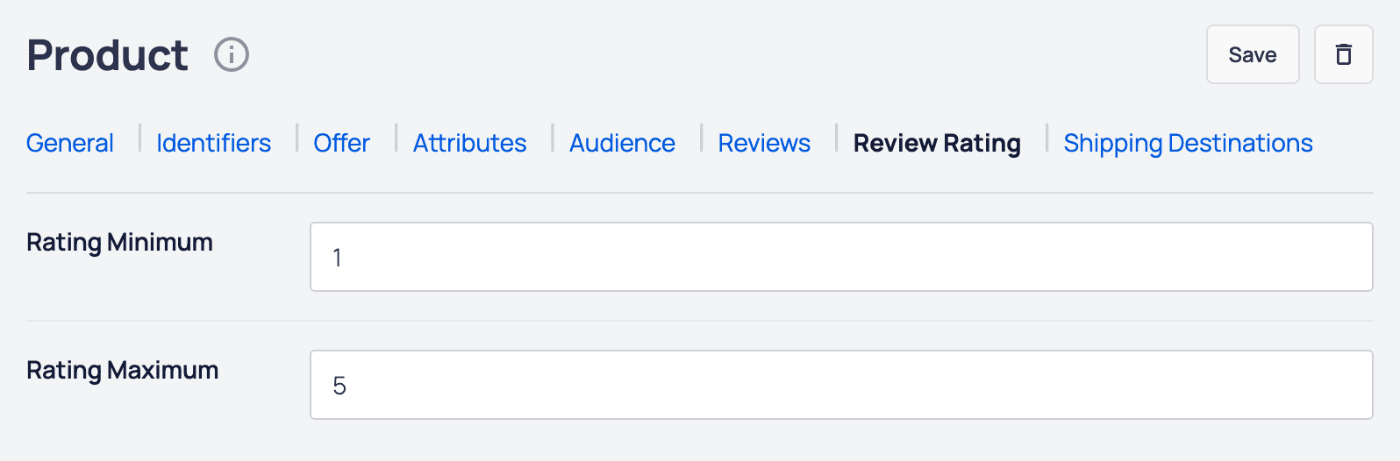
Dans l'onglet Note de l'avis , vous pouvez définir les éléments suivants :
- Note minimale – Entrez la valeur minimale de la note.
- Note maximale – Entrez la valeur maximale de la note.
Onglet Destinations d'expédition
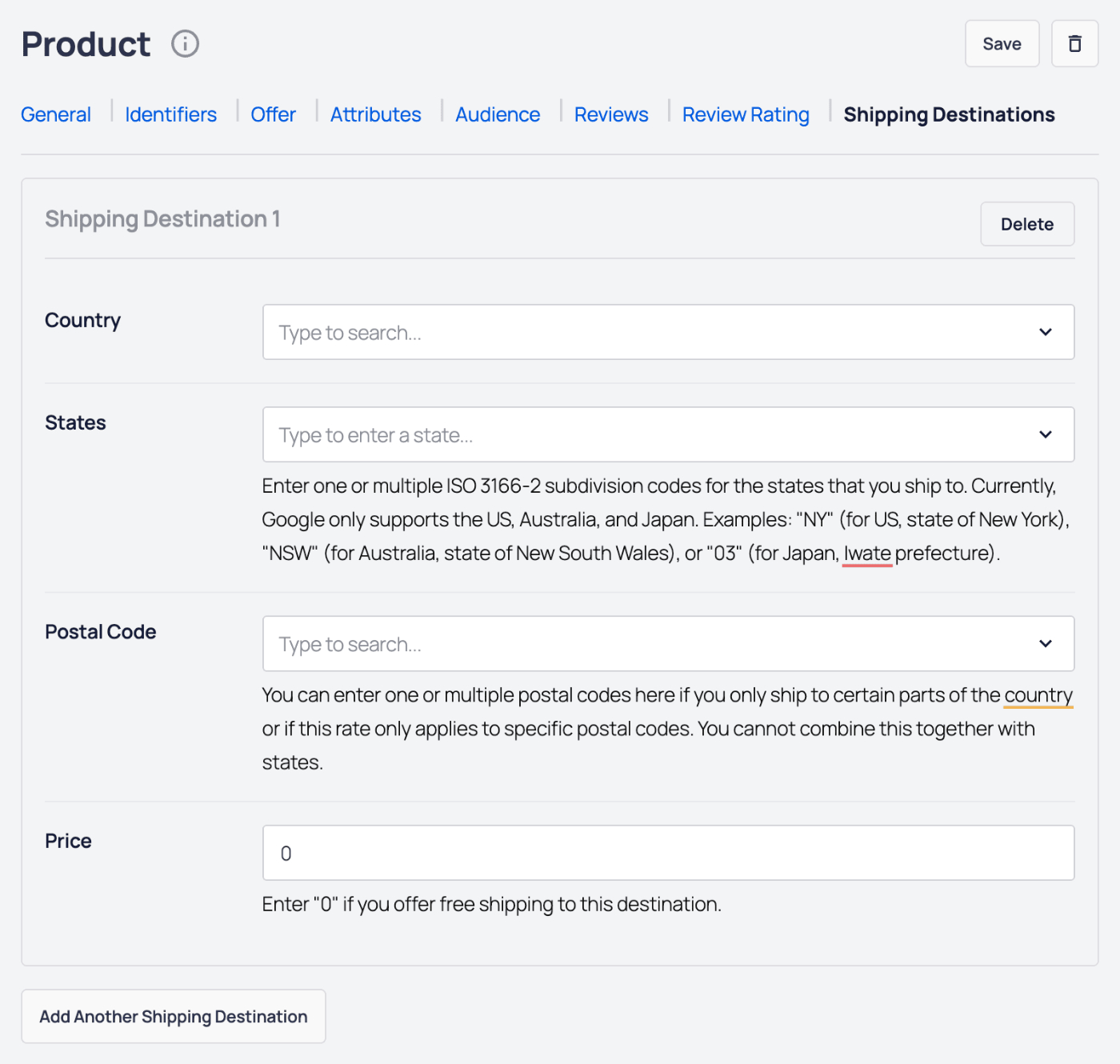
Dans l'onglet Destinations d'expédition , vous pouvez définir les éléments suivants :
- Pays – Sélectionnez le pays de destination de votre expédition dans la liste déroulante.
- États – Entrez les états de destination de votre expédition.
- Code postal – Entrez les codes postaux de destination de votre expédition.
- Prix – Entrez le coût d'expédition pour cette destination.
Cliquez sur le bouton Ajouter une autre destination d'expédition pour ajouter d'autres destinations d'expédition pour votre produit.
Cliquez sur le bouton Supprimer pour supprimer une destination d'expédition.
Cliquez sur le bouton Enregistrer pour enregistrer les détails de votre produit, ou sur le bouton Supprimer pour supprimer votre produit.
C'est tout ! Vous pouvez maintenant enregistrer votre article ou votre page et afficher le produit sur le devant de votre site.
REMARQUE :
Non seulement votre produit sera affiché sur votre site, mais tout le marquage de schéma de produit sera affiché dans le code source.
Cela signifie que vous n'avez pas besoin d'ajouter de schéma de produit dans les paramètres de schéma AIOSEO.