Cette documentation couvrira les options disponibles sous l'onglet Redirection complète du site du Gestionnaire de redirection d'All in One SEO Pro.
Voici comment ajouter facilement une redirection dans All in One SEO Pro.
NOTE :
La fonctionnalité Redirection complète du site est disponible pour les clients ayant un plan Pro ou supérieur pour All in One SEO Pro.
Dans cet article
Vidéo tutoriel
Pour commencer, cliquez sur Redirections dans le menu All in One SEO, puis cliquez sur l'onglet Redirection complète du site.

Les options suivantes sont disponibles sur cet écran :
Déplacer un site
Cette option vous permettra de déplacer l'intégralité de votre site Web vers un autre domaine.
Cliquez sur le commutateur Déplacer le site pour afficher le champ où vous pouvez entrer le nom de votre nouveau domaine.
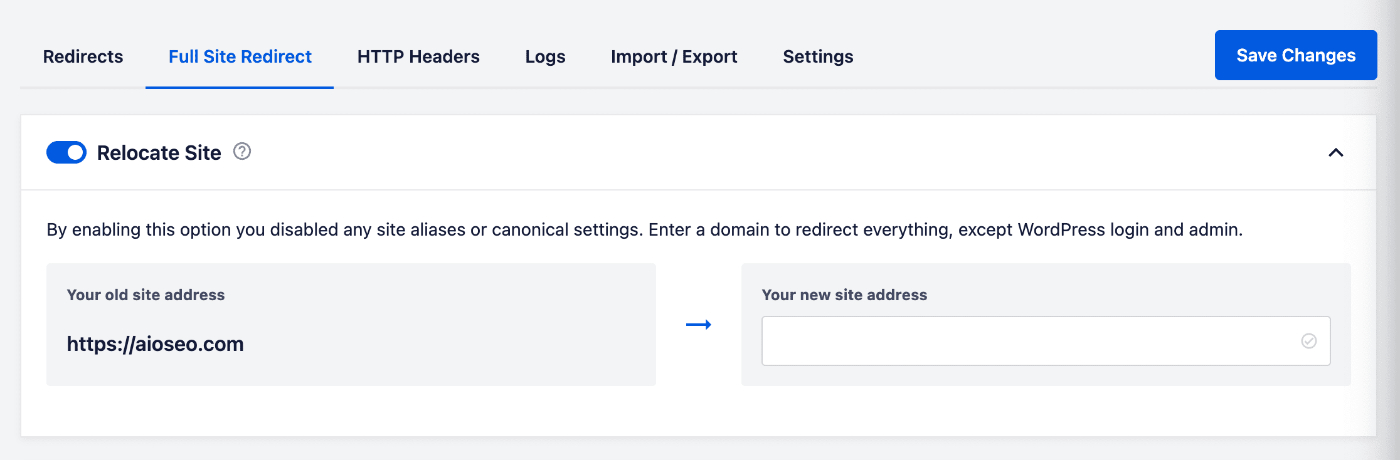
Entrez une adresse de site Web valide (sans HTTPS://) dans le champ Votre nouvelle adresse de site et cliquez sur le bouton Enregistrer les modifications.
NOTE :
Les URL sous Admin, Connexion, Rest API, Contenu et Inclusions (wp-admin, wp-login, wp-json, wp-content et wp-includes) ne sont pas redirigées, ce qui signifie que vous ne perdrez pas le contrôle de votre installation une fois que vous aurez activé cette option.
Lorsque vous activez l'option Déplacer le site, les options Alias de site et Paramètres canoniques (abordées ci-dessous) seront désactivées.
Alias de site
Un alias de site est un autre domaine ou sous-domaine que vous souhaitez rediriger vers votre site.
Entrez le nom de domaine ou de sous-domaine dans le champ pour le rediriger vers votre site.
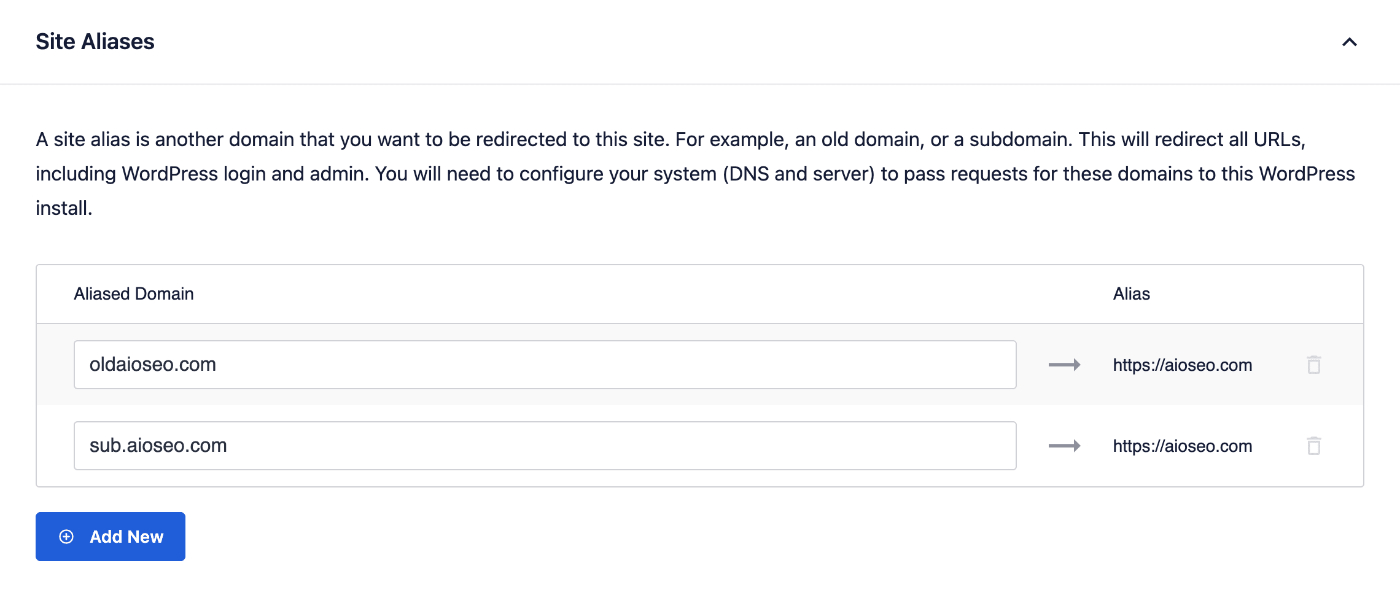
Vous pouvez cliquer sur le bouton Ajouter un domaine alias pour rediriger plus de domaines ou cliquer sur l'icône de corbeille pour supprimer un domaine.
IMPORTANT :
Cela redirigera toutes les URL, y compris la connexion et l'administration WordPress. Vous devrez également configurer votre système (DNS et serveur) pour transmettre les requêtes pour ces domaines à cette installation WordPress.
Paramètres canoniques – Redirection de HTTP vers HTTPS
Les paramètres canoniques vous permettent de forcer une redirection HTTPS et d'ajouter ou de supprimer www de l'URL de votre site.
IMPORTANT :
Assurez-vous que HTTPS fonctionne avant de forcer une redirection.
Pour rediriger votre site de HTTP vers HTTPS, cliquez sur le commutateur Paramètres canoniques pour afficher le paramètre Redirection de HTTP vers HTTPS.
Ensuite, cliquez sur le commutateur Redirection de HTTP vers HTTPS et cliquez sur Enregistrer les modifications pour activer la redirection de HTTP vers HTTPS sur votre site.

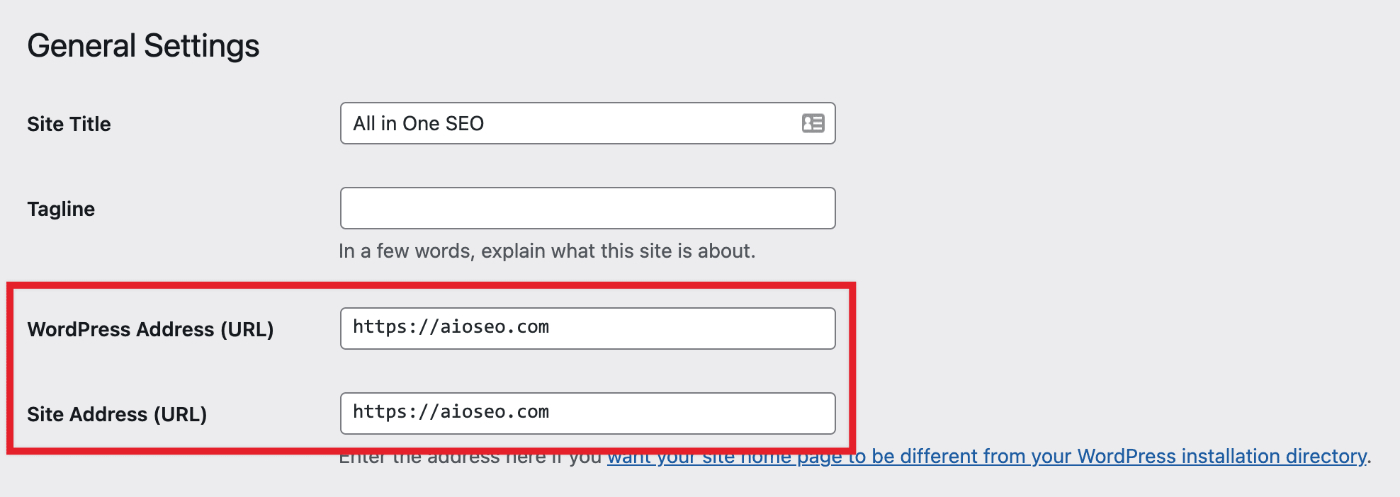
Vous devrez mettre à jour votre URL d'adresse du site en allant dans Paramètres » Général et en modifiant l'Adresse du site (URL) pour qu'elle corresponde à la nouvelle adresse de votre site.
Pour vous aider à tester votre configuration HTTPS, essayez certains de ces sites Web :
Paramètres canoniques – Ajouter ou supprimer www
Pour ajouter ou supprimer www de l'URL de votre site, cliquez sur le commutateur Paramètres canoniques pour afficher le menu déroulant Domaine préféré.

Vous pouvez sélectionner l'une des options suivantes :
- Laisser le domaine tel quel pour ne rien changer
- Ajouter www au domaine pour ajouter www aux URL de votre site
- Supprimer www du domaine pour supprimer www aux URL de votre site
Vous devrez mettre à jour votre URL d'adresse du site en allant dans Paramètres » Général et en modifiant l'Adresse du site (URL) pour qu'elle corresponde à la nouvelle adresse de votre site.
Consultez plus de documentation sur notre Gestionnaire de redirections ici.