Si vous rencontrez une erreur 404 Page non trouvée lors de la visualisation des sitemaps générés par All in One SEO, cet article vous aidera à résoudre ce problème.
Il existe plusieurs raisons pour lesquelles All in One SEO ne parvient pas à générer un sitemap et que WordPress renvoie une erreur Page non trouvée. Celles-ci sont listées ci-dessous avec les étapes à suivre pour vérifier si cela affecte votre site.
Dans cet article
Le sitemap est désactivé
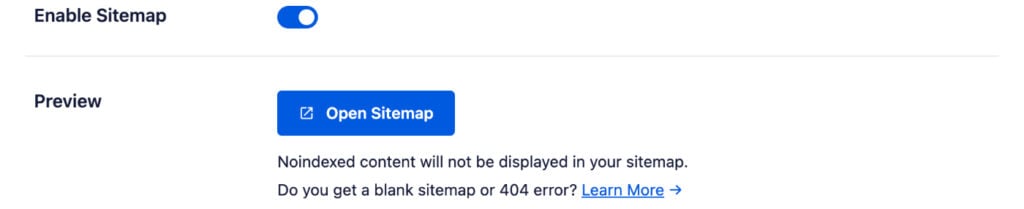
Vérifiez d'abord si vous avez activé le sitemap en allant dans All in One SEO » Sitemaps et cliquez sur l'onglet du sitemap qui pose problème.
Le paramètre Activer le sitemap est-il basculé sur Activé ? Si ce n'est pas le cas, cliquez sur le bouton pour activer le sitemap et cliquez sur le bouton Ouvrir le sitemap pour visualiser le sitemap.
Si vous utilisez le sitemap vidéo et/ou le sitemap d'actualités dans All in One SEO, vous devriez également utiliser le sitemap XML principal dans All in One SEO.
Il n'y a pas de contenu
Cela peut sembler une question bête, mais avez-vous vérifié que vous avez publié du contenu sur votre site que vous incluez dans le sitemap ?
Vérifiez les paramètres Types de publication et Taxonomies pour confirmer le contenu que vous avez sélectionné pour inclure dans votre sitemap.
S'il s'agit du sitemap d'actualités, vous devez avoir du contenu publié au cours des dernières 48 heures. Tout contenu plus ancien n'est pas inclus dans le sitemap d'actualités conformément aux exigences de Google.
Le contenu est défini sur noindex
Ceci est directement lié à « Il n'y a pas de contenu » ci-dessus. All in One SEO n'inclut pas dans le sitemap le contenu défini sur Noindex.
Ainsi, si vous avez défini Afficher dans les résultats de recherche sur Non sous Apparence de la recherche ou activé No Index à l'aide des paramètres Meta Robots sous Apparence de la recherche ou sur votre contenu, ce contenu sera exclu du sitemap.
Les règles de réécriture NGINX n'ont pas été ajoutées
REMARQUE :
Les règles de réécriture ne devraient plus être nécessaires si vous utilisez All in One SEO version 4.2.1 ou ultérieure.
Si votre serveur exécute NGINX, vous devrez peut-être ajouter les règles de réécriture NGINX ici.
Les permaliens sont définis sur Simple
Si vous utilisez All in One SEO version 4.2.2 ou inférieure, les sitemaps ne fonctionneront qu'avec des permaliens « jolis ».
Allez dans Paramètres » Permaliens sur votre site et vérifiez qu'il est défini sur autre chose que Simple.
Le nom du sitemap a été modifié dans la base de données
Cela peut être un peu plus difficile à vérifier. Le moyen le plus simple est d'aller dans All in One SEO » Outils » Importer / Exporter et dans la section Exporter les paramètres, cochez la case Sitemaps et cliquez sur le bouton Exporter les paramètres.
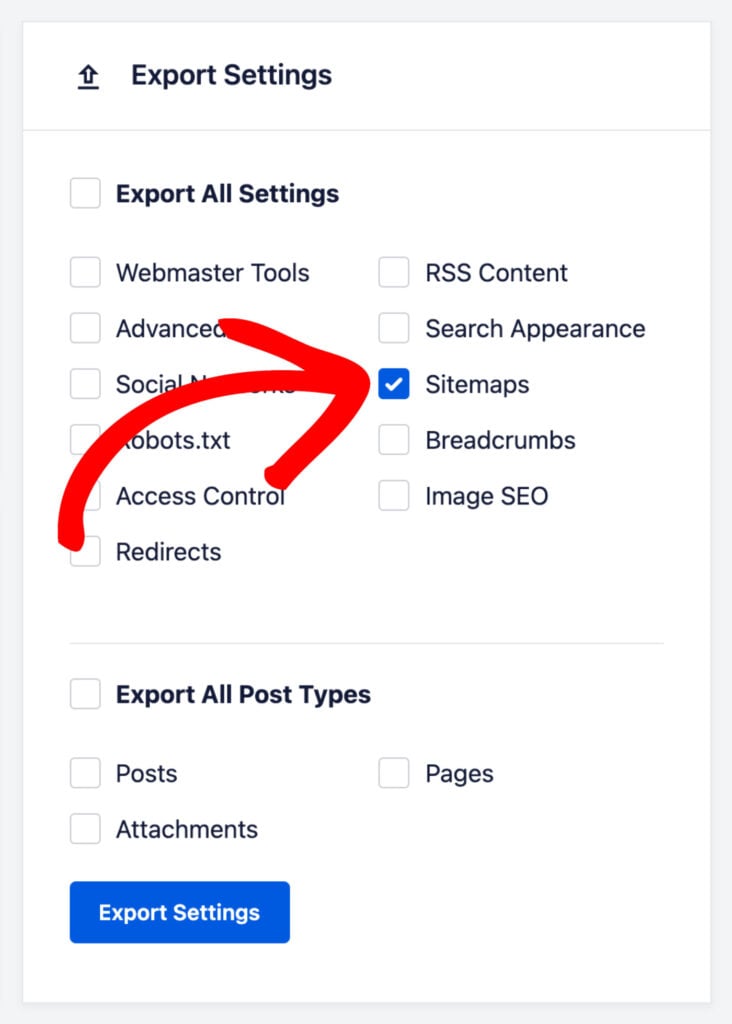
Ouvrez le fichier aioseo-export-settings.json qui a été téléchargé sur votre ordinateur et recherchez « filename ». Si la valeur est autre que « sitemap » pour le sitemap XML et « video-sitemap » pour le sitemap vidéo, alors le nom de fichier du sitemap a été modifié.
Vous pouvez le modifier dans le fichier d'exportation, puis importer les paramètres.
Le plugin CDN inclut XML ou XSL
Si vous utilisez un service CDN ou un plugin CDN, vérifiez si la désactivation du plugin ou du service résout le problème. Certains services et plugins CDN incluent des URL XML et XSL alors qu'ils ne le devraient pas.
Pour exclure le sitemap XML de la mise en cache, veuillez vous référer aux instructions ici.
Si vous utilisez un plugin différent ou si la mise en cache est effectuée au niveau du serveur, contactez le développeur du plugin, le fournisseur de services ou votre société d'hébergement pour savoir comment exclure les URL XML et XSL.