Il peut arriver que vous ayez besoin de vous connecter en FTP au serveur où est hébergé votre site web. Par exemple, vous pourriez avoir besoin d'installer manuellement un plugin sur votre site.
Dans cet article
Informations dont vous aurez besoin de la part de votre hébergeur
Tout d'abord, vous devez obtenir vos informations de connexion FTP auprès de votre société d'hébergement. Selon votre hébergeur, vous pourrez peut-être les trouver en vous connectant à votre panneau de contrôle.
Les sociétés d'hébergement ont parfois différentes méthodes pour cela, alors contactez-les pour savoir comment accéder à votre serveur via FTP.
Vous aurez besoin de quatre informations :
- Nom d'hôte ou adresse IP de votre serveur web
- Votre nom d'utilisateur FTP
- Votre mot de passe FTP
- Le protocole utilisé par votre hébergeur : FTP, SFTP, FTPS ou autre
Téléchargement de l'application FileZilla
Une fois que vous avez ces informations, vous aurez besoin d'un client FTP sur votre ordinateur pour accéder aux serveurs en utilisant FTP.
Nous recommandons d'utiliser FileZilla car c'est un logiciel FTP gratuit très populaire. Vous pouvez le télécharger sur https://filezilla-project.org/download.php.
Comment utiliser FileZilla pour vous connecter en FTP à votre serveur
Les instructions suivantes sont spécifiques à FileZilla :
1. Ouvrez FileZilla et entrez le nom d'hôte ou l'adresse IP de votre serveur dans le champ Hôte
2. Entrez votre nom d'utilisateur et votre mot de passe FTP du serveur dans les champs Nom d'utilisateur et Mot de passe
3. Entrez le numéro de port dans le champ Port (par exemple, 21 pour FTP ou 22 pour SFTP)
4. Cliquez sur le bouton Connexion rapide

5. Vous serez connecté à votre compte d'hébergement. Sur le côté droit de la fenêtre FileZilla, vous verrez une liste de tous les fichiers et dossiers de votre compte
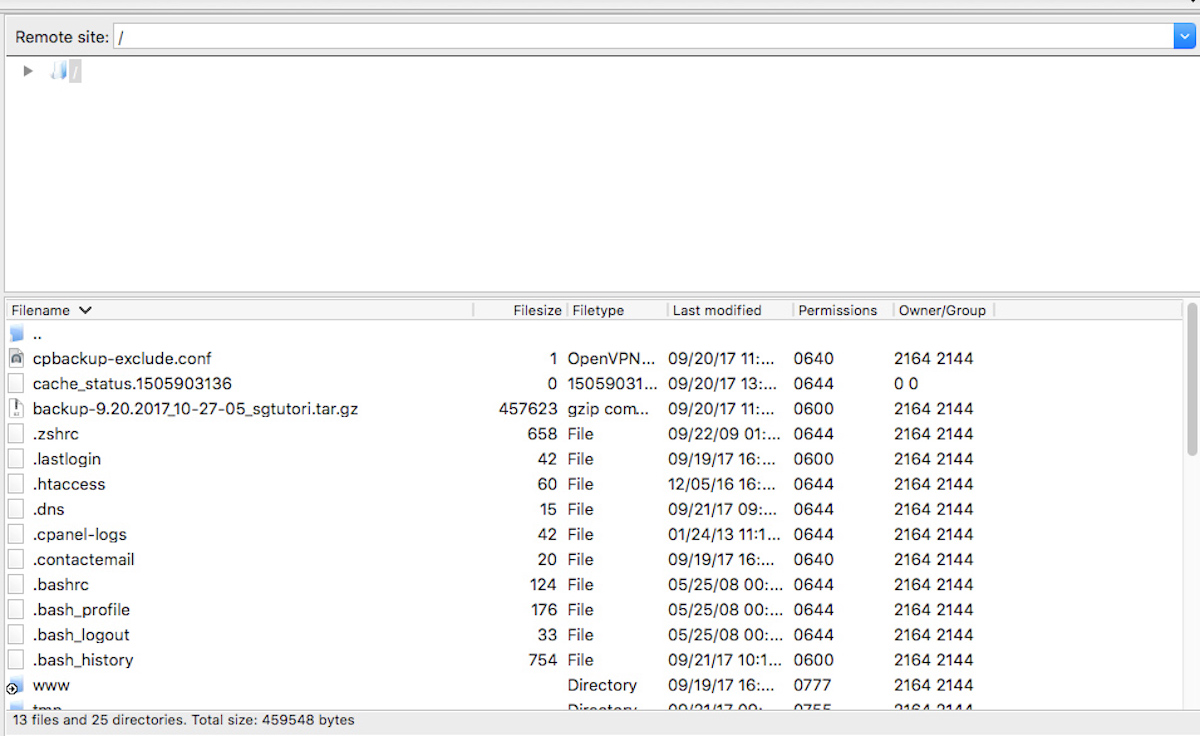
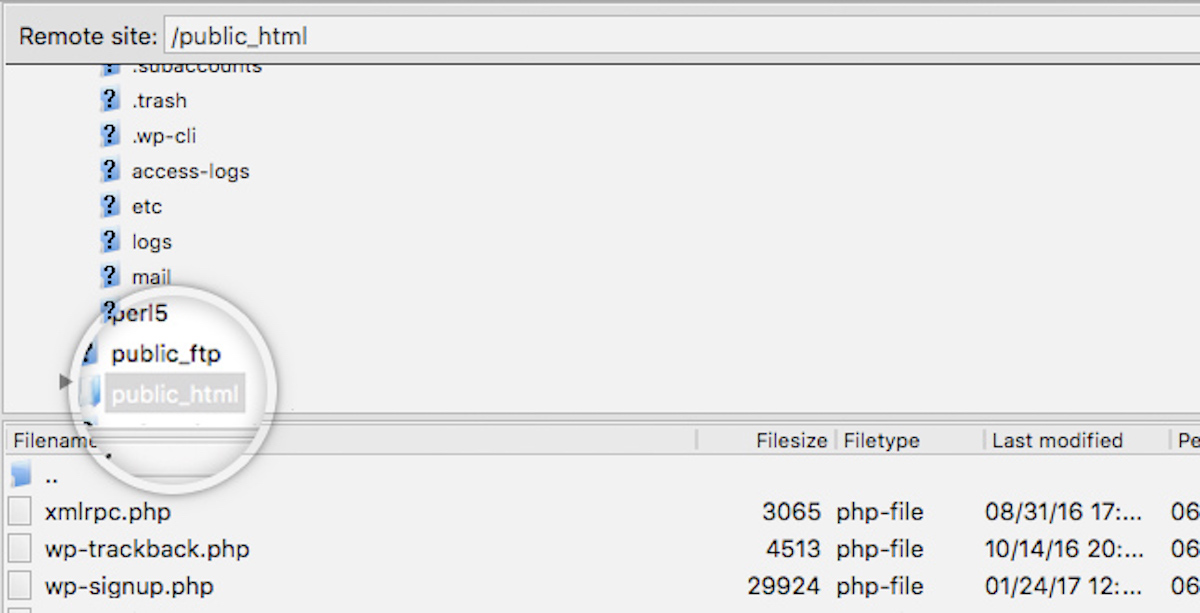
6. Dans le panneau de droite de FileZilla, naviguez jusqu'au dossier de votre compte dans lequel vous souhaitez téléverser les nouveaux fichiers, par exemple – public_html
7. Ensuite, sélectionnez un ou plusieurs fichiers dans le panneau de gauche (votre machine locale) à téléverser et faites un clic droit dessus. Dans le menu qui apparaît, cliquez sur le bouton Téléverser. Le transfert sera automatiquement initié, ce qui sera indiqué dans le panneau inférieur de l'application
8. Attendez que le téléversement soit terminé. Le téléversement de ces fichiers sera consigné dans l'onglet Transferts réussis en bas de l'application.