
Souhaitez-vous protéger votre contenu des sites Web qui copient vos articles ?
All in One SEO facilite grandement la garantie que votre contenu renvoie vers votre site lorsqu'il est copié.
Dans cet article
Vidéo tutoriel
Qu'est-ce que le scraping de contenu ?
Le scraping de contenu est un logiciel automatisé qui copie le contenu de votre site Web afin de le publier sur d'autres sites.
Cela signifie que quelqu'un peut copier votre contenu et le faire passer pour le sien. Le problème est que les moteurs de recherche peuvent être trompés en pensant que vous n'avez pas écrit votre contenu.
Le moyen le plus simple de scraper du contenu est via une URL spéciale qui existe sur chaque site WordPress. Cette URL s'appelle un flux RSS et elle est là pour que les visiteurs puissent s'abonner à votre site dans une application de lecteur de flux.
Par exemple, le flux de notre site Web se trouve ici – https://aioseo.com/feed/. Vous pouvez vous abonner à ce flux et être informé chaque fois que nous publions un nouvel article de blog.
Il n'y a aucun moyen d'empêcher quelqu'un de copier votre contenu. S'il est sur Internet, il peut être copié. Mais nous pouvons nous assurer que votre contenu renvoie vers votre site où il a été publié pour la première fois.
Utilisation des paramètres de contenu RSS dans All in One SEO
Les paramètres de contenu RSS ajouteront du texte et des liens avant et après chacun de vos articles de blog dans le flux RSS de votre site.
Pour commencer, cliquez sur Paramètres généraux dans le menu All in One SEO, puis cliquez sur l'onglet Contenu RSS.
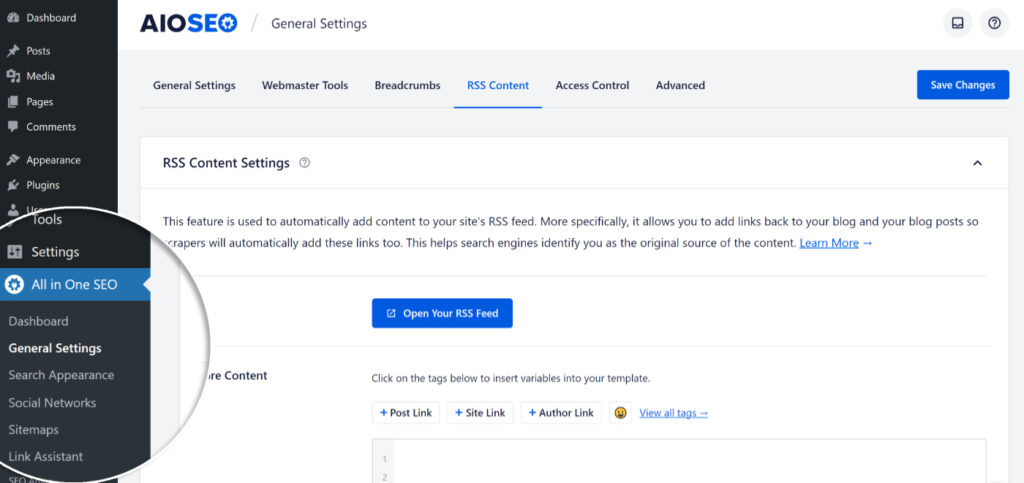
Vous verrez deux sections – Avant votre contenu et Après votre contenu.
Au-dessus de chaque champ, vous verrez des balises qui peuvent être ajoutées au champ.
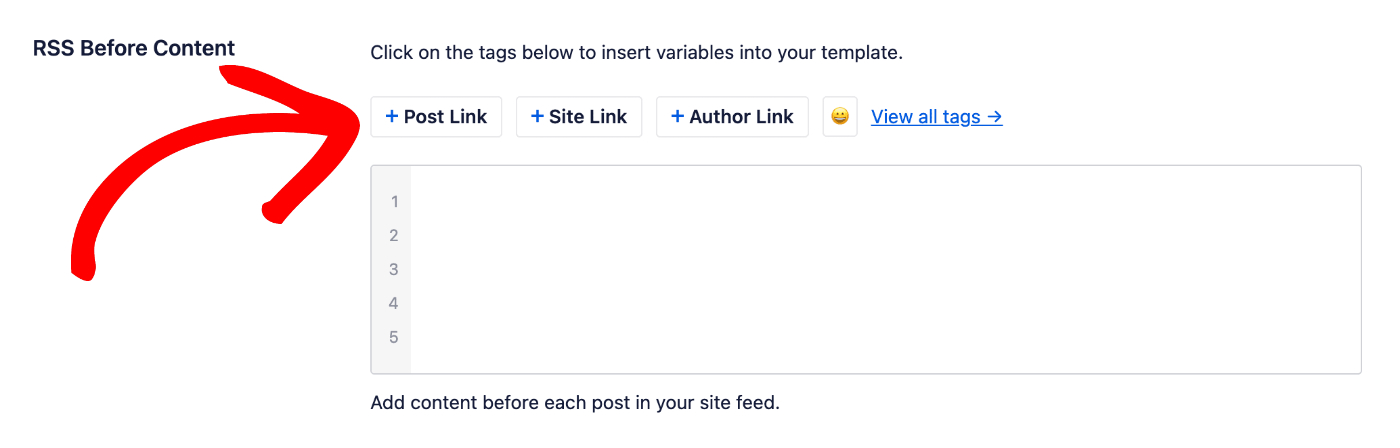
Cliquez sur n'importe quelle balise pour l'ajouter au champ.
Vous pouvez également taper le caractère dièse (#) dans le champ pour afficher une liste des balises disponibles que vous pouvez choisir.
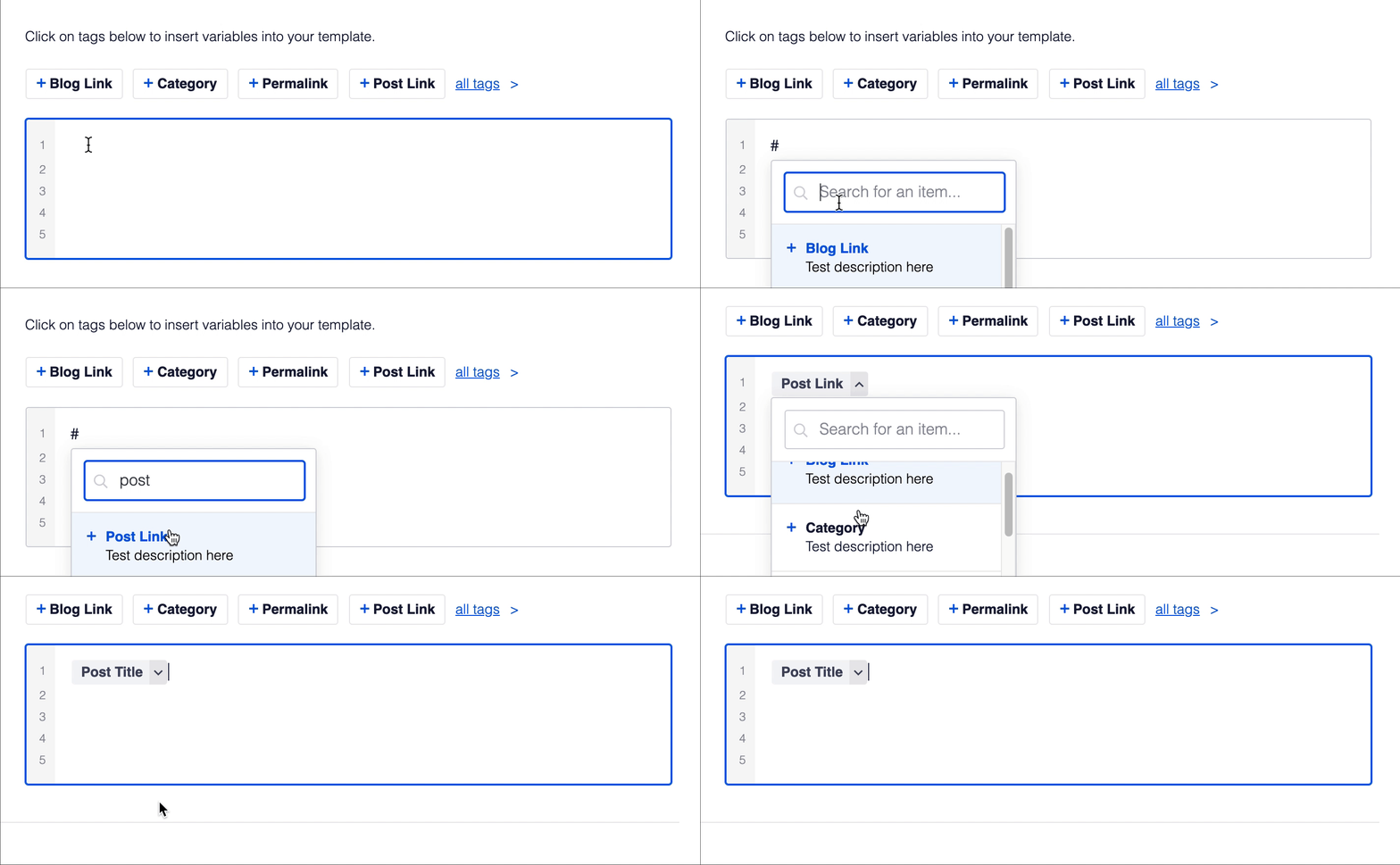
Vous pouvez également saisir du texte et le combiner avec les balises ; il y a aussi un sélecteur d'emoji où vous pouvez ajouter un emoji.
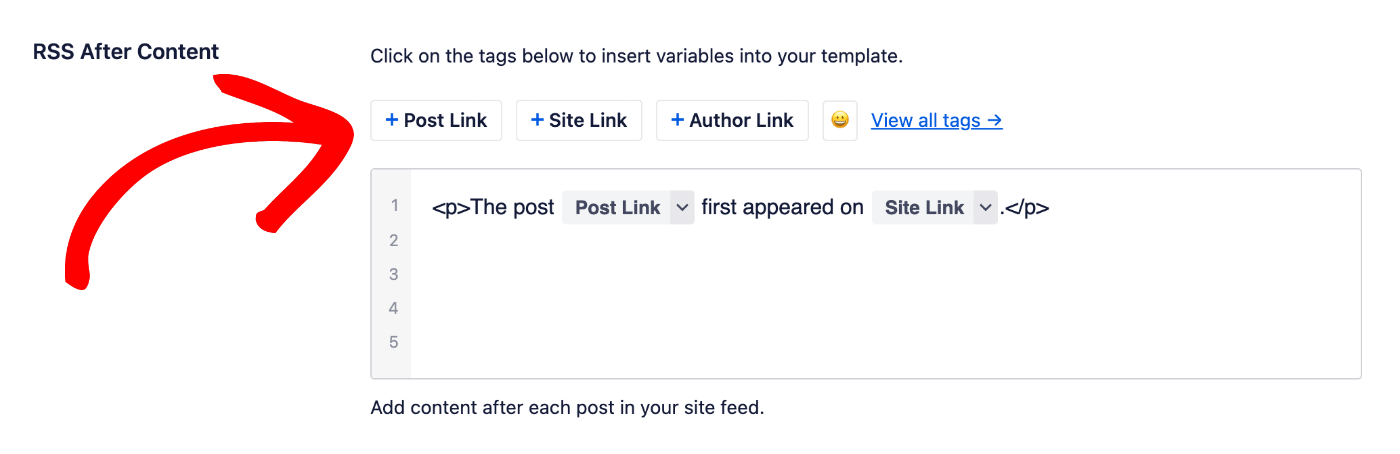
Vous pouvez voir un exemple dans le champ Après votre contenu où nous avons fourni un texte par défaut approprié pour vous.
Liste des balises disponibles
Voici une liste des balises que vous pouvez utiliser dans les champs Avant votre contenu et Après votre contenu :
- Lien auteur – Ceci affichera le nom de l'auteur avec un lien vers l'archive de l'auteur.
- Lien auteur (Alt) – Ceci affichera un lien vers l'archive de l'auteur.
- Nom auteur – Ceci affichera le nom de l'auteur sans lien.
- Titre catégorie – Ceci affichera le nom de la catégorie du contenu.
- Date de publication – Ceci affichera la date de publication du contenu.
- Lien de publication – Ceci affichera le titre du contenu avec un lien vers le contenu.
- Lien de publication (Alt) – Ceci affichera un lien vers le contenu.
- Titre de publication – Ceci affichera le titre du contenu.
- Lien du site – Ceci affichera le nom de votre site avec un lien vers la page d'accueil.
- Lien du site (alternatif) – Ceci affichera le lien vers la page d’accueil de votre site.
- Titre du site – Ceci affichera le nom de votre site sans lien.