Vous souhaitez ajouter votre site à Microsoft Clarity ? All in One SEO rend cela très facile pour que vous puissiez utiliser ce formidable outil gratuit.
Ici, nous vous montrerons comment authentifier votre site auprès de Microsoft Clarity en utilisant votre ID de projet Clarity.
Dans cet article
Vidéo tutoriel
Qu'est-ce que Microsoft Clarity ?
Microsoft Clarity est un outil d'analyse comportementale de pointe, facile à utiliser, qui vous aide à comprendre comment les visiteurs interagissent avec votre site. Mieux encore, Clarity est entièrement gratuit.
Consultez le site Clarity et leurs FAQ pour plus d'informations.
Prérequis
Avant de commencer, vous devrez avoir un compte Microsoft, Google ou Facebook pour utiliser Clarity.
Si cela concerne votre entreprise, vous voudrez peut-être envisager d'utiliser un compte séparé pour votre entreprise, plutôt que votre compte personnel.
Comment créer un projet dans Clarity
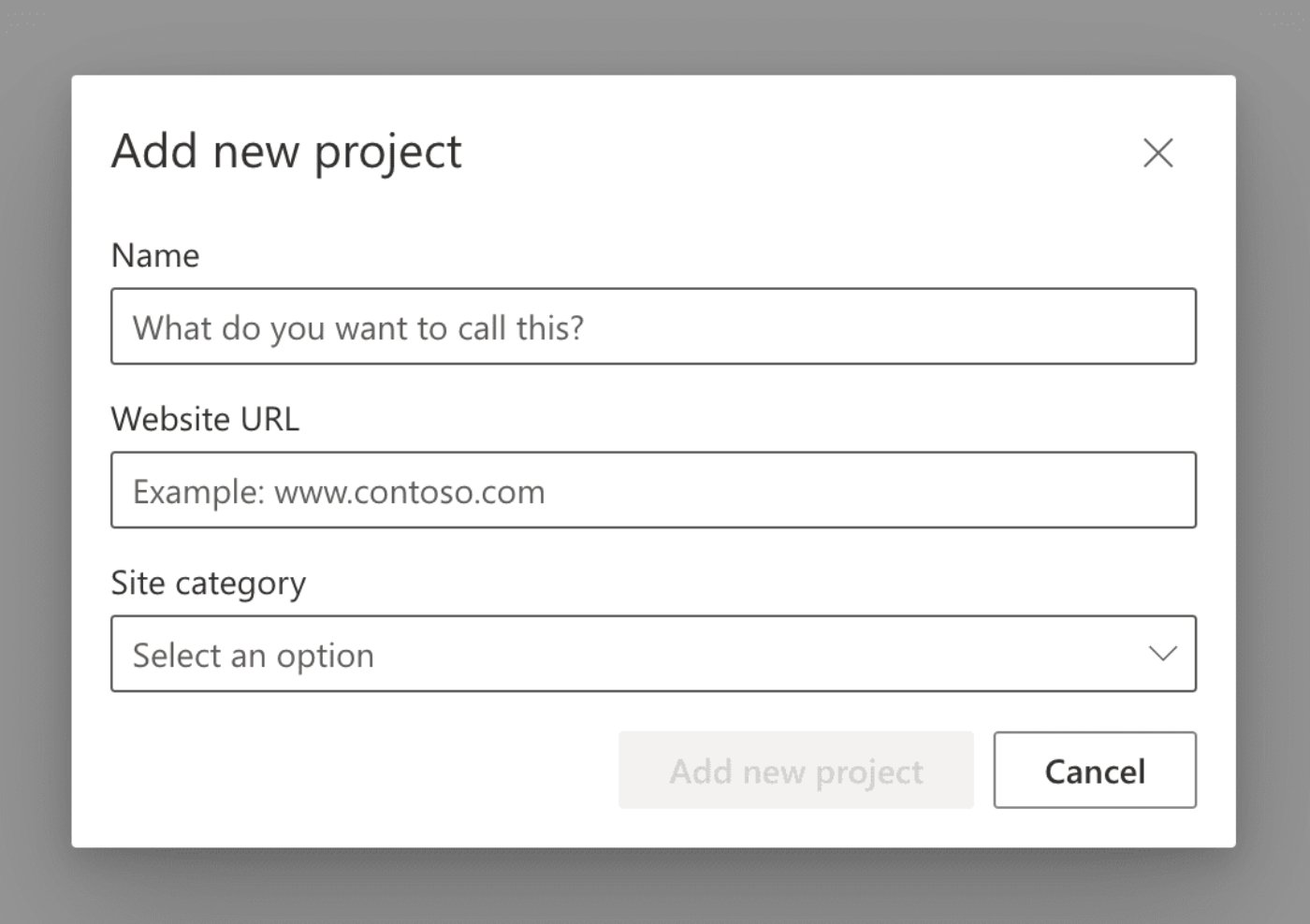
Pour commencer, connectez-vous à Clarity et créez un projet.
Il vous sera demandé d'entrer un nom pour votre projet, l'URL de votre site Web et de sélectionner une catégorie qui décrit le but de votre site Web.
Comment vérifier votre site avec Clarity
Une fois votre projet créé, cliquez sur l'élément de menu Overview pour trouver votre ID de projet.
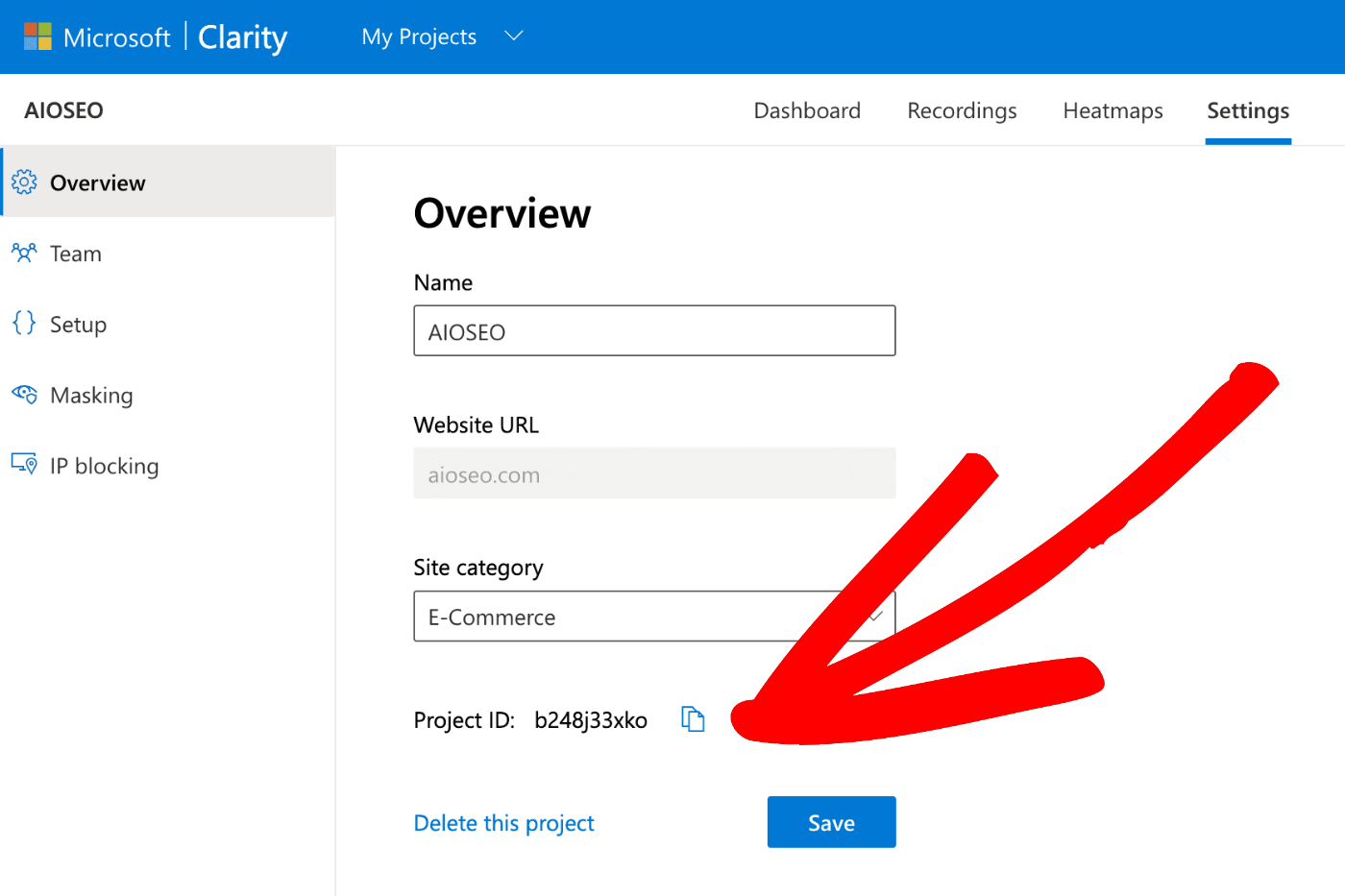
Copiez votre ID de projet, puis connectez-vous à votre site WordPress et cliquez sur General Settings dans le menu All in One SEO.
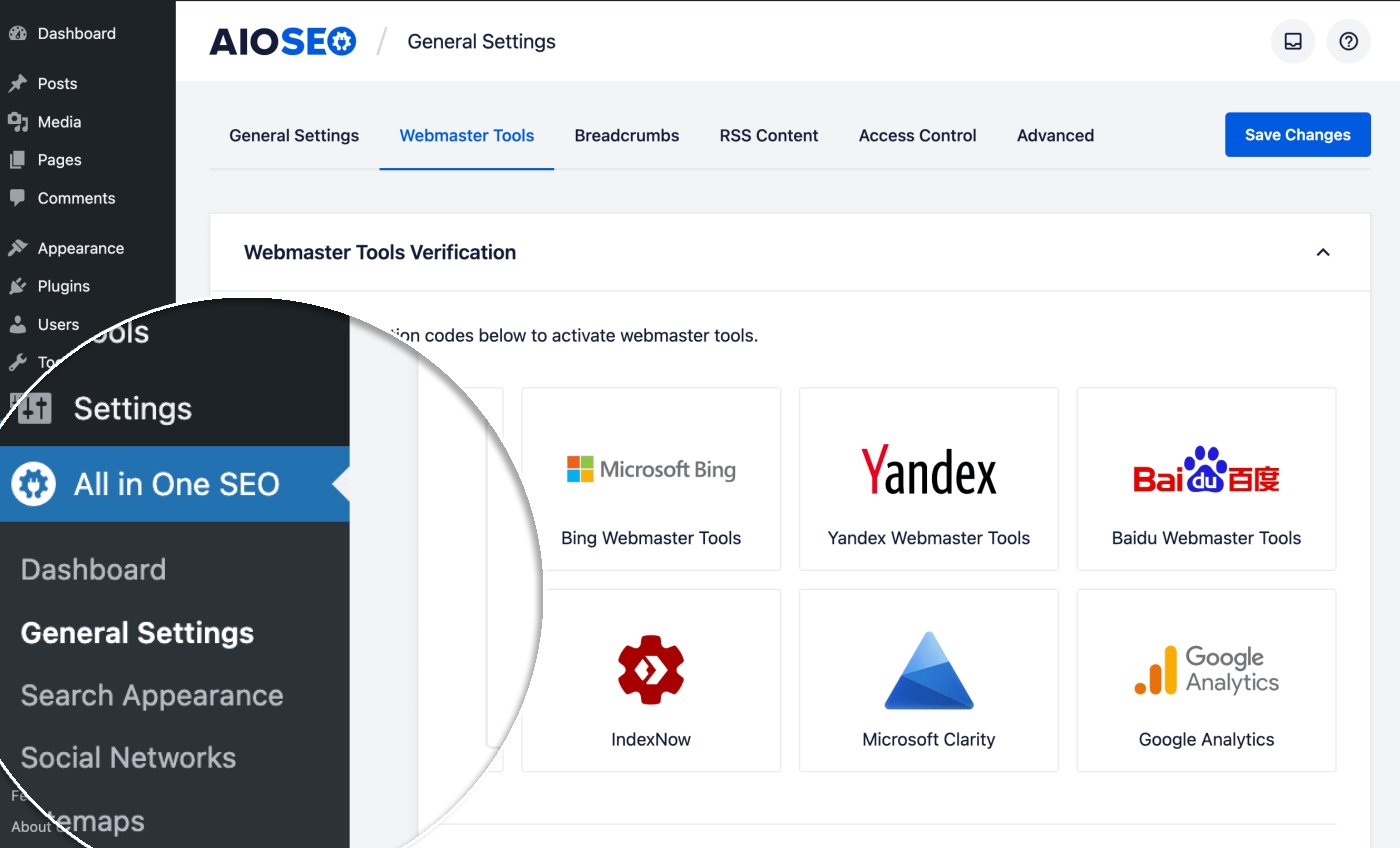
Ensuite, cliquez sur l'onglet Webmaster Tools puis cliquez sur le bloc Microsoft Clarity.
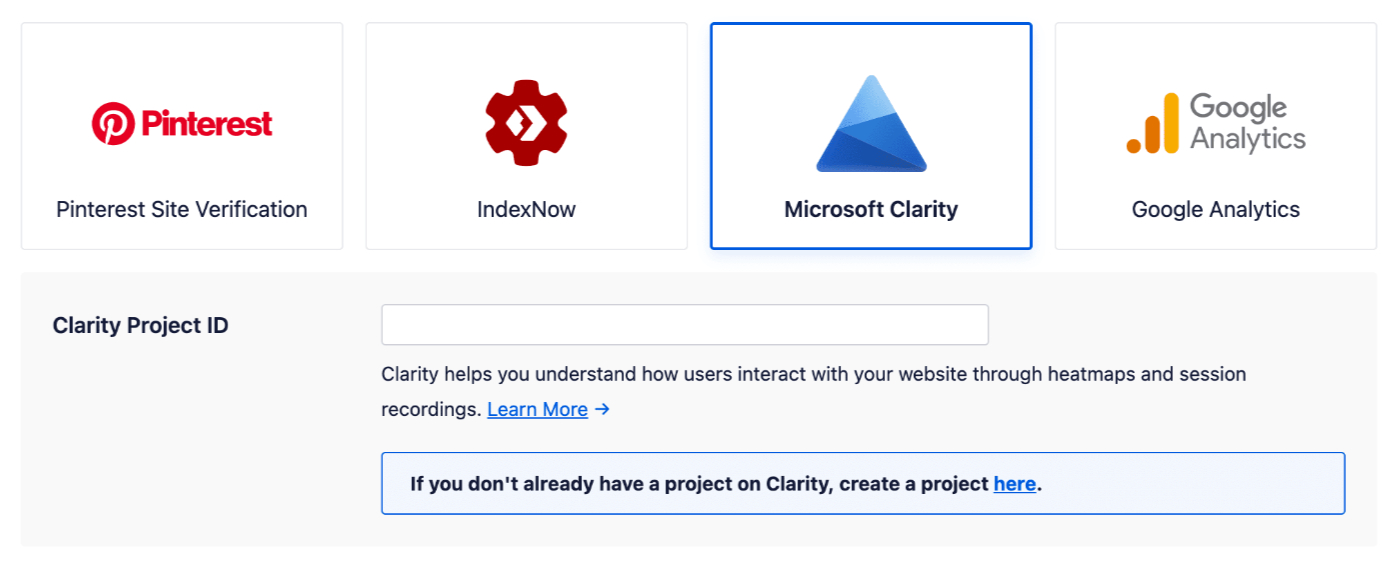
Collez l'ID de projet que vous avez copié dans le champ Clarity Project ID et cliquez sur Save Changes.
Félicitations ! Vous avez vérifié votre site avec Microsoft Clarity !