Voulez-vous ajouter votre site à Pinterest afin de pouvoir consulter les rapports sur le contenu que vous avez épinglé ?
All in One SEO rend cela très facile pour que vous puissiez voir comment votre contenu fonctionne.
Ici, nous vous montrerons comment authentifier votre site auprès de Pinterest en utilisant la méthode de la balise HTML.
Dans cet article
NOTE :
Si vous avez déjà vérifié votre site auprès de Pinterest, vous n'avez pas besoin de le faire à nouveau. Vous n'avez besoin de vérifier votre site qu'une seule fois lorsque vous l'ajoutez pour la première fois dans Pinterest.
Vidéo tutoriel
Prérequis
Vous aurez besoin d'un compte Pinterest, Google ou Facebook.
Si c'est pour votre entreprise, vous voudrez peut-être envisager d'utiliser un compte séparé pour votre entreprise, plutôt que d'utiliser votre compte personnel.
Ajouter votre site à Pinterest
Pour commencer, vous devrez vous connecter à Pinterest (si vous n'êtes pas déjà connecté).
Si vous n'avez pas de compte, vous pouvez soit en créer un, soit utiliser votre compte Facebook ou Google pour vous connecter.

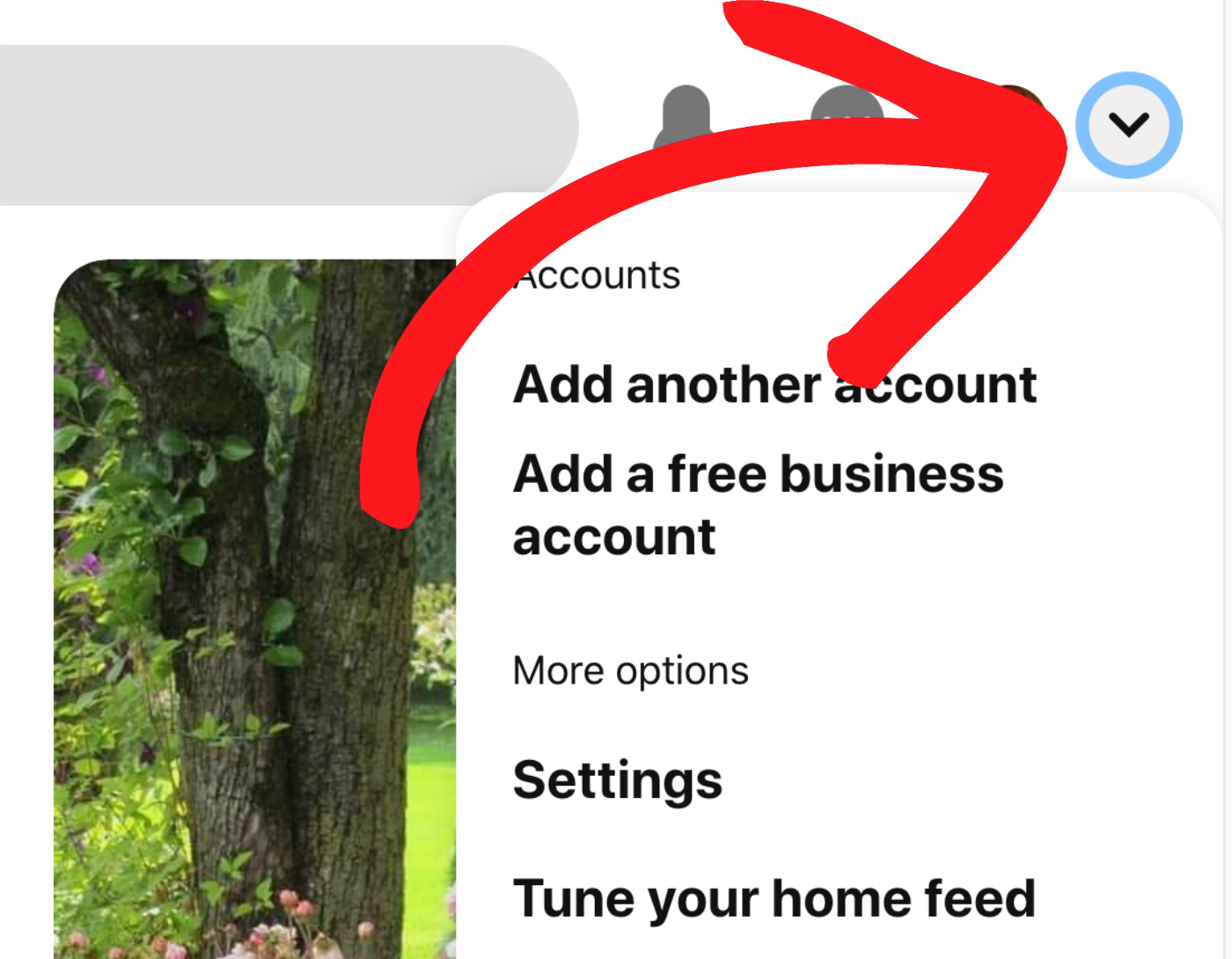
Une fois connecté, cliquez sur la flèche vers le bas dans le coin supérieur gauche de l'écran pour afficher un menu, puis cliquez sur Paramètres.
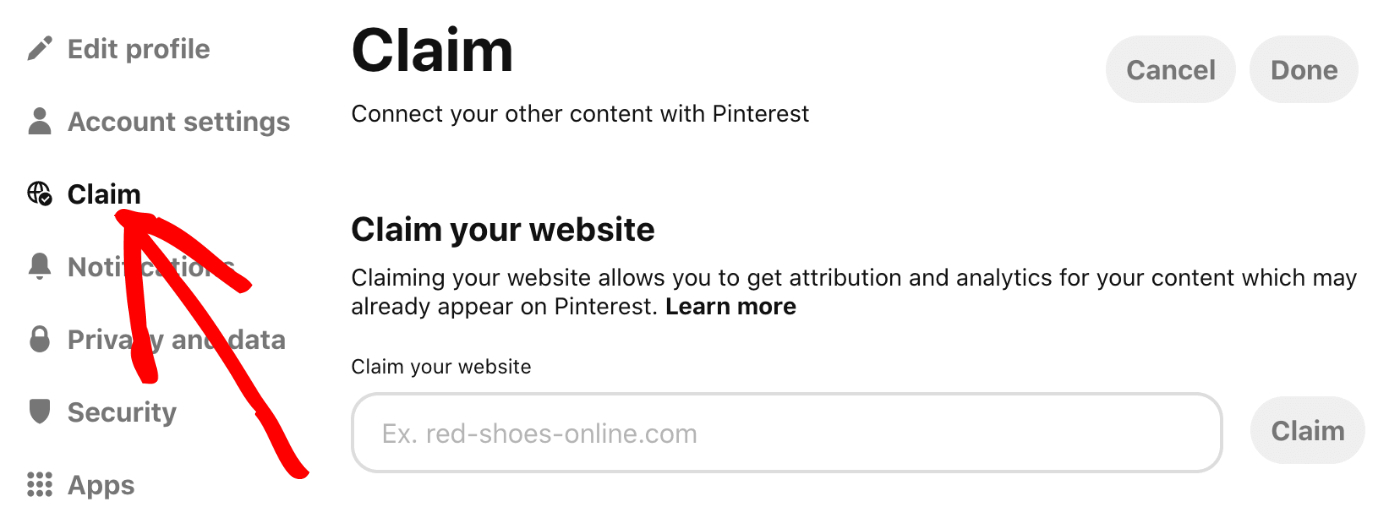
Ensuite, cliquez sur Revendiquer dans le menu sur le côté gauche de l'écran et vous devriez voir l'écran Revendiquer.
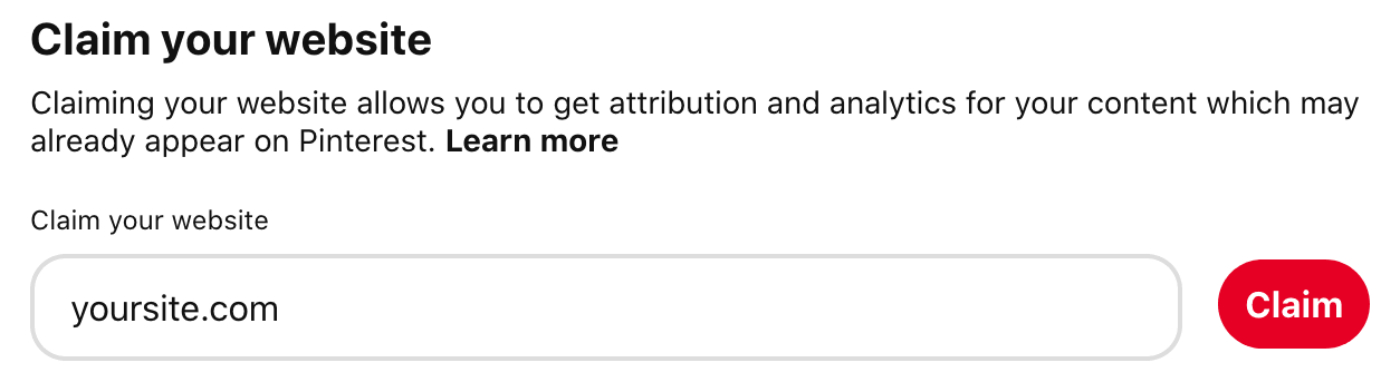
Entrez l'URL de votre site dans la case et cliquez sur le bouton Revendiquer . Vous n'avez pas besoin d'entrer la partie https:// de votre URL.
Vérifier la propriété de votre site
Ensuite, vous verrez un écran qui dit Choisir l'option de revendication, et vous verrez deux options. Choisissez l'option Ajouter une balise HTML.
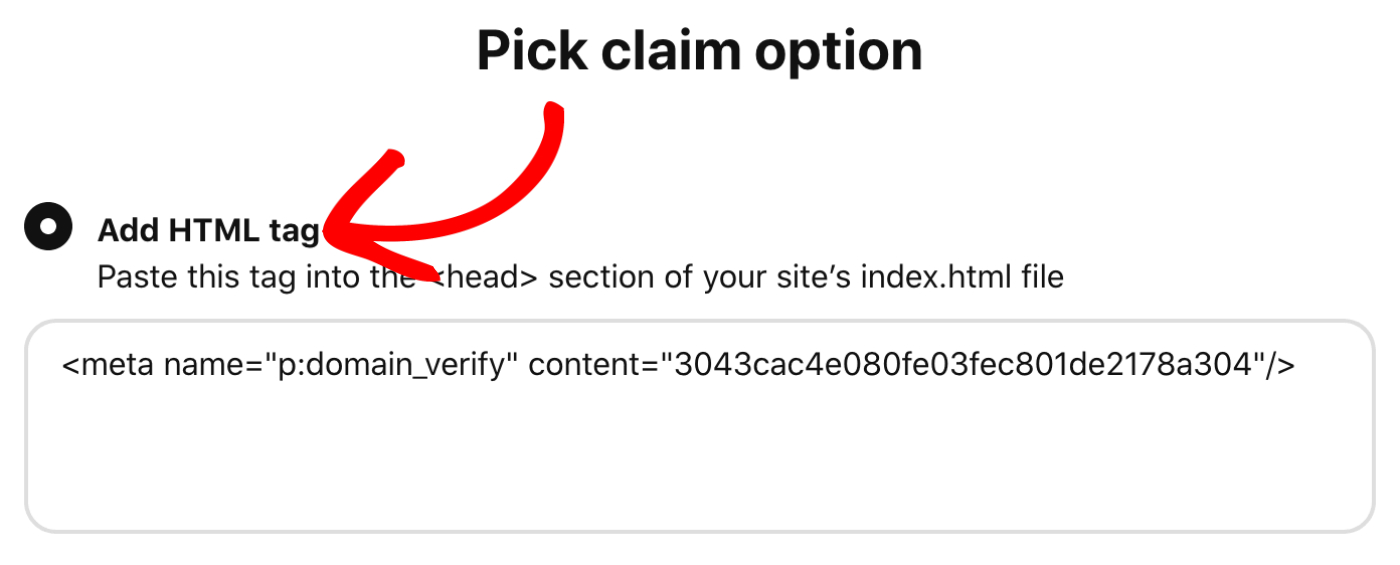
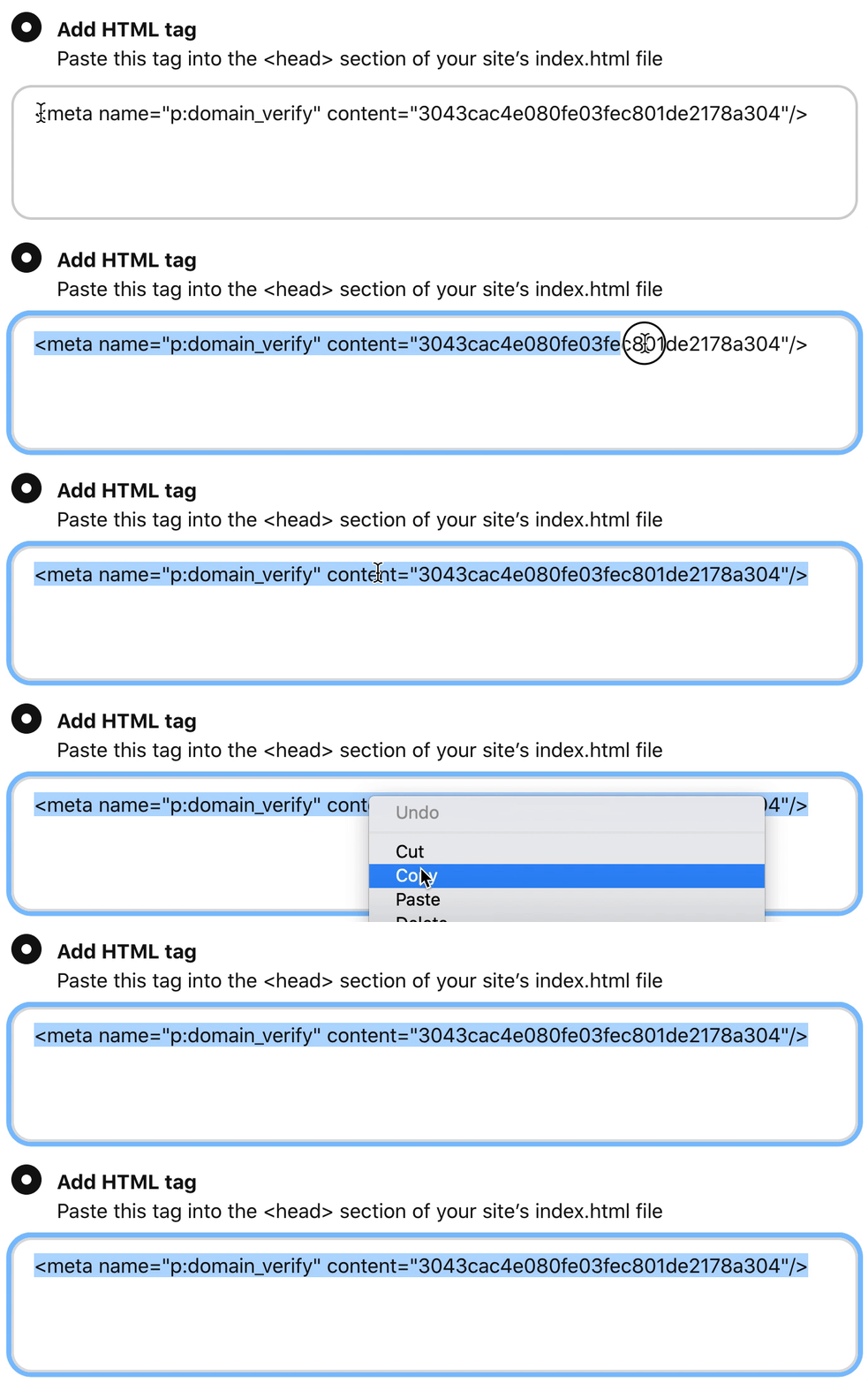
Sélectionnez le code dans la case Ajouter une balise HTML avec votre souris, faites un clic droit sur le texte sélectionné et choisissez Copier.
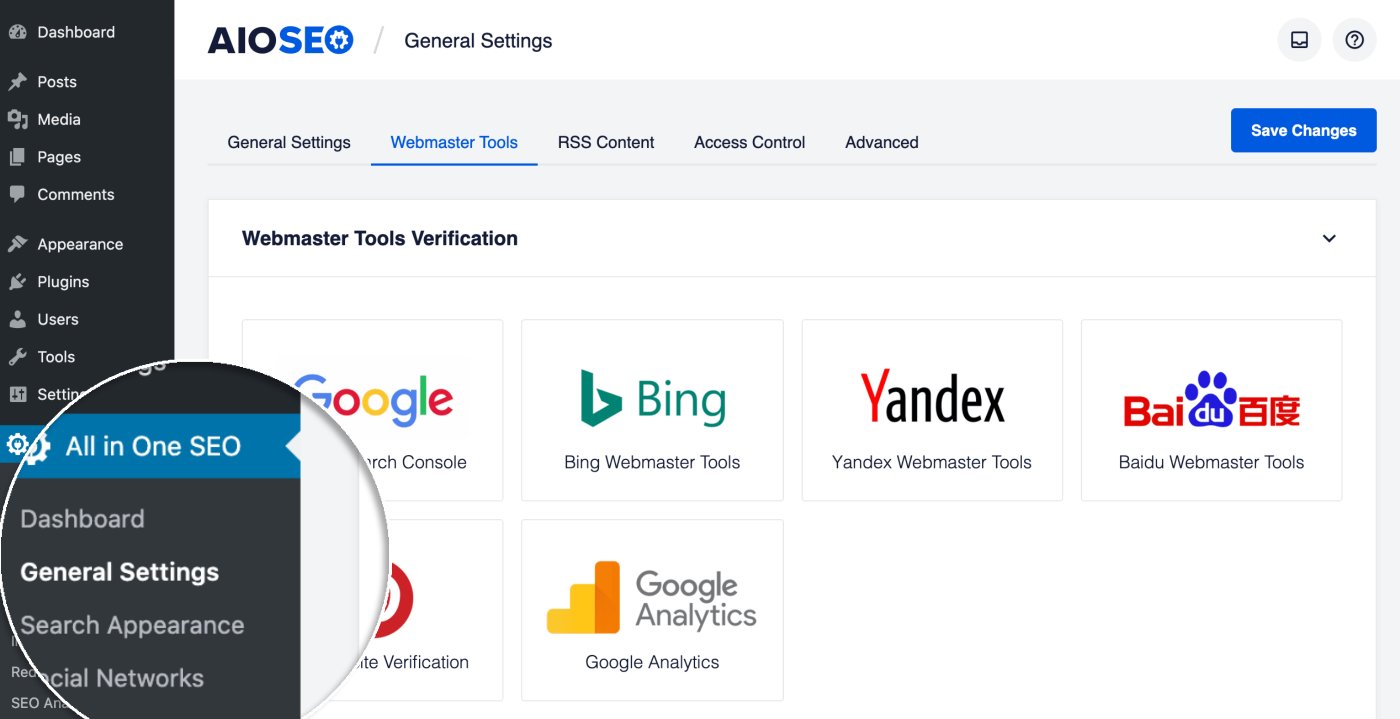
Ouvrez une nouvelle fenêtre de navigateur et connectez-vous à votre site WordPress. Cliquez sur Paramètres généraux dans le menu All in One SEO puis cliquez sur l'onglet Outils d'administration du site.
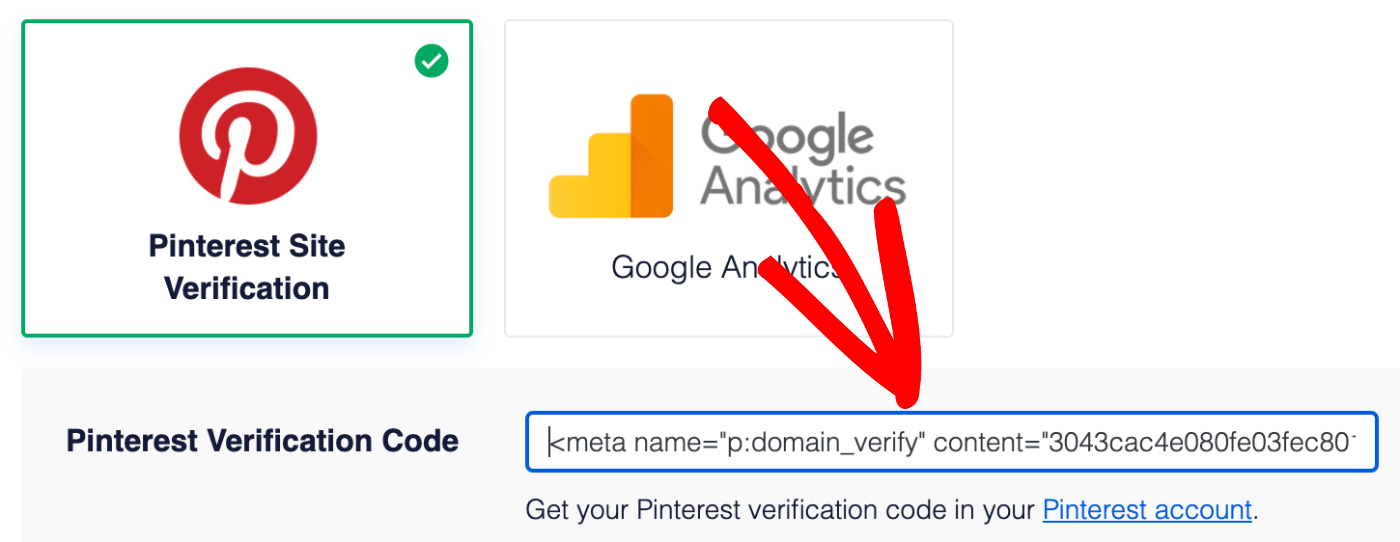
Maintenant, cliquez sur le bloc Vérification du site Pinterest et collez le code que vous avez copié dans le champ Code de vérification Pinterest.
Cliquez sur le bouton Enregistrer les modifications.
Maintenant, il ne vous reste plus qu'à retourner sur Pinterest dans votre autre fenêtre de navigateur et à cliquer sur le bouton Suivant , puis à cliquer sur le bouton Soumettre sur l'écran Soumettre pour examen.
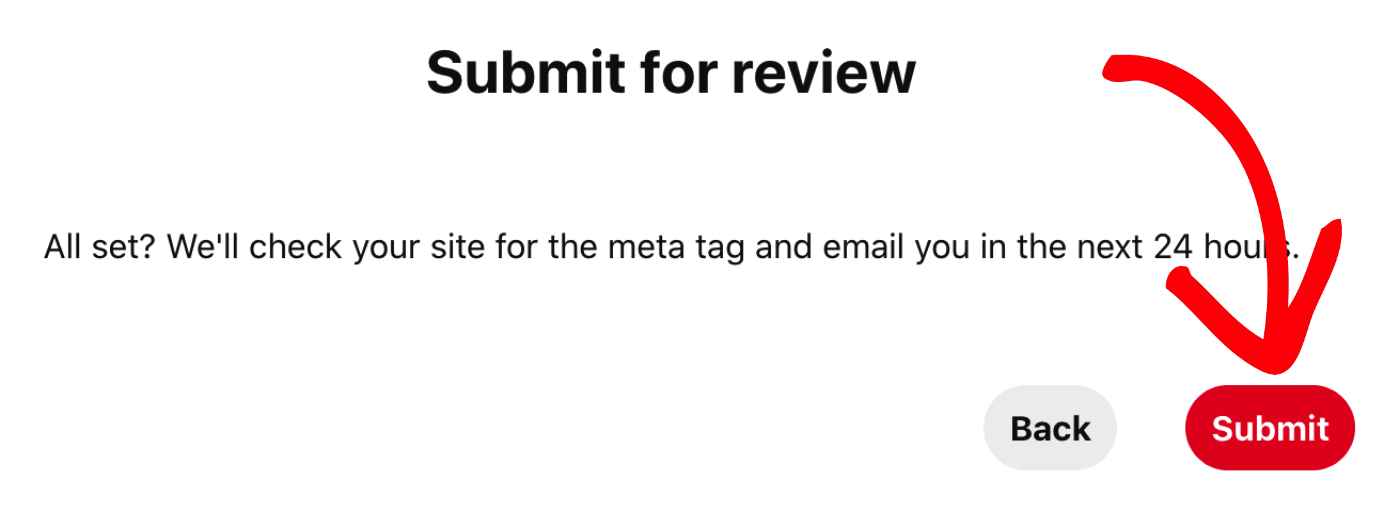
Vous devriez recevoir une notification une fois que Pinterest aura approuvé votre demande de vérification de votre site.