Voulez-vous afficher un sitemap sur votre site pour aider les visiteurs à trouver votre contenu ?
All in One SEO facilite grandement l'affichage d'un sitemap HTML sur votre site.
Ici, nous vous montrerons comment afficher un sitemap sur votre site et contrôler le contenu inclus.
Dans cet article
Vidéo tutoriel
Activation du sitemap HTML
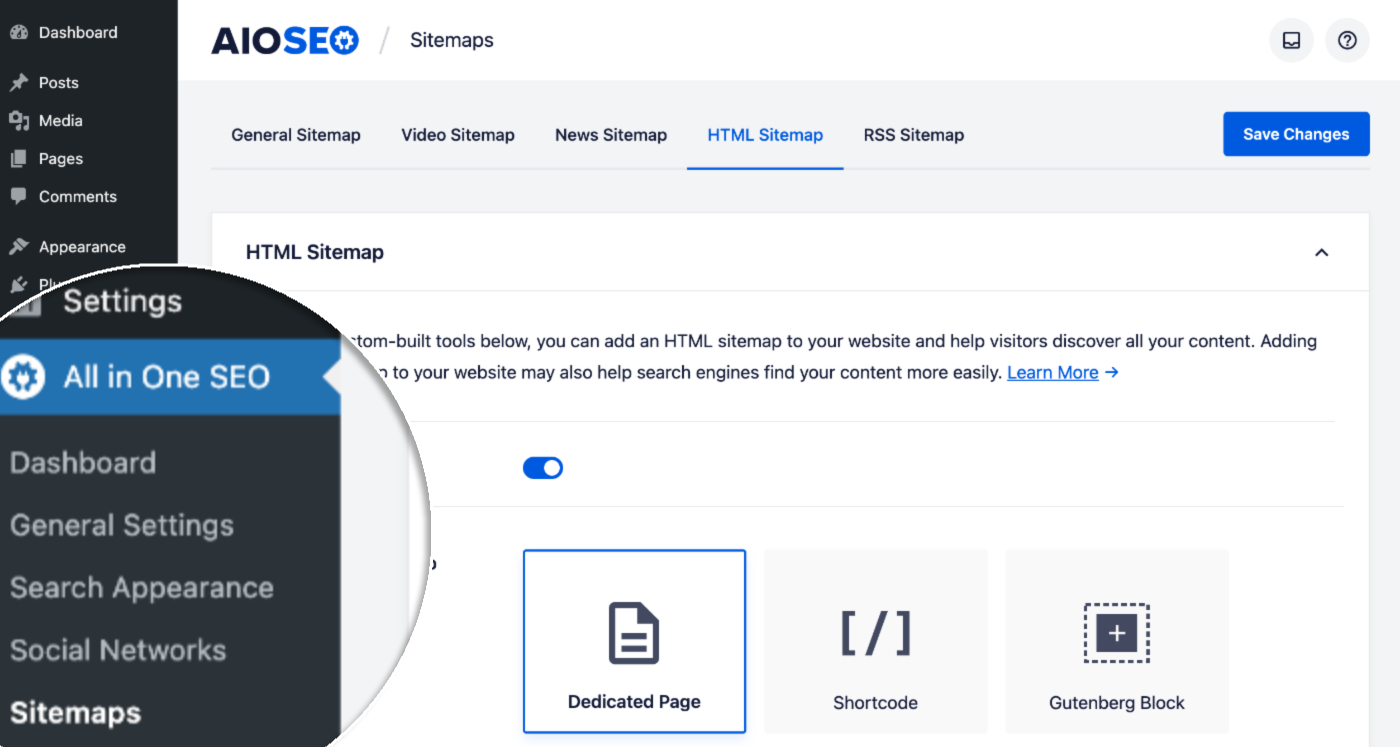
Pour commencer, allez dans Sitemaps dans le menu All in One SEO puis cliquez sur l'onglet Sitemap HTML.
En haut de l'écran, vous verrez le bouton bascule Activer le sitemap qui est activé par défaut.
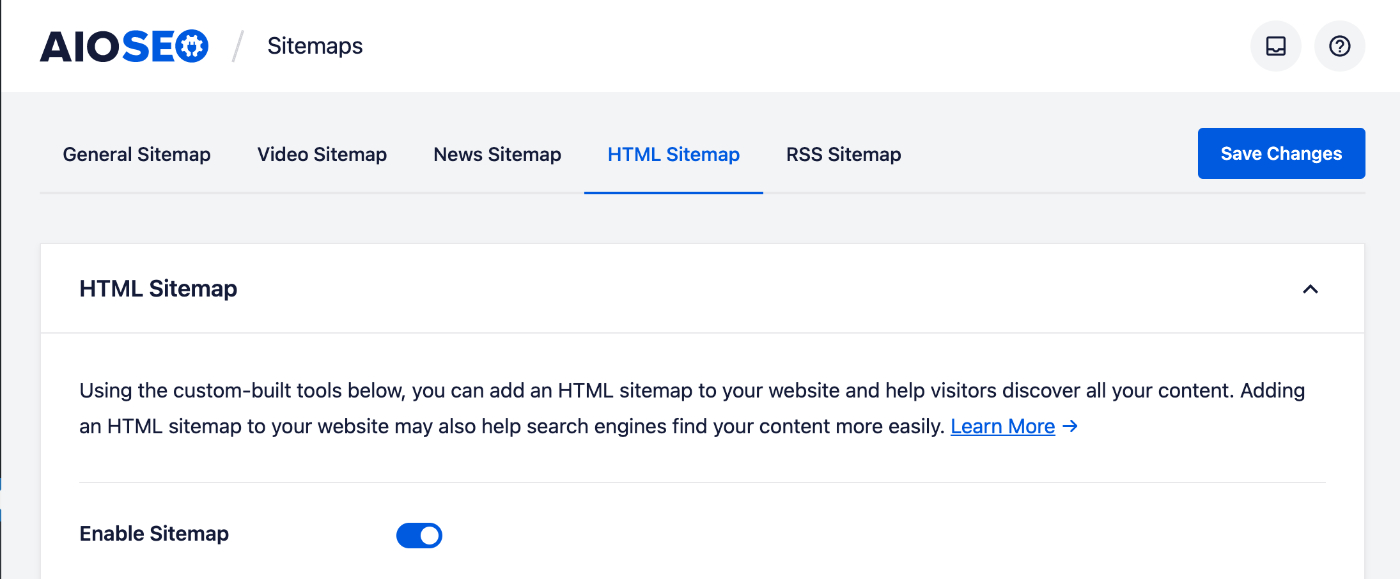
Cliquez sur le bouton bascule si vous souhaitez désactiver la fonctionnalité de sitemap HTML.
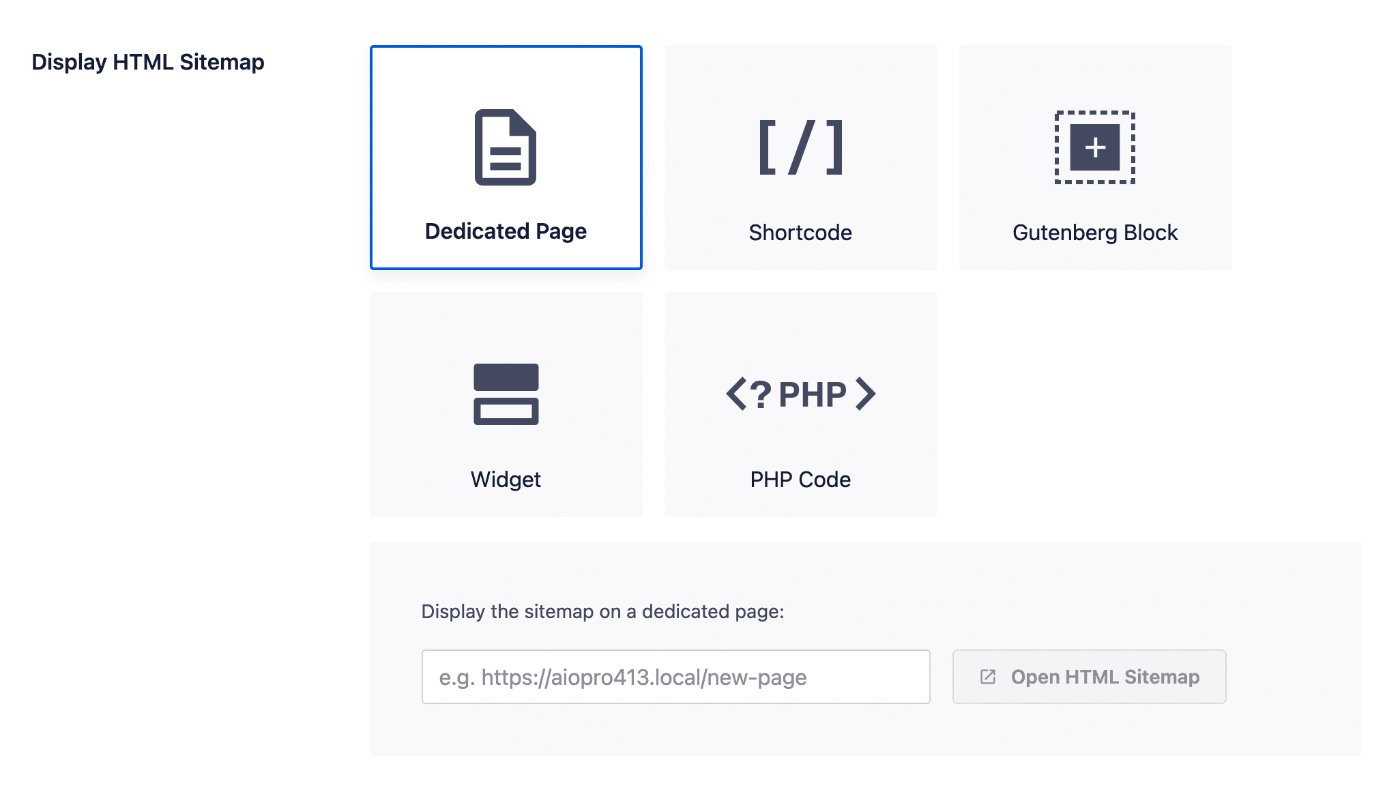
Ensuite, vous verrez les cinq différentes manières d'afficher le sitemap HTML sur votre site. Vous pouvez apprendre à utiliser chacune de ces méthodes dans la section ici.
Paramètres du sitemap HTML
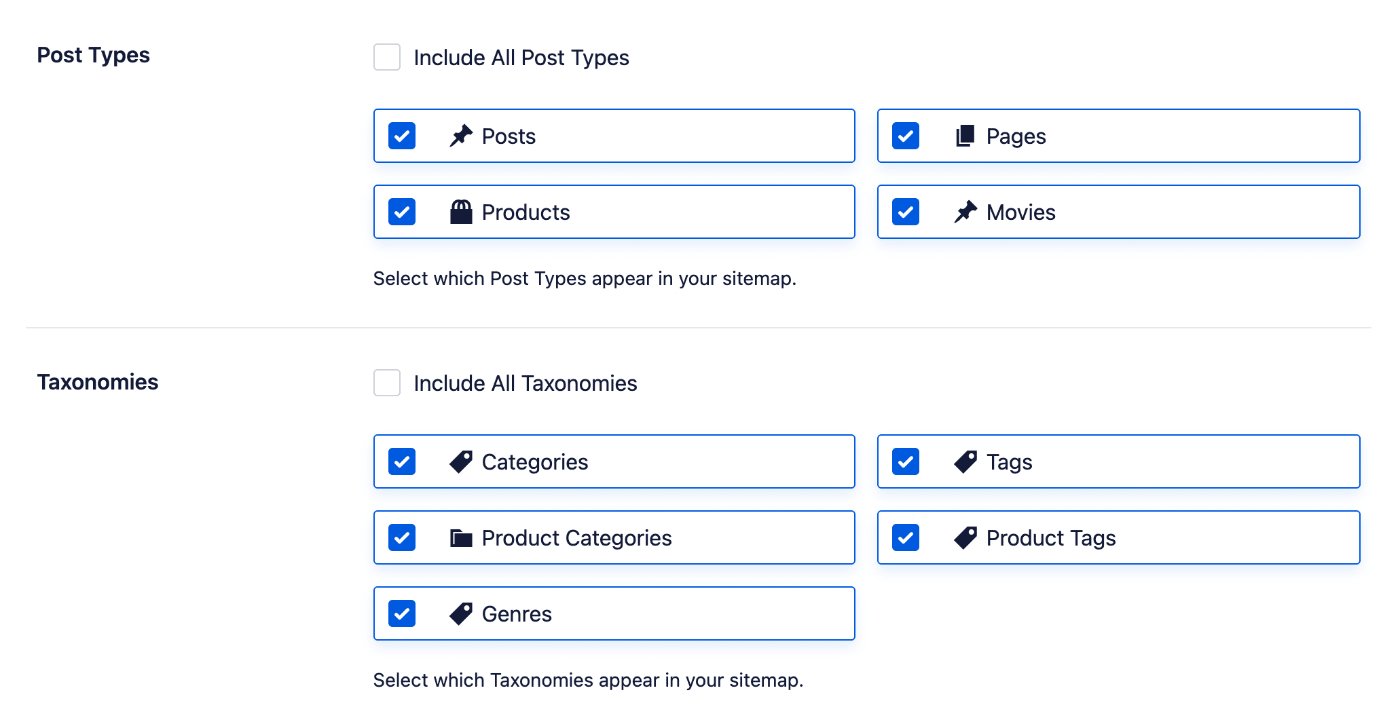
Ensuite, nous allons décider quel contenu nous voulons afficher dans notre sitemap. Il y a deux paramètres ici, Types de publication et Taxonomies.
Si vous souhaitez inclure tout votre contenu, vous pouvez laisser les cases à cocher Inclure tous les types de publication et Inclure toutes les taxonomies activées.
Si vous décochez ces deux cases, vous verrez une liste de tous vos types de publication et taxonomies de contenu et pourrez sélectionner ceux à inclure dans votre sitemap.
Les deux paramètres suivants sont Ordre de tri et Sens de tri.
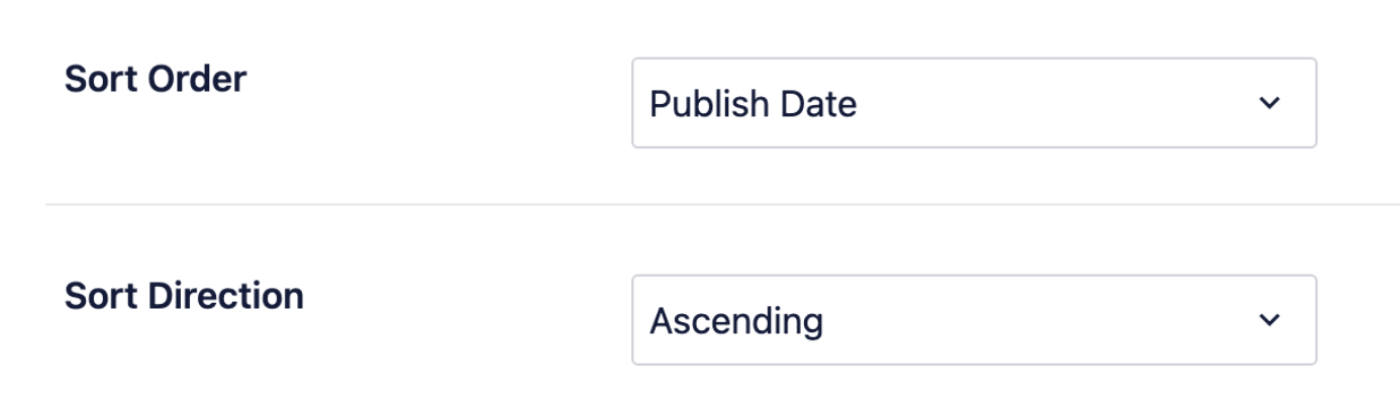
Ceux-ci contrôlent l'ordre dans lequel votre contenu est affiché dans le sitemap. Voici les choix pour l'Ordre de tri :
- Date de publication – Ceci affichera votre contenu dans l'ordre où il a été publié
- Date de dernière mise à jour – Ceci affichera votre contenu dans l'ordre où il a été mis à jour pour la dernière fois
- Alphabétique – Ceci affichera votre contenu par ordre alphabétique
- ID de publication / terme – Ceci affichera votre contenu en fonction des ID
Le Sens de tri a deux choix – Ascendant ou Descendant et ceux-ci sont appliqués à l'Ordre de tri sélectionné.
Le paramètre Date de publication affichera ou masquera la date de publication de votre contenu à côté de chaque élément de contenu dans le sitemap. Ceci s'applique uniquement aux types de publication.

Le dernier paramètre est Archives compactes. Ceci fonctionne en conjonction avec le plugin WPBeginner Compact Archives afin que vous puissiez afficher une archive compacte dans votre sitemap HTML.

Paramètres avancés
Lorsque vous activez les Paramètres avancés dans les paramètres du sitemap HTML, vous verrez deux paramètres – Exclure les publications / pages et Exclure les termes.
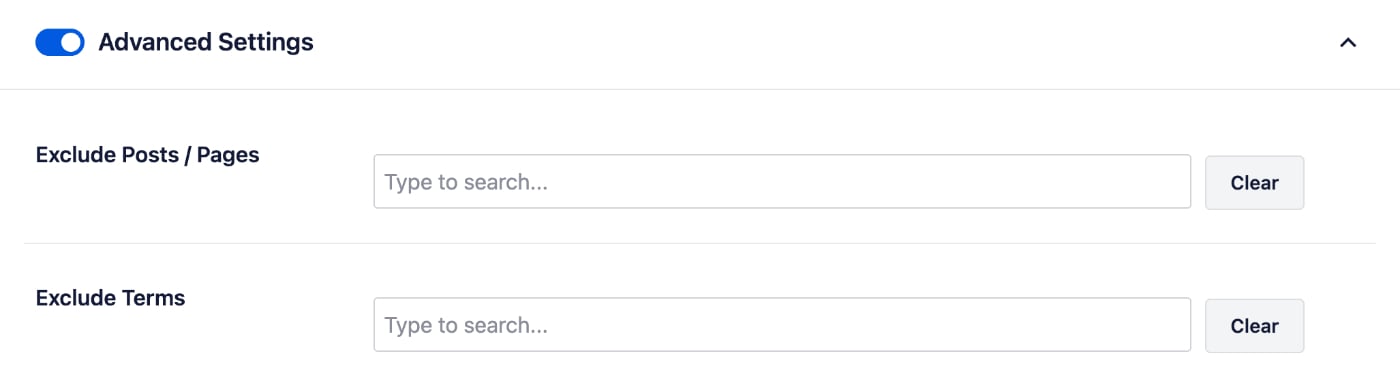
Vous pouvez utiliser ces champs pour exclure du contenu de l'affichage dans votre sitemap.
Vous pouvez exclure du contenu en tapant l'ID, le titre ou le slug dans le champ et All in One SEO affichera le contenu qui correspond à ce que vous avez tapé.
Par exemple, si vous ne souhaitez pas que votre page de politique de confidentialité s'affiche dans votre sitemap HTML, tapez le nom de la page dans le champ Exclure les articles / pages et sélectionnez la page lorsqu'elle apparaît dans la liste.
Vous pouvez exclure du contenu de n'importe quel type d'article en utilisant le champ Exclure les articles / pages et n'importe quelle taxonomie en utilisant le champ Exclure les termes.
Affichage du sitemap HTML sur votre site
Il existe cinq méthodes pour afficher votre sitemap HTML sur votre site.
Vous les trouverez listées dans la section Afficher le sitemap HTML.
La première option consiste à utiliser une Page dédiée.
Cela générera une page dynamique (virtuelle) sur votre site. Sélectionnez Page dynamique dans la section Afficher le sitemap HTML, puis entrez le nom que vous souhaitez pour votre page dans le champ ci-dessous, comme indiqué ici :
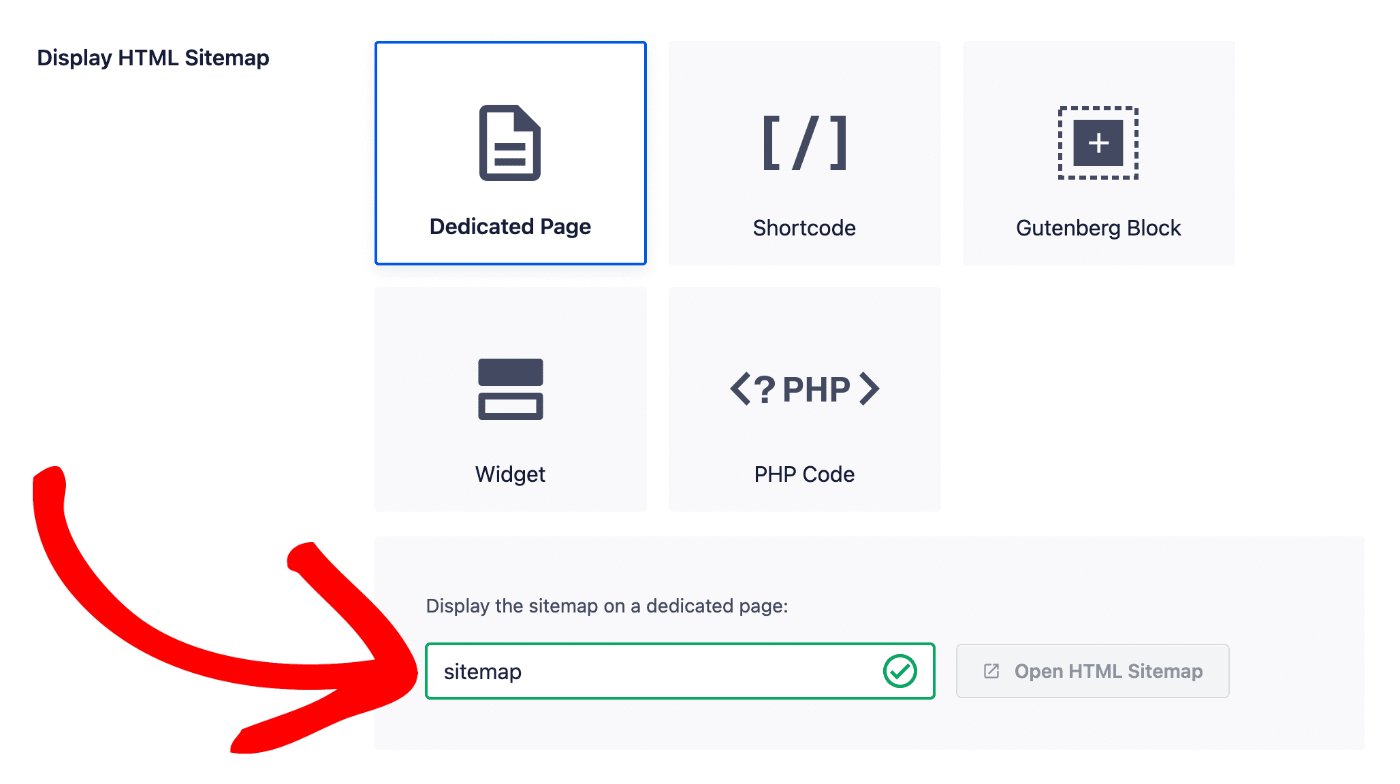
Une fois que vous avez cliqué sur le bouton Enregistrer les modifications, vous pouvez cliquer sur le bouton Ouvrir le sitemap HTML pour afficher votre page de sitemap.
Les quatre autres options pour afficher votre sitemap HTML sur votre site sont :
- Shortcode – Consultez notre article sur comment utiliser le shortcode pour afficher votre sitemap HTML ici
- Bloc Gutenberg – Consultez notre article sur comment utiliser le bloc Gutenberg pour afficher votre sitemap HTML ici
- Widget – Consultez notre article sur comment utiliser le widget pour afficher votre sitemap HTML ici
- Code PHP – Consultez notre article sur comment utiliser le code PHP pour afficher votre sitemap HTML ici
C'est tout ! Vous devriez maintenant avoir un sitemap que vos visiteurs peuvent utiliser pour trouver votre contenu.