Avez-vous déjà souhaité une manière plus simple de gérer les liens internes et externes de votre site Web, sans avoir à engager un expert SEO ?
Le module complémentaire Assistant de liens pour All in One SEO Pro vous permet de faire exactement cela.
NOTE :
La fonctionnalité Link Assistant est disponible pour les clients ayant un plan Pro ou supérieur pour All in One SEO Pro.
Ici, nous vous présenterons les fonctionnalités de l'Assistant de liens.
Dans cet article
Vidéo tutoriel
IMPORTANT :
L'Assistant de liens fonctionne actuellement mieux avec du contenu en langue anglaise et avec l'éditeur de blocs WordPress.
La prise en charge de langues supplémentaires et des constructeurs de pages sera ajoutée dans les futures versions.
Pour commencer avec l'Assistant de liens, cliquez sur Assistant de liens dans le menu All in One SEO.
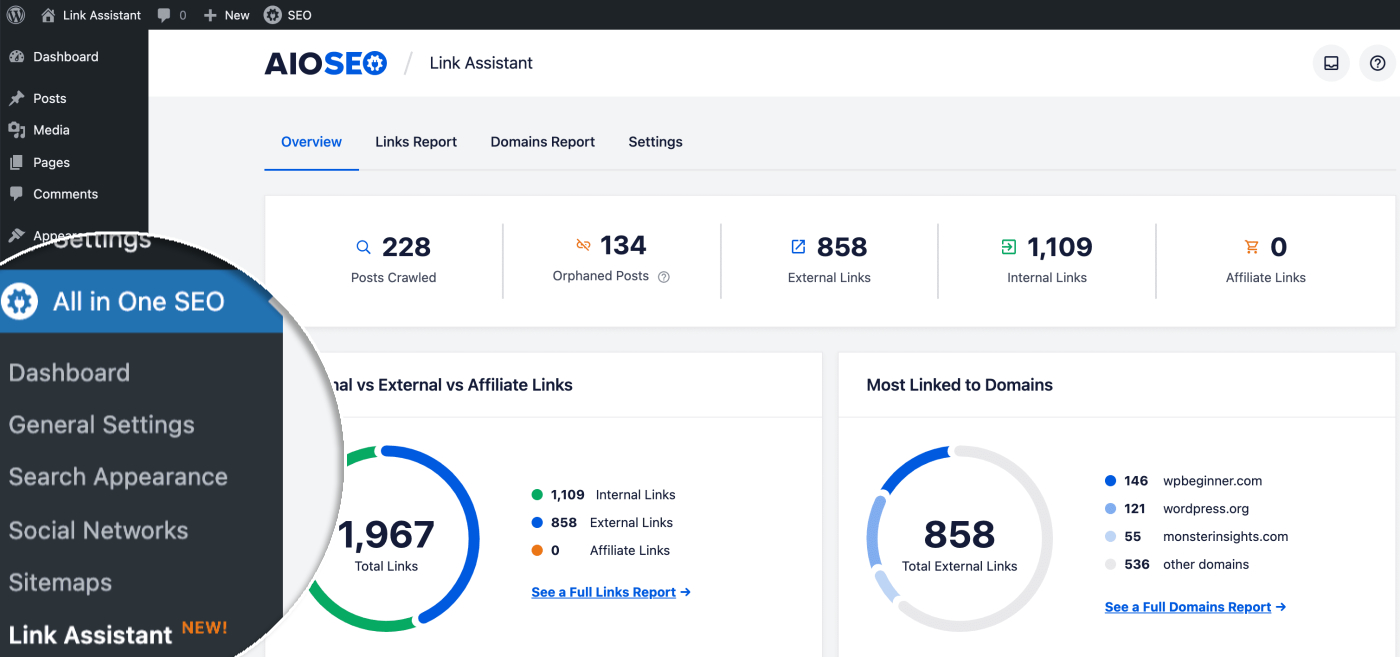
Tableau de bord de présentation
Le premier écran que vous verrez dans l'Assistant de liens est la Présentation, qui est un tableau de bord affichant des informations sur le contenu et les liens de votre site.
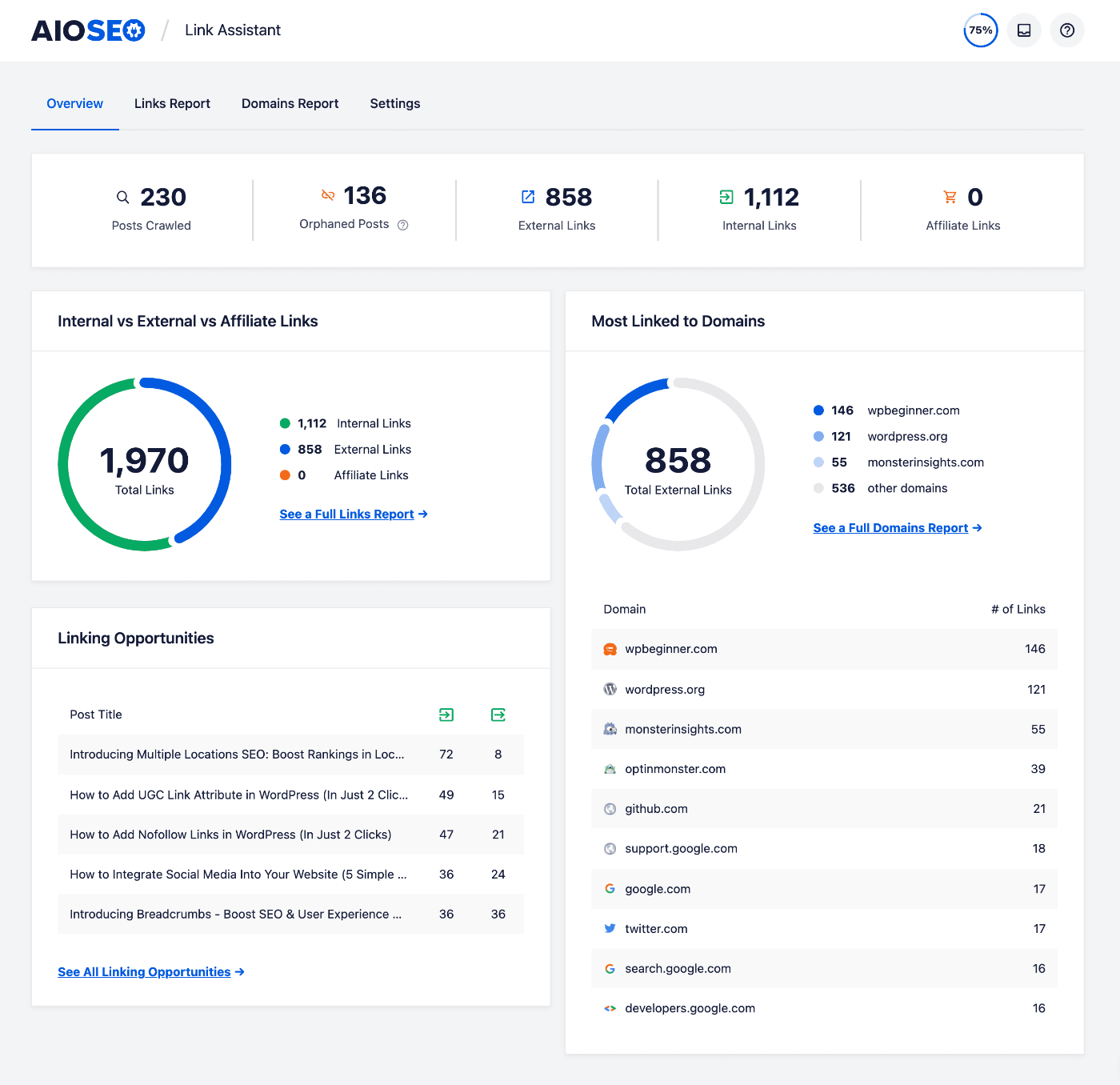
La Présentation inclut les informations suivantes :
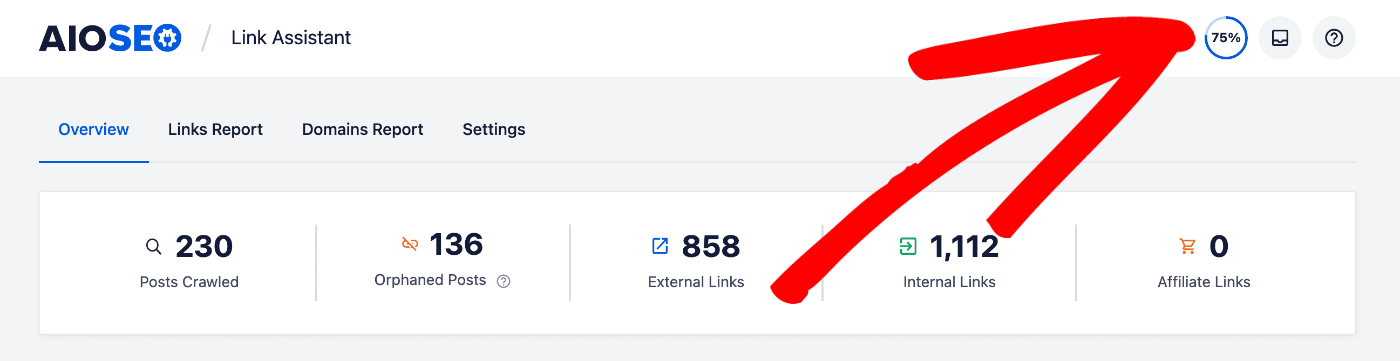
- Articles analysés – Il s'agit du nombre d'articles qui ont été analysés par l'Assistant de liens jusqu'à présent. Cela inclut le contenu de tous les types d'articles que vous avez inclus dans le paramètre Types d'articles sous Assistant de liens » Paramètres. Vous verrez également un indicateur dans le coin supérieur droit de la Présentation qui montre le pourcentage de liens analysés sur votre site. Si vous avez un grand site avec de nombreux liens, l'analyse peut prendre un certain temps. Vous pouvez quitter l'écran en toute sécurité ou vous déconnecter de votre site et l'analyse continuera à traiter les liens de votre contenu.
- Articles orphelins – Il s'agit du nombre d'articles orphelins sur votre site. Les articles orphelins sont du contenu qui n'a pas encore de liens internes entrants et peut être plus difficile à trouver par les moteurs de recherche. Vous pouvez filtrer le Rapport de liens par Articles orphelins.
- Liens externes – Il s'agit du nombre de liens externes que vous avez sur votre site. Les liens externes sont des liens qui mènent à des sites autres que le vôtre. Ils aident vos visiteurs en les dirigeant vers du contenu connexe sur d'autres sites faisant autorité qu'ils trouveraient utiles.
- Liens internes – Il s'agit du nombre de liens internes que vous avez sur votre site. Les liens internes sont des liens au sein de votre site. Ils vous aident à diriger les visiteurs autour de votre site vers du contenu connexe ou à construire un chemin vers une destination telle qu'un formulaire de contact ou un processus de paiement e-commerce.
- Liens d'affiliation – Il s'agit du nombre de liens d'affiliation que vous avez sur votre site. Les liens d'affiliation sont des liens vers des sites où vous participez à un programme de marketing d'affiliation pour gagner de l'argent sur les ventes que vous recommandez à ce partenaire. Si vous ne participez pas à des programmes d'affiliation, vous pouvez ignorer cette fonctionnalité de l'Assistant de liens.
La zone Liens internes vs externes vs affiliation de la Présentation montre l'équilibre des liens sur votre site. Cela vous aide à voir facilement si vous avez un bon équilibre.
La section Domaines les plus liés affiche les sites externes vers lesquels vous créez le plus de liens, ainsi que le nombre de liens que vous avez vers chacun de ces sites. Pour une liste complète des sites externes vers lesquels vous créez des liens, cliquez sur l'onglet Rapport des domaines ou sur le lien Voir un rapport complet des domaines.
La section Opportunités de liens affiche les meilleures opportunités de liens internes dans votre contenu. Cliquez sur le lien Voir toutes les opportunités de liens pour voir le rapport complet.
Rapport des liens
Le Rapport des liens affiche un tableau de votre contenu avec des colonnes pour Titre du message, Date de publication, Liens internes, Liens d'affiliation, Liens externes et Suggestions de liens.
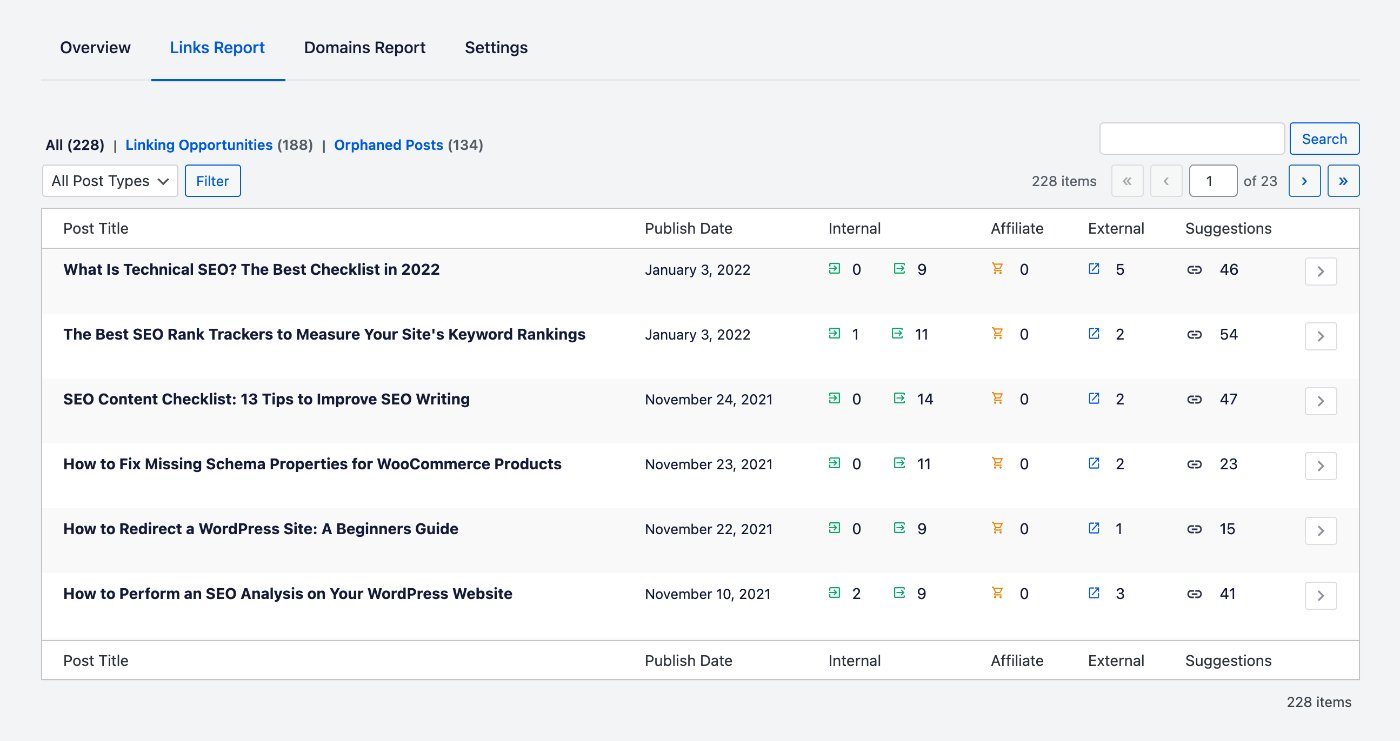
Vous pouvez filtrer le rapport en cliquant sur les liens Opportunités de liens ou Messages orphelins au-dessus du tableau.
Utilisez le filtre Opportunités de liens pour vous concentrer sur le contenu pour lequel Link Assistant a des suggestions pour améliorer vos liens internes. Les liens internes indiquent aux moteurs de recherche l'importance de chaque élément de contenu. Plus un message ou une page a de liens internes, plus il est considéré comme important.
Utilisez le filtre Messages orphelins pour vous concentrer sur le contenu vers lequel il n'y a pas de liens internes. Le contenu orphelin est plus difficile à trouver pour les moteurs de recherche et les visiteurs, et peut entraîner l'absence d'indexation de ce contenu et son non-affichage dans les résultats de recherche.
Vous pouvez également filtrer le rapport par type de message. Cliquez sur le menu déroulant Tous les types de messages, puis sélectionnez le type de message. Si vous sélectionnez Message, vous verrez un menu déroulant supplémentaire pour filtrer par catégories de messages.
Le rapport est paginé avec dix entrées par page. Utilisez les flèches situées en haut à droite du tableau pour naviguer vers chaque page du rapport.
Dans le tableau Rapport des liens, vous pouvez cliquer sur la flèche à droite de chaque message pour développer ce message et voir les détails des Liens internes, Liens d'affiliation, Liens externes et Suggestions de liens.
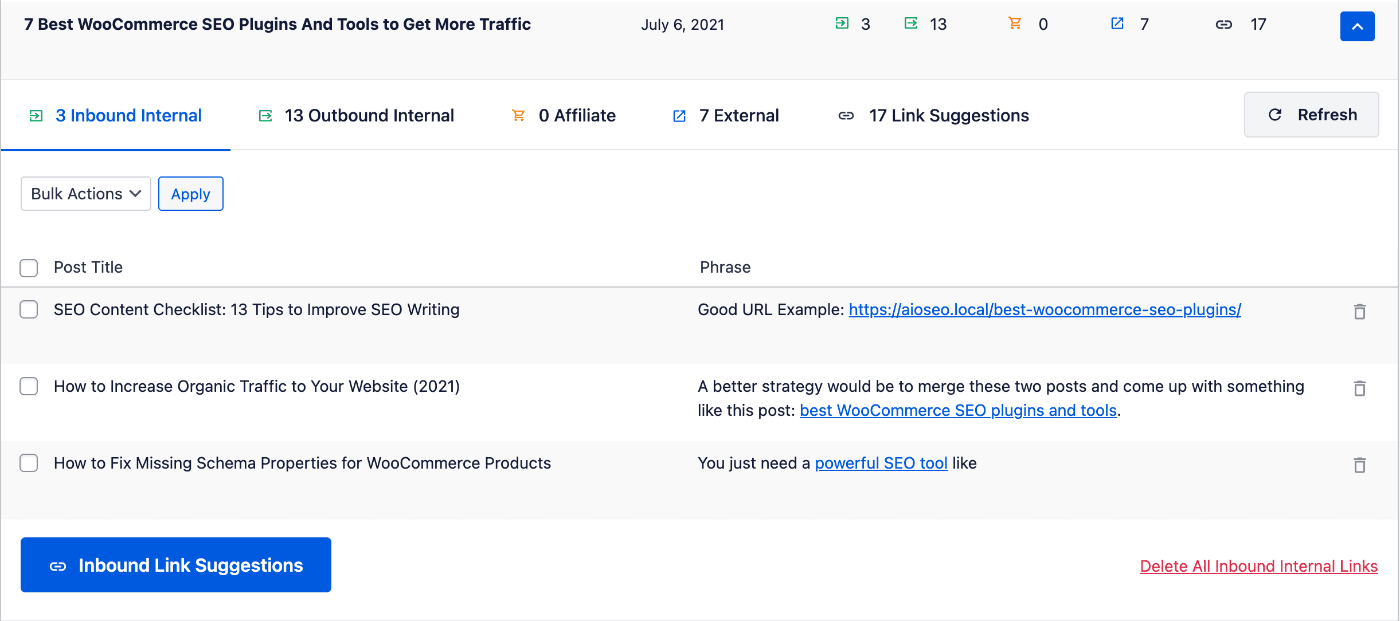
Pour en savoir plus sur l'utilisation du Rapport des liens, consultez les articles ci-dessous :
- Liens internes dans le Rapport des liens de Link Assistant
- Liens externes dans le Rapport des liens de Link Assistant
- Liens d'affiliation dans le Rapport des liens de Link Assistant
- Suggestions de liens dans le Rapport des liens de Link Assistant
Rapport sur les domaines
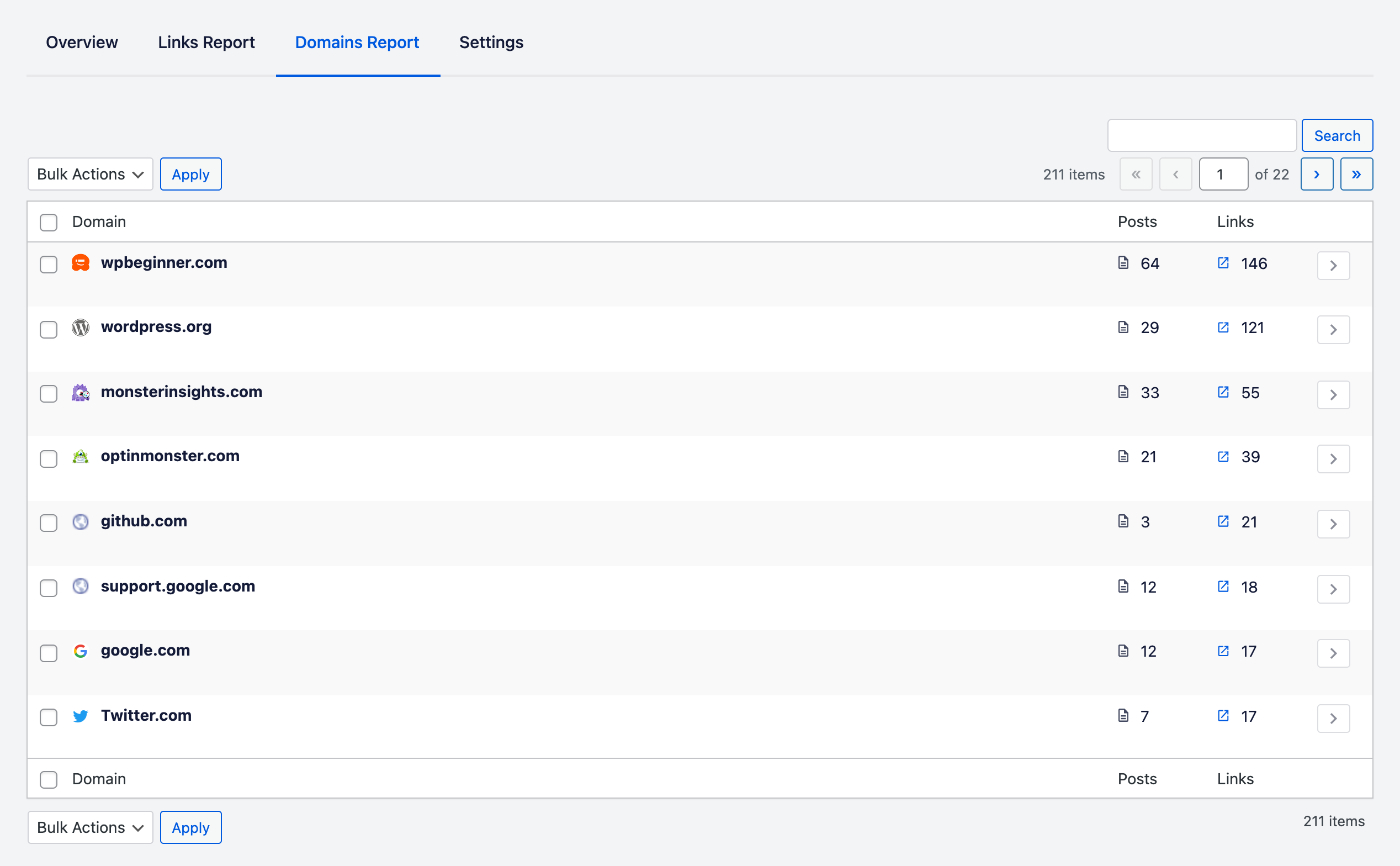
Le Rapport des domaines affiche un tableau de tous les sites externes vers lesquels vous créez des liens. Il y a des colonnes pour Domaine, Messages et Liens.
Cela vous aide à comprendre vers où vous créez des liens afin de mieux gérer vos liens sortants.
De bons liens sortants (externes) peuvent aider vos visiteurs à trouver des informations connexes provenant de sources fiables, et montrer aux moteurs de recherche que vous avez fourni à vos visiteurs des lectures et des recherches supplémentaires.
Cependant, les liens sortants partagent également le classement de votre page avec le site vers lequel vous créez un lien. Vous devez donc gérer attentivement vos liens sortants. Le Rapport sur les domaines vous aide à le faire en fournissant un emplacement unique pour ces informations.
Pour en savoir plus sur l’utilisation du Rapport sur les domaines, consultez notre article Utilisation du Rapport sur les domaines ici.
Lectures complémentaires
Vous trouverez plus d’informations et d’articles sur Link Assistant ici.