Vous cherchez à faire apparaître votre entreprise dans les résultats de recherche locaux ?
Cet article vous aidera à utiliser notre module complémentaire SEO pour les entreprises locales afin de gérer la façon dont votre entreprise apparaît sur les moteurs de recherche.
Notre module complémentaire SEO pour les entreprises locales génère un code connu sous le nom de balisage de données structurées Schema.org qui fournit aux moteurs de recherche des informations détaillées sur votre entreprise.
Les moteurs de recherche utilisent ensuite ce code pour afficher des résultats enrichis qui peuvent inclure des informations telles que votre adresse, vos coordonnées téléphoniques et électroniques, vos heures d'ouverture, ainsi que d'autres informations utiles.
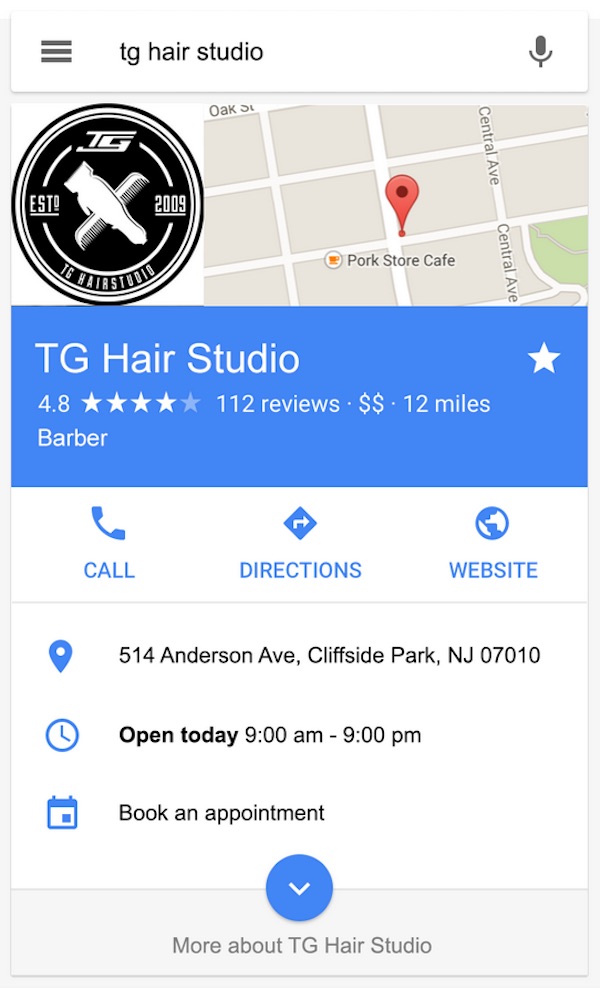
Cela peut être affiché dans la barre latérale des résultats de recherche sous forme de carte du Knowledge Graph (voir l'exemple à droite) ou sous d'autres formats.
REMARQUE :
Les moteurs de recherche décident, pour chaque recherche, s'il faut afficher ces informations ou non, et dans quel format. C'est entièrement automatisé.
Dans cet article
Vidéo tutoriel
Pour commencer, cliquez sur SEO local dans le menu All in One SEO. Vous devrez peut-être activer la fonctionnalité SEO local en cliquant sur le bouton Activer le SEO local.
NOTE :
La fonctionnalité SEO Local est disponible pour les clients ayant un plan Plus ou supérieur pour All in One SEO Pro.
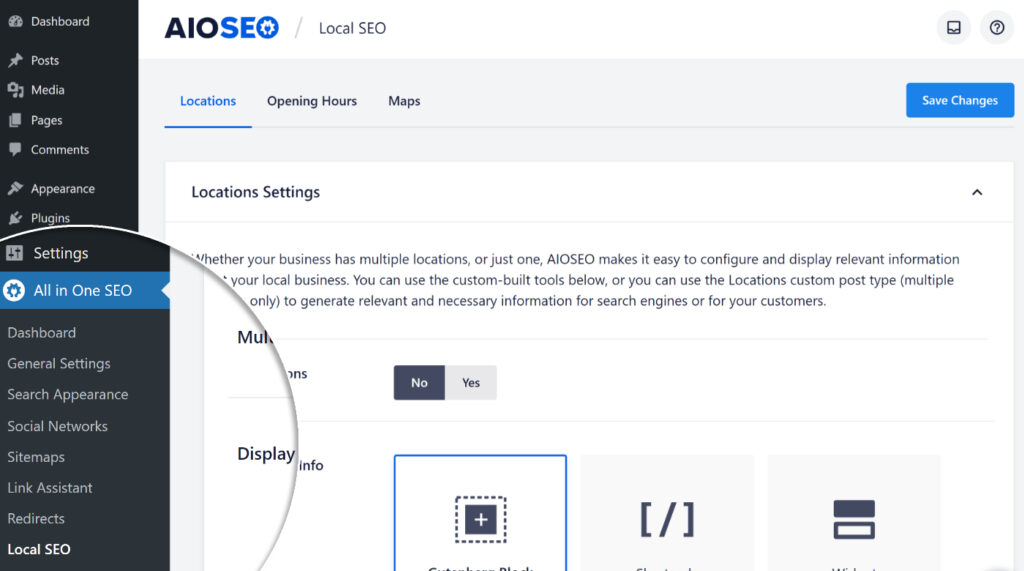
Vous devriez maintenant voir les paramètres de SEO local.
Paramètres des sites
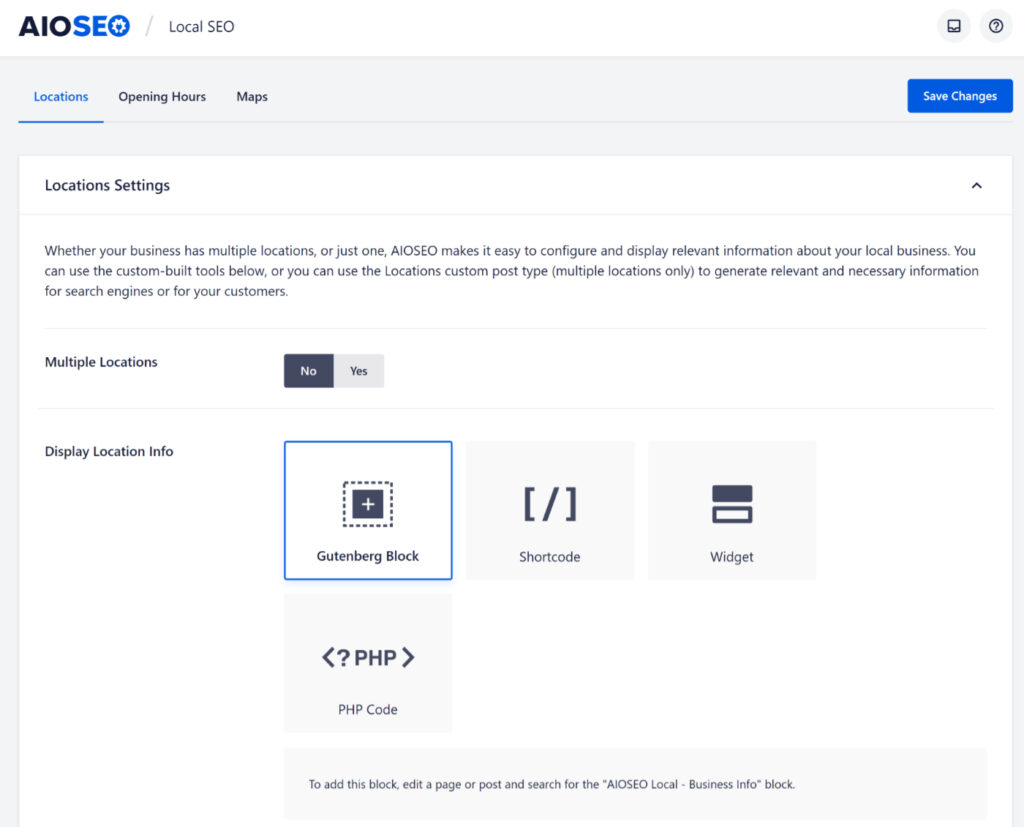
La première section que vous verrez est Paramètres de localisation.
Ici, vous pouvez activer Emplacements multiples si votre entreprise a plus d'un emplacement. Vous pouvez en savoir plus sur le SEO pour les entreprises locales pour plusieurs emplacements ici.
Informations sur l'entreprise
La section suivante est Informations sur l'entreprise. C'est ici que vous saisirez les informations de votre entreprise si vous n'avez qu'un seul emplacement et que Emplacements multiples est défini sur Non.
Cette section n'apparaîtra pas si vous avez défini Emplacements multiples sur Oui.
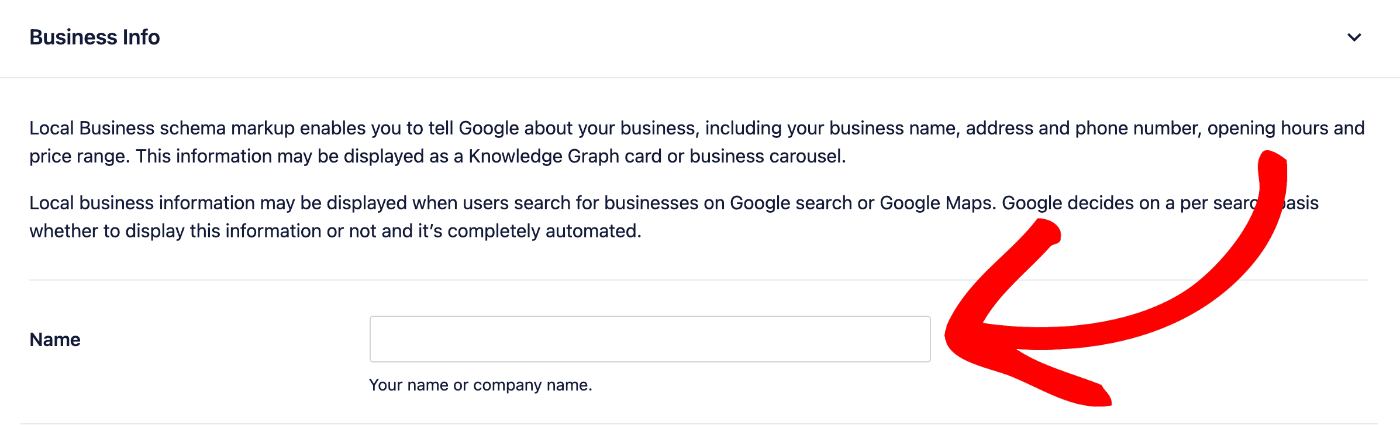
Le premier paramètre de la section Informations sur l'entreprise est Nom. Entrez le nom de votre entreprise ici.
Le paramètre suivant est Image. Vous pouvez télécharger une image, sélectionner une image de votre médiathèque ou coller l'URL d'une image qui représente votre entreprise, telle qu'un logo ou une photo de l'extérieur ou de l'intérieur de vos locaux.

Ensuite, il y a le paramètre Type. Sélectionnez le type le plus approprié dans le menu déroulant.

Ensuite, saisissez l'adresse principale de votre entreprise dans les champs Adresse.
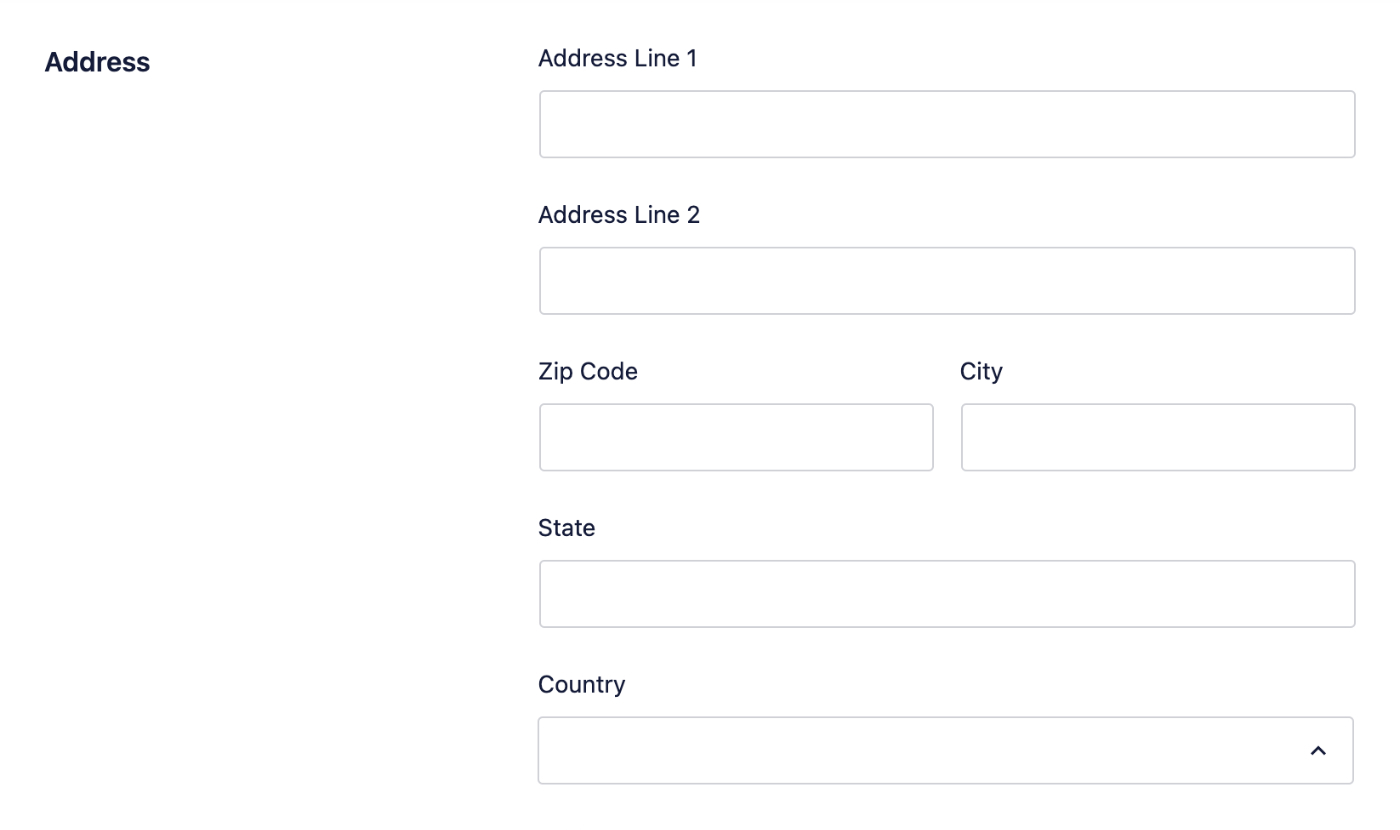
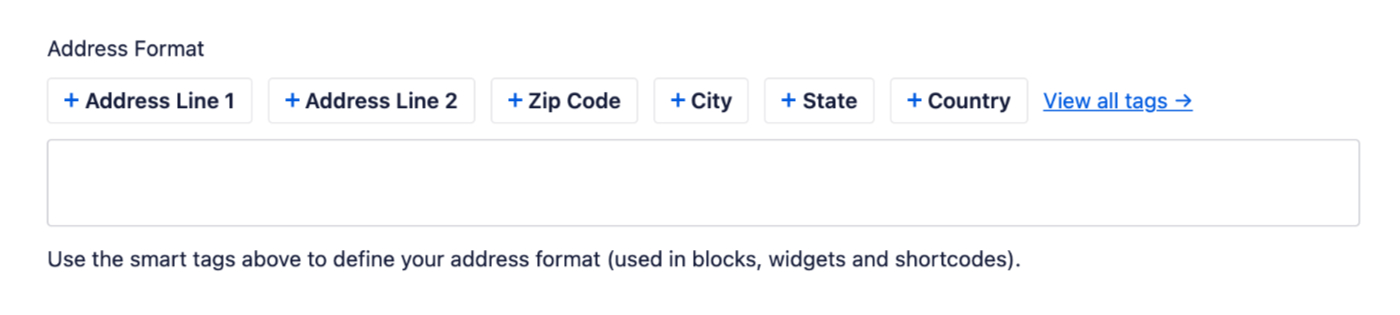
Vous pouvez utiliser le champ Format d'adresse pour définir le format de votre adresse lorsqu'elle est affichée sur votre site à l'aide du widget, du bloc, du shortcode ou de la balise PHP.
Utilisez les balises intelligentes affichées au-dessus du champ pour ajouter chaque partie de votre adresse dans le format souhaité sur votre site.
Ensuite, vous pouvez marquer l'emplacement de votre entreprise sur la carte.
Saisissez l'adresse dans le champ Entrez une requête et votre emplacement s'affichera sur la carte. Vous devrez configurer la clé API Google Maps ici pour ce faire.

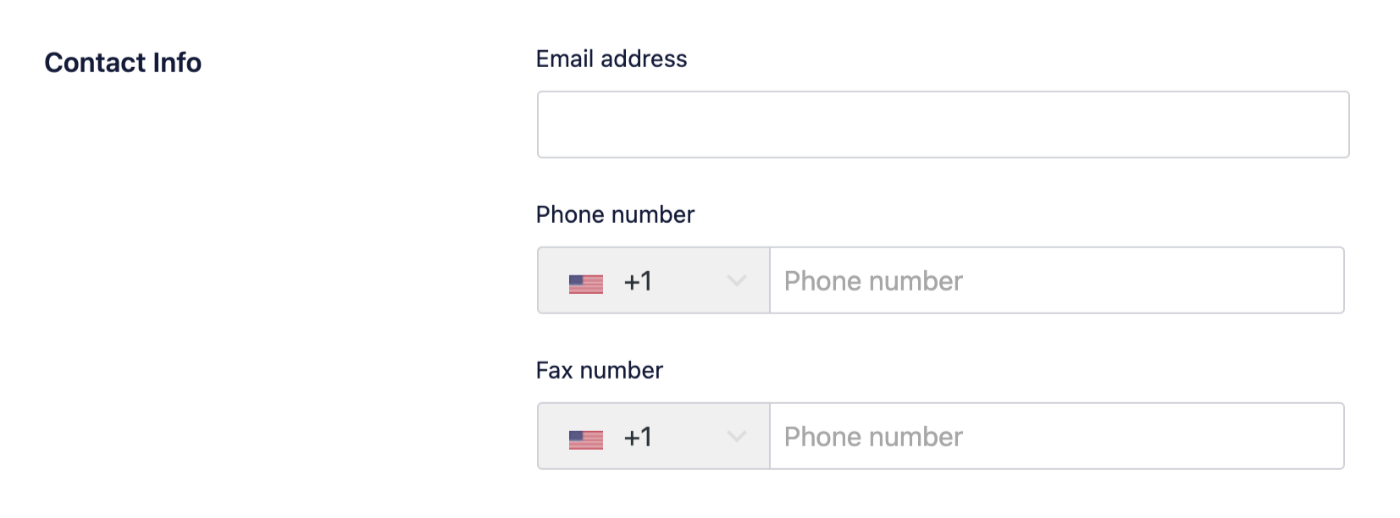
Ensuite, vous pouvez éventuellement saisir l'adresse e-mail principale, le numéro de téléphone et le numéro de fax (si vous les avez) dans les champs Informations de contact.
Les numéros de téléphone et de fax peuvent être saisis normalement, sans parenthèses ni tirets.
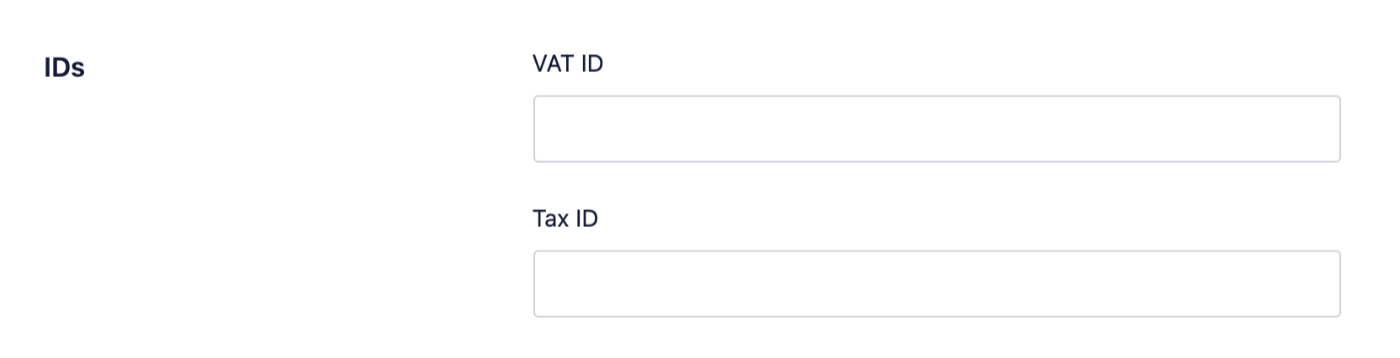
Si vous avez un numéro de TVA ou un identifiant fiscal, vous pouvez éventuellement les saisir dans les champs Identifiants.
Ensuite, utilisez les listes déroulantes Indicateur de prix et Devises acceptées pour sélectionner le niveau approprié pour vos prix et les devises que vous acceptez. Vous pouvez également indiquer les méthodes de paiement que vous acceptez dans le champ Méthodes de paiement acceptées. Les méthodes de paiement peuvent être ajoutées sous forme de liste séparée par une virgule.
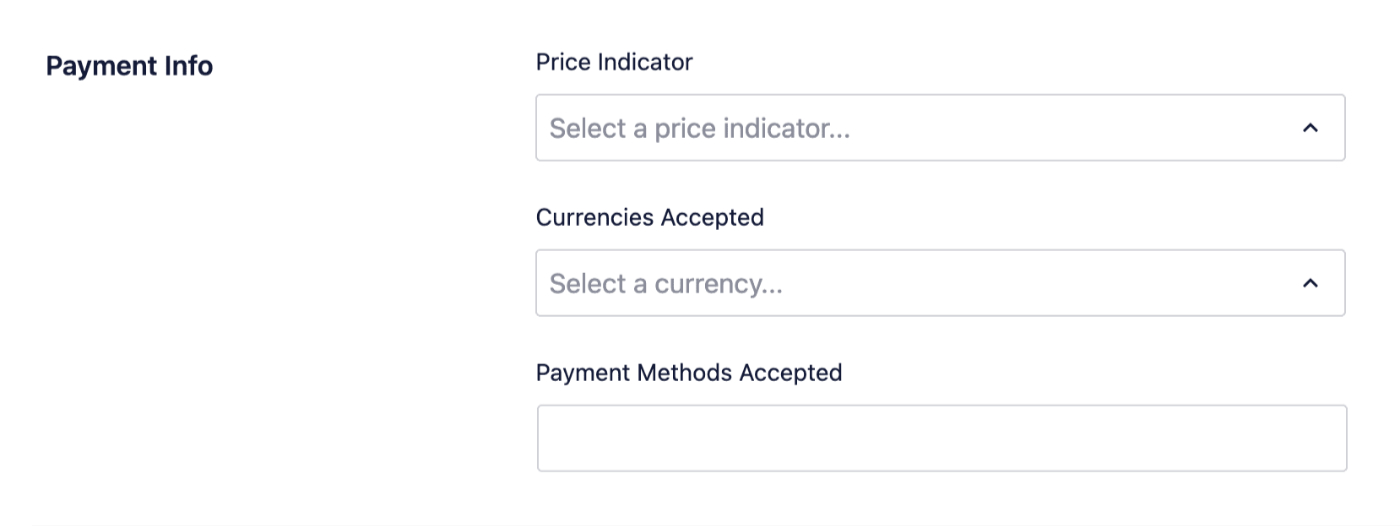
Ensuite, vous pouvez saisir la liste des zones que vous desservez dans le champ Zone desservie. Vous pouvez y saisir une liste de villes, de codes postaux ou d'autres informations relatives aux zones que vous desservez, séparées par une virgule.

Une fois que vous avez terminé l'onglet Informations sur l'entreprise, cliquez sur le bouton Enregistrer les modifications en haut ou en bas de l'écran.
REMARQUE :
Le balisage de schéma d'entreprise locale est UNIQUEMENT généré dans le code source de la page d'accueil, conformément aux exigences de Schema.org.
Heures d'ouverture
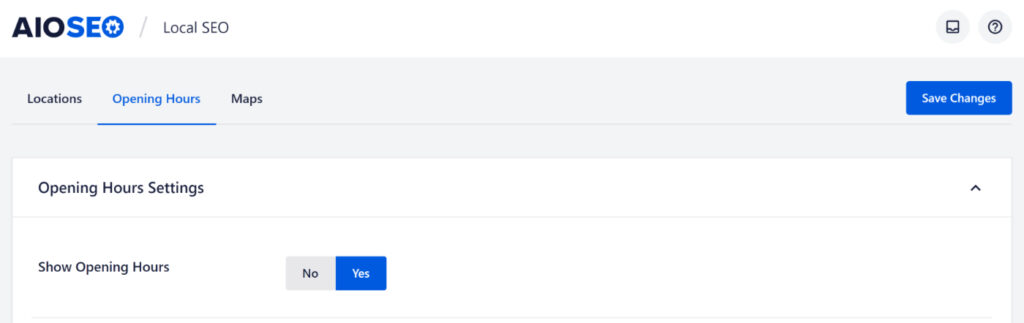
Maintenant que vous avez terminé l'onglet Informations sur l'entreprise, cliquez sur l'onglet Horaires d'ouverture pour définir les jours et heures d'ouverture de votre entreprise.
Le premier paramètre est le bouton bascule Afficher les horaires d'ouverture, réglez-le sur Oui et cliquez sur le bouton Enregistrer les modifications si vous souhaitez définir et afficher les horaires d'ouverture de votre entreprise.
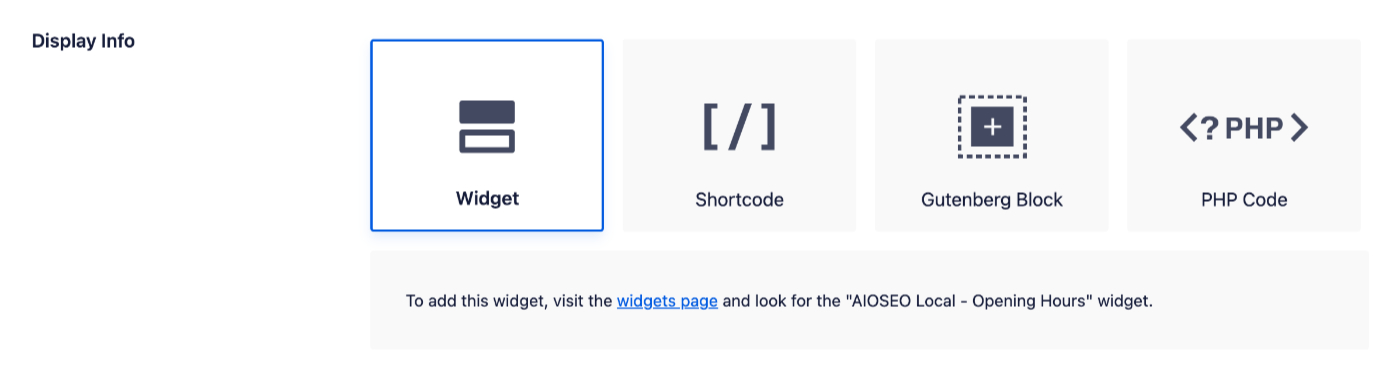
Ensuite, vous verrez la section Informations d'affichage où vous pouvez choisir si vous souhaitez utiliser un widget, un shortcode, un bloc ou un code PHP pour afficher vos horaires d'ouverture sur votre site.
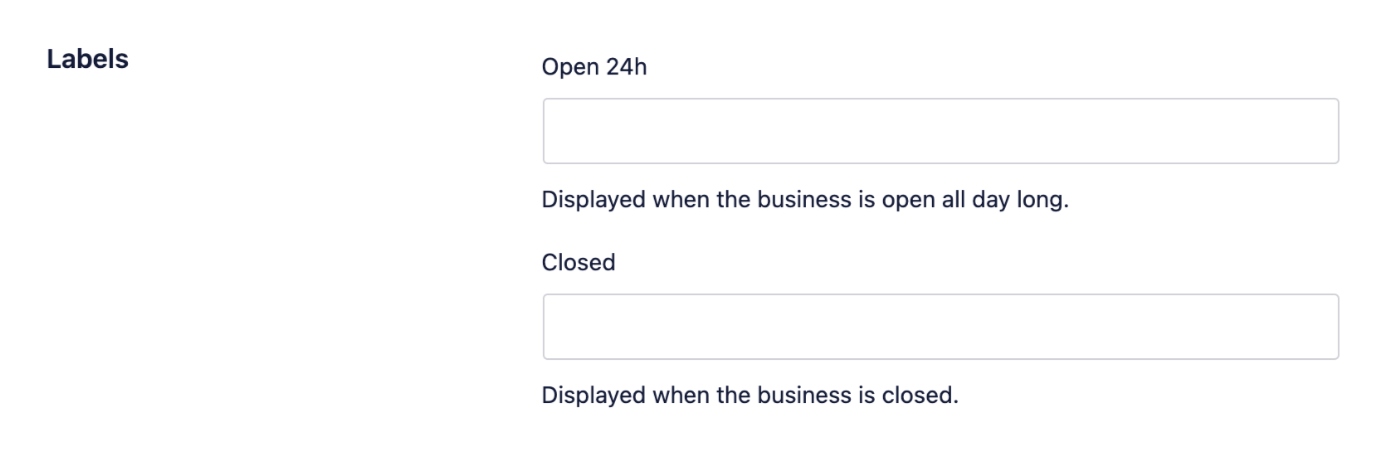
Ensuite, vous verrez la section Étiquettes où vous pouvez définir le texte qui sera affiché si vous avez défini les horaires d'ouverture pour n'importe quel jour comme Ouvert 24h/24 ou Fermé.
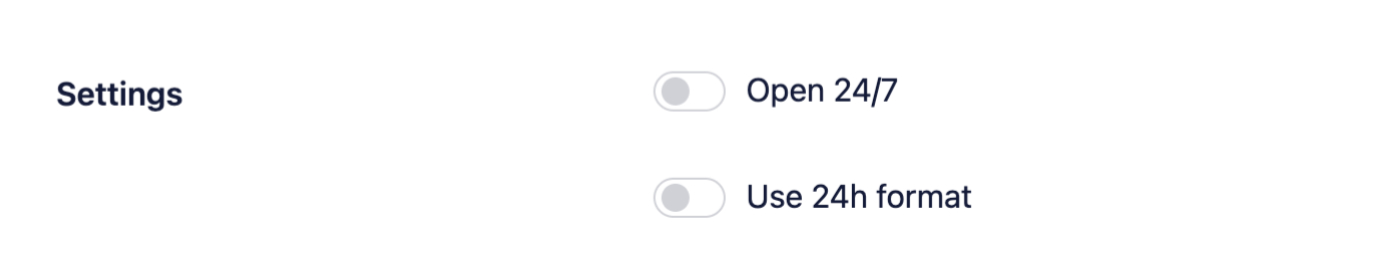
Ensuite, vous pouvez utiliser le bouton bascule Ouvert 24h/24, 7j/7 pour sélectionner si votre entreprise est ouverte 24 heures par jour, 7 jours par semaine. Vous pouvez utiliser le bouton bascule Utiliser le format 24h pour sélectionner si vous souhaitez utiliser le format 24 heures lors de la définition des heures d'ouverture et de fermeture.
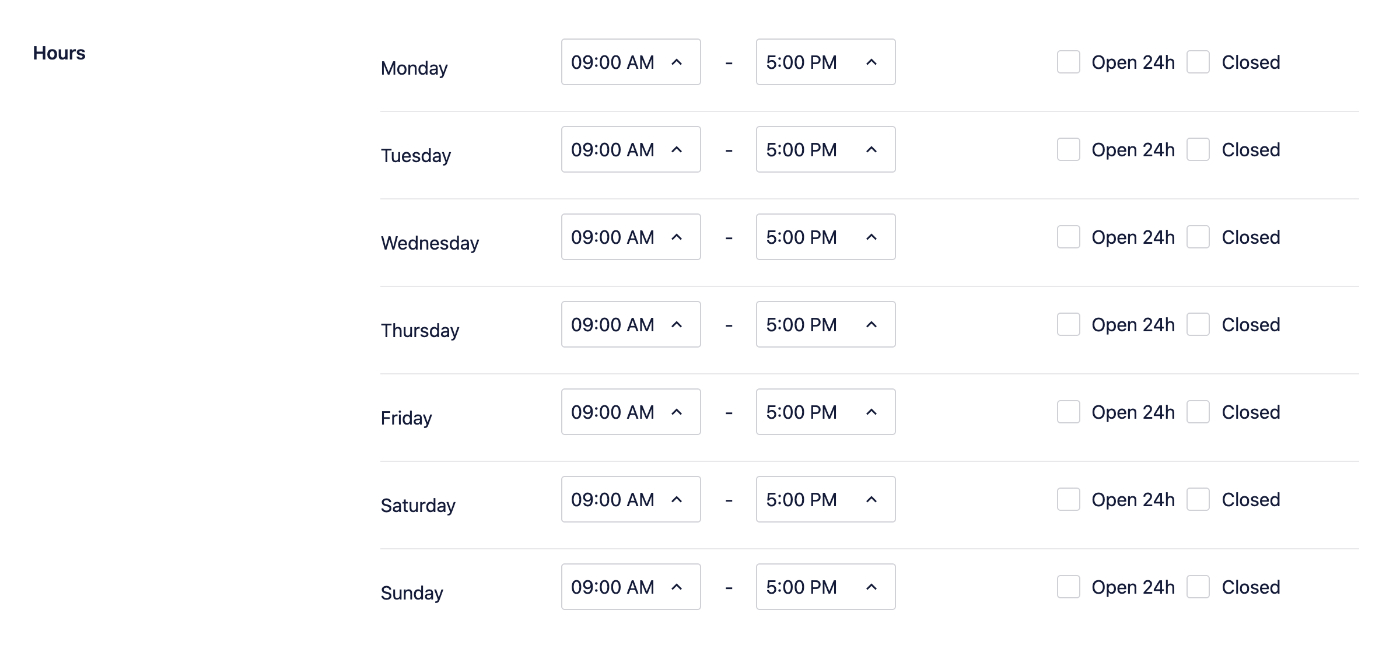
Enfin, vous verrez les paramètres pour chaque jour de la semaine où vous pouvez définir les heures d'ouverture.
Utilisez les listes déroulantes pour sélectionner l'heure d'ouverture et de fermeture de votre entreprise chaque jour. Vous pouvez utiliser les cases à cocher pour indiquer si votre entreprise est ouverte 24 heures sur 24 ou fermée un jour spécifique.
Une fois que vous avez terminé les paramètres pour chaque jour de la semaine, cliquez sur le bouton Enregistrer les modifications en haut ou en bas de l'écran.
REMARQUE :
Le balisage de schéma des horaires d'ouverture est UNIQUEMENT généré dans le code source de la page d'accueil, conformément aux exigences de Schema.org.
Félicitations ! Vous avez maintenant configuré le module complémentaire SEO pour les entreprises locales.
Importation des informations de localisation à partir d'autres plugins
Vous pouvez importer les informations de localisation à partir d'autres plugins. Pour en savoir plus, veuillez consulter notre article ici.