AIOSEO s'intègre désormais à certains des constructeurs de pages les plus populaires afin que vous puissiez gérer votre SEO directement depuis leurs éditeurs visuels.
Ces intégrations fonctionnent immédiatement ; vous n'avez rien à faire pour les activer.
Ici, nous vous montrerons comment trouver rapidement les paramètres d'AIOSEO dans chacun de ces différents constructeurs de pages.
Avada
Vidéo tutoriel
Utiliser All in One SEO dans le constructeur Avada
Vous pouvez trouver les paramètres d'All in One SEO dans Avada en cliquant simplement sur le bouton AIOSEO dans la barre de menu.
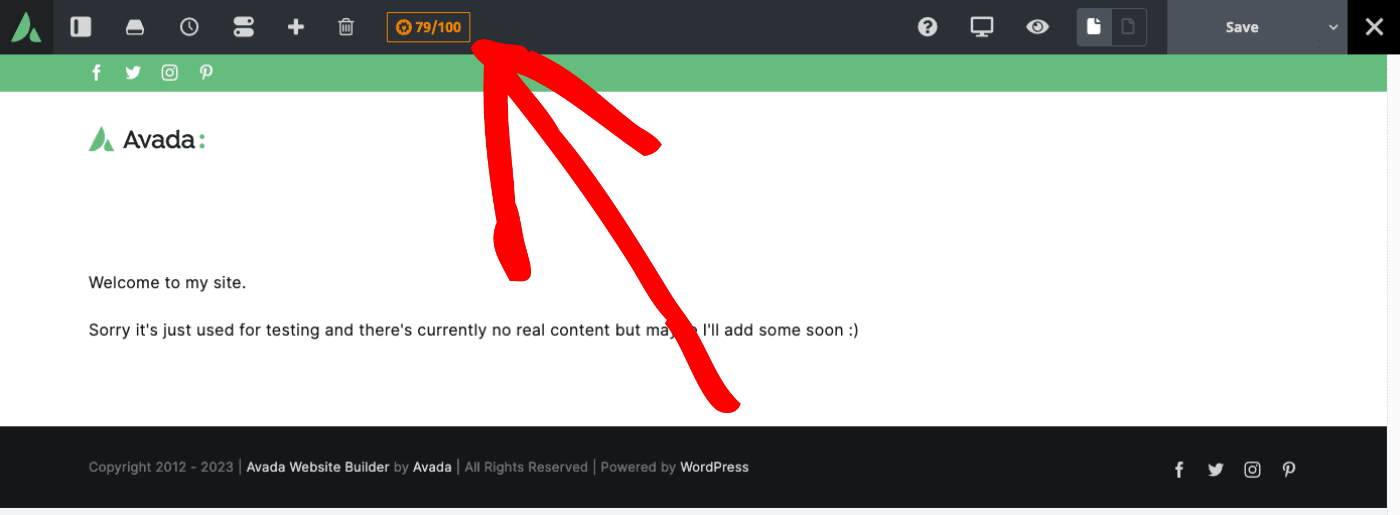
Vous devriez voir un panneau s'ouvrir où vous pouvez gérer tous vos paramètres SEO.
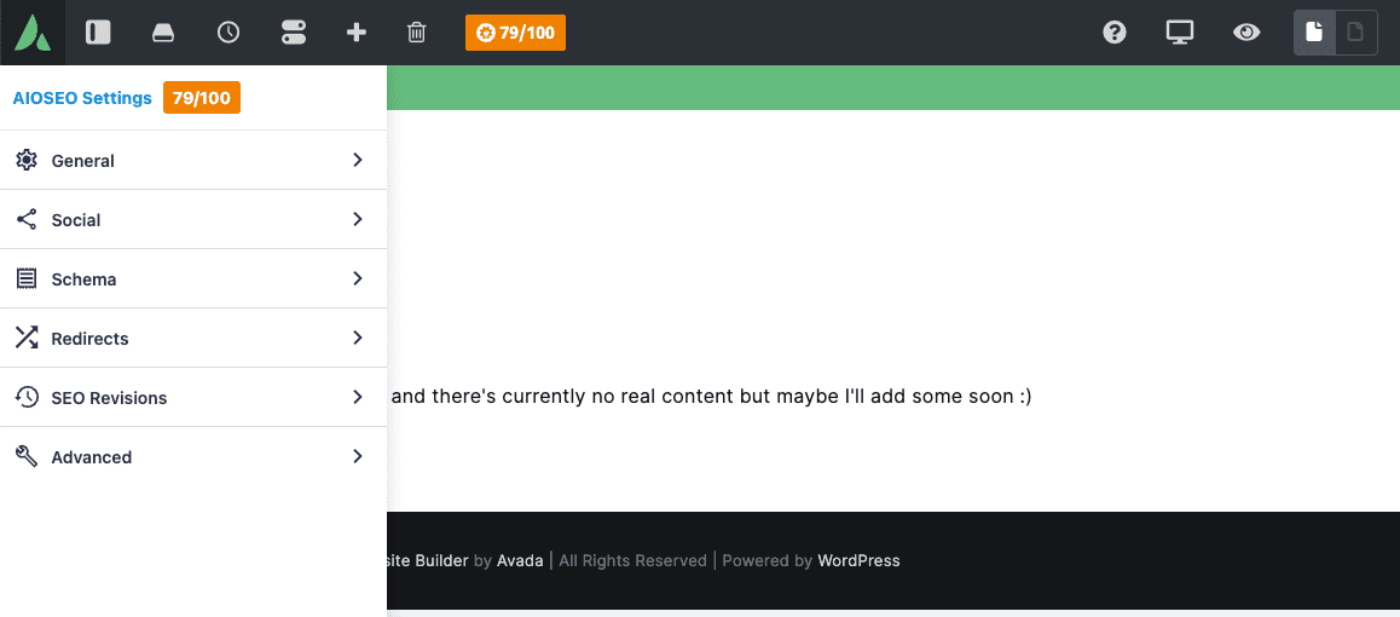
Une fois que vous avez terminé, enregistrez ou publiez l'article comme vous le feriez normalement dans Avada en cliquant sur le bouton Enregistrer dans la barre de menu et vous êtes prêt à partir !
Briques
Utiliser All in One SEO dans le constructeur Bricks
Vous pouvez trouver les paramètres d'All in One SEO dans Bricks en cliquant simplement sur le bouton AIOSEO dans la barre de menu.
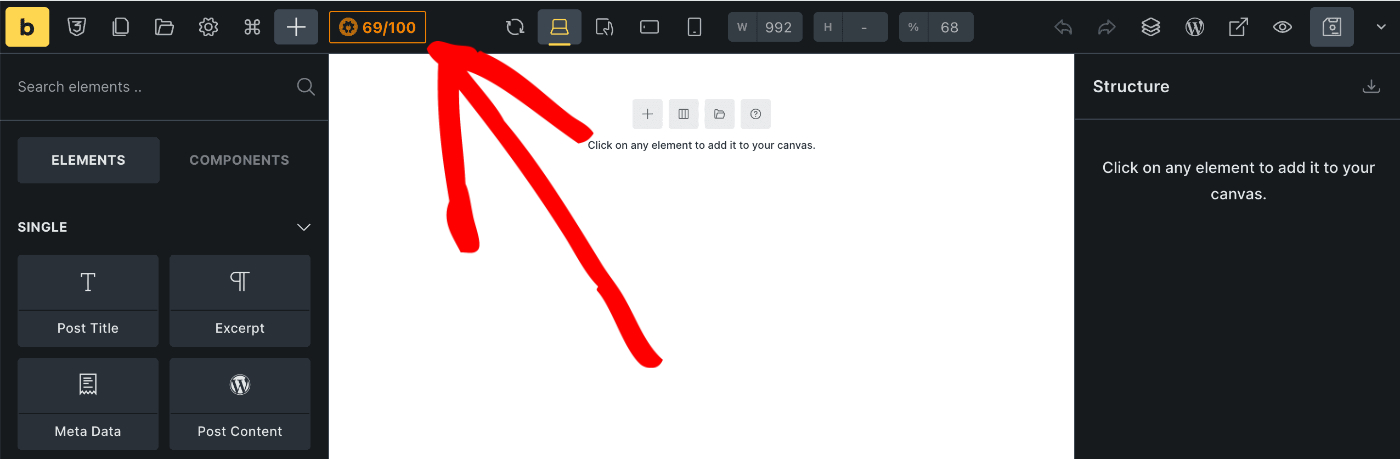
Vous devriez voir une fenêtre contextuelle s'ouvrir où vous pouvez gérer tous vos paramètres SEO.
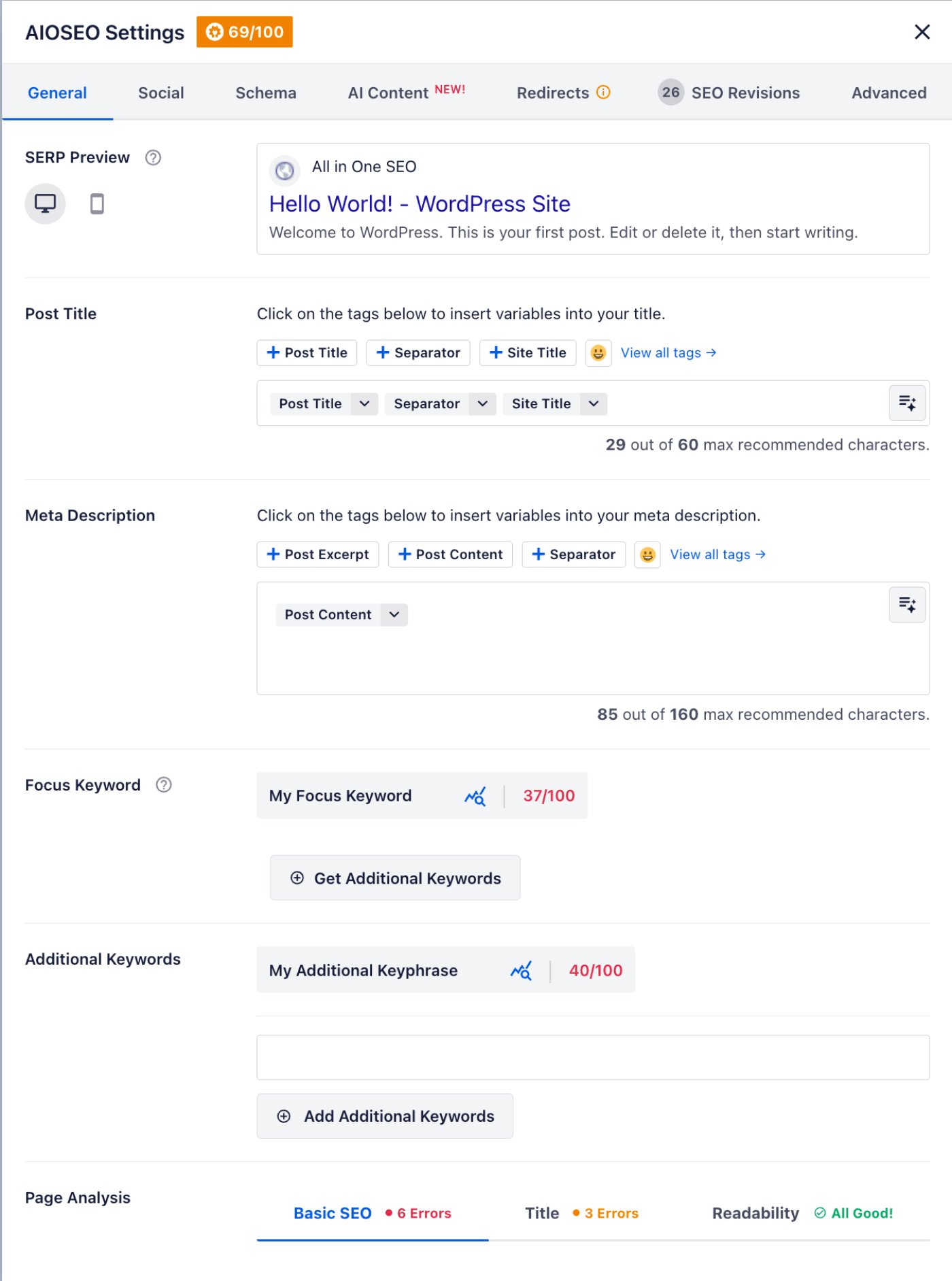
Une fois que vous avez terminé, enregistrez ou publiez l'article comme vous le feriez normalement dans Bricks en cliquant sur le bouton Enregistrer dans la barre de menu et vous êtes prêt à partir !
Divi
Vidéo tutoriel
Utiliser All in One SEO dans le constructeur Divi
All in One SEO s'intègre au thème Divi comme détaillé ci-dessous.
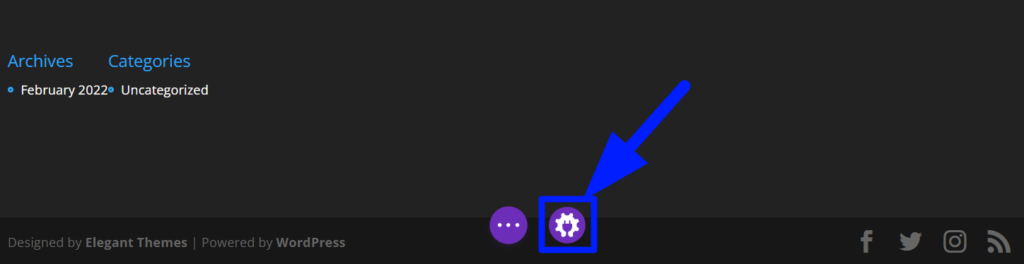
Vous pouvez trouver notre menu dans Divi en cliquant simplement sur l'icône d'engrenage d'AIOSEO dans la barre de menu.
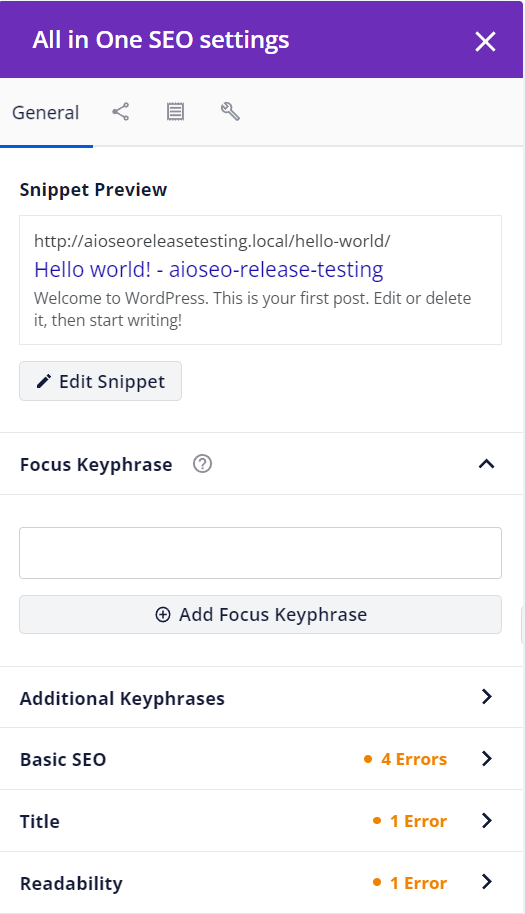
Vous devriez voir une fenêtre contextuelle s'ouvrir où vous pouvez gérer tous vos paramètres SEO.
Vous pouvez fermer et rouvrir la modale en toute sécurité à tout moment, et vos paramètres seront automatiquement enregistrés chaque fois que vous enregistrerez la page dans Divi.
Elementor
Vidéo tutoriel
Utiliser All in One SEO dans le constructeur Elementor

Pour accéder à All in One SEO dans Elementor, ouvrez le constructeur visuel et cliquez sur l'icône Paramètres de la page (engrenage) dans la barre supérieure.
Le panneau latéral affichera les Paramètres de la page.

Cliquez sur l'onglet All in One SEO.

TruSEO et tous vos paramètres SEO apparaîtront ci-dessous.

Vous verrez plus d'informations sous chacune des sections du menu lorsque vous les développerez.

Une fois que vous avez terminé, enregistrez ou publiez l'article comme vous le feriez normalement dans Elementor en cliquant sur le bouton vert en bas du panneau.
Si vous n'utilisez pas la barre supérieure d'Elementor, accédez à AIOSEO en cliquant sur le menu hamburger en haut à gauche de la barre latérale ou sur l'icône d'engrenage des paramètres de la page en bas à gauche.

L'onglet Tout en un SEO apparaîtra comme suit :

Oxygène
Utiliser All in One SEO dans le constructeur Oxygen
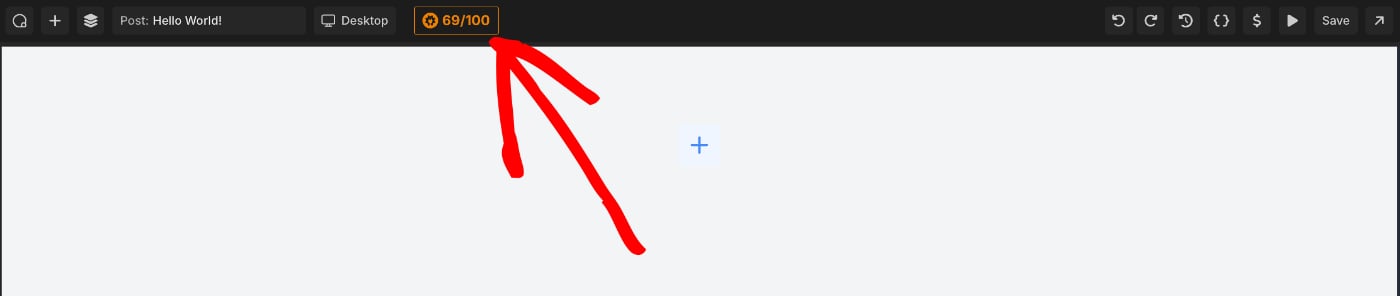
Vous pouvez trouver les paramètres de Tout en un SEO dans Oxygen en cliquant simplement sur le bouton AIOSEO dans la barre de menu.
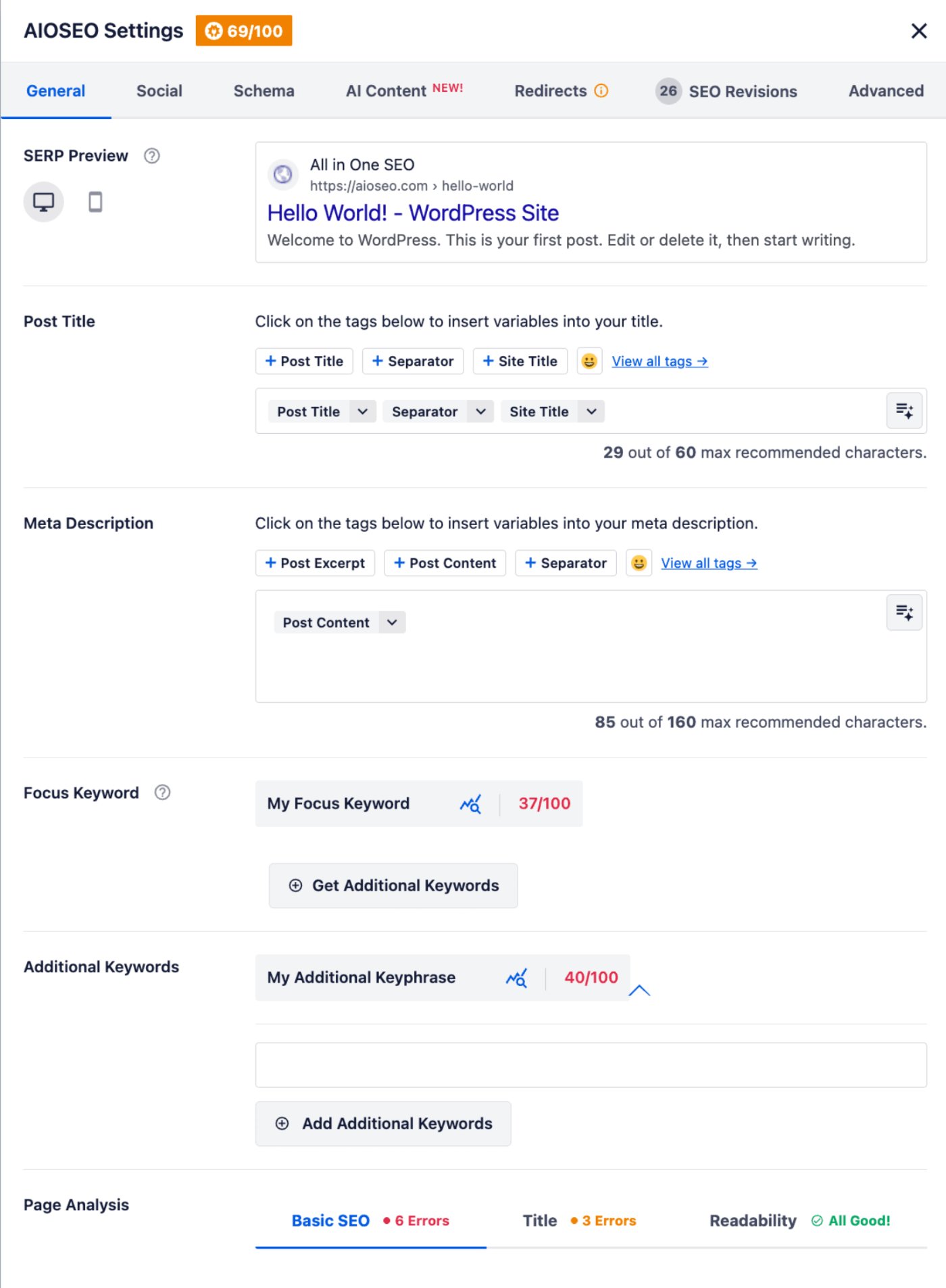
Vous devriez voir une fenêtre contextuelle s'ouvrir où vous pouvez gérer tous vos paramètres SEO.
Une fois que vous avez terminé, enregistrez ou publiez l'article comme vous le feriez normalement dans Oxygen en cliquant sur le bouton Enregistrer dans la barre de menu et vous êtes prêt à partir !
SeedProd
Vidéo tutoriel
Utiliser All in One SEO avec le constructeur SeedProd
Lorsque vous créez ou modifiez une page de destination dans SeedProd, vous pouvez facilement modifier vos paramètres de référencement dans AIOSEO.
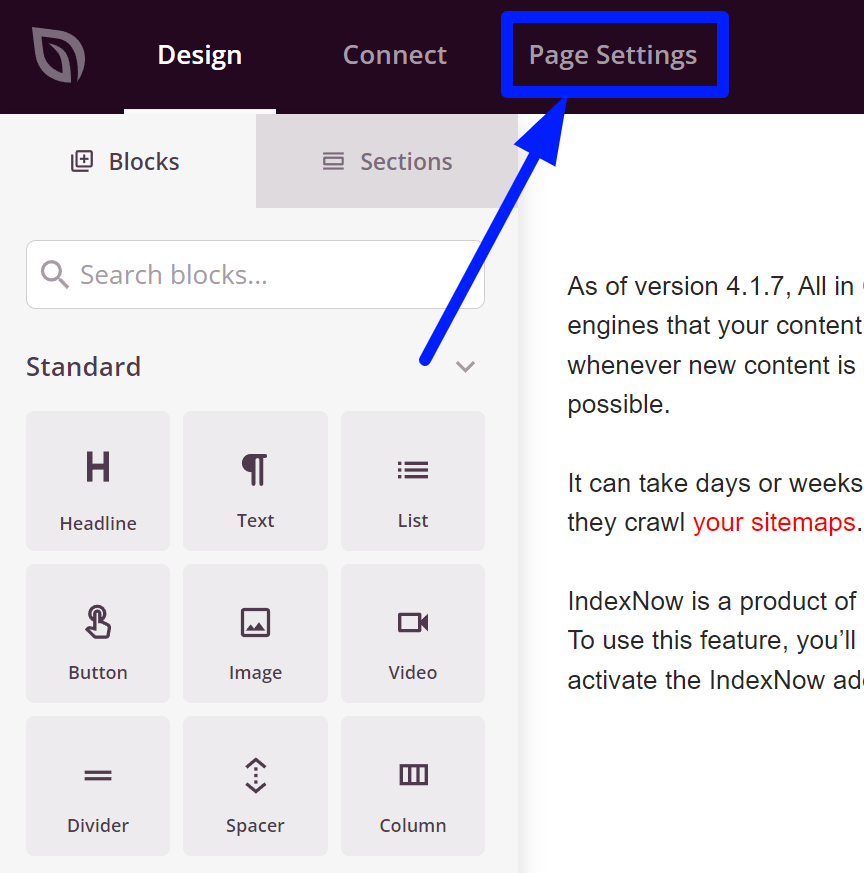
Pour accéder à AIOSEO, cliquez sur l'élément de menu Paramètres de la page via le menu de navigation en haut à gauche de l'écran.
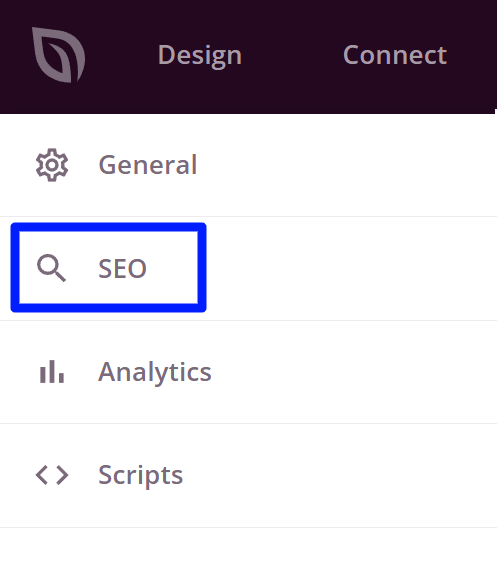
Ensuite, cliquez sur SEO dans la barre latérale.
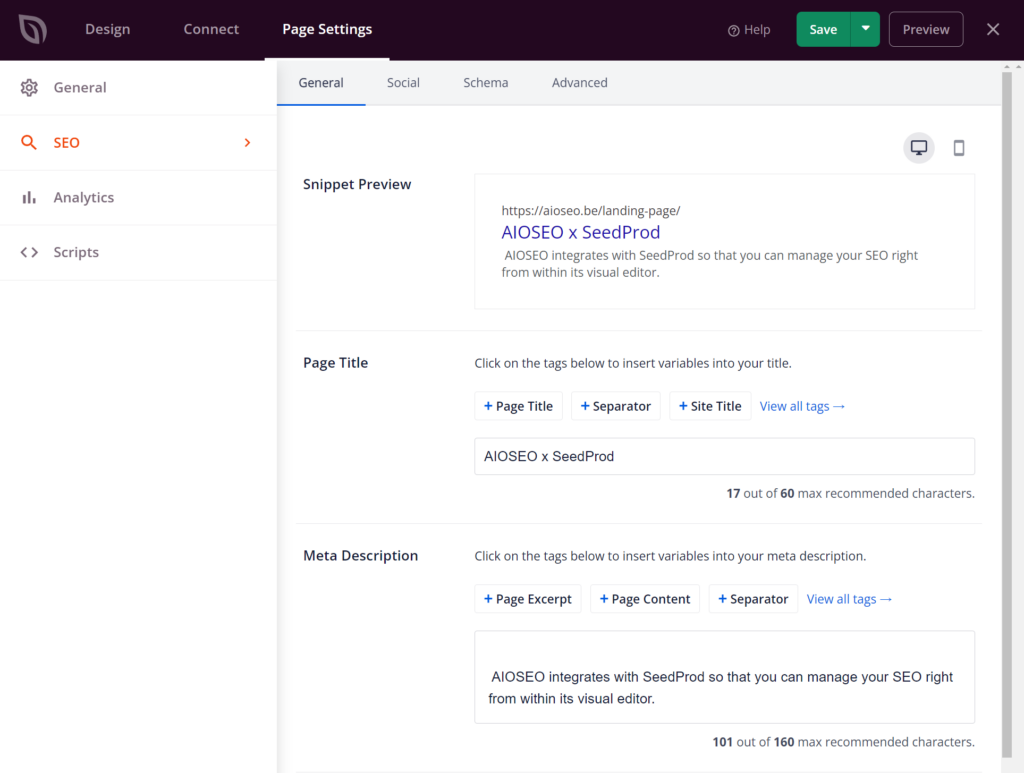
Vous devriez maintenant voir les paramètres de Tout en un SEO qui vous sont déjà familiers.
Une fois que vous avez terminé de apporter des modifications, vous pouvez revenir à l'éditeur quand vous le souhaitez. Cliquez simplement sur le bouton Enregistrer et vos paramètres seront automatiquement enregistrés.
SiteOrigin
Vidéo tutoriel
Utiliser All in One SEO dans le constructeur de pages SiteOrigin
Vous pouvez trouver les paramètres de Tout en un SEO dans l'éditeur en direct de SiteOrigin en cliquant simplement sur le bouton AIOSEO dans la barre de menu.
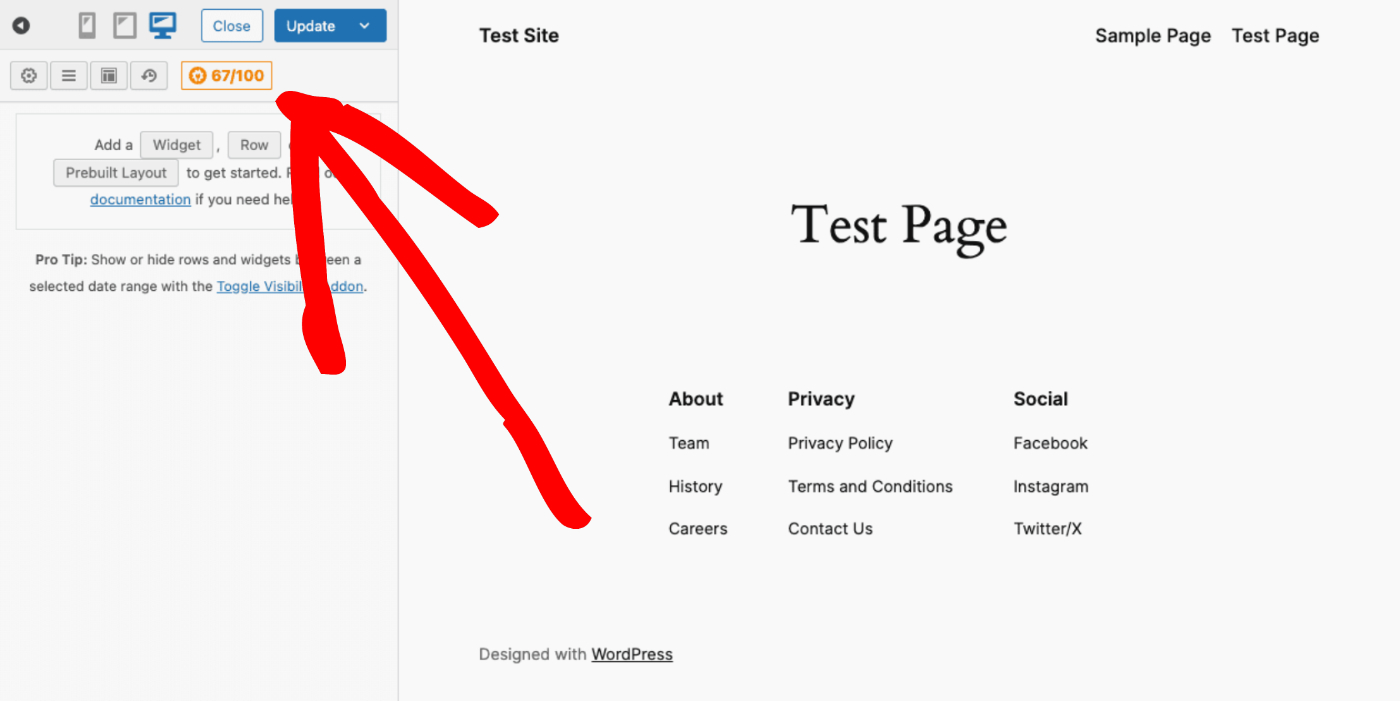
Vous devriez voir un panneau s'ouvrir où vous pouvez gérer tous vos paramètres SEO.
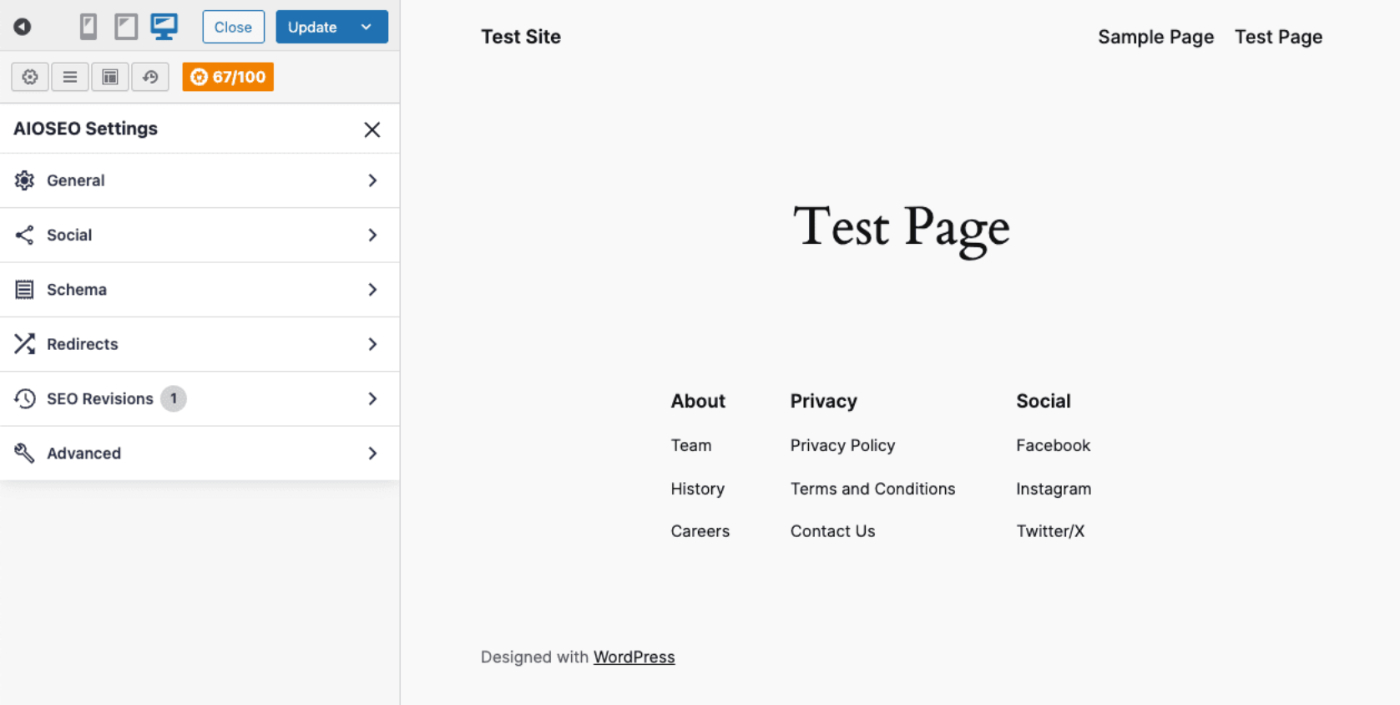
Une fois que vous avez terminé, enregistrez ou publiez l'article comme vous le feriez normalement dans SiteOrigin en cliquant sur le bouton Enregistrer ou Mettre à jour dans la barre de menu et vous êtes prêt à partir !
Thrive Architect
Vidéo tutoriel
Utiliser All in One SEO dans le constructeur de pages Thrive Architect
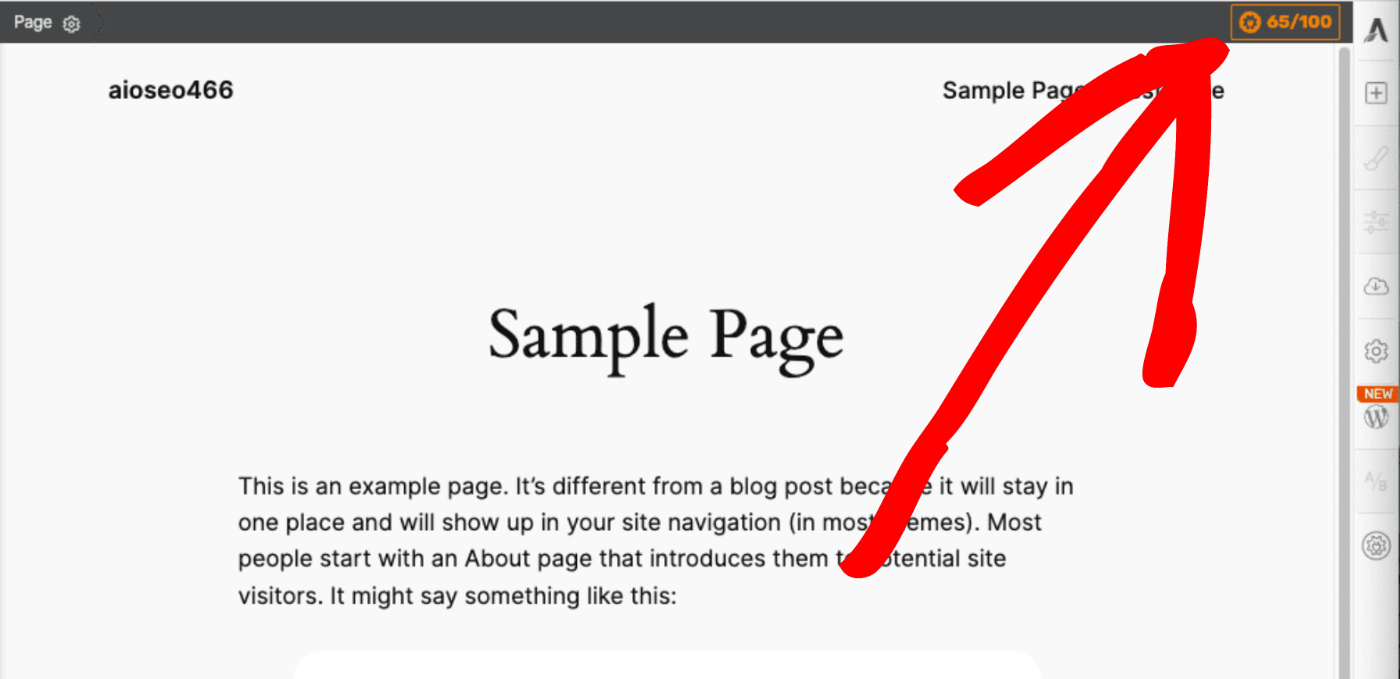
Vous pouvez trouver les paramètres de Tout en un SEO dans l'éditeur Thrive Architect en cliquant simplement sur le bouton AIOSEO dans le coin supérieur droit de l'écran.
Vous devriez voir un panneau s'ouvrir où vous pouvez gérer tous vos paramètres SEO.
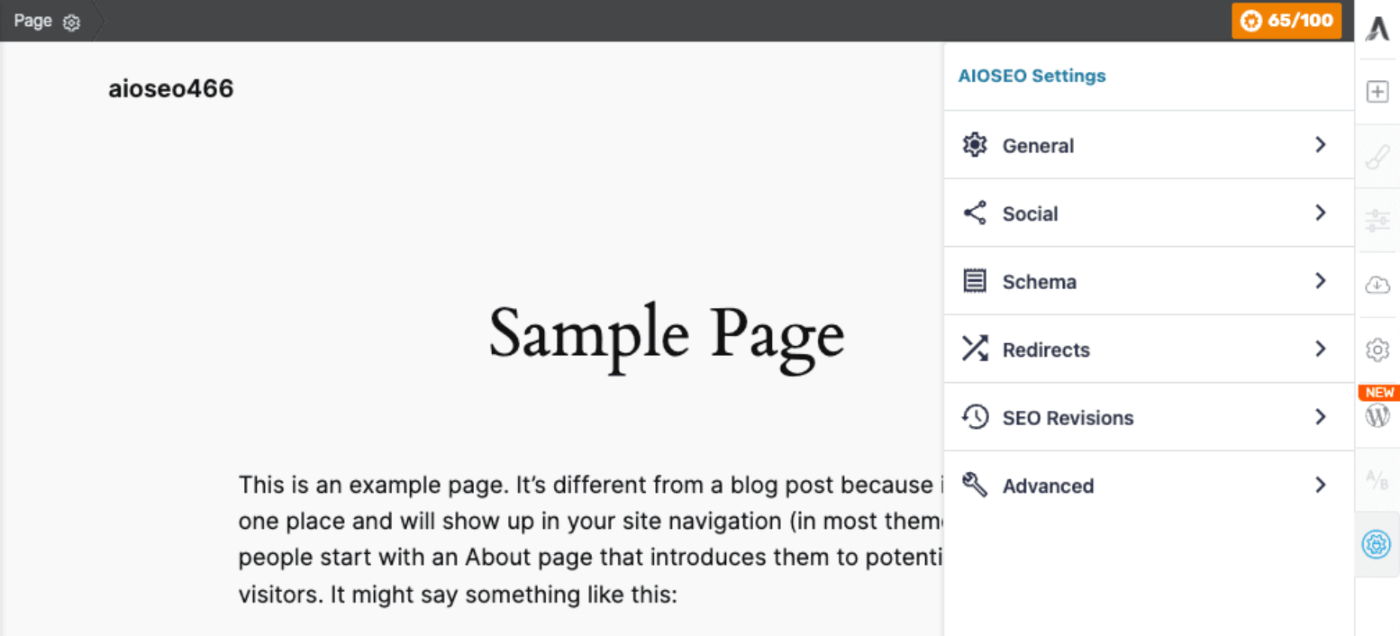
Une fois que vous avez terminé, enregistrez ou publiez l'article comme vous le feriez normalement dans Thrive Architect en cliquant sur le bouton Enregistrer ou Mettre à jour et vous êtes prêt à partir !
WPBakery
Vidéo tutoriel
Utiliser All in One SEO dans le constructeur WPBakery
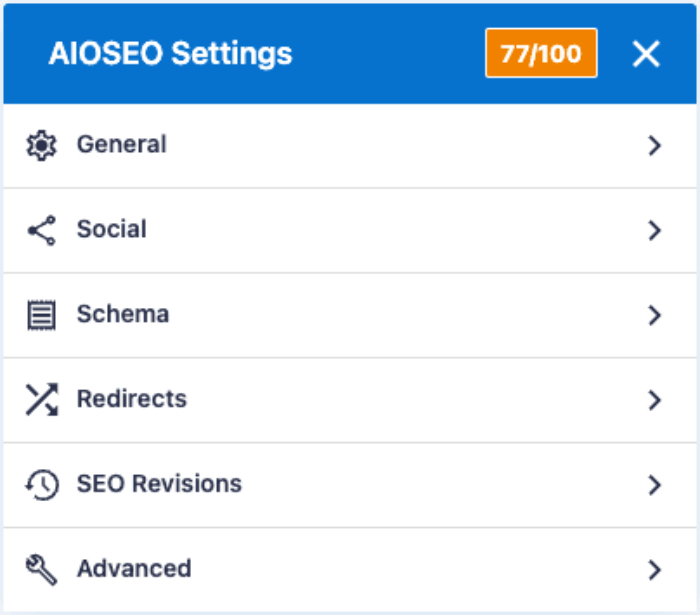
Vous pouvez trouver les paramètres de Tout en un SEO dans WPBakery en cliquant simplement sur le bouton AIOSEO dans la barre de menu.
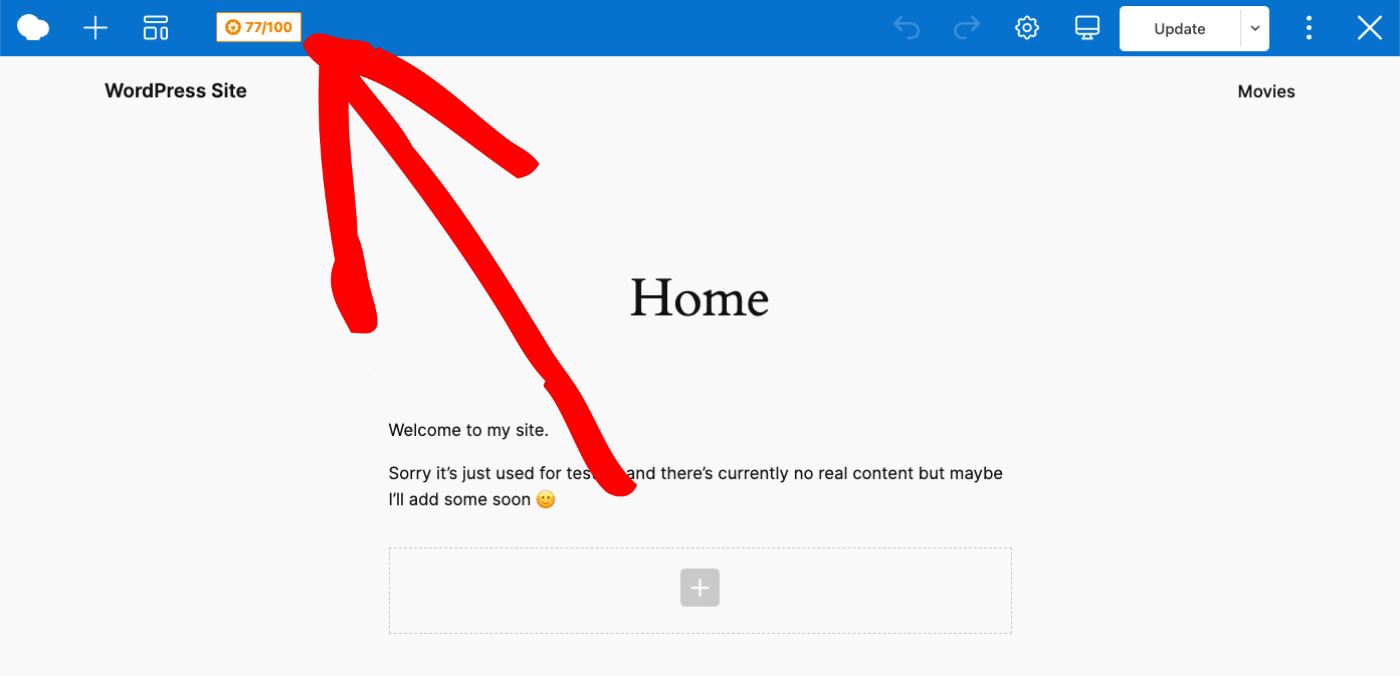
Vous devriez voir une fenêtre contextuelle s'ouvrir où vous pouvez gérer tous vos paramètres SEO.
Une fois que vous avez terminé, enregistrez ou publiez l'article comme vous le feriez normalement dans WPBakery en cliquant sur le bouton Publier ou Mettre à jour dans la barre de menu et vous êtes prêt à partir !