
AIOSEO s'intègre désormais à certains des constructeurs de pages les plus populaires afin que vous puissiez gérer votre SEO directement depuis leurs éditeurs visuels.
Ces intégrations fonctionnent immédiatement ; vous n’avez rien à faire pour les activer.
Ici, nous vous montrerons comment trouver rapidement les paramètres d’AIOSEO dans chacun de ces différents constructeurs de pages.
Dans cet article
Vidéo tutoriel
Avada
Utiliser All in One SEO dans le constructeur Avada
Vous pouvez trouver les paramètres d'All in One SEO dans Avada en cliquant simplement sur le bouton AIOSEO dans la barre de menu.
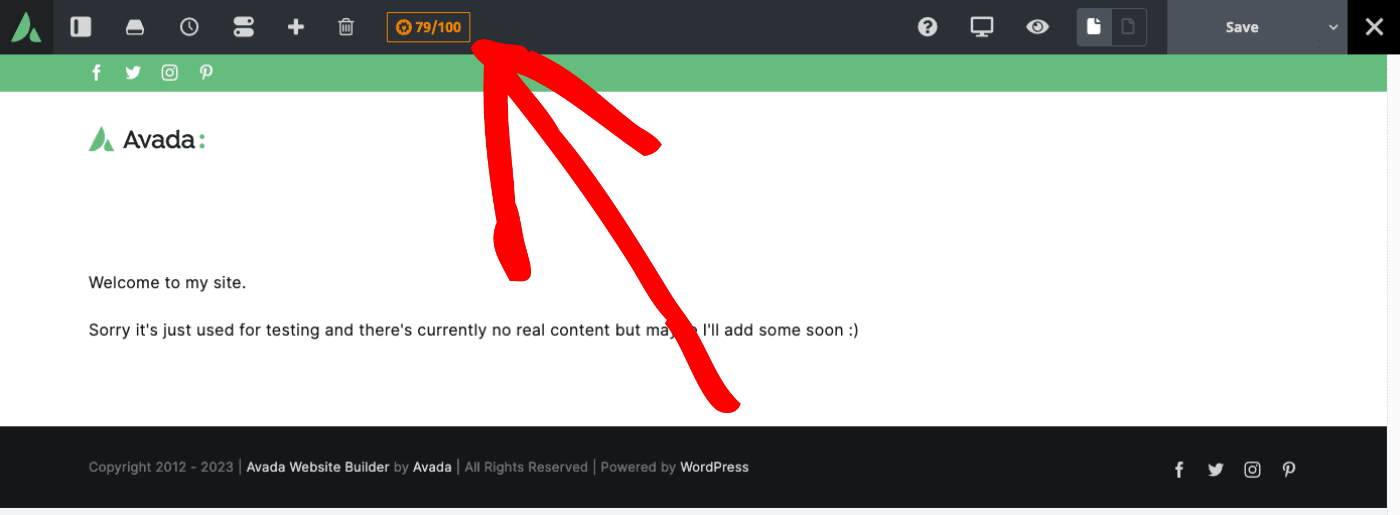
Vous devriez voir un panneau s'ouvrir où vous pouvez gérer tous vos paramètres SEO.
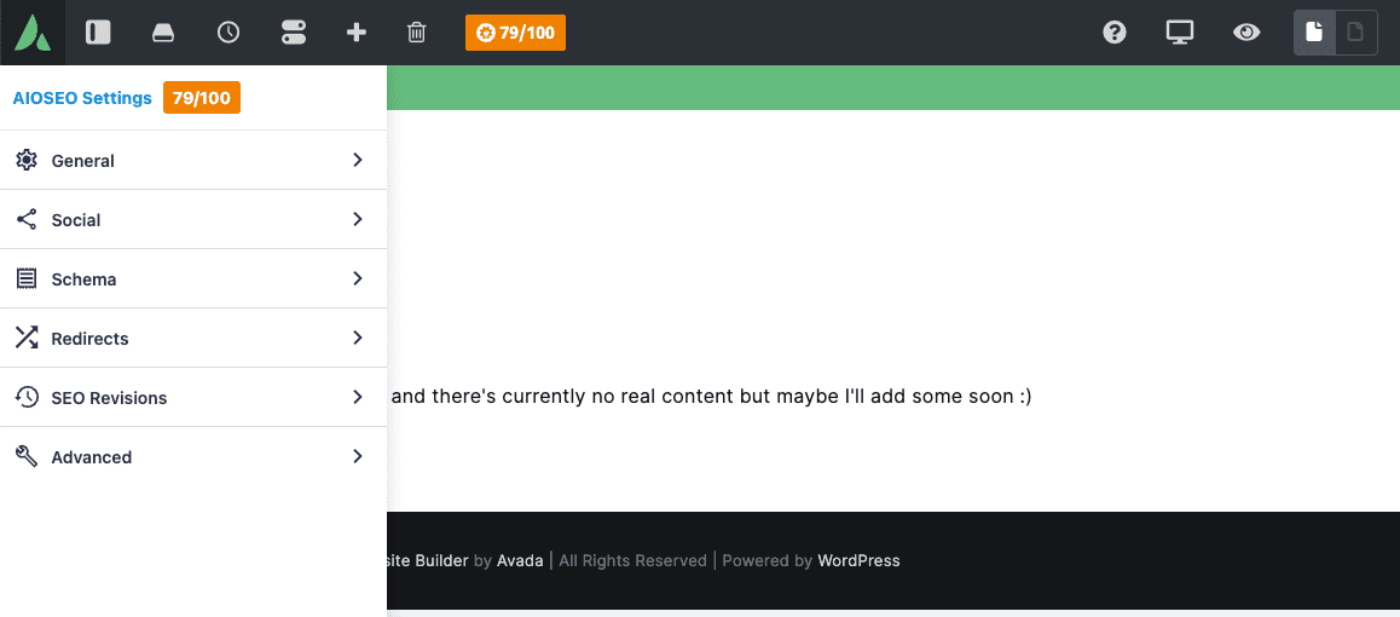
Une fois que vous avez terminé, enregistrez ou publiez l’article comme vous le feriez normalement dans Avada en cliquant sur le bouton Enregistrer dans la barre de menu et vous êtes prêt à partir !
Briques
Utiliser All in One SEO dans le constructeur Bricks
Vous pouvez trouver les paramètres d'All in One SEO dans Bricks en cliquant simplement sur le bouton AIOSEO dans la barre de menu.
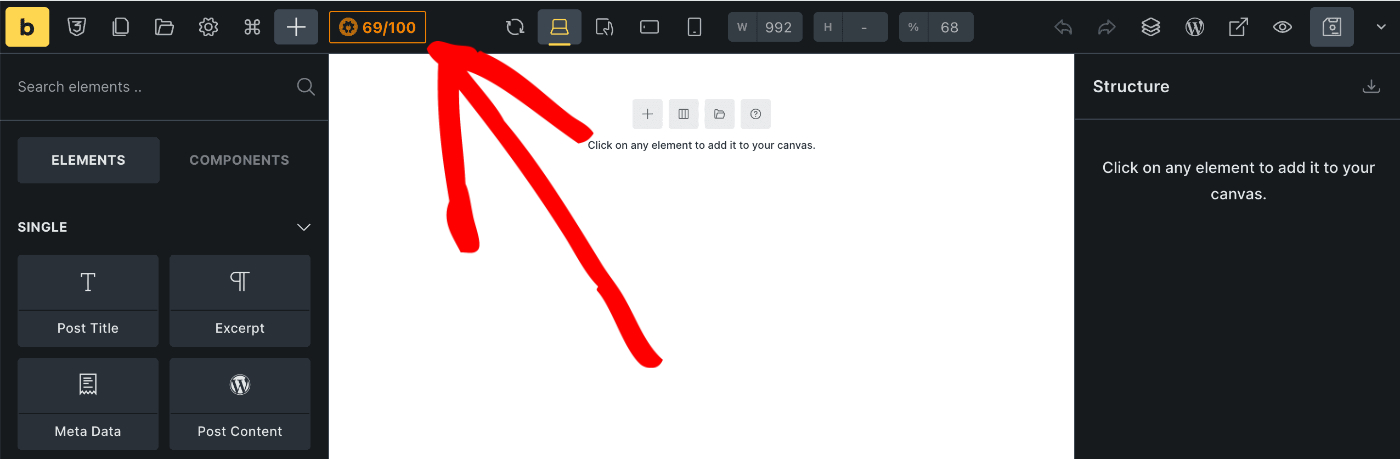
Vous devriez voir une fenêtre contextuelle s'ouvrir où vous pouvez gérer tous vos paramètres SEO.
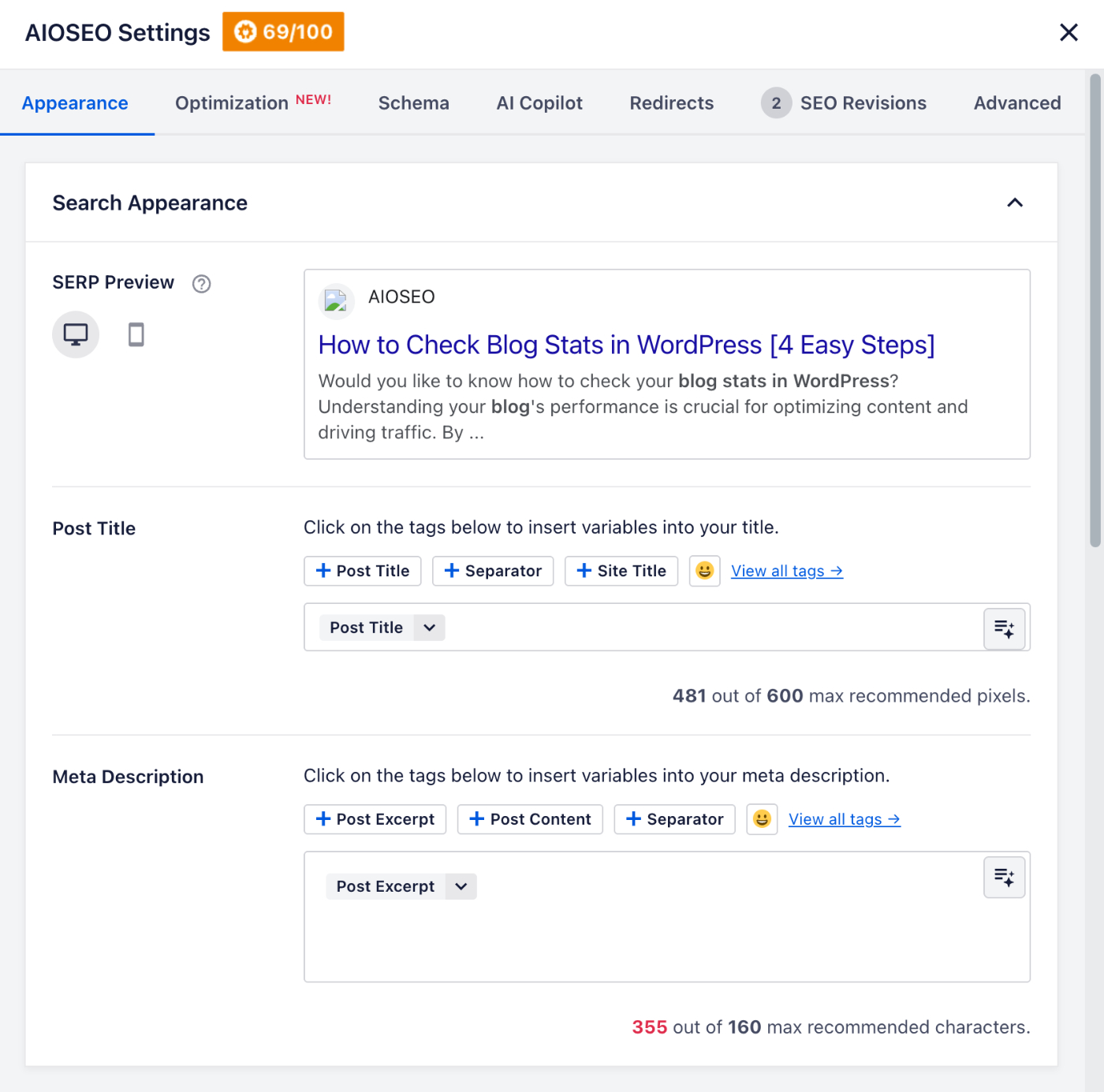
Une fois que vous avez terminé, enregistrez ou publiez l’article comme vous le feriez normalement dans Bricks en cliquant sur le bouton Enregistrer dans la barre de menu et vous êtes prêt à partir !
Divi
Utiliser All in One SEO dans le constructeur Divi
All in One SEO s'intègre au thème Divi comme détaillé ci-dessous.
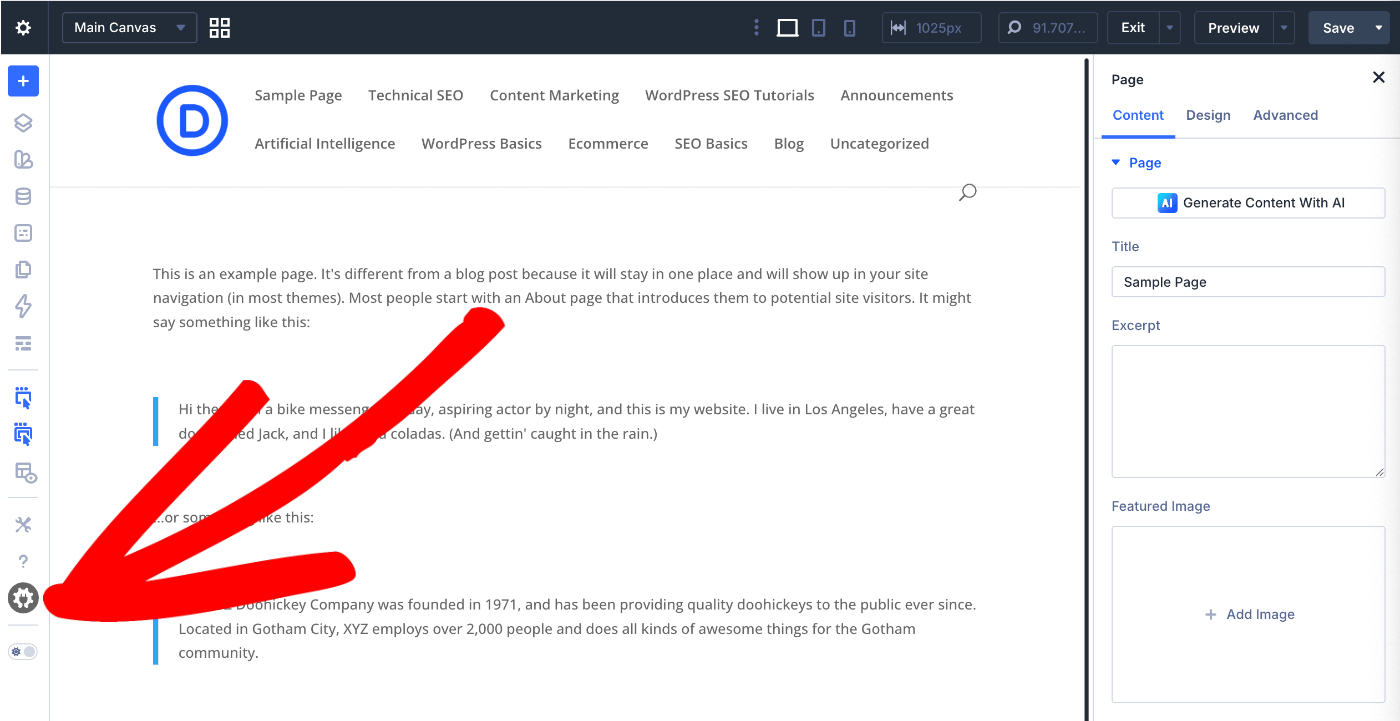
Vous pouvez trouver notre menu dans Divi en cliquant simplement sur l’icône d’engrenage d’AIOSEO dans le menu de gauche.
Vous devriez voir une fenêtre contextuelle s'ouvrir où vous pouvez gérer tous vos paramètres SEO.
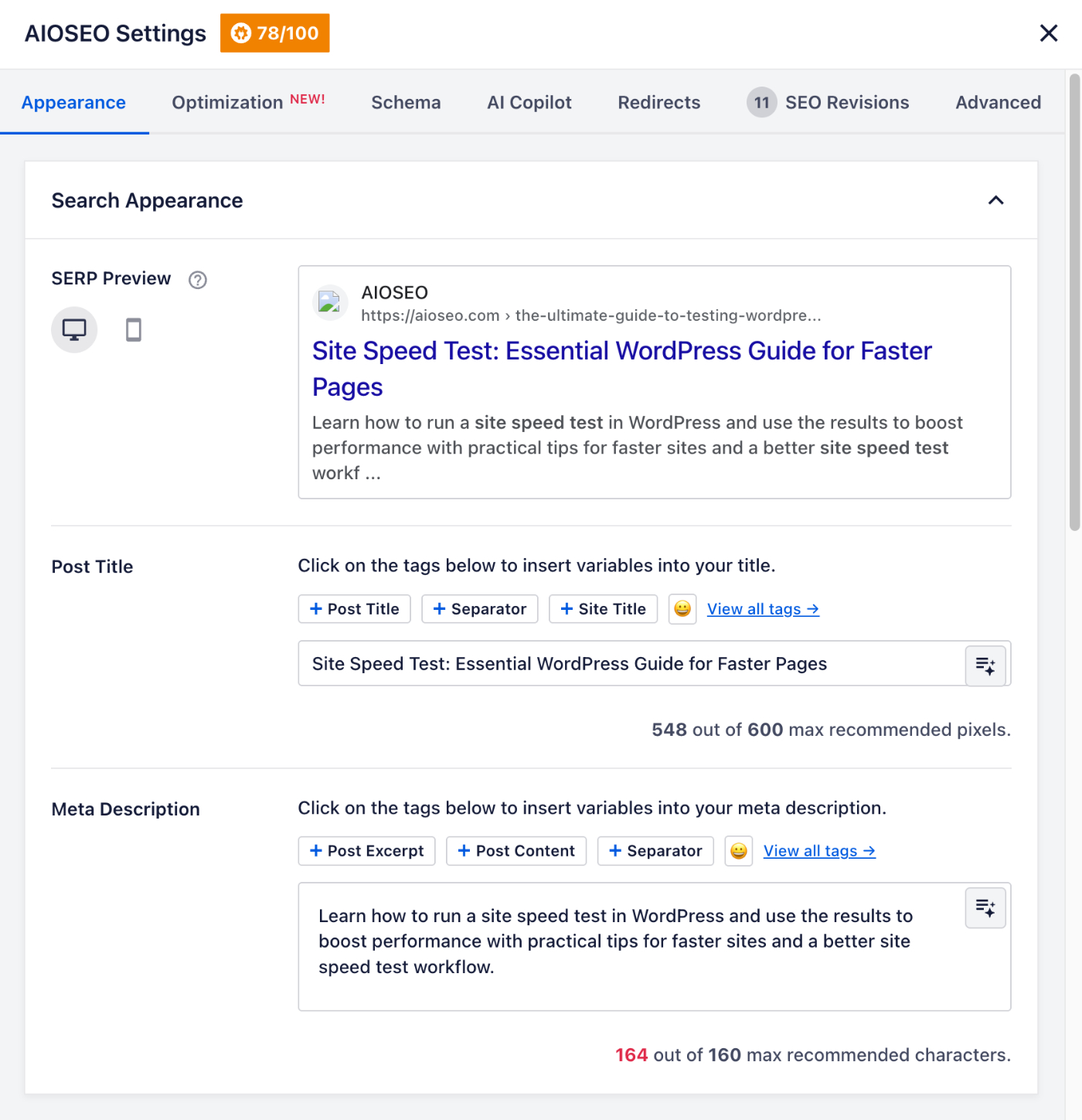
Vous pouvez fermer et rouvrir la modale en toute sécurité à tout moment, et vos paramètres seront automatiquement enregistrés chaque fois que vous enregistrerez la page dans Divi.
Elementor
Utiliser All in One SEO dans le constructeur Elementor
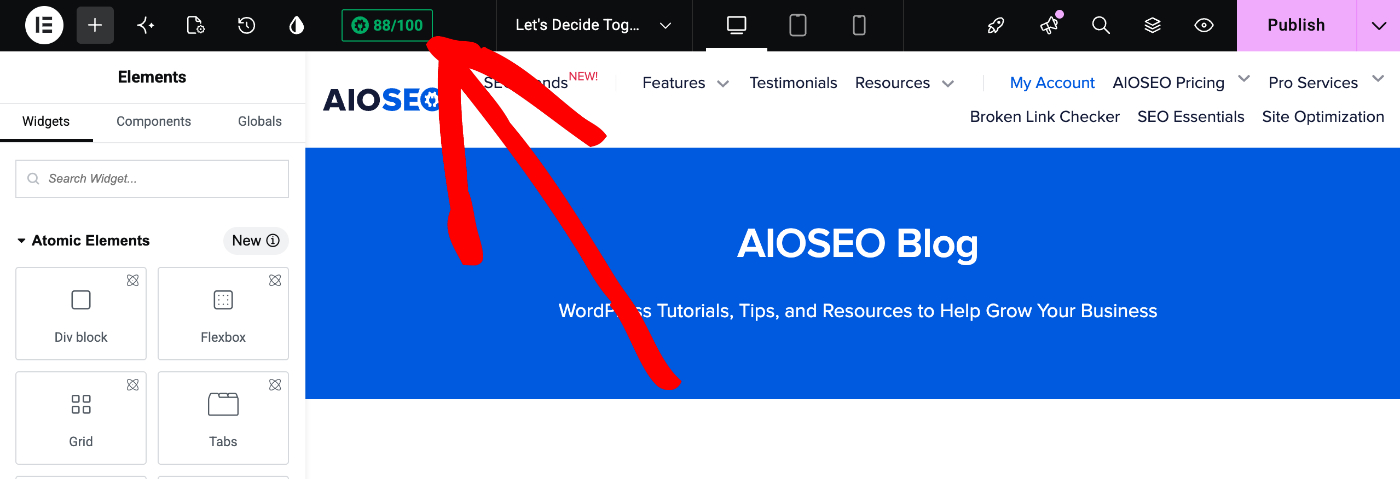
Pour accéder à All in One SEO dans Elementor, ouvrez le constructeur visuel et cliquez sur le bouton AIOSEO dans la barre supérieure.
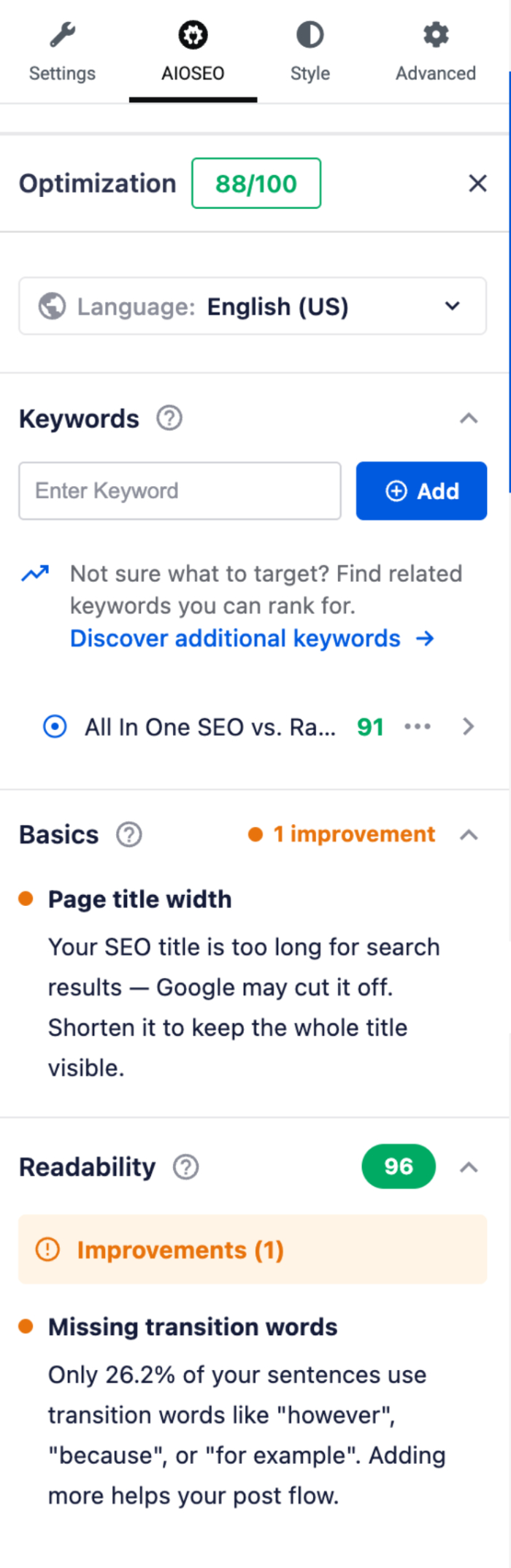
Le panneau latéral affichera les Paramètres AIOSEO.
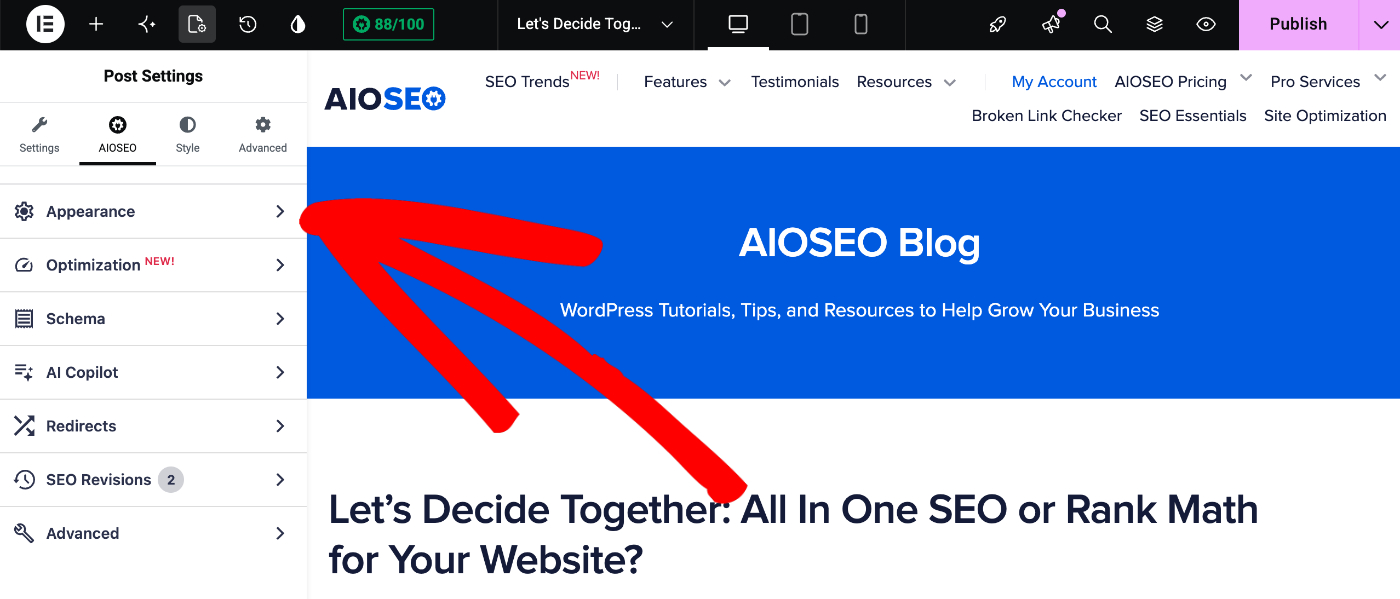
Vous verrez plus d’informations sous chacun des éléments des sections dans la barre latérale lorsque vous cliquez dessus.
Une fois que vous avez terminé, enregistrez ou publiez l’article comme vous le feriez normalement dans Elementor en cliquant sur le bouton Publier.
Oxygène
Utiliser All in One SEO dans le constructeur Oxygen
Vous pouvez trouver les paramètres de Tout en un SEO dans Oxygen en cliquant simplement sur le bouton AIOSEO dans la barre de menu.
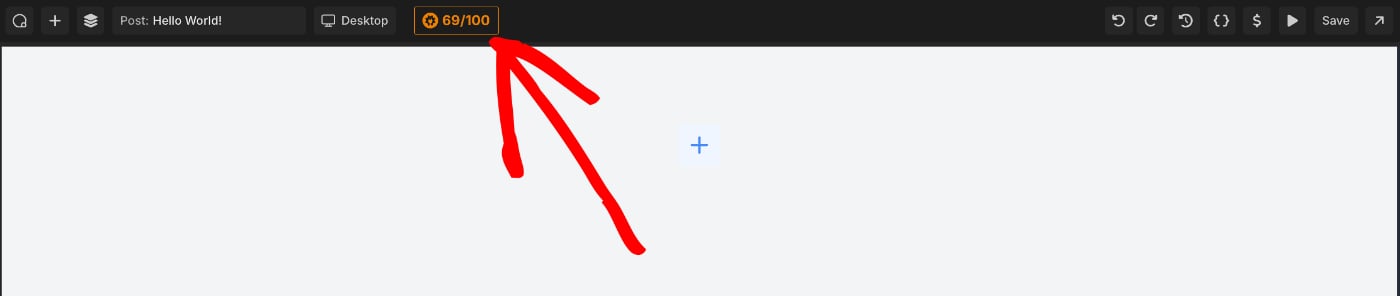
Vous devriez voir une fenêtre contextuelle s'ouvrir où vous pouvez gérer tous vos paramètres SEO.
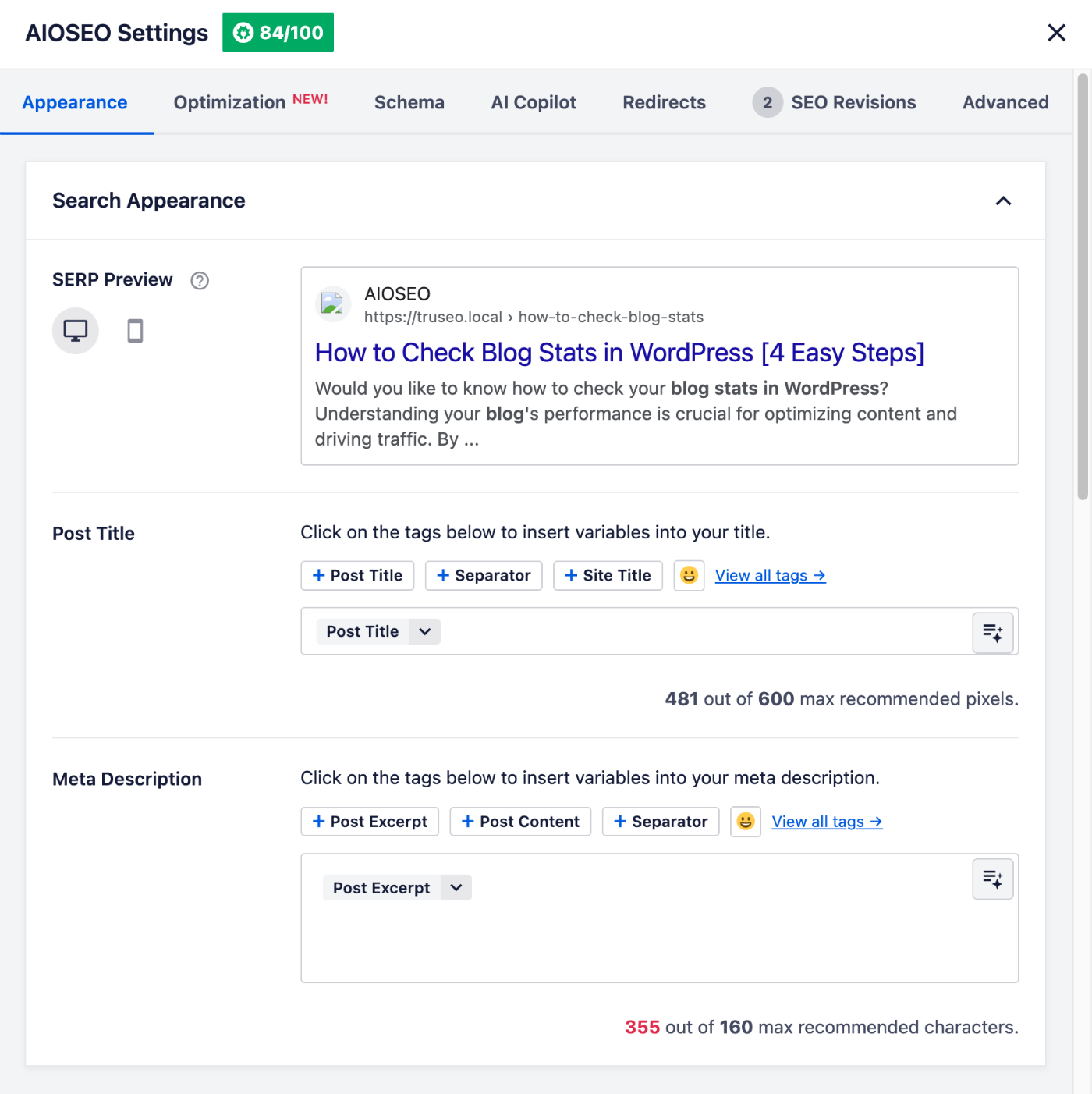
Une fois que vous avez terminé, enregistrez ou publiez l’article comme vous le feriez normalement dans Oxygen en cliquant sur le bouton Enregistrer dans la barre de menu et vous êtes prêt à partir !
SeedProd
Utiliser All in One SEO avec le constructeur SeedProd
Lorsque vous créez ou modifiez une page de destination dans SeedProd, vous pouvez facilement modifier vos paramètres SEO dans AIOSEO en cliquant sur le bouton AIOSEO.
![Capture d'écran de l'éditeur de blocs WordPress montrant un article intitulé 'Comment vérifier les statistiques de blog dans WordPress [4 étapes faciles]' avec une flèche d'annotation rouge sur la zone supérieure et le panneau de blocs de gauche.](https://aioseo.com/wp-content/uploads/2022/02/aioseo-button-shown-in-seedprod-page-builder.jpg "Capture d'écran de l'éditeur de blocs WordPress montrant un article intitulé 'Comment vérifier les statistiques de blog dans WordPress [4 étapes faciles]' avec une flèche d'annotation rouge sur la zone supérieure et le panneau de blocs de gauche.")
Vous verrez les paramètres AIOSEO affichés à l’écran.
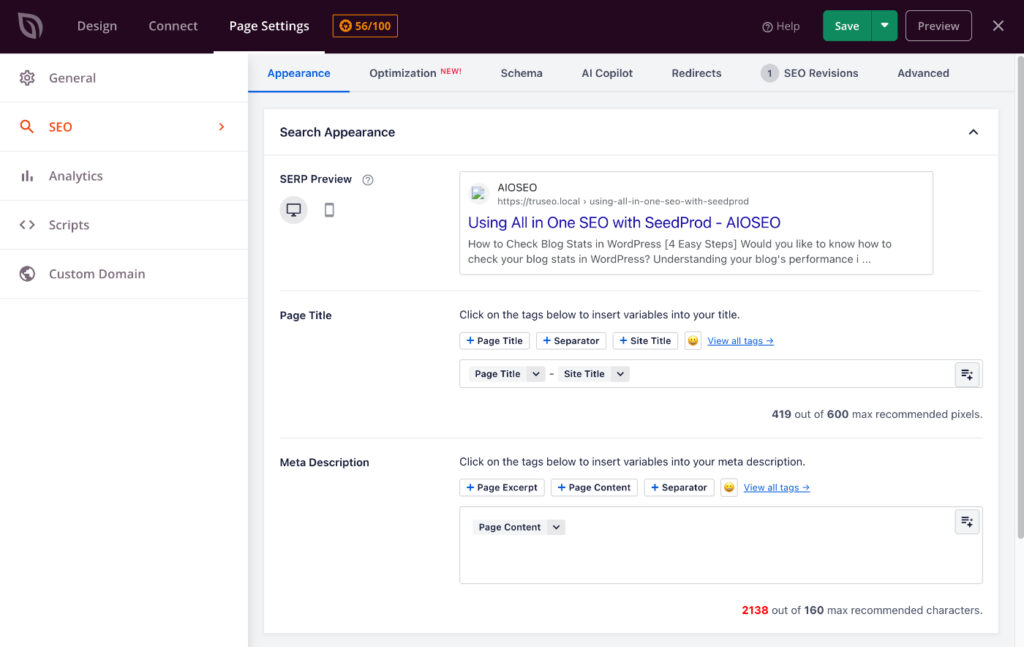
Une fois que vous avez terminé vos modifications, vous pouvez revenir à l’éditeur quand vous le souhaitez. Cliquez simplement sur le bouton Enregistrer et vos paramètres seront automatiquement sauvegardés.
SiteOrigin
Utiliser All in One SEO dans le constructeur de pages SiteOrigin
Vous pouvez trouver les paramètres de Tout en un SEO dans l'éditeur en direct de SiteOrigin en cliquant simplement sur le bouton AIOSEO dans la barre de menu.
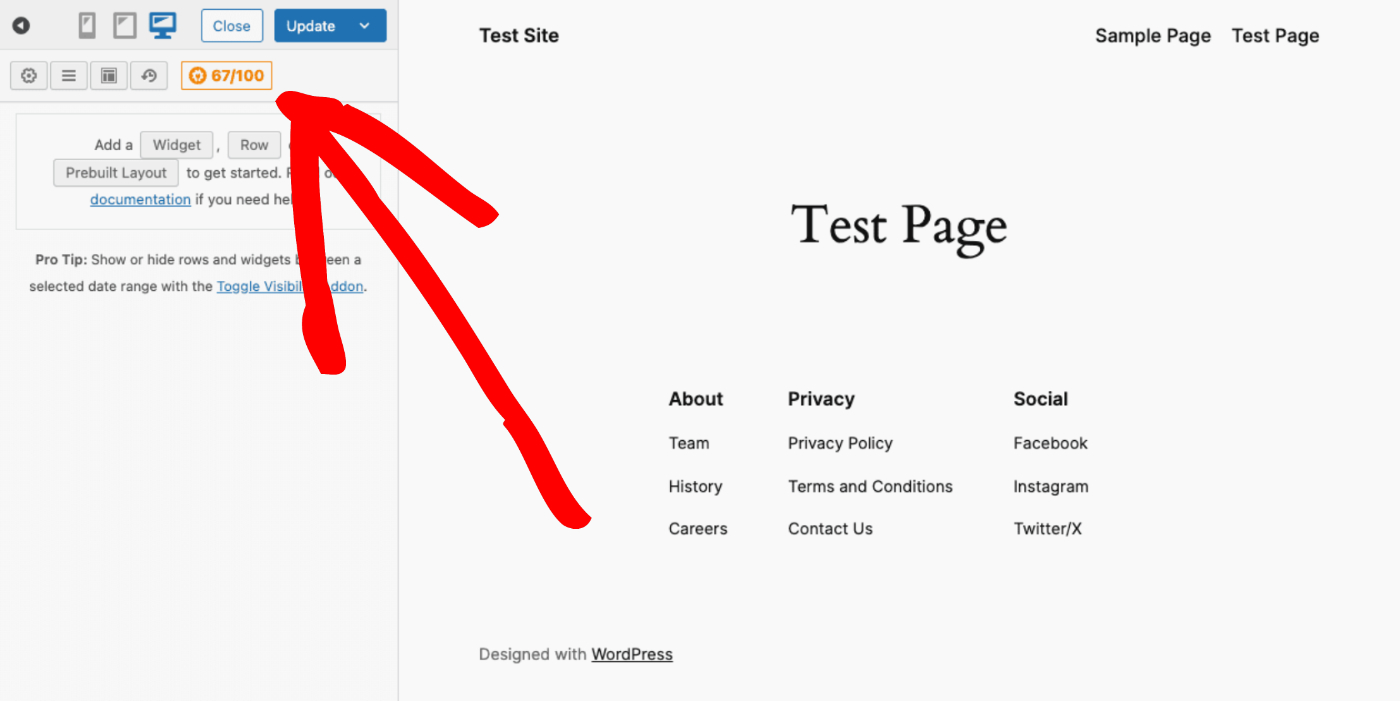
Vous devriez voir un panneau s'ouvrir où vous pouvez gérer tous vos paramètres SEO.
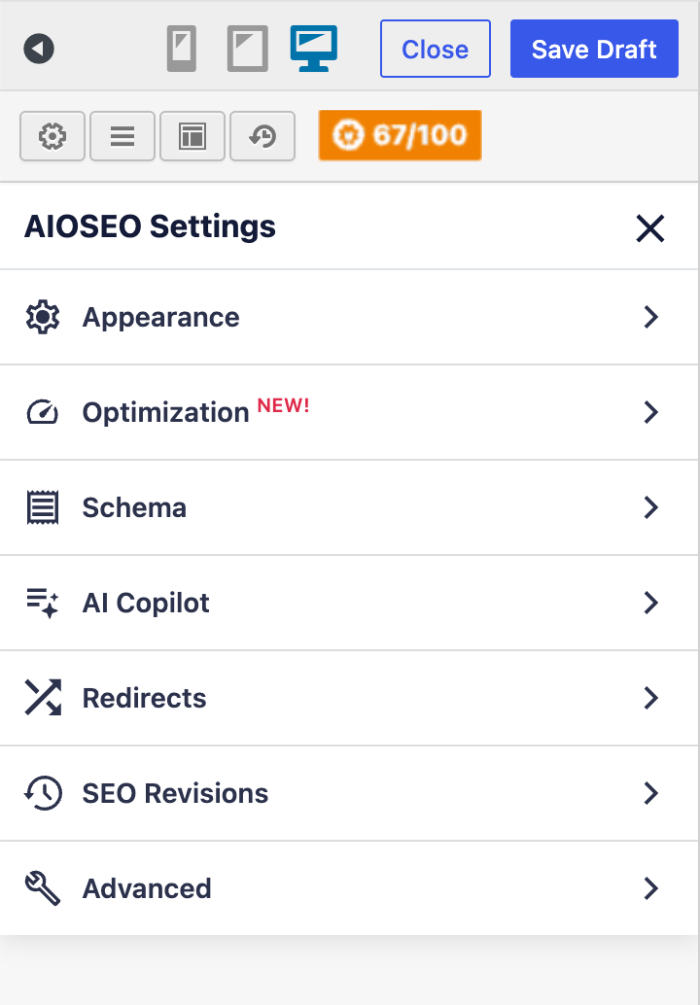
Une fois que vous avez terminé, enregistrez ou publiez l’article comme vous le feriez normalement dans SiteOrigin en cliquant sur le bouton Enregistrer ou Mettre à jour dans la barre de menu et vous êtes prêt à partir !
Thrive Architect
Utiliser All in One SEO dans le constructeur de pages Thrive Architect
Vous pouvez trouver les paramètres d'All in One SEO dans l'éditeur Thrive Architect en cliquant sur l'élément de menu Paramètres AIOSEO dans le menu de droite.
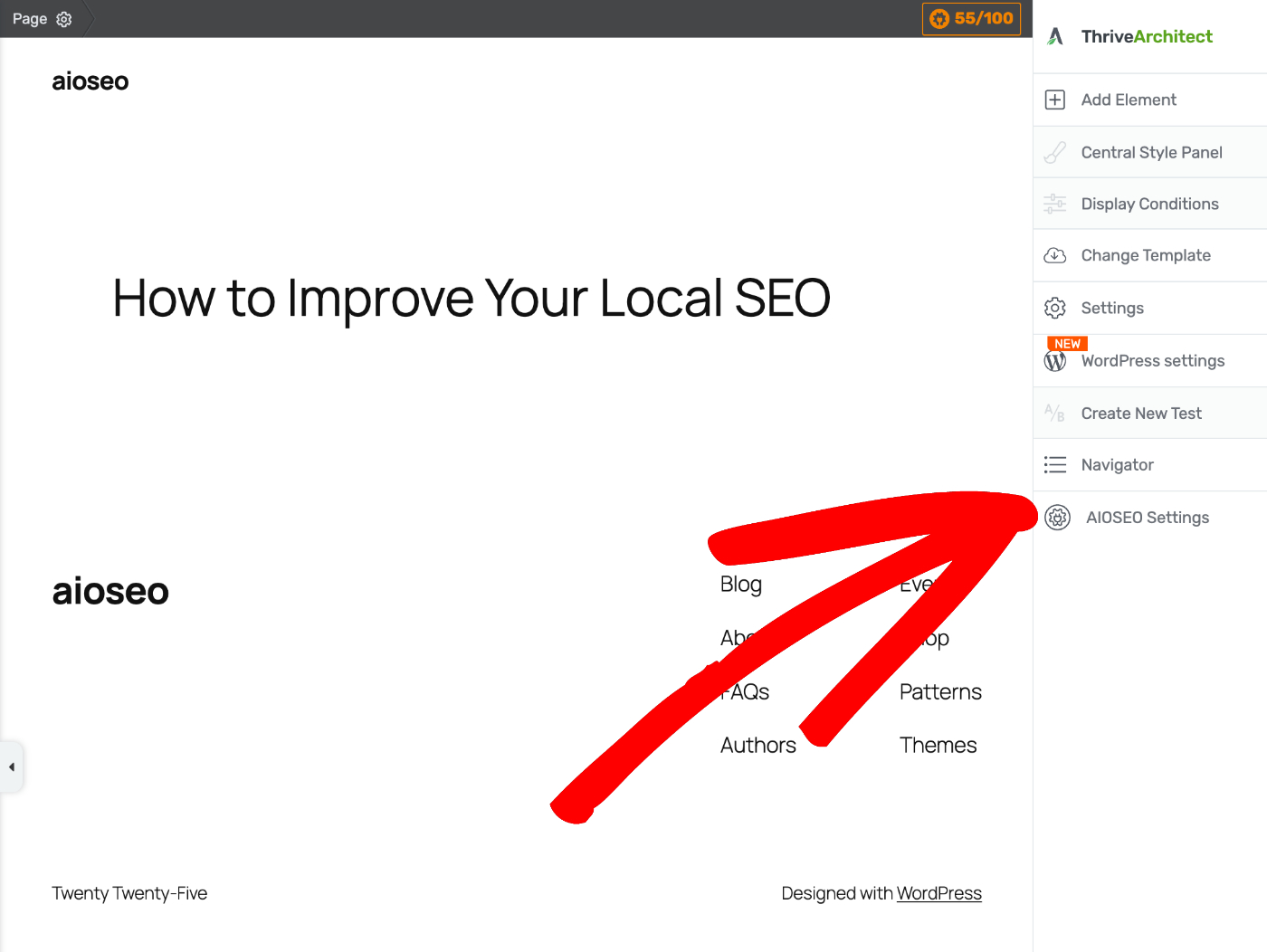
Vous verrez les Paramètres AIOSEO où vous pouvez gérer votre SEO.
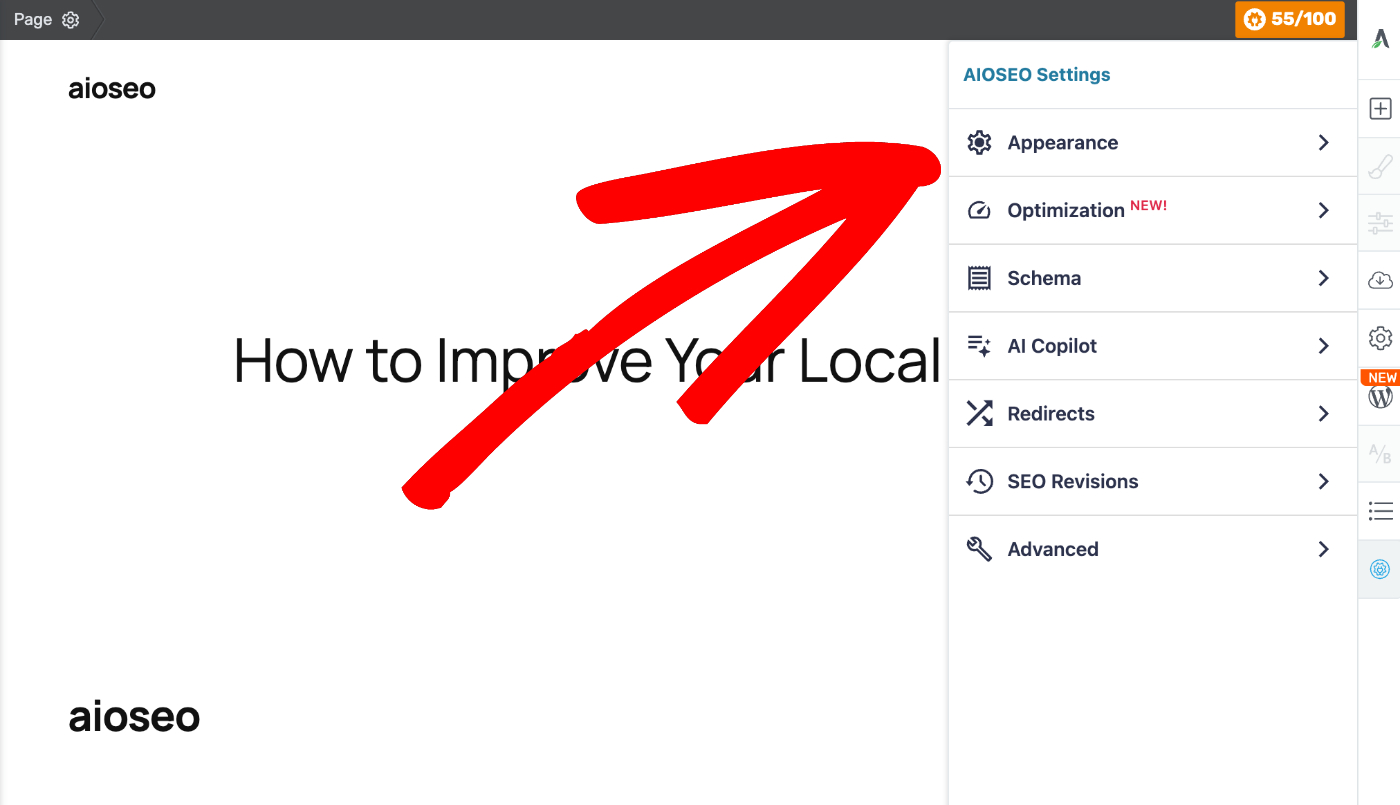
Une fois que vous avez terminé, enregistrez ou publiez l’article comme vous le feriez normalement dans Thrive Architect en cliquant sur le bouton Enregistrer ou Mettre à jour et vous êtes prêt à partir !
WPBakery
Utiliser All in One SEO dans le constructeur WPBakery
Vous pouvez trouver les paramètres de Tout en un SEO dans WPBakery en cliquant simplement sur le bouton AIOSEO dans la barre de menu.
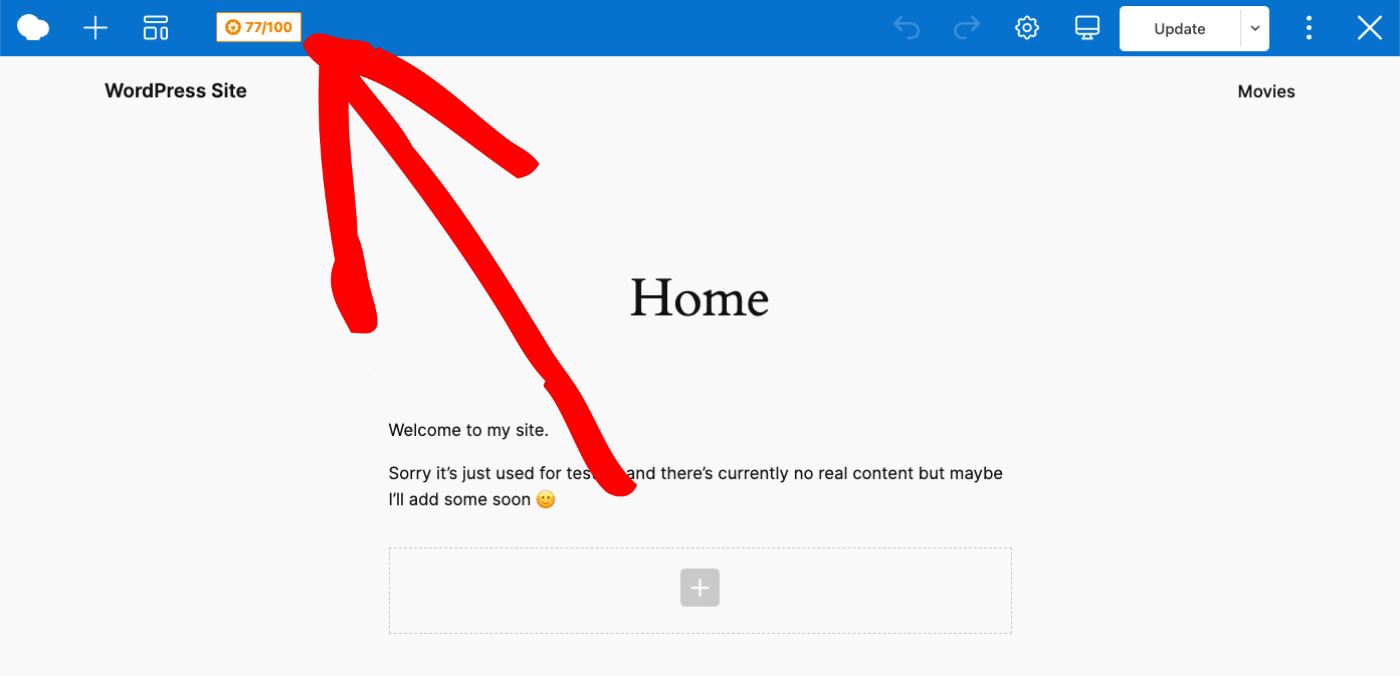
Vous devriez voir une fenêtre contextuelle s'ouvrir où vous pouvez gérer tous vos paramètres SEO.
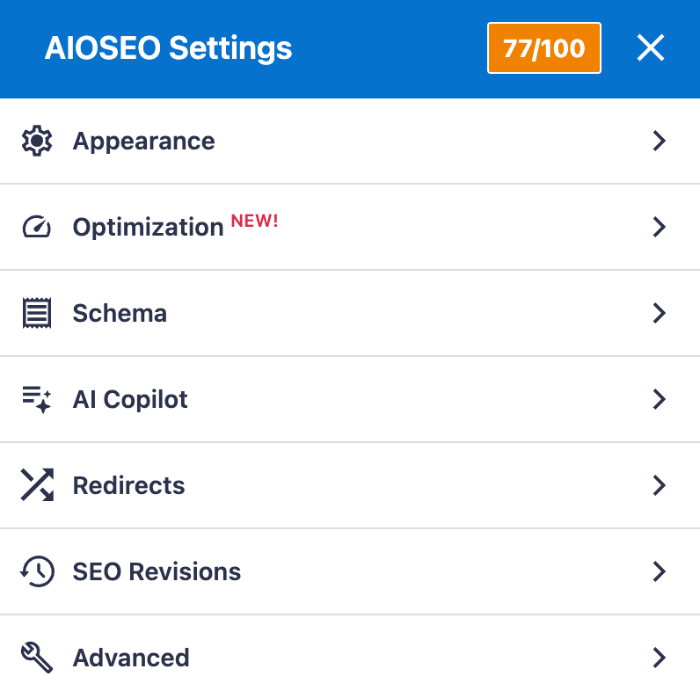
Une fois que vous avez terminé, enregistrez ou publiez l’article comme vous le feriez normalement dans WPBakery en cliquant sur le bouton Publier ou Mettre à jour dans la barre de menu et vous êtes prêt à partir !