Vous verrez une option pour rediriger vers votre page d'accueil, ou rediriger vers une URL personnalisée.
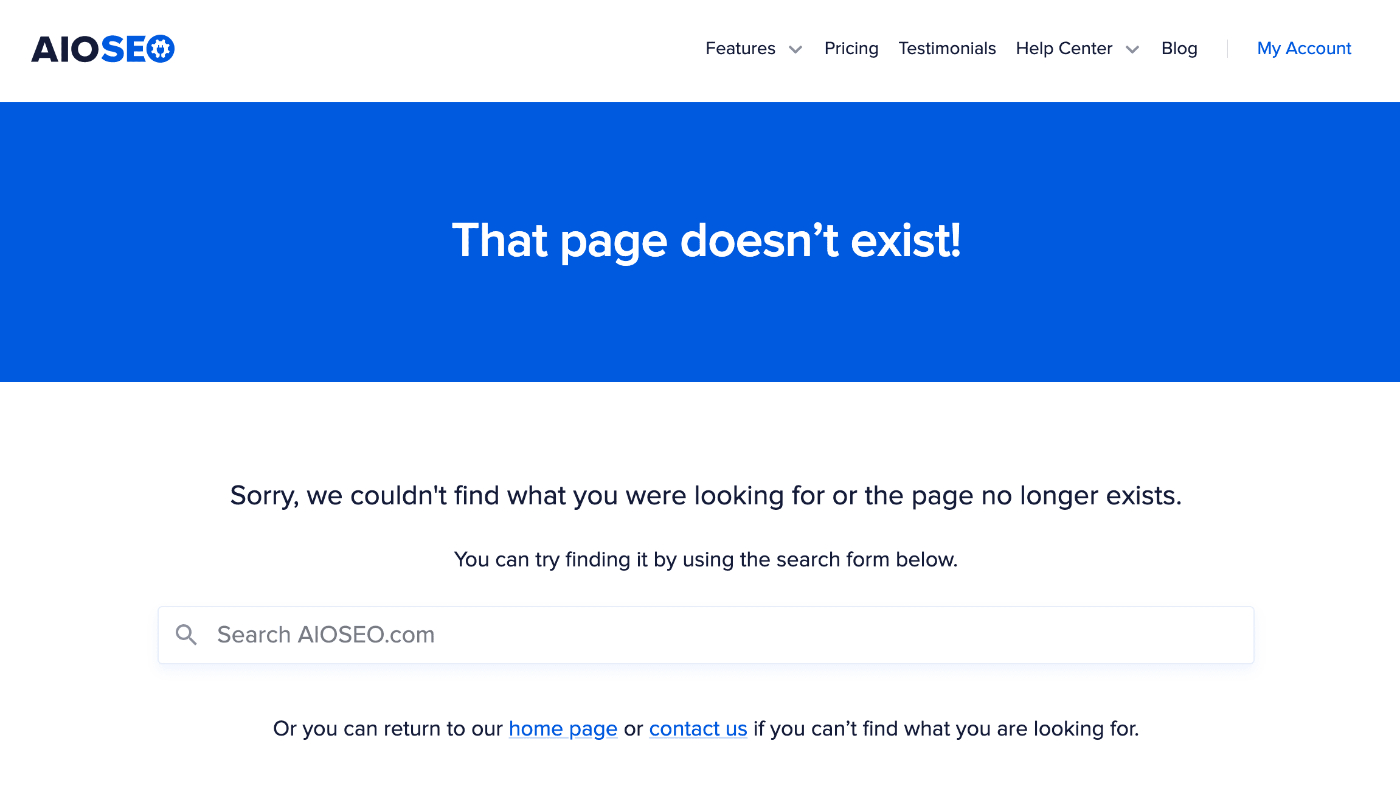
Cela peut être utile pour vos visiteurs si vous ne voulez pas qu'ils voient une page d'erreur 404 Non trouvé. Cependant, nous vous recommandons plutôt de créer une page 404 personnalisée comme celle de notre site, montrée ci-dessous :
Une erreur 404 Non trouvé se produit lorsque le contenu publié sur votre site à une URL spécifique n'est plus disponible.
Cela peut arriver parce que le contenu a été supprimé, ou que l'URL a été modifiée de sorte que le contenu ne puisse plus être trouvé à cette URL.
NOTE :
La fonctionnalité de redirection avancée des erreurs 404 est disponible pour les clients ayant un plan Pro ou supérieur pour All in One SEO Pro.
Dans cet article
Vidéo tutoriel
Redirections automatiques vers la page d'accueil ou une URL personnalisée
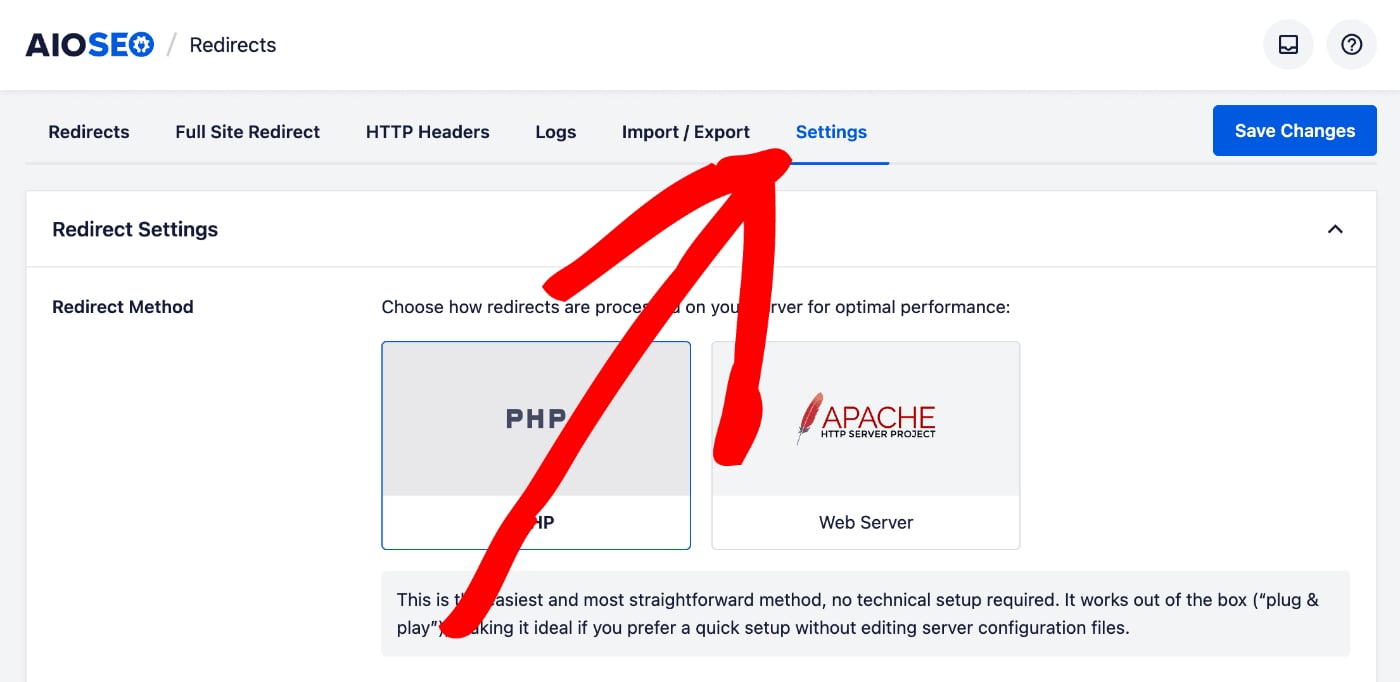
Pour commencer, allez dans Redirections dans le menu All in One SEO puis cliquez sur l'onglet Paramètres.
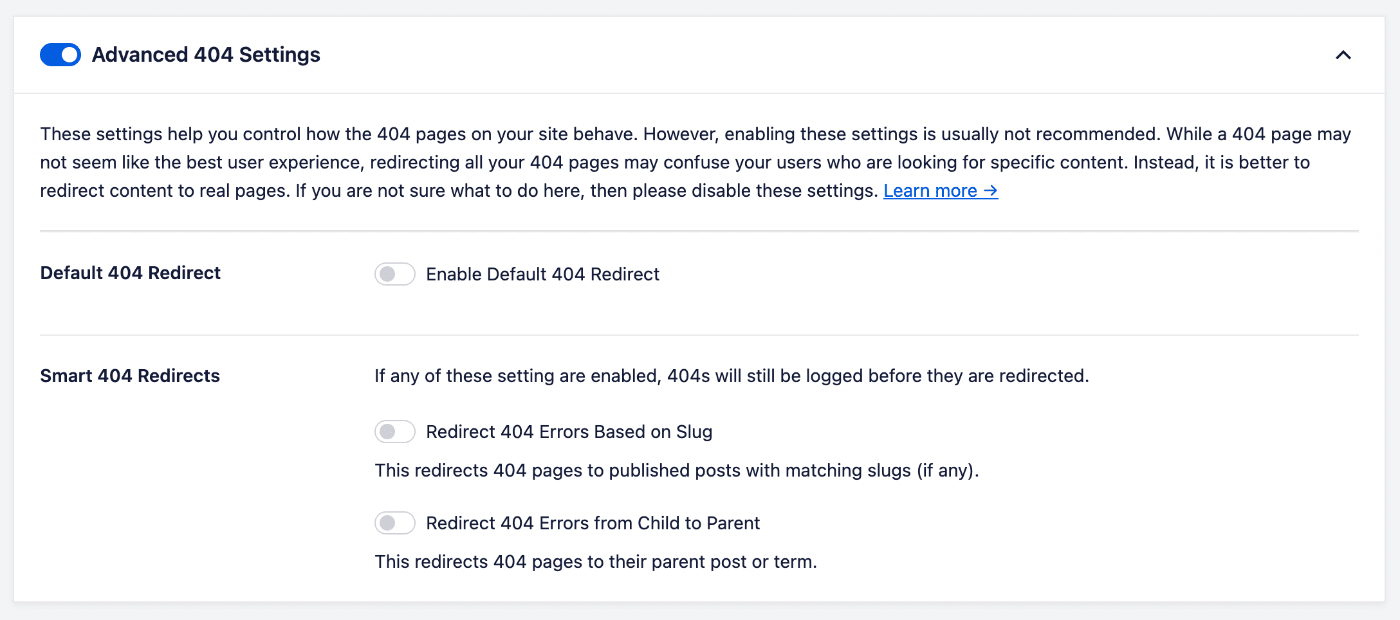
Faites défiler vers le bas jusqu'à la section Paramètres avancés des erreurs 404, puis cliquez sur le bouton bascule Paramètres avancés des erreurs 404.
IMPORTANT :
Ces paramètres sont destinés aux utilisateurs avancés qui comprennent l'impact de la redirection des erreurs 404. Il est important de comprendre que la redirection des erreurs 404 peut avoir un impact négatif sur votre référencement et perturber vos visiteurs.
Si vous n'êtes pas sûr de ce que vous faites, laissez simplement les Paramètres avancés des erreurs 404 désactivés.
Cliquez sur Activer la redirection 404 par défaut pour permettre à All in One SEO de rediriger toute page d'erreur 404 Non trouvé.
Vous verrez une option pour rediriger vers votre page d'accueil ou rediriger vers une URL personnalisée.
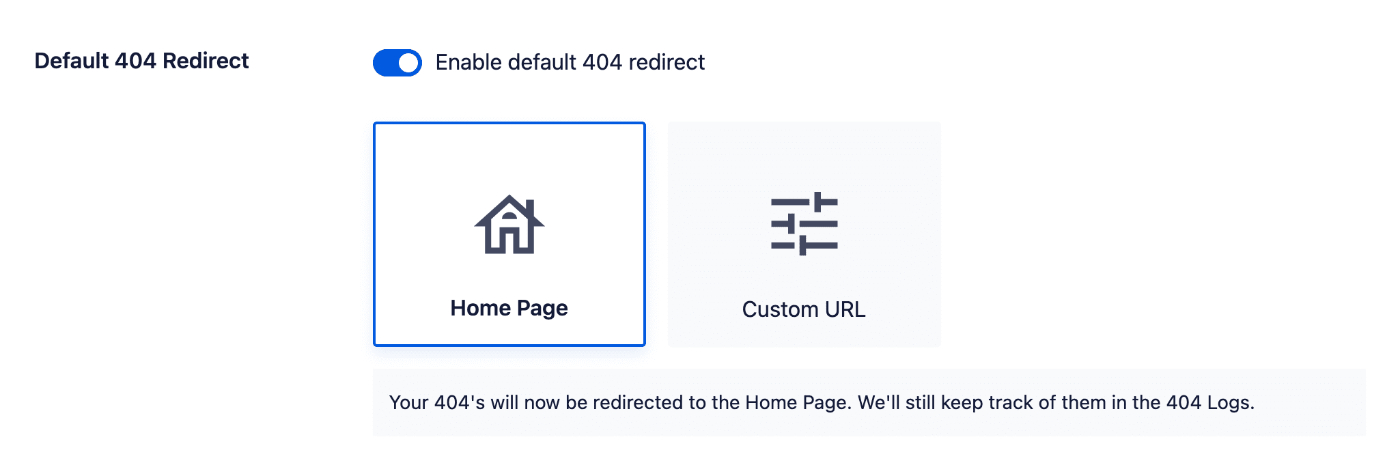
Si vous sélectionnez URL personnalisée, vous verrez un champ où vous pouvez entrer l'URL relative ou complète vers laquelle vous souhaitez rediriger.
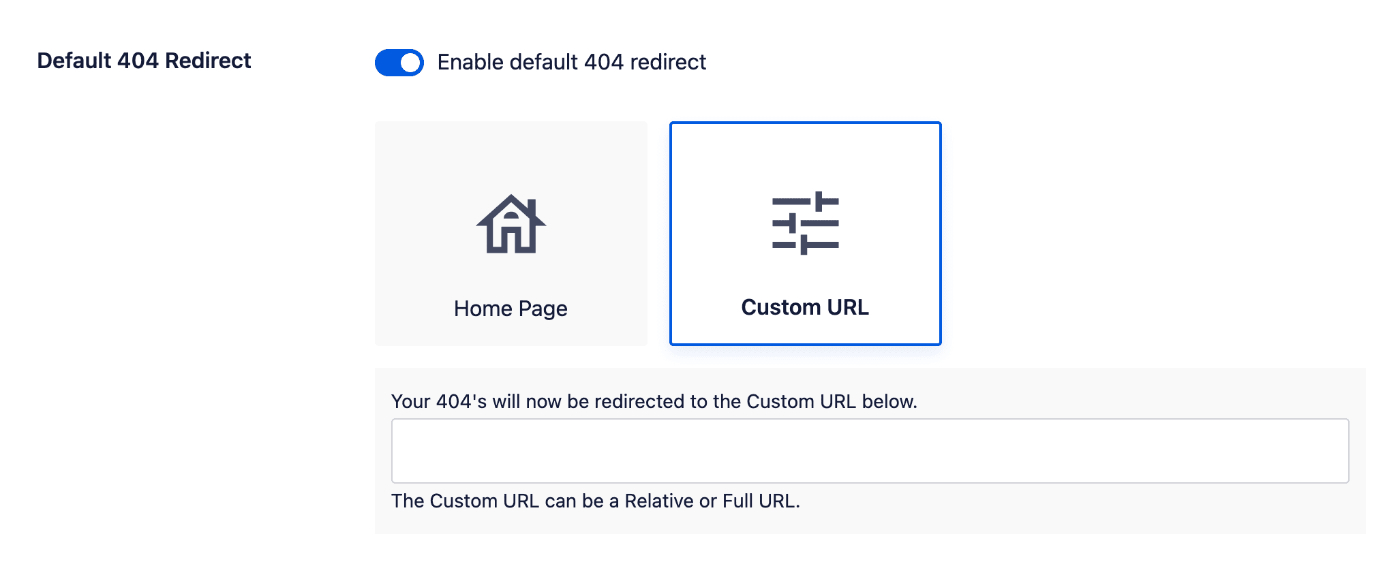
Sélectionnez l'option que vous préférez, et entrez une URL si vous utilisez le paramètre URL personnalisée, puis cliquez sur Enregistrer les modifications.
Redirections automatiques vers la page parente ou la catégorie
Pour commencer, allez dans Redirections dans le menu All in One SEO puis cliquez sur l'onglet Paramètres.
Faites défiler vers le bas jusqu'à la section Paramètres avancés des erreurs 404, puis cliquez sur le bouton bascule Paramètres avancés des erreurs 404.
IMPORTANT :
Ces paramètres sont destinés aux utilisateurs avancés qui comprennent l'impact de la redirection des erreurs 404. Il est important de comprendre que la redirection des erreurs 404 peut avoir un impact négatif sur votre référencement et perturber vos visiteurs.
Si vous n'êtes pas sûr de ce que vous faites, laissez simplement les Paramètres avancés des erreurs 404 désactivés.
Cliquez sur Rediriger les erreurs 404 des enfants vers les parents pour permettre à All in One SEO de rediriger toute page d'erreur 404 Non trouvé vers son parent.
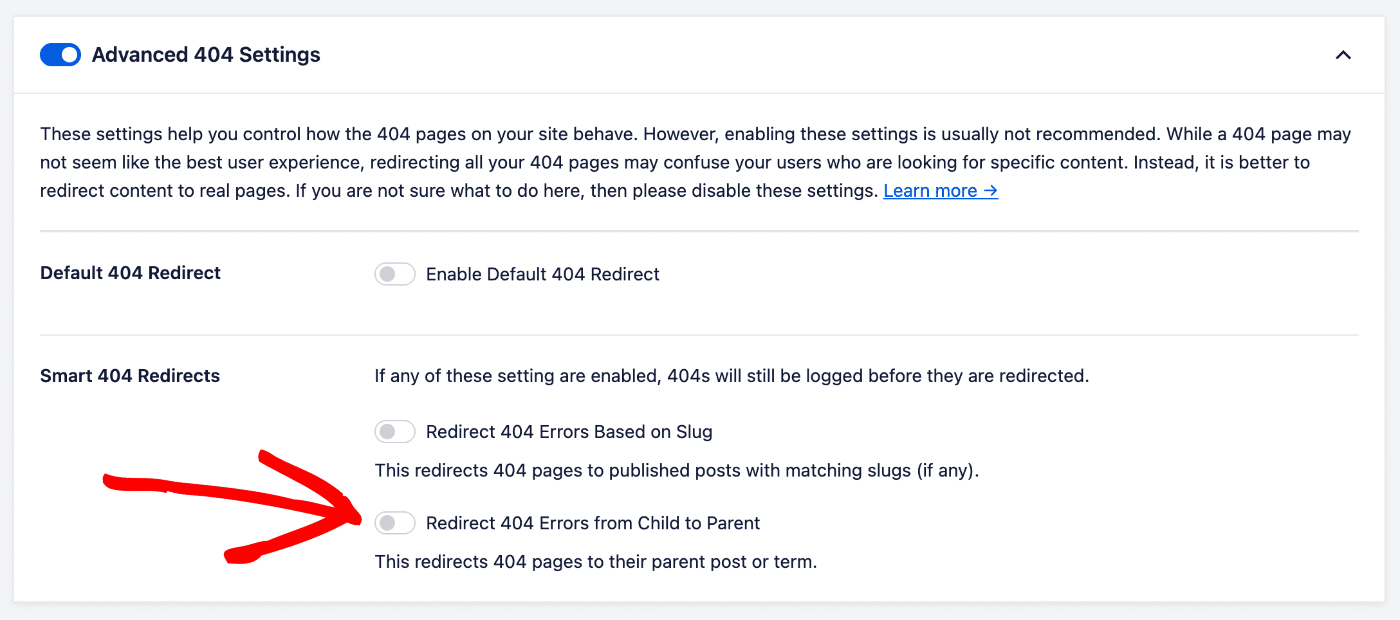
Cela signifie que pour les Pages ou d'autres types de publication hiérarchiques, si la page a une page parente, alors nous redirigerons vers le parent.
Pour les Articles ou les types de publication avec une taxonomie, nous redirigerons alors vers la catégorie dans laquelle se trouve l'article.
NOTE :
La fonctionnalité Rediriger les erreurs 404 vers la page parente ou la catégorie parente est disponible pour les clients ayant un plan Pro ou supérieur pour All in One SEO Pro.
Si vous avez une boutique WooCommerce, vous devriez activer le paramètre Rediriger les erreurs 404 pour les produits et catégories WooCommerce pour rediriger les produits WooCommerce vers leur catégorie.
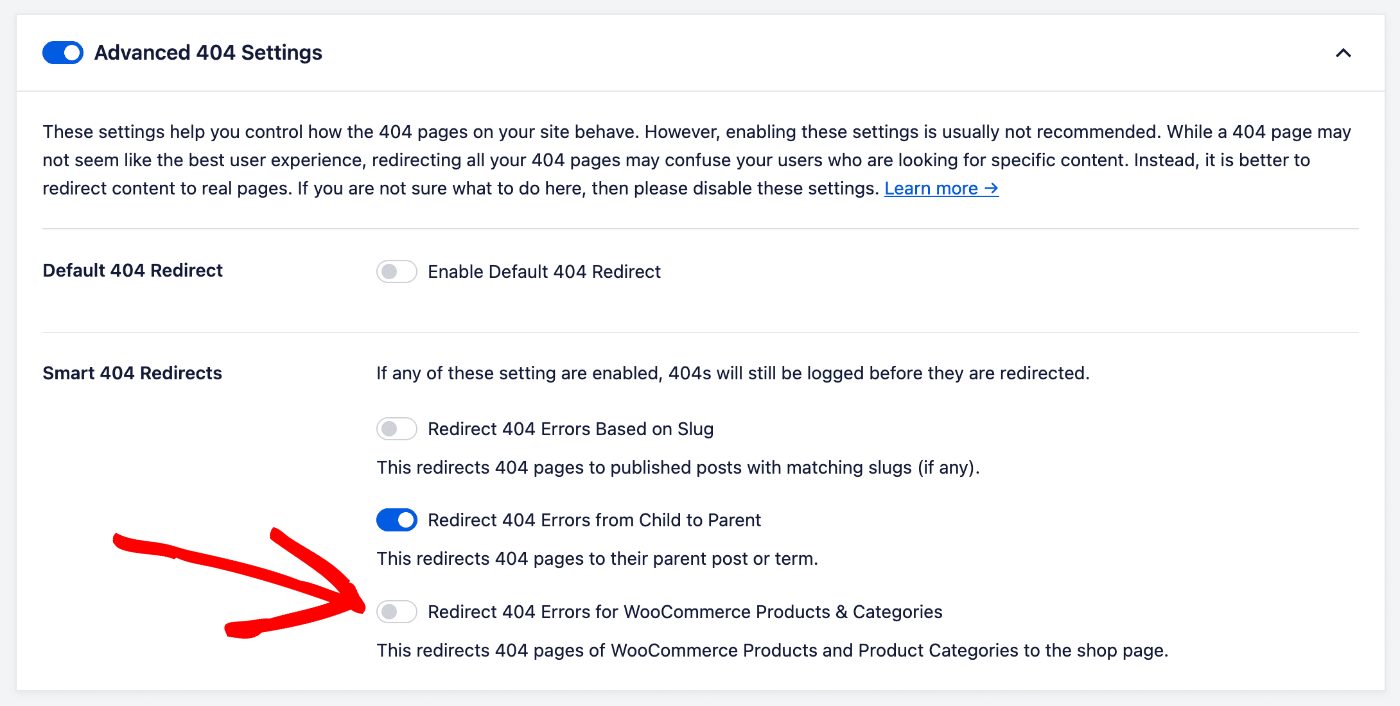
Redirections intelligentes de slugs avec All in One SEO
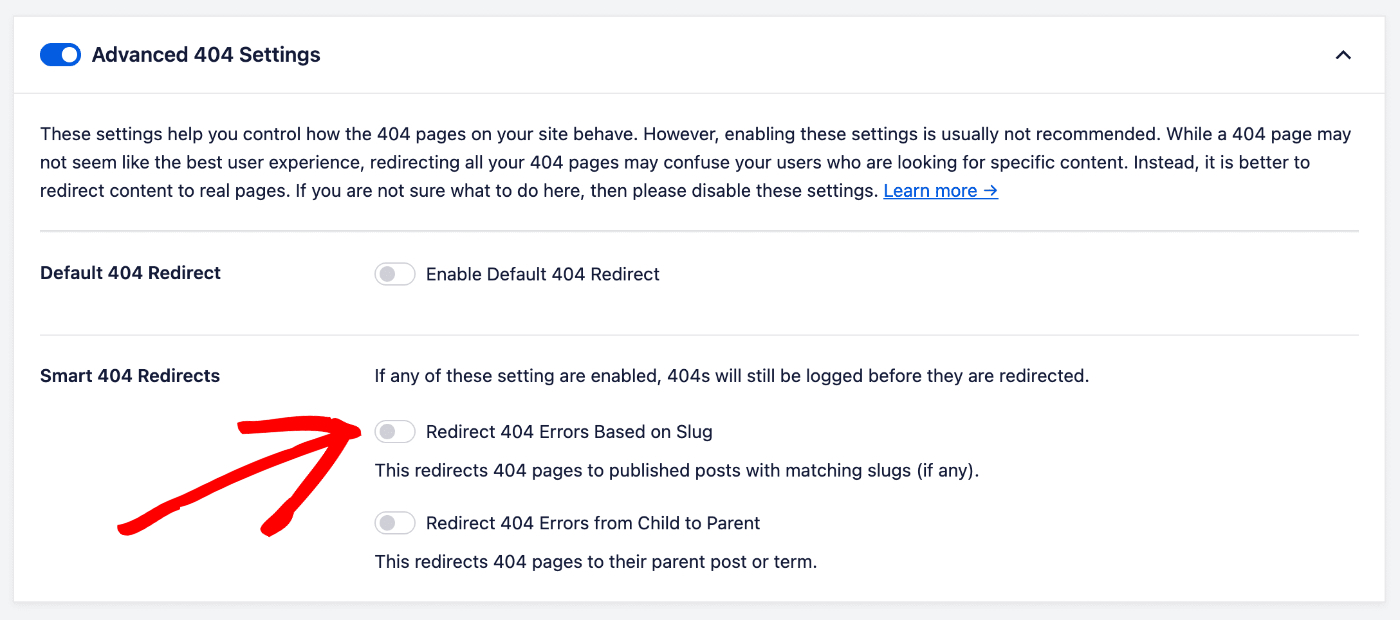
Le paramètre Rediriger les erreurs 404 en fonction du slug tentera de rediriger les erreurs 404 en vérifiant le slug dans votre base de données WordPress. Ceci est utile si vous avez modifié votre structure de permaliens, déplacé du contenu entre différents types de publication, ou modifié le permalien par toute autre méthode.
Cliquez sur Rediriger les erreurs 404 en fonction du slug sous Paramètres avancés des erreurs 404 pour activer cette fonctionnalité.
Consultez plus de documentation sur notre Gestionnaire de redirections ici.