All in One SEO vous donne la possibilité de rediriger les pages de pièces jointes multimédias afin que ce contenu n'apparaisse pas dans les moteurs de recherche.
Dans cet article, nous allons discuter du paramètre Rediriger les URL des pièces jointes dans All in One SEO.
Dans cet article
Vidéo tutoriel
Que sont les pièces jointes multimédias
Les pages de pièces jointes multimédias sont un type spécial de page que WordPress crée chaque fois que vous téléchargez une image dans la médiathèque.
Vous pouvez en savoir plus sur les pages de pièces jointes multimédias dans notre article à leur sujet ici.
Premiers pas
Pour commencer, cliquez sur Apparence de la recherche dans le menu All in One SEO, puis cliquez sur l'onglet SEO des images.
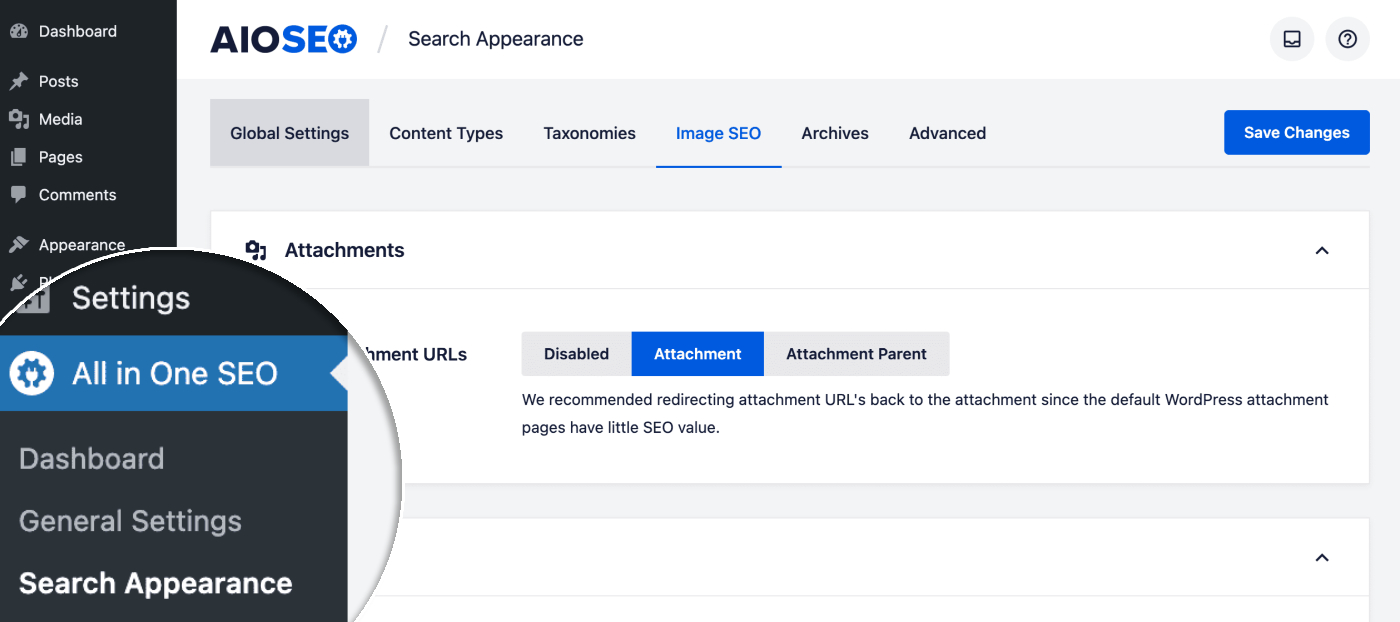
Vous devriez voir le paramètre Rediriger les URL des pièces jointes avec trois options décrites ci-dessous.
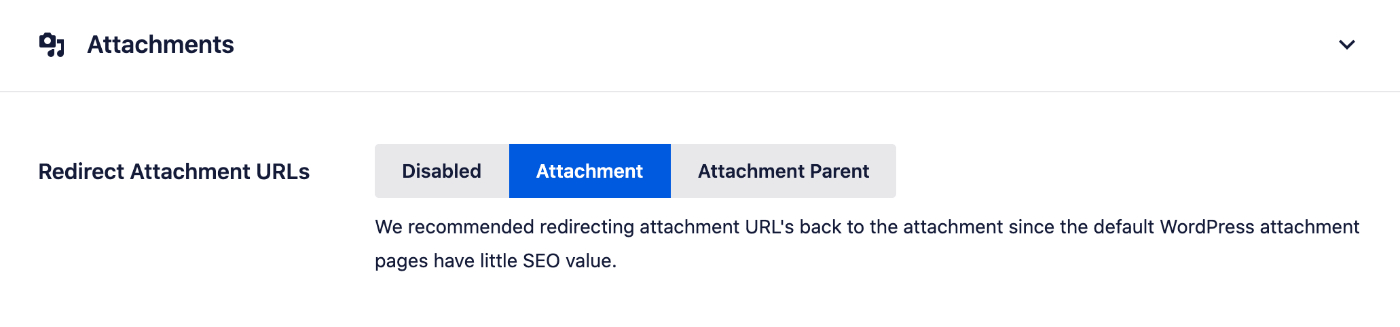
Explication des options de redirection des URL des pièces jointes
Vous pouvez définir le paramètre Rediriger les URL des pièces jointes sur Désactivé si vous souhaitez que les pièces jointes multimédias apparaissent dans les résultats de recherche.
Vous pouvez définir le paramètre Rediriger les URL des pièces jointes sur Pièce jointe et les pages de pièces jointes seront redirigées vers l'image elle-même. Cela signifie que chaque fois que quelqu'un accède à l'URL d'une page de pièce jointe, il verra l'image au lieu de la page de pièce jointe. C'est notre recommandation et le réglage par défaut.
Vous pouvez définir le paramètre Rediriger les URL des pièces jointes sur Parent de la pièce jointe et les pages de pièces jointes seront redirigées vers l'article ou la page auxquels l'image est jointe. Cela signifie que chaque fois que quelqu'un accède à l'URL d'une page de pièce jointe, il verra l'article ou la page où l'image a été téléchargée au lieu de la page de pièce jointe.
Il est important de noter que si une image n'est jointe à aucun article ou page, et que vous sélectionnez la dernière option, alors lorsque vous accédez à une page de pièce jointe, vous verrez la page de pièce jointe. Vous pouvez vérifier si vos images sont jointes à des articles ou des pages en consultant la colonne Téléversé vers dans la Médiathèque. Si elle indique (Non attaché), alors l'image n'est jointe à aucun contenu.