Dans cet article, nous expliquerons comment utiliser les options de règles personnalisées dans notre gestionnaire de redirections.
NOTE :
La fonctionnalité Gestionnaire de redirections est disponible pour les clients ayant un plan Basic ou supérieur pour All in One SEO Pro.
Certaines fonctionnalités avancées sont disponibles avec un plan Pro ou supérieur pour All in One SEO Pro.
Dans cet article
Utilisation des règles personnalisées
Pour utiliser cette fonctionnalité, accédez à Redirections dans le menu All in One SEO.

Vous verrez le formulaire Ajouter une nouvelle redirection.
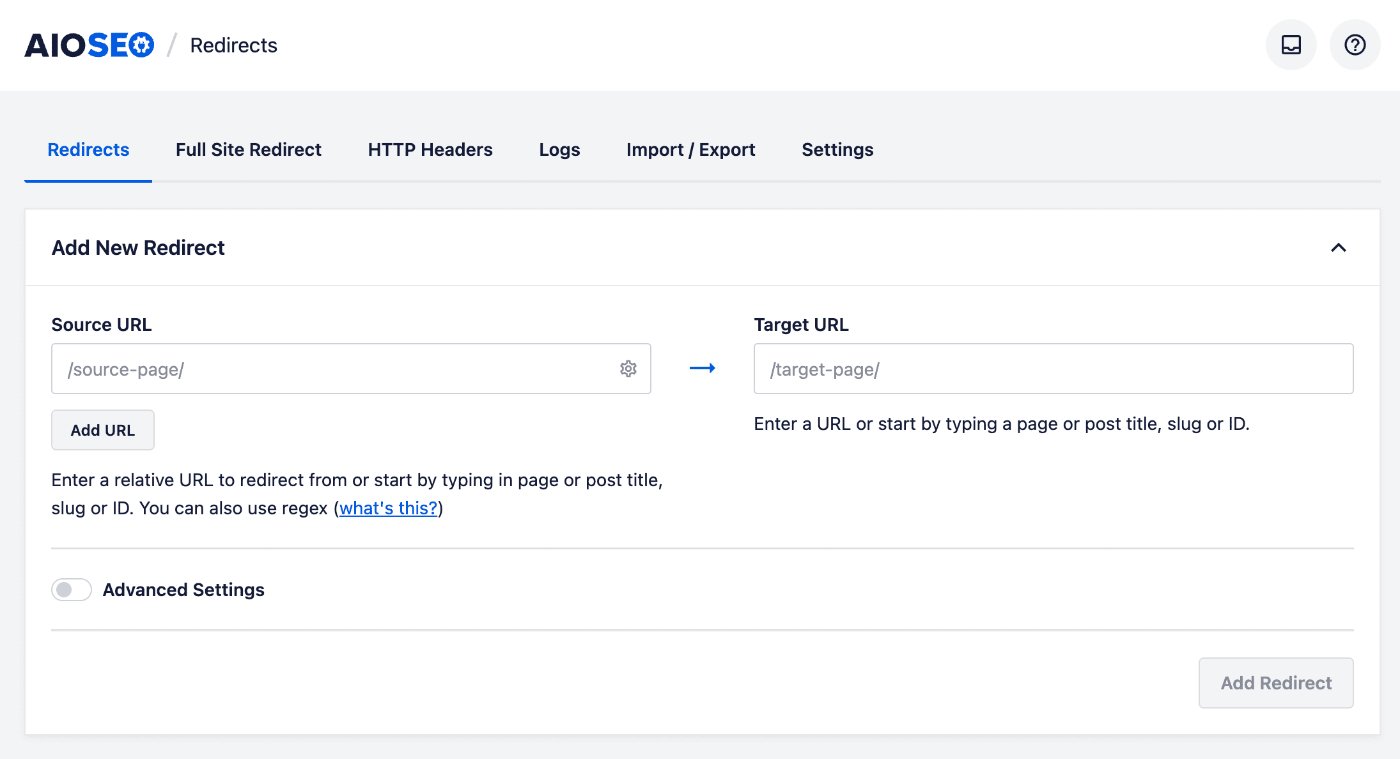
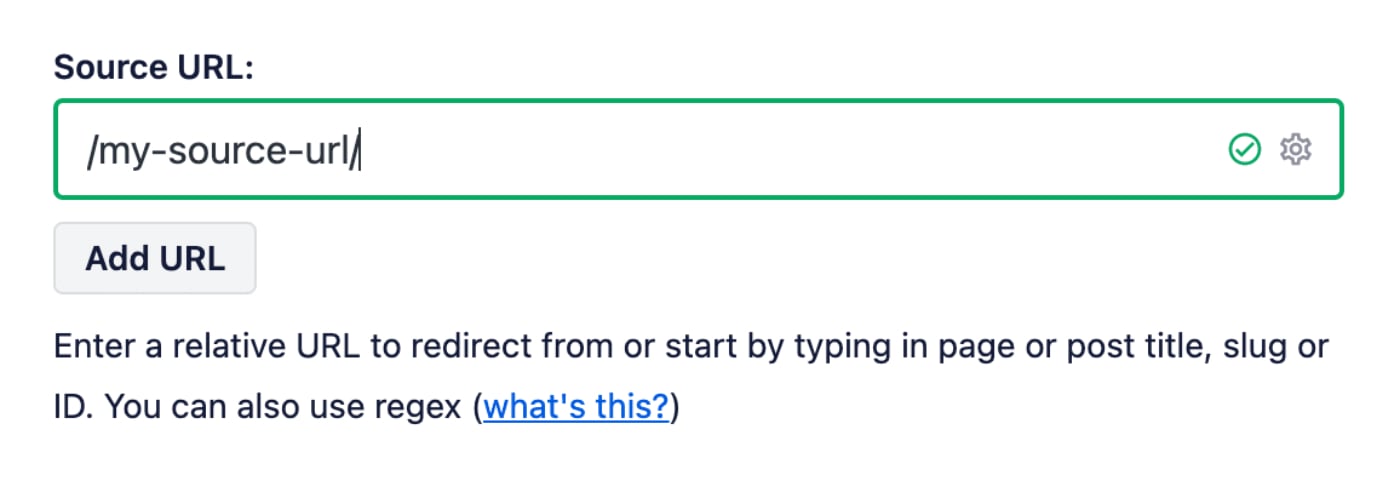
Dans le champ URL source, entrez l'URL à partir de laquelle vous souhaitez rediriger. L'URL doit être une URL relative, c'est-à-dire n'incluez pas la partie https://mondomaine.com de votre URL.
Dans le champ URL cible, entrez l'URL vers laquelle vous souhaitez rediriger. L'URL peut être une URL relative ou une URL absolue.
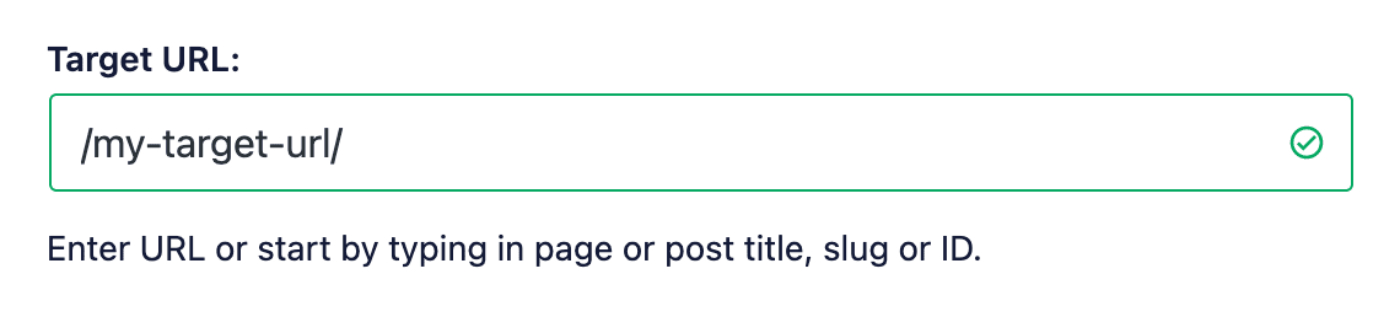
Vous pouvez également commencer à taper le titre de n'importe quel article, page ou autre contenu de votre site, ou le slug ou l'ID dans le champ URL cible et le contenu correspondant s'affichera. Cliquez sur l'article ou la page que vous souhaitez sélectionner comme cible.
Cliquez maintenant sur le commutateur Paramètres avancés pour afficher les champs Règles personnalisées.
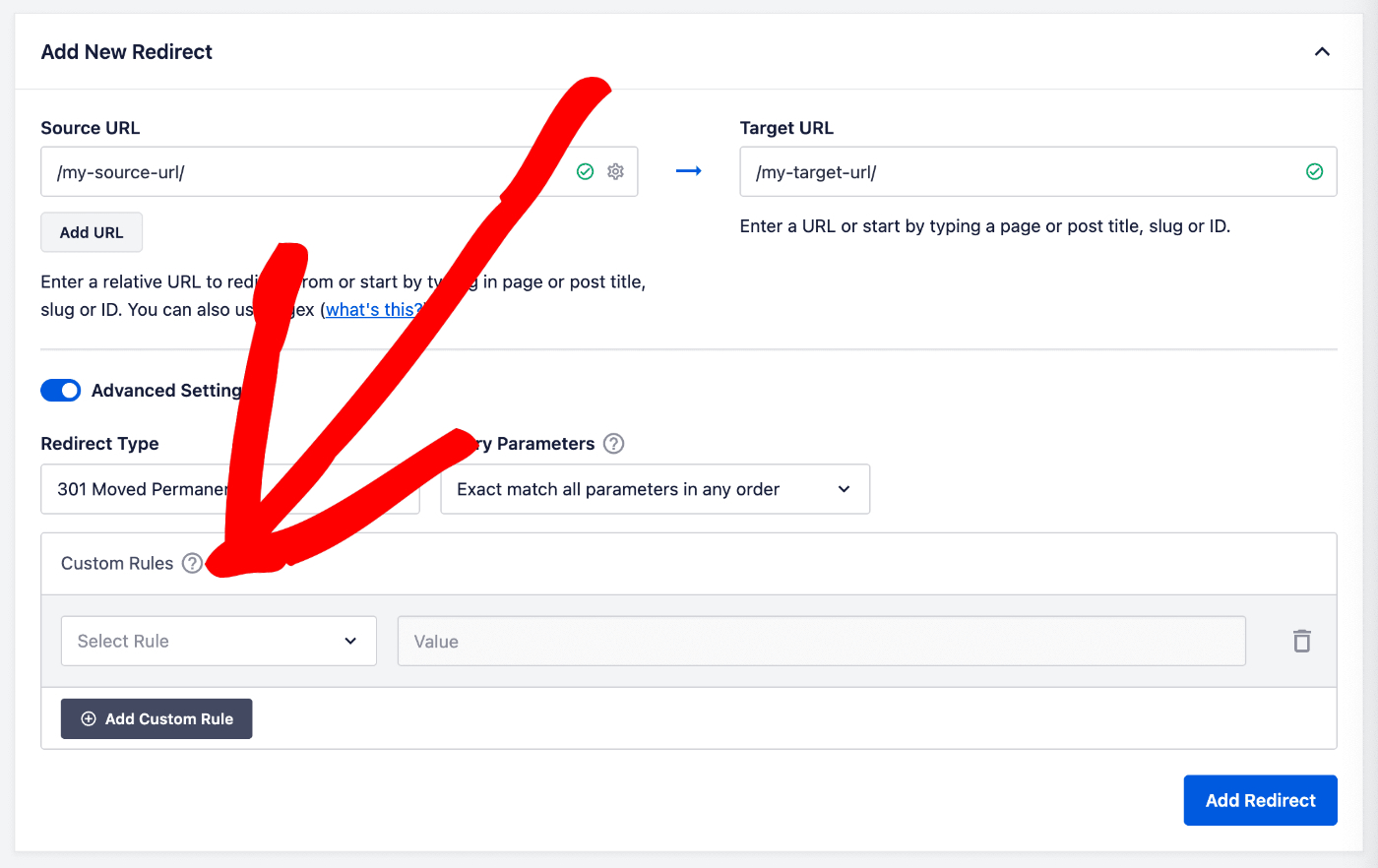
Vous verrez une liste déroulante où vous pouvez sélectionner le type de règle, et un champ où vous pouvez entrer la valeur à faire correspondre.
Voici une explication de chacun des types de règles :
Statut de connexion
Utilisez cette option pour faire correspondre les redirections en fonction du statut de connexion de l'utilisateur. Vous pouvez rediriger un visiteur s'il est connecté ou déconnecté de votre site.

Rôles d'utilisateur WordPress
Utilisez cette option pour faire correspondre les redirections par rôle d'utilisateur pour les utilisateurs connectés. Vous pouvez définir plusieurs rôles comme Auteur et Éditeur pour qu'ils correspondent à l'un ou l'autre.

Référent
Utilisez cette option pour faire correspondre les redirections par le référent. Cliquez sur le commutateur Regex pour utiliser des expressions régulières afin de faire correspondre les valeurs.

Agent utilisateur
Utilisez cette option pour faire correspondre les redirections par l'agent utilisateur. Cliquez sur le commutateur Regex pour ajouter vos propres valeurs ou utiliser nos options prédéfinies.
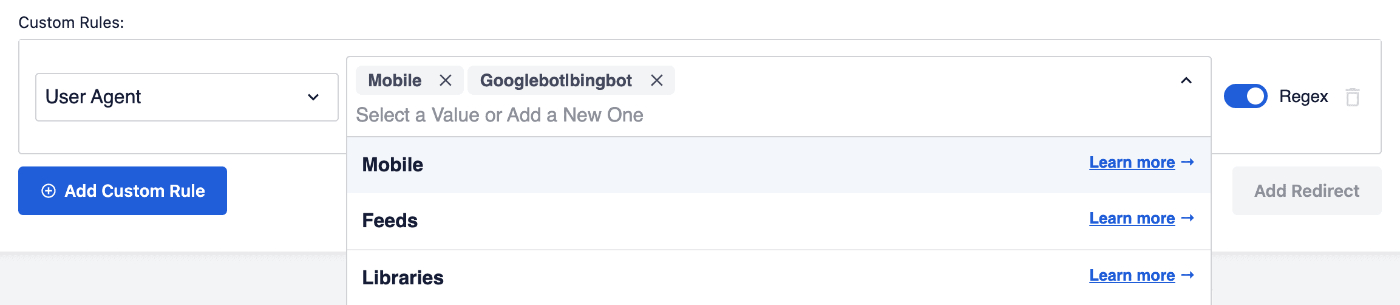
Voici une explication de nos options prédéfinies :
- Mobile : Cette option fera correspondre par expression régulière tous ces agents utilisateurs mobiles :
iPad|iPod|iPhone|Android|BlackBerry|SymbianOS|SCH-Md+|Opera Mini|Windows CE|Nokia|SonyEricsson|webOS|PalmOS- Flux : Cette option fera correspondre par expression régulière tous ces agents utilisateurs de flux :
Bloglines|feed|rss
- Bibliothèques : Cette option fera correspondre par expression régulière tous ces agents utilisateurs de bibliothèques :
cURL|Java|libwww-perl|PHP|urllib
Cookie
Utilisez cette option pour faire correspondre les redirections aux cookies. Cliquez sur le commutateur Regex pour utiliser des expressions régulières afin de faire correspondre les valeurs.

Adresse IP
Utilisez cette option pour faire correspondre les redirections par adresse IP.

Cliquez sur le commutateur Regex pour utiliser des expressions régulières afin de faire correspondre les valeurs.

Serveur
Utilisez cette option pour faire correspondre les redirections à un serveur. Cliquez sur le commutateur Regex pour utiliser des expressions régulières afin de faire correspondre les valeurs.

En-tête HTTP
Utilisez cette option pour faire correspondre les redirections à un en-tête HTTP. Cliquez sur le bouton Regex pour utiliser des expressions régulières afin de faire correspondre les valeurs.

Filtre WordPress
Utilisez cette option pour définir des filtres personnalisés. Le nom du filtre sera exécuté lors de la tentative de correspondance d'une redirection.

La valeur de retour du filtre sera toujours « false », ce qui signifie que le filtre ne correspondra jamais. Utilisez le filtre et retournez une valeur « true » pour que la règle corresponde.
add_filter( 'aioseo_custom_filter', function ( $match, $url, $redirect ) {
   if ( ! empty( $_GET['do-redirect'] ) ) {
      $match = true;
   }

   return $match;
}, 10, 3 );
Localisation
Utilisez cette option pour faire correspondre les redirections à une locale. Cliquez sur le bouton Regex pour utiliser des expressions régulières afin de faire correspondre les valeurs.

Règles multiples
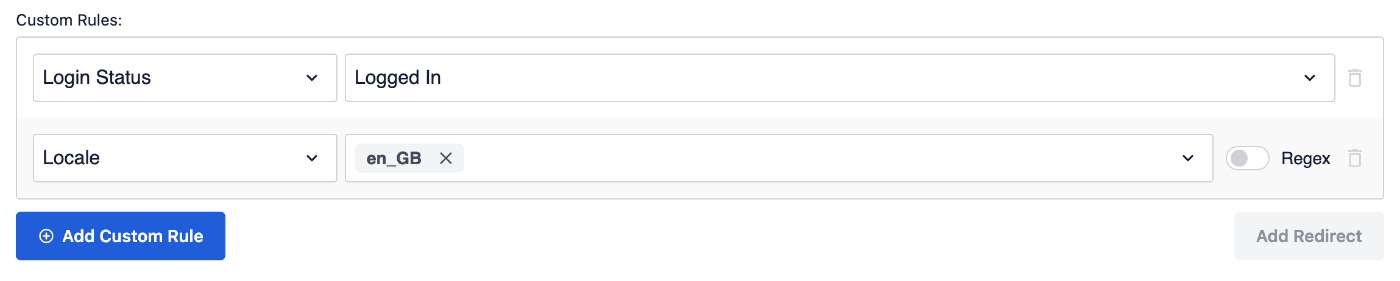
Vous pouvez ajouter plusieurs règles en combinant n'importe laquelle des options ci-dessus en cliquant sur le bouton Ajouter une règle personnalisée.
Les règles multiples se comporteront comme une correspondance ET.
Exemple : La règle Statut de connexion et Locale ci-dessous correspondra comme suit : L'utilisateur est connecté ET sa locale est en_GB.