Saviez-vous qu'All in One SEO Pro vous permet d'ajouter un balisage de schéma pour les cours ?
Cela signifie que les moteurs de recherche peuvent afficher des extraits enrichis pour votre cours, comme dans l'exemple ci-dessous.
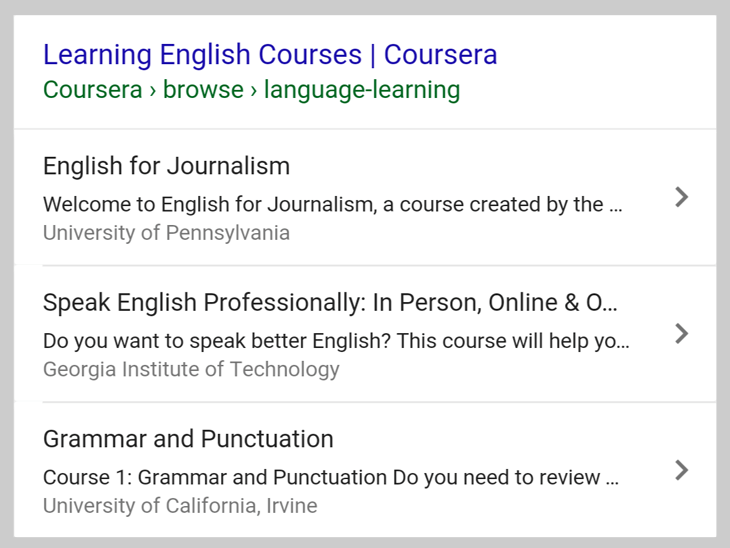
IMPORTANT :
Vous ne pouvez pas forcer Google à afficher les résultats de recherche de cette manière. Cela se produit au cas par cas, en fonction de ce qu'ils estiment être la meilleure façon d'afficher les résultats.
Dans cet article
Vidéo tutoriel
Définir le type de schéma par défaut pour tous les cours
Pour définir le Type de schéma par défaut pour vos cours, cliquez sur Apparence de la recherche dans le menu All in One SEO, puis cliquez sur l'onglet Types de contenu.

Faites défiler jusqu'à la section de vos cours et cliquez sur l'onglet Balisage de schéma.

Sélectionnez maintenant Cours dans le menu déroulant Type de schéma et cliquez sur le bouton Enregistrer les modifications.
Pour plus de détails à ce sujet, veuillez consulter notre article sur la configuration des paramètres Schema ici.
REMARQUE :
Les contrôles de schéma pour les cours sont disponibles pour les clients ayant un plan Basic ou supérieur pour All in One SEO Pro.
Définir le type de schéma pour les cours individuels
Pour définir le type Schema pour un contenu individuel, modifiez votre contenu et faites défiler jusqu'à la section Paramètres AIOSEO, puis cliquez sur l'onglet Schema.
Maintenant, cliquez sur le bouton Générer le schéma pour ouvrir le générateur de schéma.

Vous verrez les types de schéma disponibles.
Cliquez sur l'icône Ajouter un schéma à côté de Cours pour l'ajouter.

Vous pouvez maintenant modifier les informations du schéma.
Une fois terminé, cliquez sur le bouton Ajouter un schéma pour ajouter le schéma à l'article.

Le schéma Cours a maintenant été ajouté à l'article.
Si vous souhaitez modifier les propriétés du schéma ou supprimer le graphique, cliquez sur les boutons Modifier le schéma ou Supprimer le schéma dans la carte du graphique.

Configurer les informations spécifiques au cours
Lorsque vous cliquez sur Cours comme Type de schéma pour votre contenu, vous verrez une fenêtre contextuelle avec des champs supplémentaires où vous pourrez saisir les informations de votre cours.
NOTE :
Les informations que vous définissez dans All in One SEO n'apparaissent que dans le code source de votre contenu. Elles n'apparaissent pas comme du contenu visible par les visiteurs sur votre site.

Remplissez les champs comme décrit ci-dessous :
- Nom – Entrez le nom de votre cours. Par défaut, il est défini sur le titre de votre article. Vous pouvez également utiliser les balises intelligentes pour le remplir avec les informations de votre site.
- Description – Entrez la description de votre cours. Par défaut, elle est définie sur le contenu de votre article. Vous pouvez également utiliser les balises intelligentes pour la remplir avec les informations de votre site.
- Date de publication – C'est la date à laquelle votre cours a été publié.
- À propos – Ajoutez des mots-clés liés aux compétences qui seront développées par les leçons du cours.
- Enseigne – Ajoutez des mots-clés liés aux sujets ou thèmes qui seront appris dans le cours.

- Prérequis – Ajoutez les connaissances préalables que l'étudiant devrait avoir avant de suivre le cours. Vous pouvez également ajouter l'URL d'un cours qu'il peut suivre avant celui-ci.
- Image – Ajoutez une image qui illustre le cours.

Dans la section Fournisseur du cours, vous pouvez définir les champs suivants.
- Nom – Entrez le nom de l'organisation qui dispense ce cours.
- URL – Entrez l'adresse Web de l'organisation qui dispense ce cours.
- Image – Entrez le logo de l'école ou de l'institution qui propose le cours.
Vous pouvez laisser tous ces champs vides si vous avez défini une Organisation dans les paramètres du Knowledge Graph et que vous souhaitez utiliser celle-ci.

Dans la section Offres, vous pouvez définir plusieurs offres en fonction des méthodes ou plans de paiement que vous souhaitez accepter. Les informations à ajouter sont les suivantes :
- Catégorie de prix – Vous pouvez sélectionner quatre modes : Payant, Abonnement, Gratuit et Partiellement Gratuit.
- Prix – Entrez le prix de votre événement. Vous pouvez entrer « 0 » si le cours est gratuit.
- Devise – Sélectionnez la devise dans laquelle le prix de votre cours est affiché.
Vous pouvez également ajouter plusieurs offres si vous souhaitez proposer votre cours dans différentes devises ou avec différentes méthodes de paiement.

Dans la section Instances du cours, vous pouvez ajouter des détails supplémentaires sur le cours. Vous pouvez avoir plusieurs instances de cours par cours si vous souhaitez offrir à vos utilisateurs plusieurs façons de terminer leurs leçons. Chaque champ est le suivant :
- Mode – Vous pouvez sélectionner trois modes : En ligne, Sur place, ou Hybride.
- Charge de travail – Il s'agit du temps total (en minutes) nécessaire pour regarder toutes les vidéos et terminer tous les devoirs et examens du cours.

Dans la sous-section Calendrier, les champs sont les suivants :
- Durée – Le rythme suggéré pour le temps que l'utilisateur peut s'attendre à passer dans les unités indiquées sous le champ Fréquence de répétition. Par exemple, si la Fréquence de répétition est Mensuelle et la Durée est de 5, l'utilisateur doit s'attendre à passer 5 heures par mois.
- Nombre de répétitions – La valeur numérique indiquant la durée du cours. Par exemple, si la Fréquence de répétition est Mensuelle et le Nombre de répétitions est de 4, le cours dure 4 mois.
- Fréquence de répétition – Vous pouvez sélectionner une valeur parmi Quotidienne, Hebdomadaire, Mensuelle et Annuelle.
- Date de début – La date de début du cours.
- Date de fin – La date de fin du cours.

Dans la section Instructeur, vous pouvez définir les champs suivants.
- Nom – Entrez le nom de l'instructeur.
- Description – Entrez une courte biographie ou section carrière de l'enseignant qui dispense ce cours.
- Image – Téléchargez une photographie de l'enseignant ou de l'instructeur.

Dans la section Avis, vous pouvez ajouter des avis pour votre cours. Dans un avis, vous pouvez définir ce qui suit :
- Note – La valeur de la note pour l'avis.
- Titre – Le titre de l'avis.
- Contenu – Le contenu ou la description de l'avis.
- Auteur – Le nom de l'auteur de l'avis.

Dans la section Note de l'avis, vous pouvez définir ce qui suit :
- Note minimale – Entrez la valeur minimale de la note.
- Note maximale – Entrez la valeur maximale de la note.
Cliquez sur le lien Ajouter un autre avis pour ajouter d'autres avis pour votre produit.
Cliquez sur le bouton Supprimer pour supprimer un avis.

Dans les Sections du programme, vous pouvez ajouter des informations sur les différents modules contenus dans un cours. Dans une section du programme, vous pouvez définir ce qui suit :
- Nom – Le nom du module du cours, le cas échéant.
- Description – Une description de ce qu'est le module.
- Temps requis – La durée du module en minutes.
Une fois les champs complétés, cliquez sur le bouton Ajouter un schéma pour les enregistrer.
Vous pouvez également enregistrer ceci comme un modèle que vous pouvez utiliser sur d'autres cours en cliquant sur le bouton Enregistrer le schéma comme modèle.
Vous pouvez en apprendre davantage sur les modèles de schéma ici.
Informations supplémentaires
Consultez plus de documentation sur nos paramètres de schéma ici.