Fournitures – Entrez les fournitures nécessaires pour réaliser les instructions.
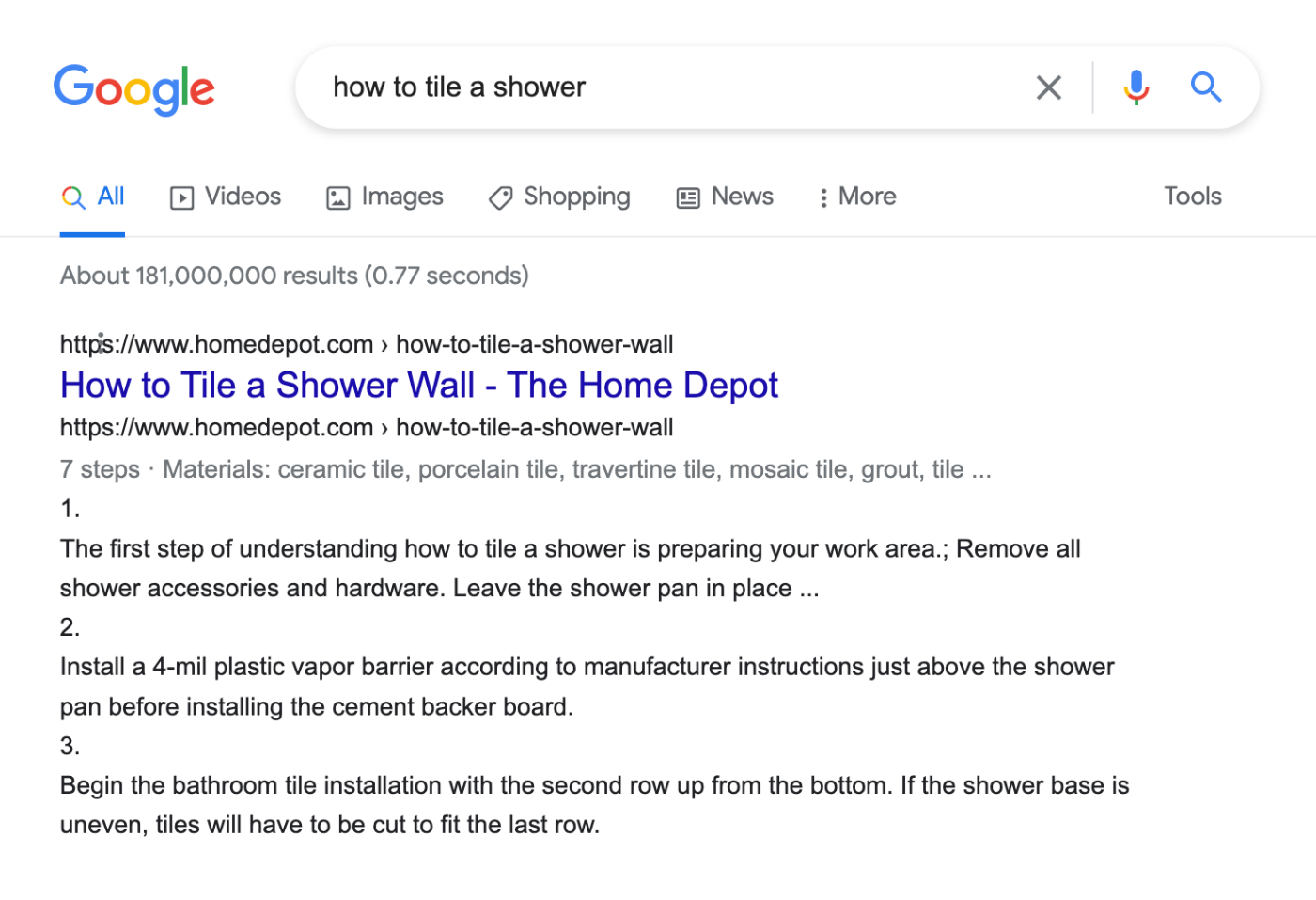
Cela signifie que les moteurs de recherche peuvent afficher des extraits enrichis pour votre contenu "comment faire" comme dans l'exemple ci-dessous.
IMPORTANT :
Vous ne pouvez pas forcer Google à afficher les résultats de recherche de cette manière. Cela se produit au cas par cas, en fonction de ce qu'ils estiment être la meilleure façon d'afficher les résultats.
Dans cet article
Vidéo tutoriel
Définir le type de Schema pour les "Comment faire" individuels
NOTE :
Les contrôles Schema pour le contenu "Comment faire" sont disponibles pour les clients ayant un plan Basic ou supérieur pour All in One SEO Pro.
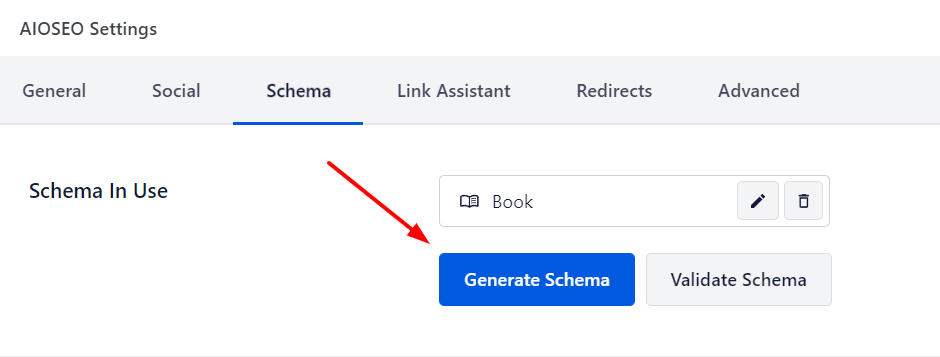
Pour définir le type Schema pour un contenu individuel, modifiez votre contenu et faites défiler jusqu'à la section Paramètres AIOSEO, puis cliquez sur l'onglet Schema.
Maintenant, cliquez sur le bouton Générer le schéma pour ouvrir le générateur de schéma.
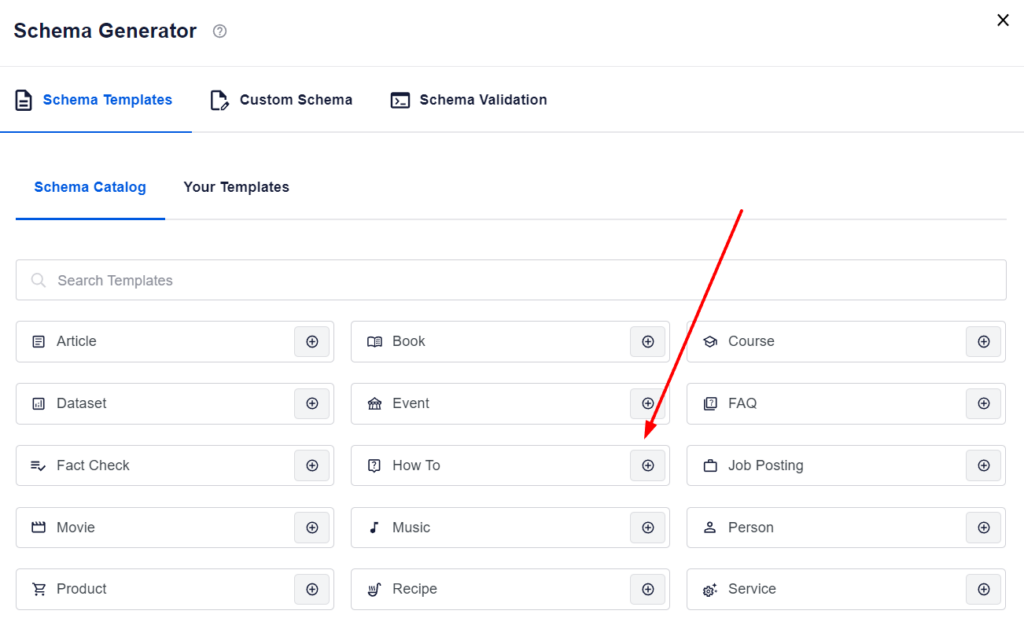
Vous verrez les types de schéma disponibles.
Cliquez sur l'icône Ajouter un Schema à côté de Comment faire pour l'ajouter.
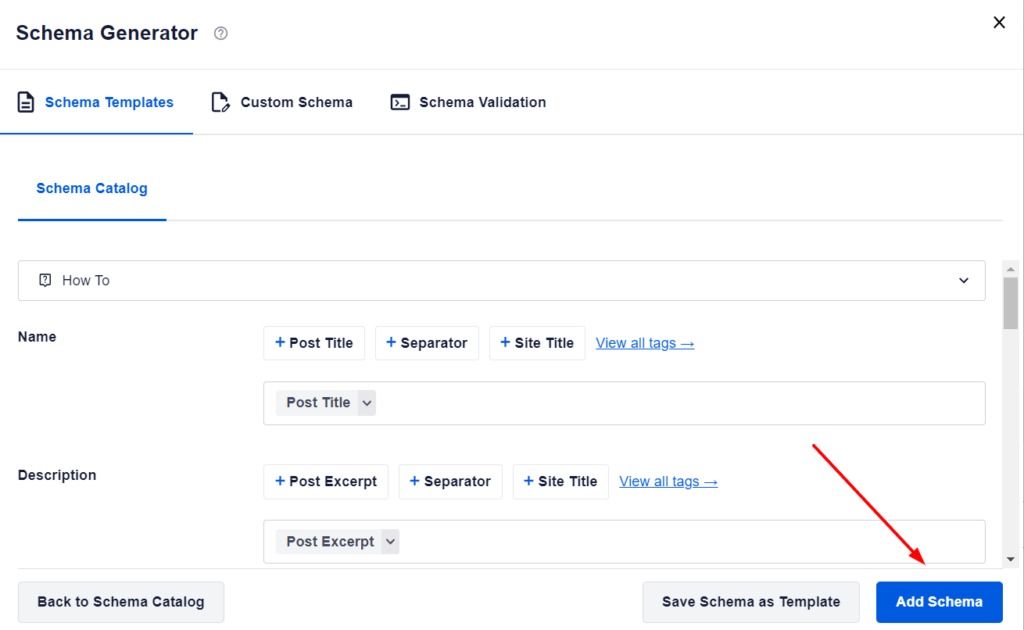
Vous pouvez maintenant modifier les informations du schéma.
Une fois terminé, cliquez sur le bouton Ajouter un schéma pour ajouter le schéma à l'article.
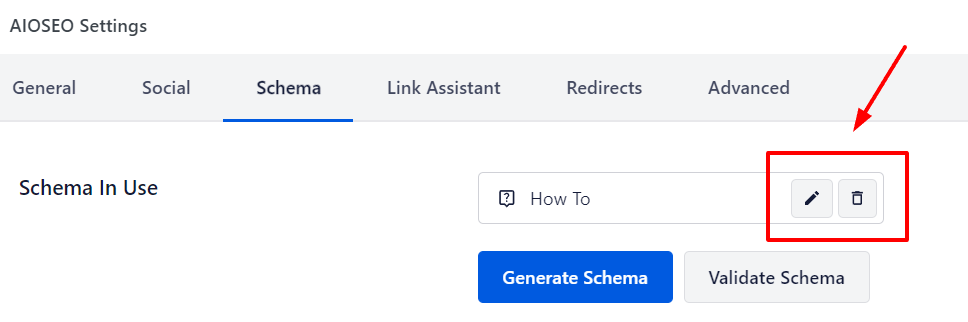
Le Schema Comment faire a maintenant été ajouté à l'article.
Si vous souhaitez modifier les propriétés du schéma ou supprimer le graphique, cliquez sur les boutons Modifier le schéma ou Supprimer le schéma dans la carte du graphique.
Configuration des informations spécifiques "Comment faire"
Lorsque vous cliquez sur Comment faire comme Type de Schema pour votre contenu, une fenêtre contextuelle s'affichera avec des champs supplémentaires où vous pourrez saisir vos informations "Comment faire".
NOTE :
Les informations que vous définissez dans All in One SEO n'apparaissent que dans le code source de votre contenu. Elles n'apparaissent pas comme du contenu visible par les visiteurs sur votre site.
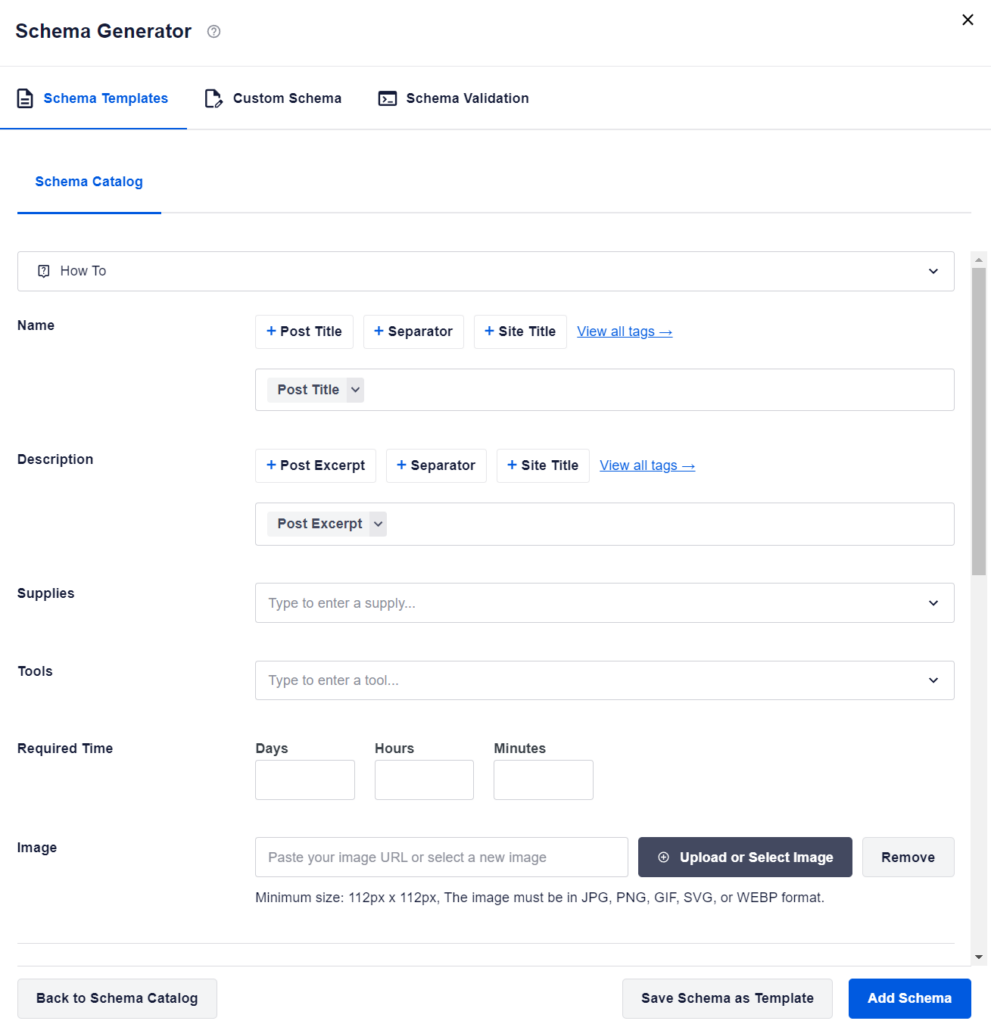
Remplissez les champs comme décrit ci-dessous :
- Nom – Entrez le nom de votre contenu "Comment faire". Par défaut, il est défini sur le titre de votre article.
- Description – Entrez la description de votre contenu "Comment faire". Par défaut, elle est définie sur le contenu de votre article.
- Fournitures – Entrez les fournitures dont on a besoin pour suivre les instructions.
- Outils – Entrez les outils nécessaires pour réaliser les instructions.
- Temps requis – Entrez le temps nécessaire en jours, heures et minutes pour réaliser les instructions.
- Image – Sélectionnez ou téléchargez une image qui représente votre article. Vous pouvez également coller l'URL d'une image dans ce champ. Par défaut, elle est définie sur votre image mise en avant.
Dans la section Coût estimé, vous pouvez définir les éléments suivants :
- Prix – Entrez le prix estimé des fournitures/outils nécessaires pour réaliser les instructions.
- Devise – Sélectionnez la devise du prix.

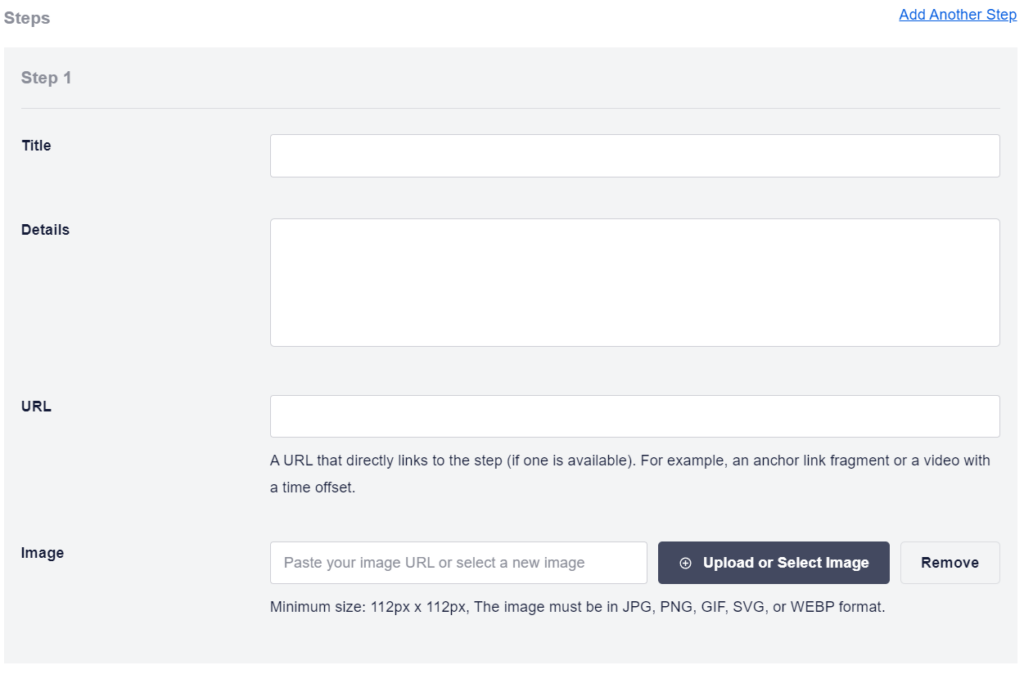
Dans la section Étapes, vous pouvez définir les éléments suivants :
- Titre – Entrez le titre de l'étape.
- Détails – Entrez la description de l'étape.
- URL – Entrez un lien vers l'étape. Il peut s'agir d'un lien d'ancre vers l'étape de votre contenu.
- Image – Sélectionnez ou téléchargez une image qui visualise l'étape. Vous pouvez également coller l'URL d'une image dans ce champ.
Cliquez sur le lien Ajouter une autre étape pour ajouter chaque étape.
Cliquez sur le bouton Supprimer pour supprimer une étape.
Une fois les champs complétés, cliquez sur le bouton Ajouter un schéma pour les enregistrer.
Vous pouvez également enregistrer ceci comme un modèle que vous pourrez utiliser sur d'autres "Comment faire" en cliquant sur le bouton Enregistrer le Schema comme modèle.
Vous pouvez en apprendre davantage sur les modèles de schéma ici.
Informations supplémentaires
Consultez plus de documentation sur nos paramètres de schéma ici.