Saviez-vous qu'All in One SEO Pro vous permet d'ajouter un balisage de schéma pour les personnes ?
Cela signifie que les moteurs de recherche peuvent afficher des informations plus détaillées sur une personne.
IMPORTANT :
Vous ne pouvez pas forcer les moteurs de recherche à afficher les résultats de recherche d'une manière spécifique. Cela se produit par recherche, en fonction de s'ils estiment que c'est la meilleure façon d'afficher les résultats.
Dans cet article
Vidéo tutoriel
Définir le type de schéma par défaut pour toutes les personnes
Pour définir le Type de schéma par défaut pour vos personnes, cliquez sur Apparence de la recherche dans le menu All in One SEO, puis cliquez sur l'onglet Types de contenu.

Faites défiler jusqu'à la section de vos personnes et cliquez sur l'onglet Schéma Markup.
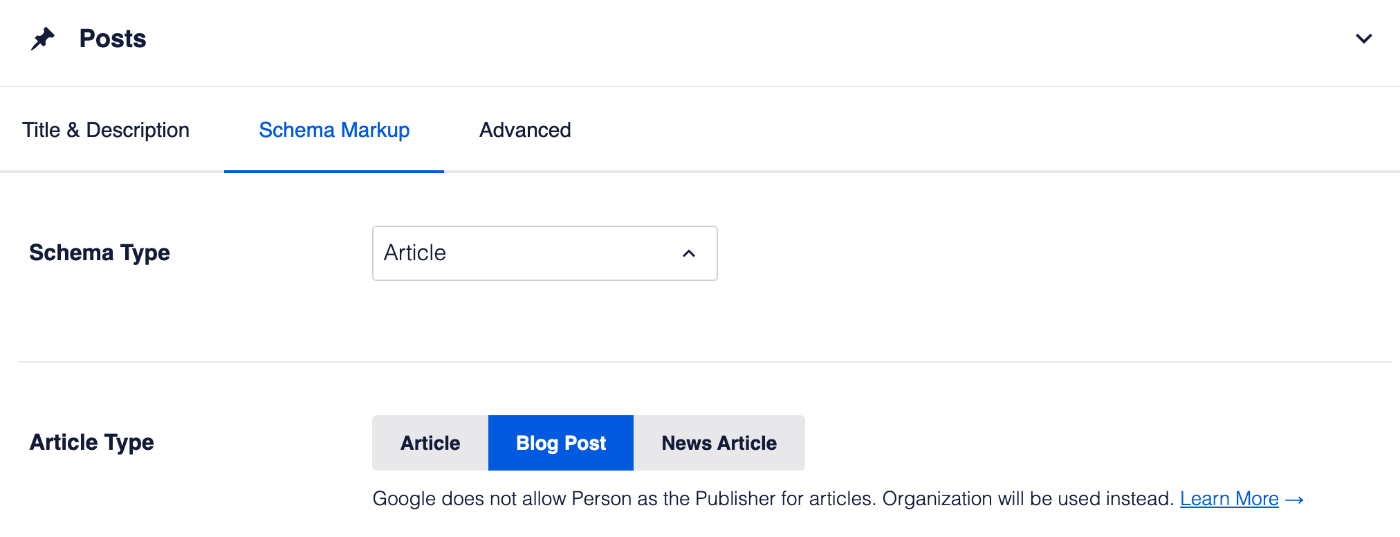
Sélectionnez maintenant Personne dans le menu déroulant Type de schéma et cliquez sur le bouton Enregistrer les modifications.
Pour plus de détails à ce sujet, veuillez consulter notre article sur la configuration des paramètres Schema ici.
REMARQUE :
Les contrôles de schéma pour les personnes sont disponibles pour les clients ayant un plan Basic ou supérieur pour All in One SEO Pro.
Définir le type de schéma pour les personnes individuelles
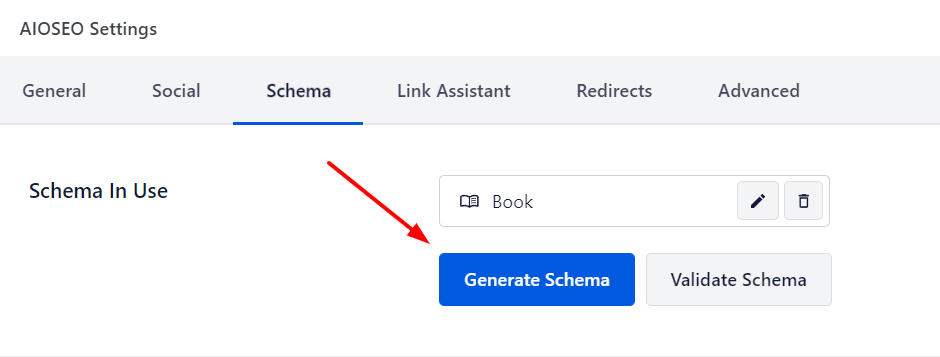
Pour définir le type Schema pour un contenu individuel, modifiez votre contenu et faites défiler jusqu'à la section Paramètres AIOSEO, puis cliquez sur l'onglet Schema.
Maintenant, cliquez sur le bouton Générer le schéma pour ouvrir le générateur de schéma.
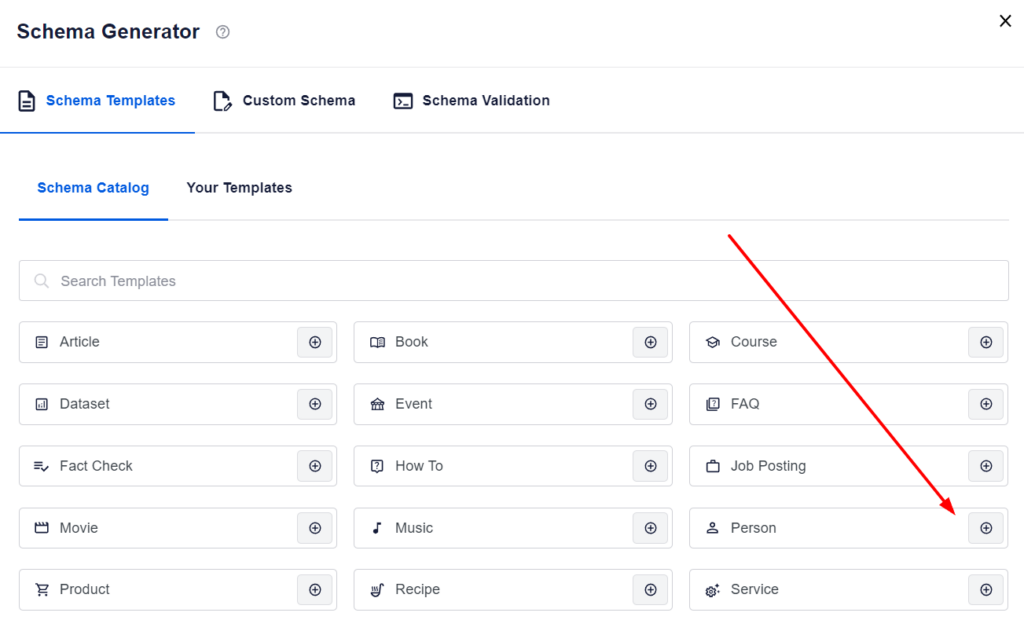
Vous verrez les types de schéma disponibles.
Cliquez sur l'icône Ajouter un schéma à côté de Personne pour l'ajouter.
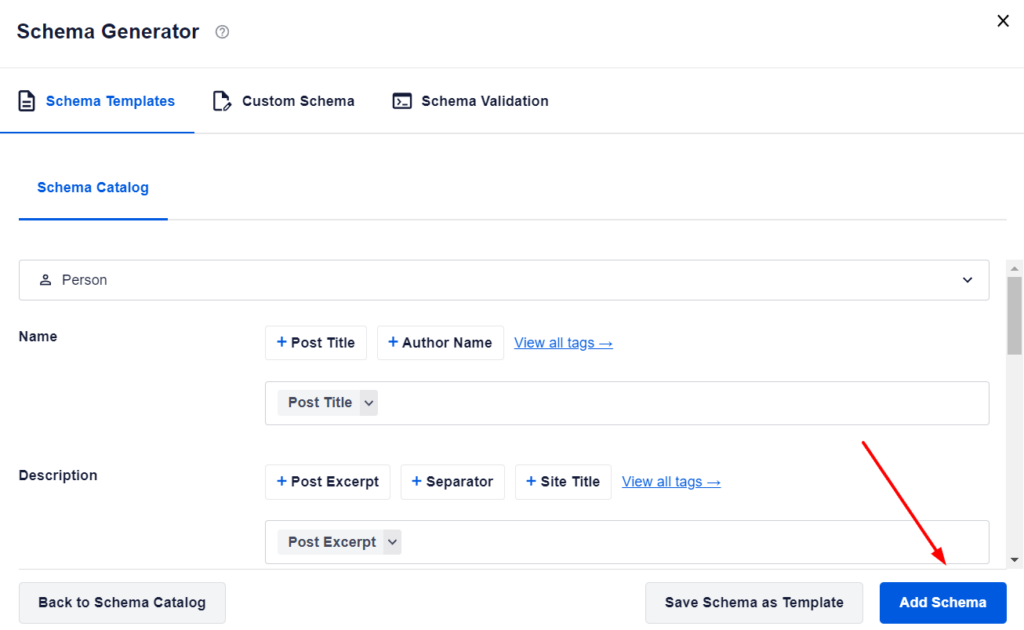
Vous pouvez maintenant modifier les informations du schéma.
Une fois terminé, cliquez sur le bouton Ajouter un schéma pour ajouter le schéma à l'article.
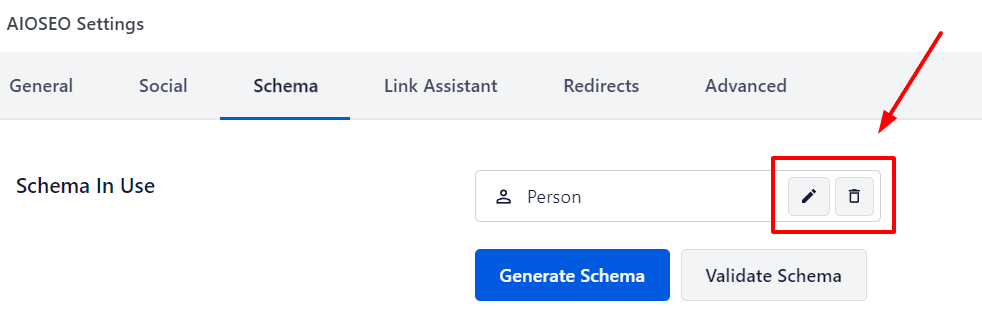
Le schéma Personne a maintenant été ajouté à l'article.
Si vous souhaitez modifier les propriétés du schéma ou supprimer le graphique, cliquez sur les boutons Modifier le schéma ou Supprimer le schéma dans la carte du graphique.
Configuration des informations spécifiques à la Personne
Lorsque vous cliquez sur Personne comme Type de schéma pour votre contenu, une fenêtre contextuelle s'affichera avec des champs supplémentaires où vous pourrez saisir des informations sur la personne.
NOTE :
Les informations que vous définissez dans All in One SEO n'apparaissent que dans le code source de votre contenu. Elles n'apparaissent pas comme du contenu visible par les visiteurs sur votre site.
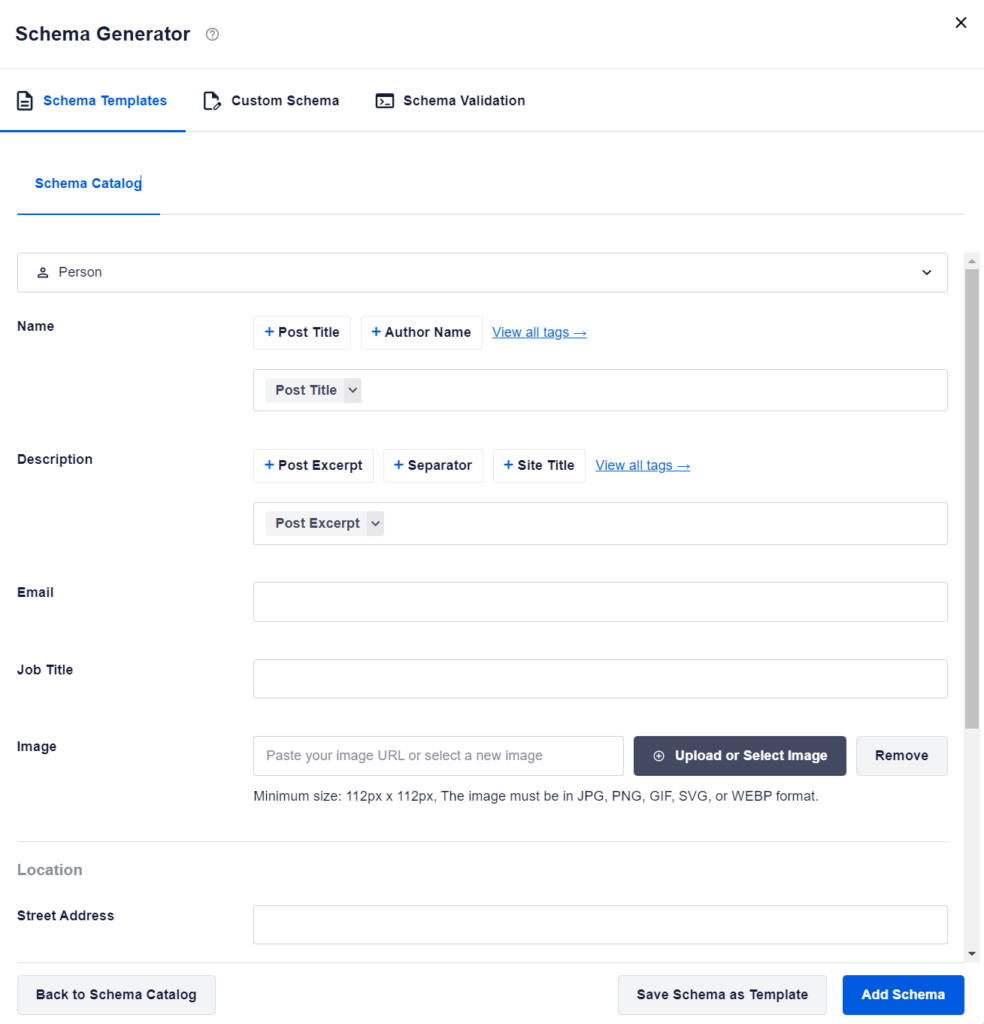
Remplissez les champs comme décrit ci-dessous :
- Nom – Entrez le nom de la personne.
- Description – Entrez la description de la personne.
- E-mail – Entrez l'adresse e-mail de la personne.
- Titre du poste – Entrez le titre de la personne.
- Image – Sélectionnez ou téléchargez une image de la personne. Vous pouvez également coller l'URL d'une image dans ce champ. Par défaut, il est défini sur votre image mise en avant.
Dans la section Emplacement, vous pouvez définir l'adresse de la personne.
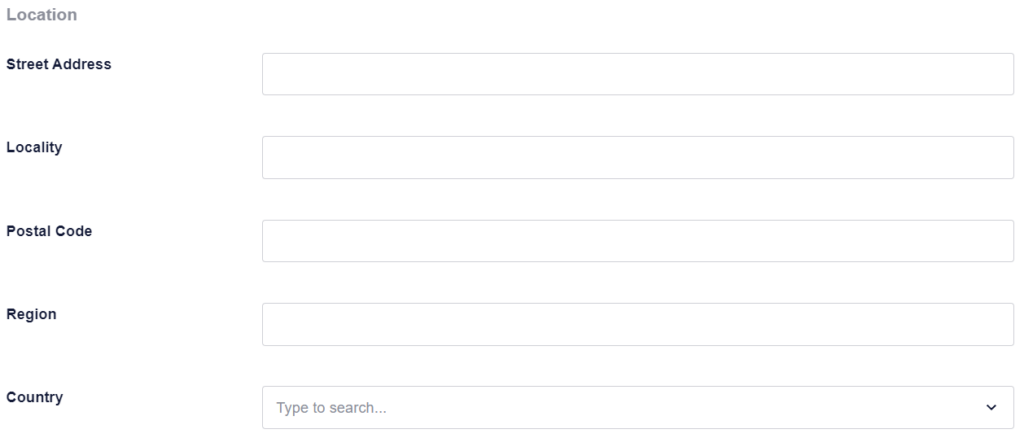
Une fois les champs complétés, cliquez sur le bouton Ajouter un schéma pour les enregistrer.
Vous pouvez également enregistrer cela sous forme de modèle que vous pourrez utiliser sur d'autres personnes en cliquant sur le bouton Enregistrer le schéma comme modèle.
Vous pouvez en apprendre davantage sur les modèles de schéma ici.
Informations supplémentaires
Consultez plus de documentation sur nos paramètres de schéma ici.