Saviez-vous qu'All in One SEO Pro vous permet d'ajouter un balisage de schéma pour les produits ?
Cela signifie que les moteurs de recherche peuvent afficher des extraits enrichis pour vos produits, comme dans l'exemple ci-dessous.
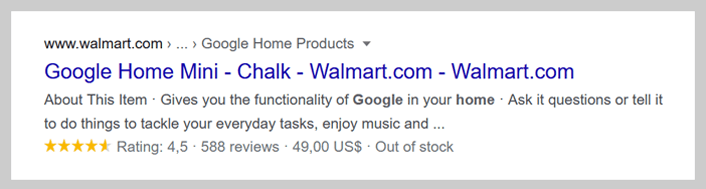
Des extraits enrichis pour les expériences de liste de marchands sur Google peuvent également être affichés. Vous pouvez en apprendre davantage dans l'article de Google sur le Schema Produit ici.
IMPORTANT :
Vous ne pouvez pas forcer Google à afficher les résultats de recherche de cette manière. Cela se produit au cas par cas, en fonction de ce qu'ils estiment être la meilleure façon d'afficher les résultats.
Dans cet article
- Vidéo tutoriel
- Définir le type de schéma par défaut pour tous les produits
- Définir le type de schéma pour les produits individuels
- Configuring the Product Specific Information
- Utilisation du schéma de produit avec les produits WooCommerce
- Utilisation du schéma de produit avec Easy Digital Downloads
- Affichage des produits sur votre site
- Informations supplémentaires
Vidéo tutoriel
Définir le type de schéma par défaut pour tous les produits
Pour définir le Type de schéma par défaut pour vos cours, cliquez sur Apparence de la recherche dans le menu All in One SEO, puis cliquez sur l'onglet Types de contenu.

Faites défiler vers le bas jusqu'à la section de vos produits et cliquez sur l'onglet Schéma de balisage.
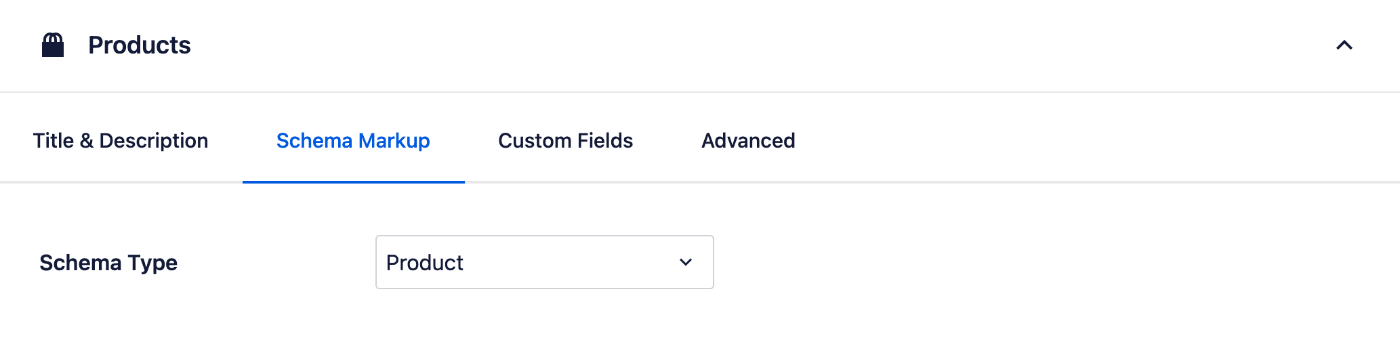
Sélectionnez maintenant Produit dans le menu déroulant Type de schéma et cliquez sur le bouton Enregistrer les modifications.
Pour plus de détails à ce sujet, veuillez consulter notre article sur la configuration des paramètres Schema ici.
REMARQUE :
Les contrôles Schema pour les produits sont disponibles pour les clients ayant un plan Basic ou supérieur pour All in One SEO Pro.
Définir le type de schéma pour les produits individuels
Pour définir le type Schema pour un contenu individuel, modifiez votre contenu et faites défiler jusqu'à la section Paramètres AIOSEO, puis cliquez sur l'onglet Schema.
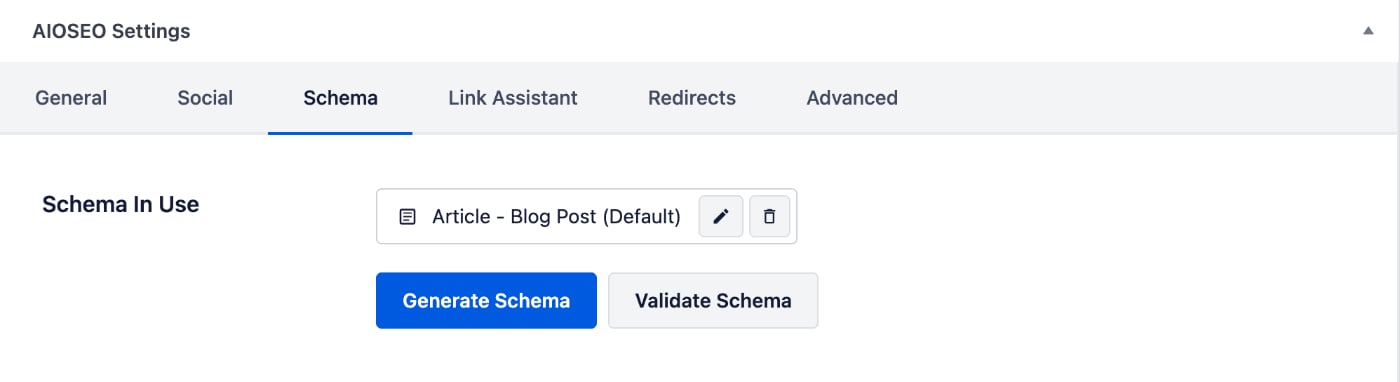
Maintenant, cliquez sur le bouton Générer Schema pour ouvrir la fenêtre Générateur de Schema.
Vous verrez une liste des types de Schema disponibles.
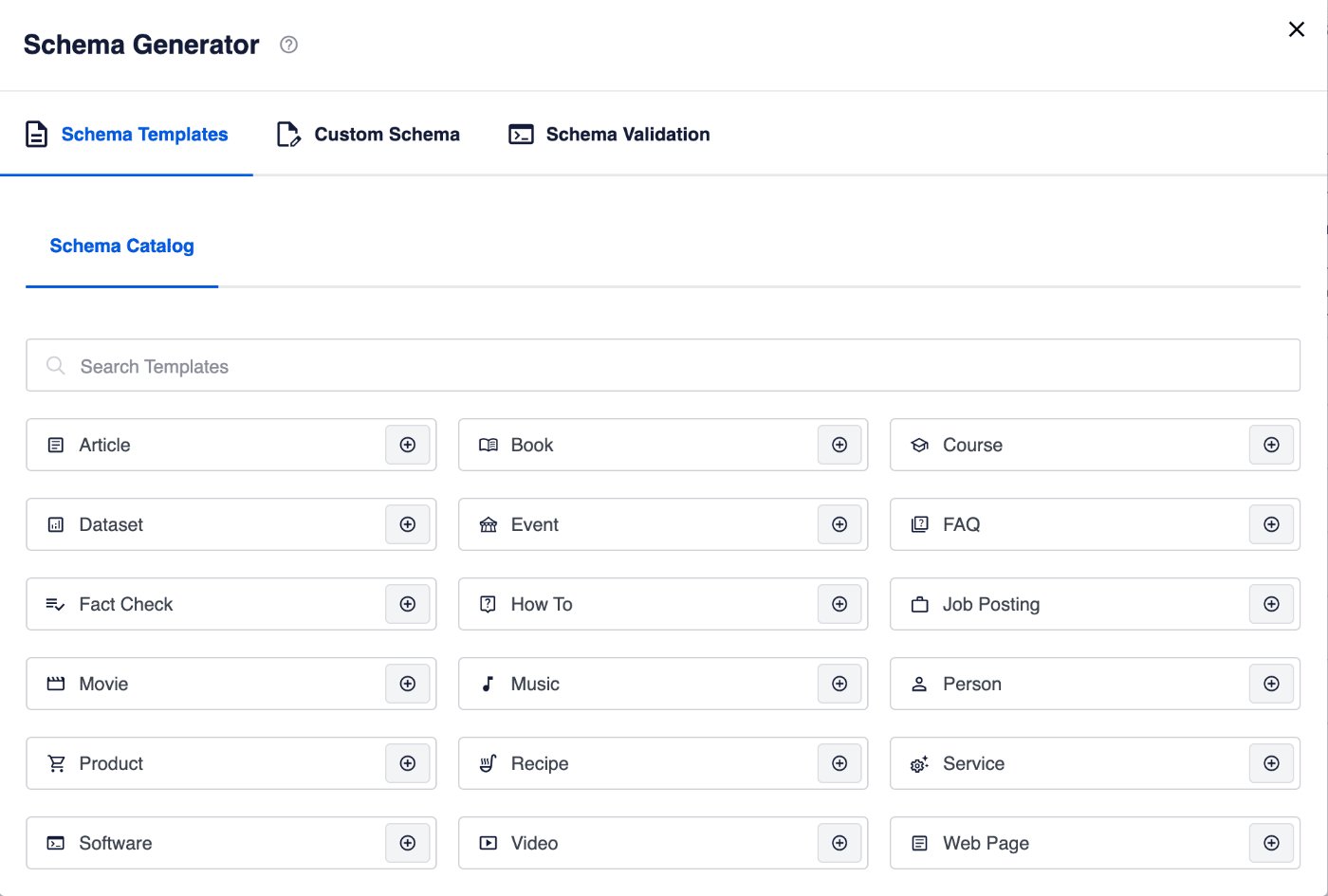
Cliquez sur l'icône Ajouter un schéma à côté de Produit pour l'ajouter.
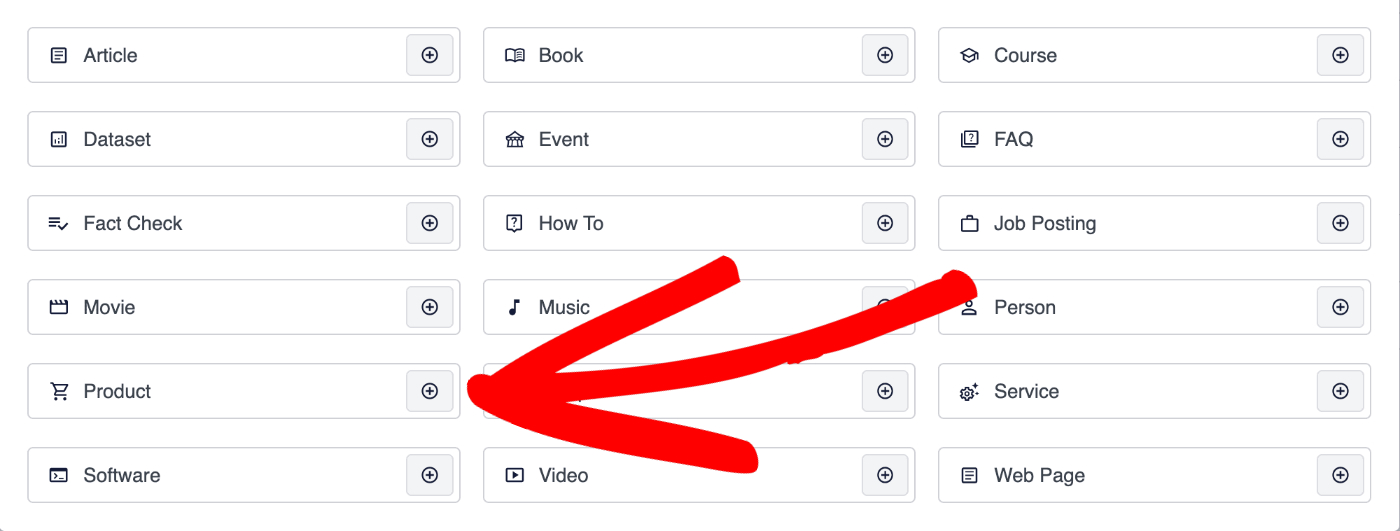
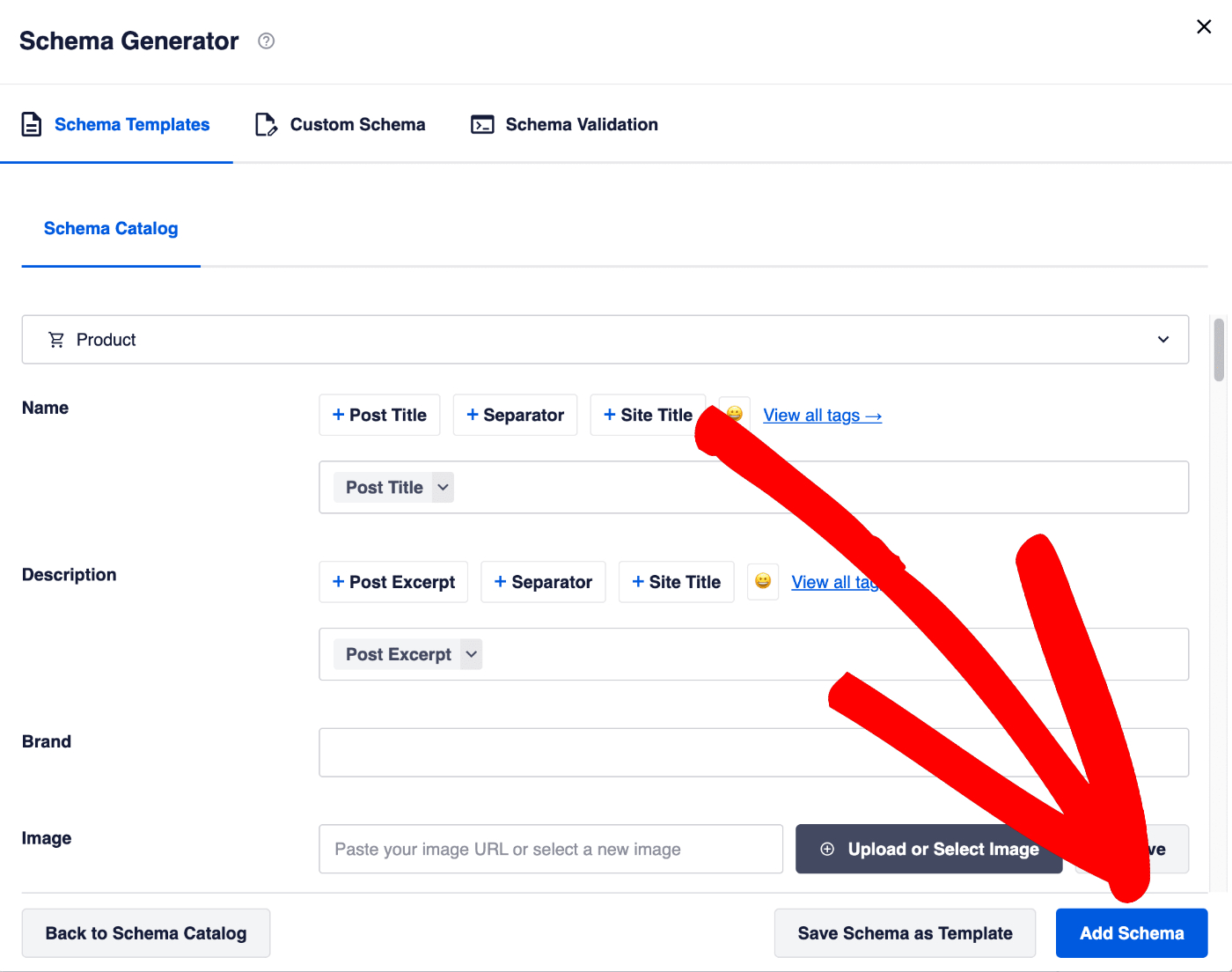
Vous pouvez maintenant remplir les champs d'informations du schéma avec les informations de votre produit.
Une fois terminé, cliquez sur le bouton Ajouter un Schema pour ajouter le schema à votre publication.
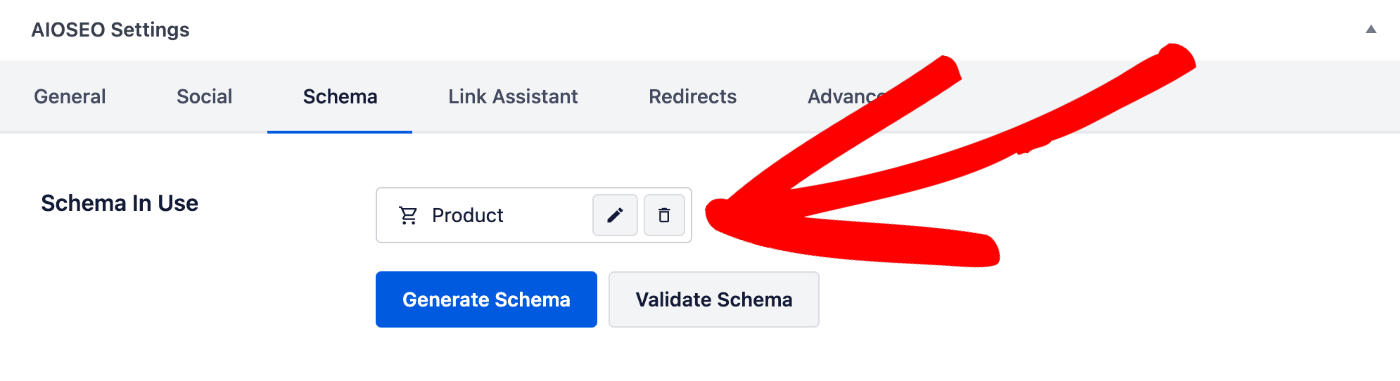
Le schéma Produit a maintenant été ajouté à l'article.
Si vous souhaitez modifier ou supprimer des informations que vous avez ajoutées, cliquez sur les icônes Modifier le Schema ou Supprimer le Schema à côté de Schema en cours d'utilisation.
Configuration des informations spécifiques au produit
Lorsque vous cliquez sur Produit comme Type de schéma pour votre contenu, une fenêtre contextuelle s'affichera avec des champs supplémentaires où vous pourrez saisir les informations de votre produit.
NOTE :
Les informations que vous définissez dans All in One SEO n'apparaissent que dans le code source de votre contenu. Elles n'apparaissent pas comme du contenu visible par les visiteurs sur votre site.
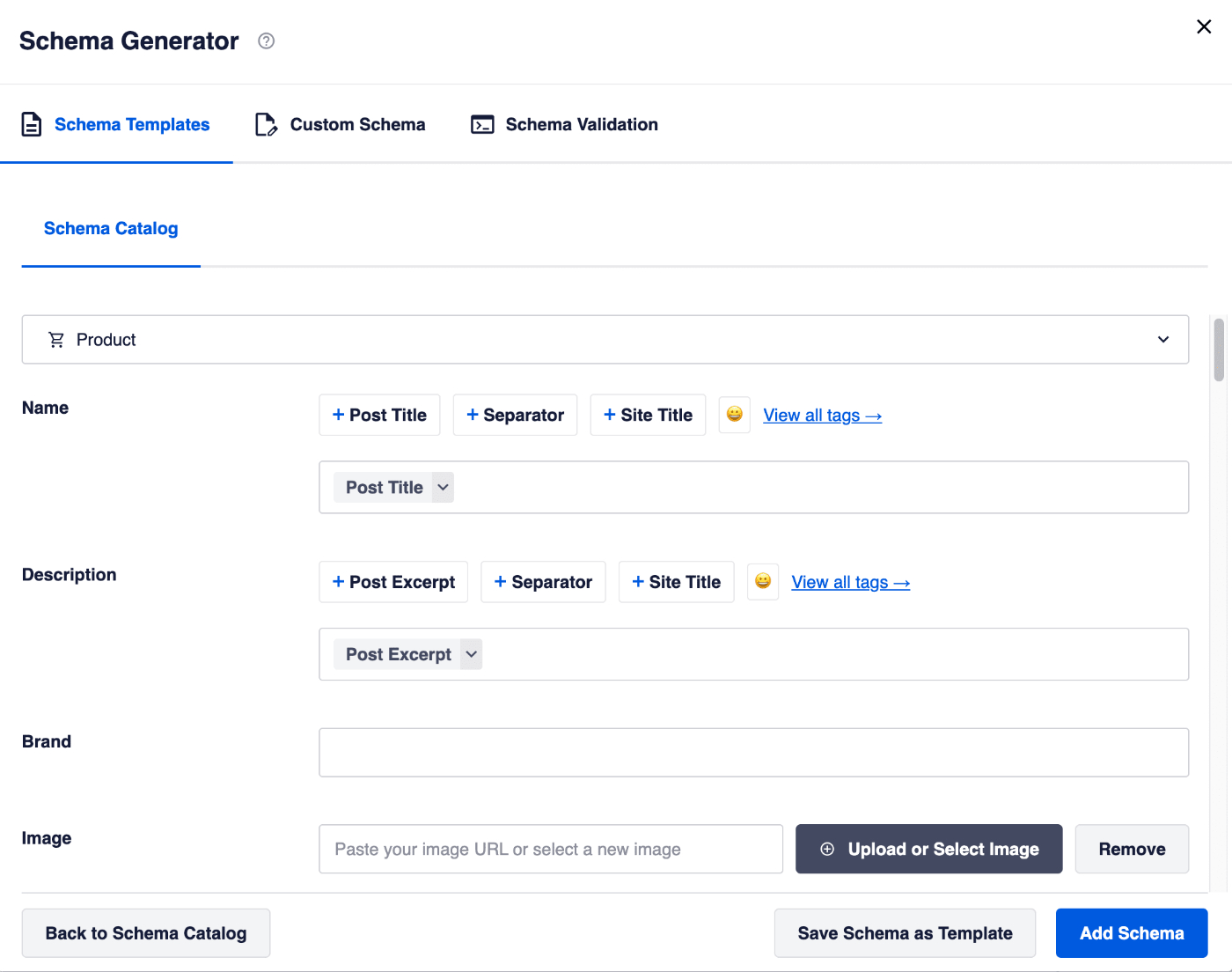
Remplissez les champs comme décrit ci-dessous.
Section Détails du produit
Dans la première section, vous pouvez définir les éléments suivants :
- Nom – Entrez le nom de votre produit. Par défaut, il est défini sur le titre de votre publication.
- Description – Entrez la description de votre produit. Par défaut, elle est définie sur le contenu de votre publication.
- Marque – Entrez la marque du produit.
- Image – Sélectionnez ou téléchargez une image qui représente votre article. Vous pouvez également coller l'URL d'une image dans ce champ. Par défaut, elle est définie sur votre image mise en avant.
Section Identifiants
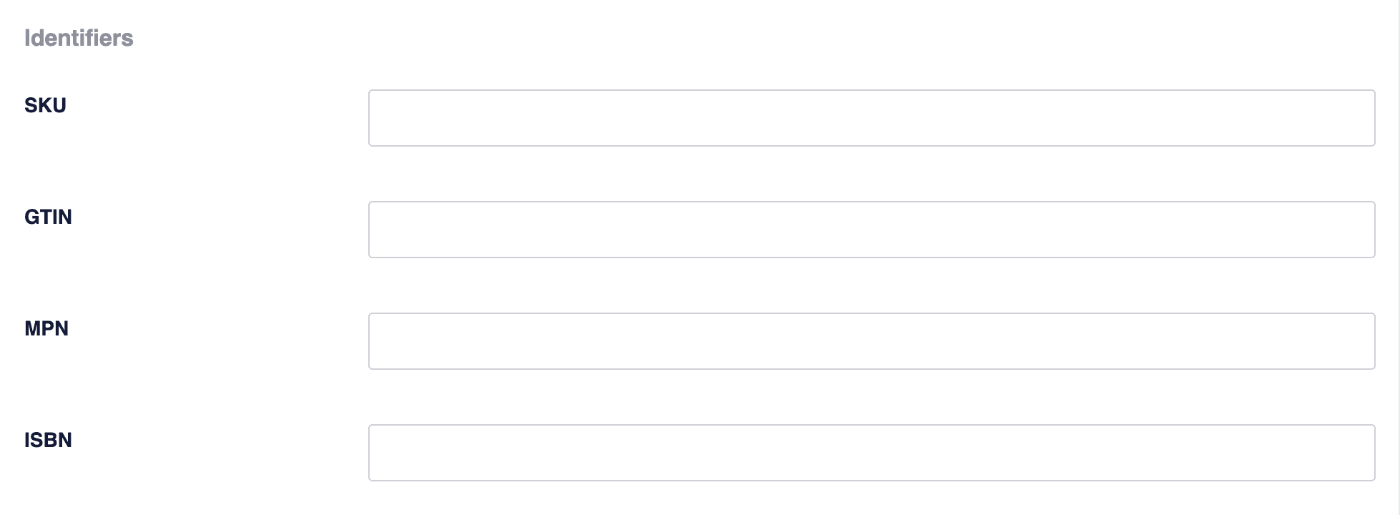
Dans la section Identifiants , vous pouvez définir les éléments suivants :
- SKU – Entrez le SKU du produit.
- GTIN – Entrez le GTIN du produit.
- MPN – Entrez le MPN du produit.
- ISBN – Entrez l'ISBN du produit.
Section Offre
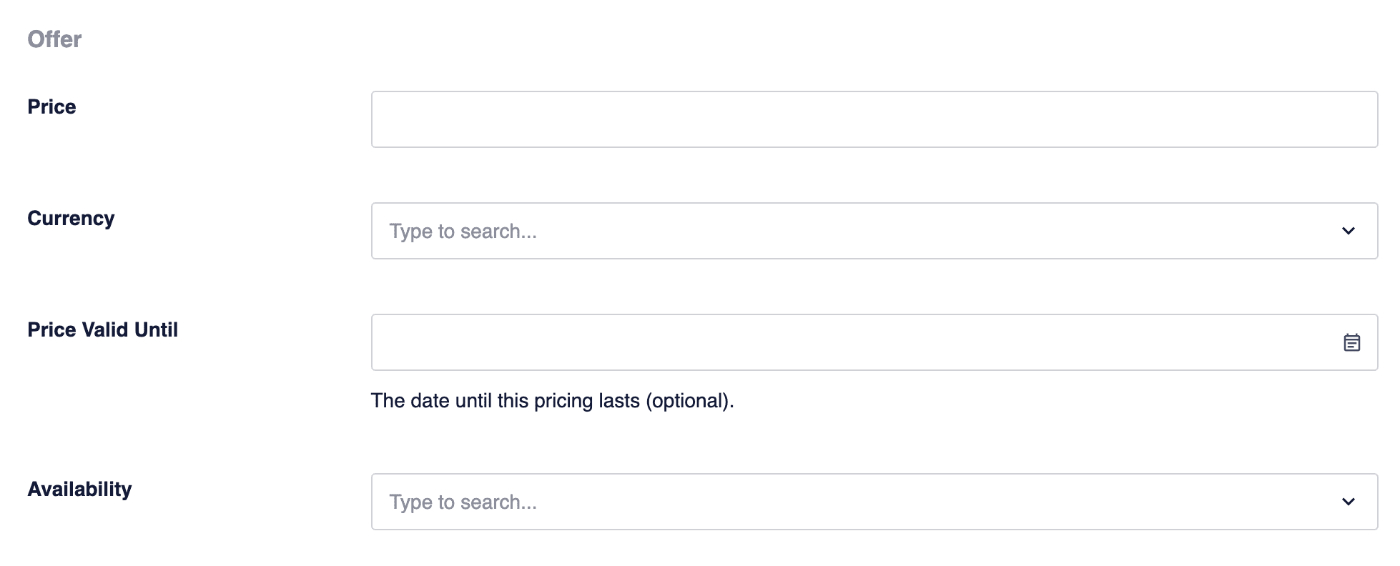
Dans la section Offre, vous pouvez définir ce qui suit :
- Prix – Entrez le prix de votre produit.
- Devise – Sélectionnez la devise de votre prix.
- Prix valable jusqu'au – S'il s'agit d'une promotion ou d'un prix limité dans le temps, sélectionnez la date jusqu'à laquelle le prix est valable.
- Disponibilité – Sélectionnez la disponibilité de votre produit.
Section Attributs
Dans la section Attributs , vous pouvez définir les éléments suivants :
- Matière – Entrez la matière ou la combinaison de matières à partir desquelles votre produit est fabriqué. Séparez chaque matière par une barre oblique, par exemple : coton/polyester. Voir l'article de Google sur la Matière ici.
- Couleur – Entrez la couleur ou la combinaison de couleurs de votre produit. Séparez chaque couleur par une barre oblique, par exemple : Rouge/Vert/Noir. Voir l'article de Google sur la Couleur ici.
- Motif – Entrez le motif de votre produit. Un seul motif est accepté. Voir l'article de Google sur les Motifs ici.
- Taille – Entrez la taille ou les tailles de votre produit. Séparez chaque taille par une barre oblique, par exemple : petit/moyen/grand. Voir l'article de Google sur la Taille ici.
- Classe énergétique UE – Sélectionnez la classe énergétique UE de votre produit dans la liste déroulante.
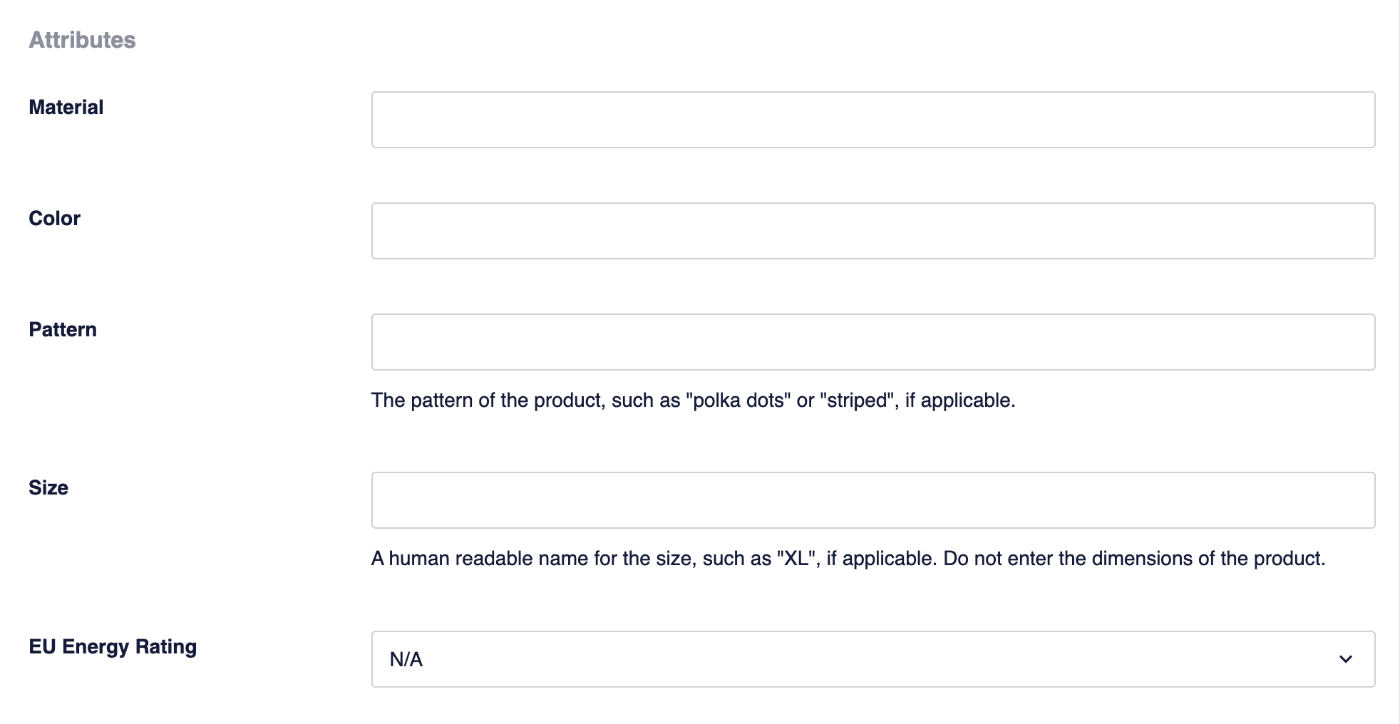
Les informations de la section Attributs sont spécifiquement utilisées par Google pour ses expériences de listage marchand. Vous pouvez en savoir plus dans l'article de Google sur le schéma de produit ici.
Section Public
Dans la section Public , vous pouvez définir les éléments suivants :
- Genre – Sélectionnez le genre dans la liste déroulante du public visé par votre produit. Voir l'article de Google sur le Genre ici.
- Âge minimum – Entrez l'âge minimum du public visé par votre produit. Voir l'article de Google sur l'Âge ici.
- Âge maximum – Entrez l'âge maximum du public visé par votre produit. Voir l'article de Google sur l'Âge ici.
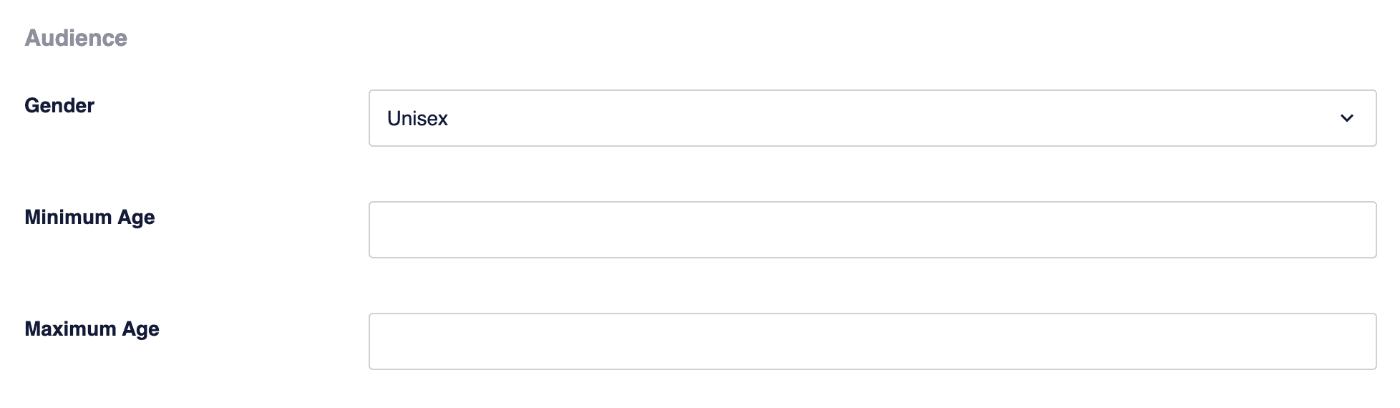
Les informations de la section Public sont spécifiquement utilisées par Google pour ses expériences de listage marchand. Vous pouvez en savoir plus dans l'article de Google sur le schéma de produit ici.
Section Avis
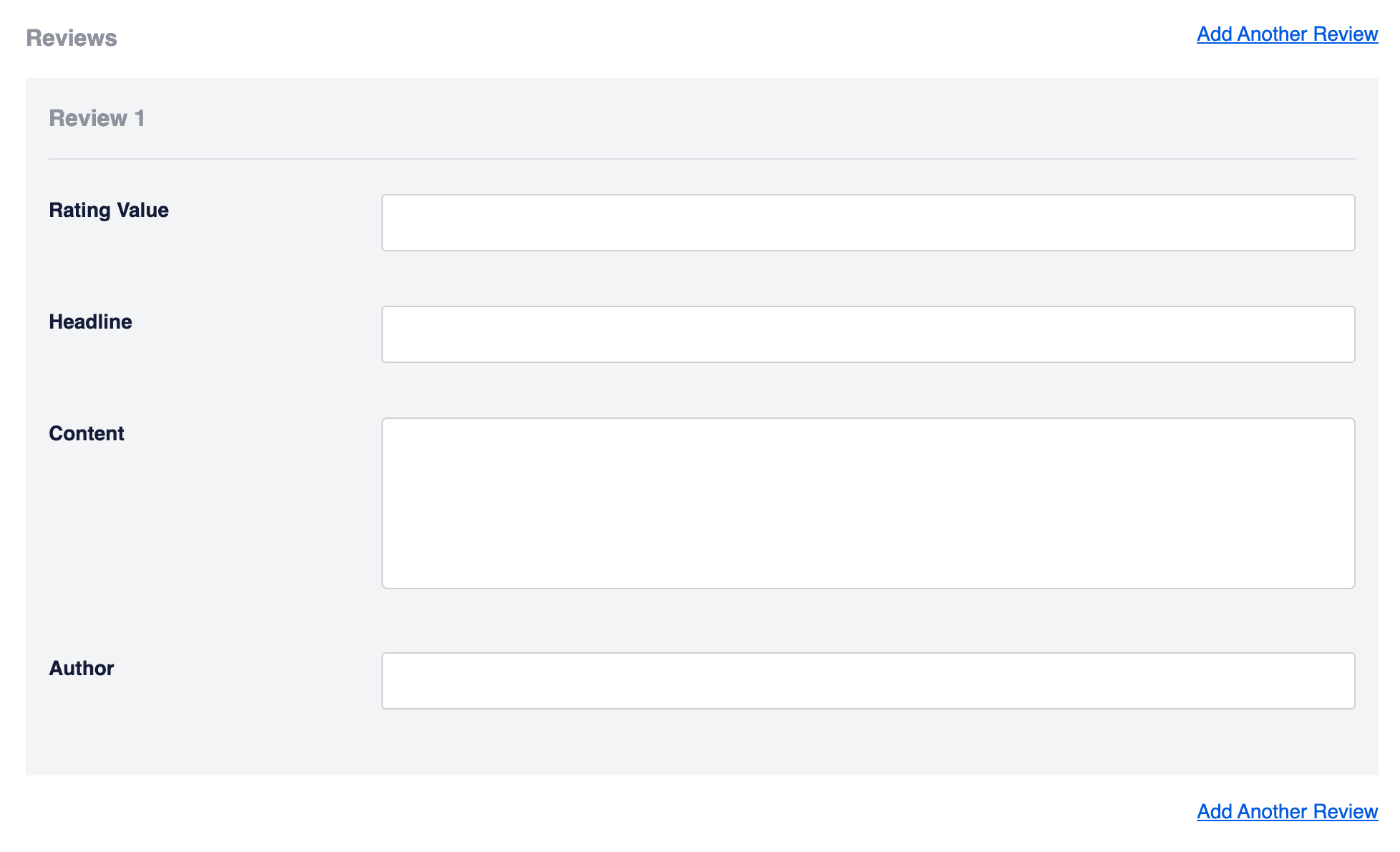
Dans la section Avis, vous pouvez ajouter des avis pour votre produit. Dans un avis, vous pouvez définir ce qui suit :
- Valeur de la note – La valeur de la note pour l’avis.
- Titre – Le titre de l'avis.
- Contenu – Le contenu/la description de l'avis.
- Auteur – Le nom de l'auteur de l'avis.
Cliquez sur le lien Ajouter un autre avis pour ajouter d'autres avis pour votre produit.
Cliquez sur le bouton Supprimer pour supprimer un avis.
Section Note de l'avis
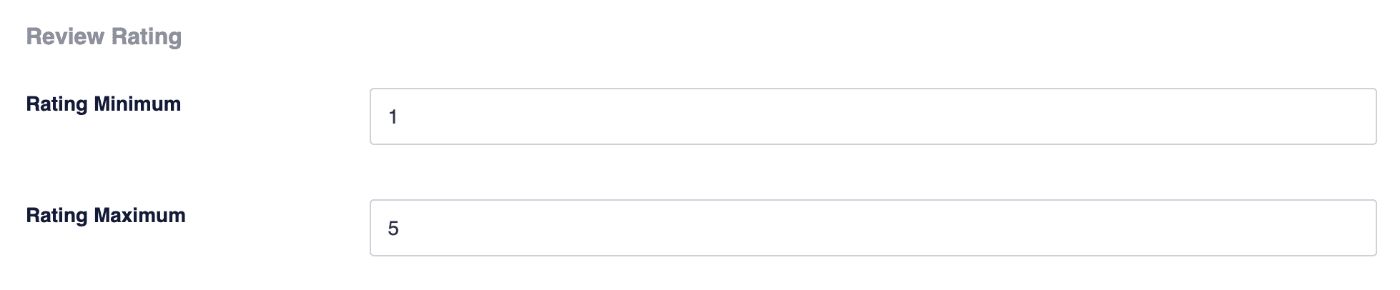
Dans la section Note de l'avis, vous pouvez définir ce qui suit :
- Note minimale – Entrez la valeur minimale de la note.
- Note maximale – Entrez la valeur maximale de la note.
Section Destinations d'expédition
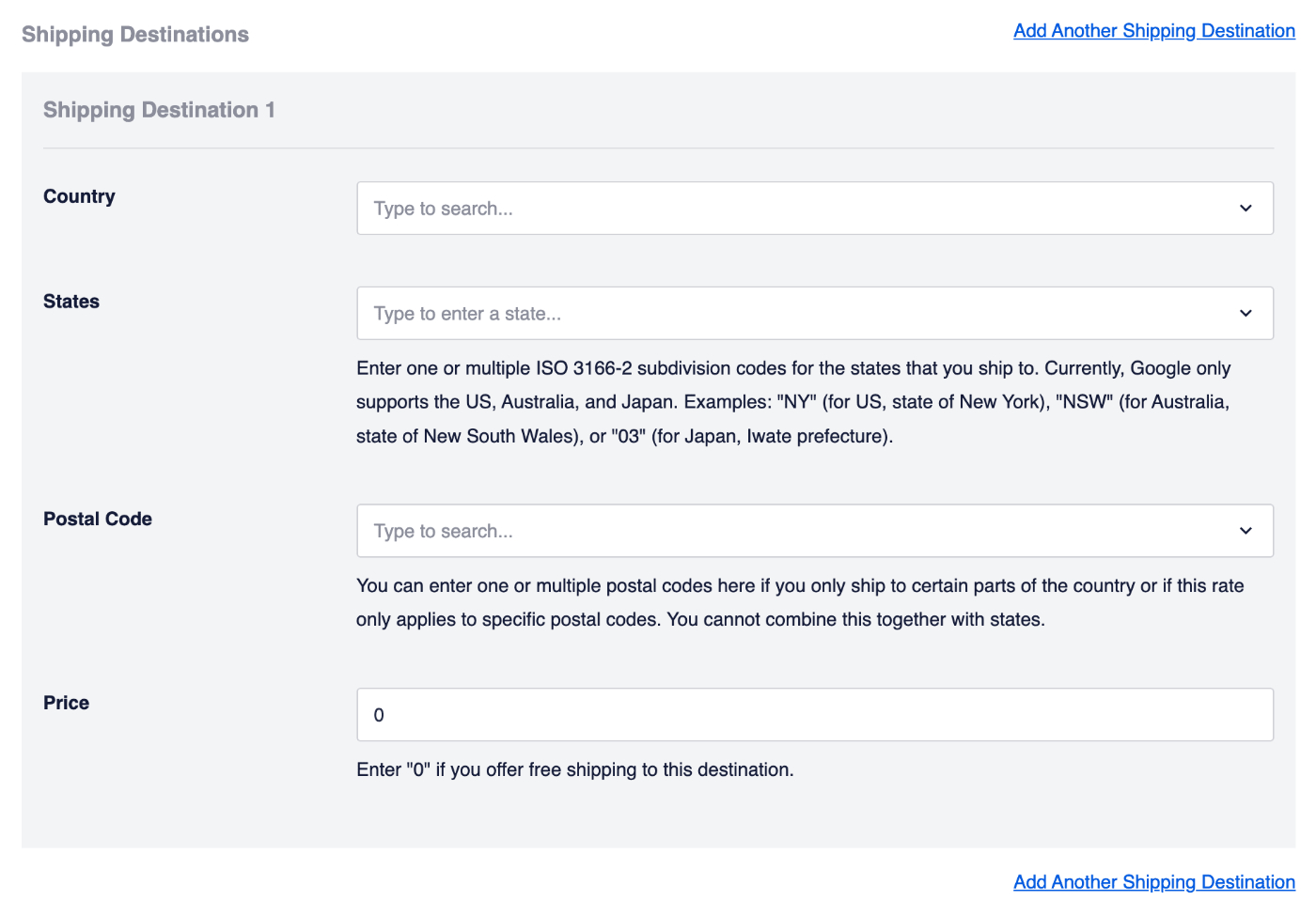
Dans la section Destinations d'expédition, vous pouvez définir ce qui suit :
- Pays – Sélectionnez le pays vers lequel vous expédiez dans le menu déroulant.
- États – Entrez les états vers lesquels vous expédiez.
- Code postal – Entrez les codes postaux vers lesquels vous expédiez.
- Prix – Entrez le coût d'expédition pour cette destination.
Cliquez sur le lien Ajouter une autre destination d'expédition pour ajouter d'autres destinations d'expédition pour votre produit.
Cliquez sur le bouton Supprimer pour supprimer une destination d'expédition.
Les informations de la section Destinations d'expédition sont spécifiquement utilisées par Google pour ses expériences de listage marchand. Vous pouvez en savoir plus dans l'article de Google sur le schéma de produit ici.
Une fois les champs complétés, cliquez sur le bouton Ajouter un schéma pour les enregistrer.
Vous pouvez également enregistrer cela sous forme de modèle que vous pourrez utiliser sur d'autres produits en cliquant sur le bouton Enregistrer le schéma en tant que modèle.
Vous pouvez en apprendre davantage sur les modèles de schéma ici.
Utilisation du schéma de produit avec les produits WooCommerce
Vous pouvez utiliser le schéma de produit dans All in One SEO Pro avec vos produits WooCommerce.
Lorsque vous ajoutez le schéma Produit à un produit WooCommerce, vous verrez une option appelée Générer automatiquement les champs qui vous permet de contrôler si AIOSEO doit générer automatiquement la plupart de vos schémas de produit en fonction des données de WooCommerce.
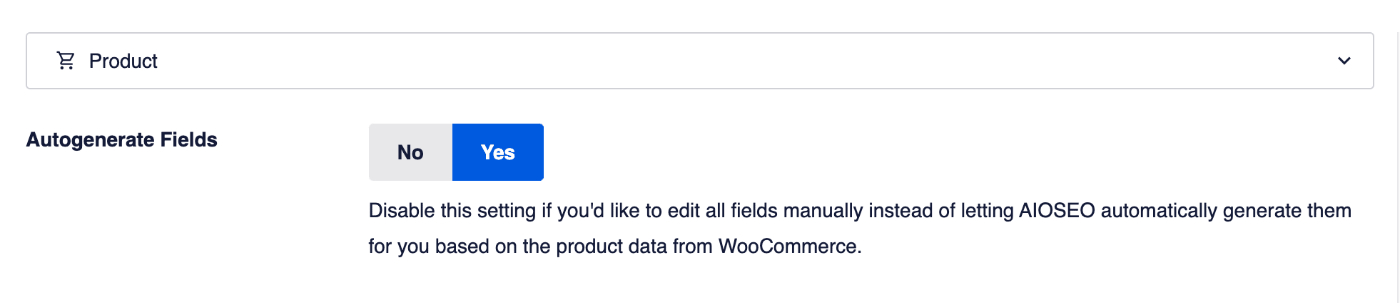
Si vous préférez modifier tous les champs vous-même, vous pouvez définir Générer automatiquement les champs sur Non.
Vous remarquerez également qu'il n'y a pas de section Évaluation des avis car nous utilisons les avis de WooCommerce (si vous avez activé cette fonctionnalité).
Enfin, All in One SEO fonctionne également avec le plugin WooCommerce Brands et le plugin Perfect Brands for WooCommerce et utilisera automatiquement les marques que vous définissez pour vos produits dans ces plugins.
Utilisation du schéma de produit avec Easy Digital Downloads
Vous pouvez utiliser le schéma de produit dans All in One SEO Pro avec Easy Digital Downloads.
Lorsque vous ajoutez le schéma Produit à un téléchargement EDD, vous verrez une option appelée Générer automatiquement les champs qui vous permet de contrôler si AIOSEO doit générer automatiquement la plupart de vos schémas de produit en fonction des données d'Easy Digital Downloads.
Vous verrez la section Évaluation des avis, cependant, All in One SEO Pro fonctionne avec le plugin Easy Digital Downloads Reviews et utilisera automatiquement les avis de ce plugin.
Affichage des produits sur votre site
Si vous utilisez l'éditeur de blocs WordPress par défaut, vous pouvez utiliser le Bloc Produit AIOSEO pour ajouter des produits à votre contenu. L'un des avantages de l'utilisation de ce bloc est qu'il ajoutera automatiquement tout le schéma de produit pour vous, vous n'avez donc pas besoin de l'ajouter séparément dans les paramètres Schéma.
C'est une excellente solution si vous ne souhaitez pas utiliser de plugin e-commerce pour vendre des produits, et que vous voulez seulement afficher des produits sur votre site.
Vous trouverez ici des détails sur l'utilisation du Bloc Produit AIOSEO pour ajouter des produits à votre contenu.
Informations supplémentaires
Consultez plus de documentation sur nos paramètres de schéma ici.