
Voulez-vous définir le titre et la description SEO pour votre contenu ?
Ici, nous vous guiderons à travers les étapes faciles pour ce faire.
Les instructions de cet article s'appliquent aux articles, pages, pièces jointes multimédias, tous les types d'articles personnalisés, catégories, étiquettes et toutes les taxinomies personnalisées. Nous utilisons l'écran Ajouter un nouvel article dans les captures d'écran ci-dessous.
Dans cet article
Vidéo tutoriel
IMPORTANT :
Les moteurs de recherche n’ont pas à utiliser le titre et la description SEO que vous fournissez. Ils généreront l’extrait de résultat de recherche sur une base de recherche par recherche et c’est complètement automatisé. Ils peuvent utiliser votre titre et votre description SEO ou ils peuvent utiliser quelque chose qu’ils jugent plus pertinent pour le terme de recherche.
Contrôler le SEO de votre contenu
Pour commencer, modifiez votre contenu et faites défiler jusqu'aux Paramètres AIOSEO. Vous devriez voir l'aperçu SERP, ainsi que les paramètres Titre et Description Meta.
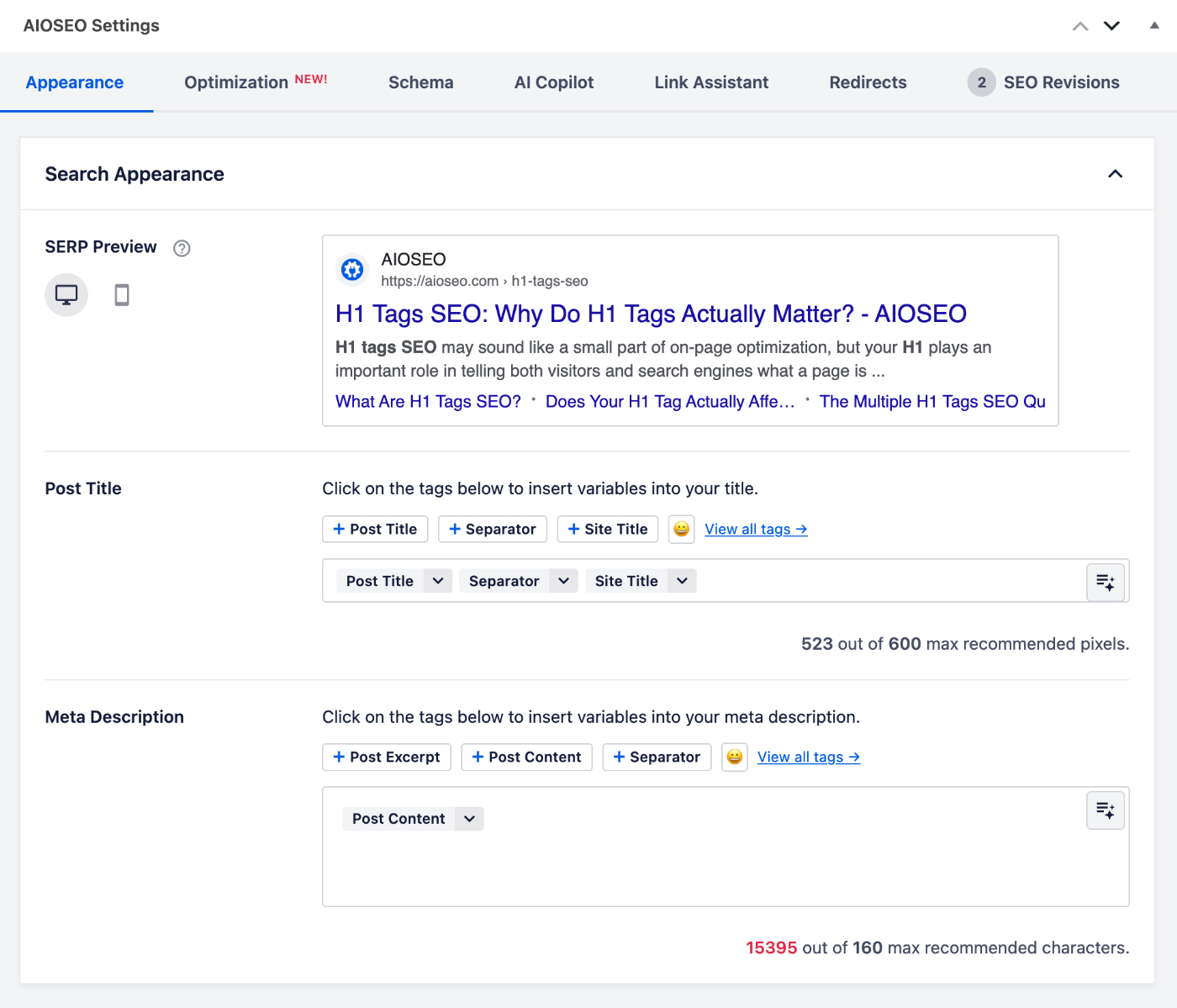
L'aperçu SERP montre un exemple de la façon dont votre contenu peut apparaître dans les résultats de recherche en fonction du Titre et de la Description Meta que vous avez définis.
Définir le titre SEO
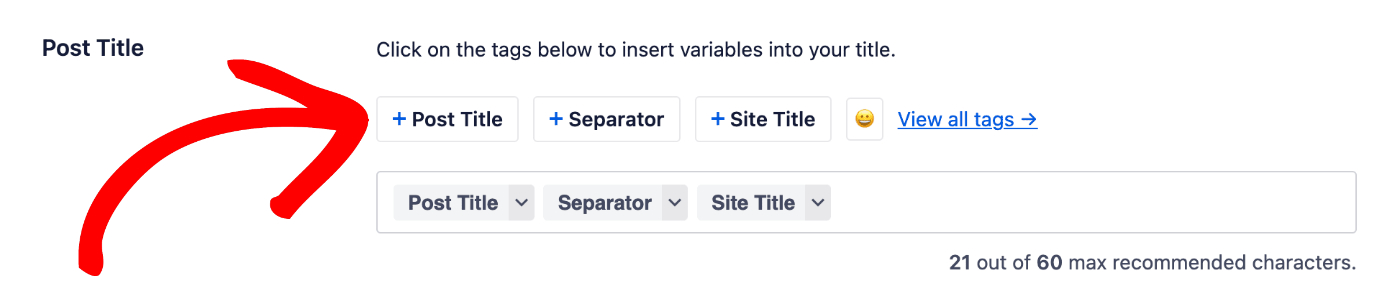
Pour définir le titre SEO de ce contenu, cliquez sur l'une de nos balises intelligentes affichées au-dessus du champ Titre.
Vous pouvez également taper le caractère dièse (#) dans le champ pour afficher une liste des balises disponibles que vous pouvez choisir.
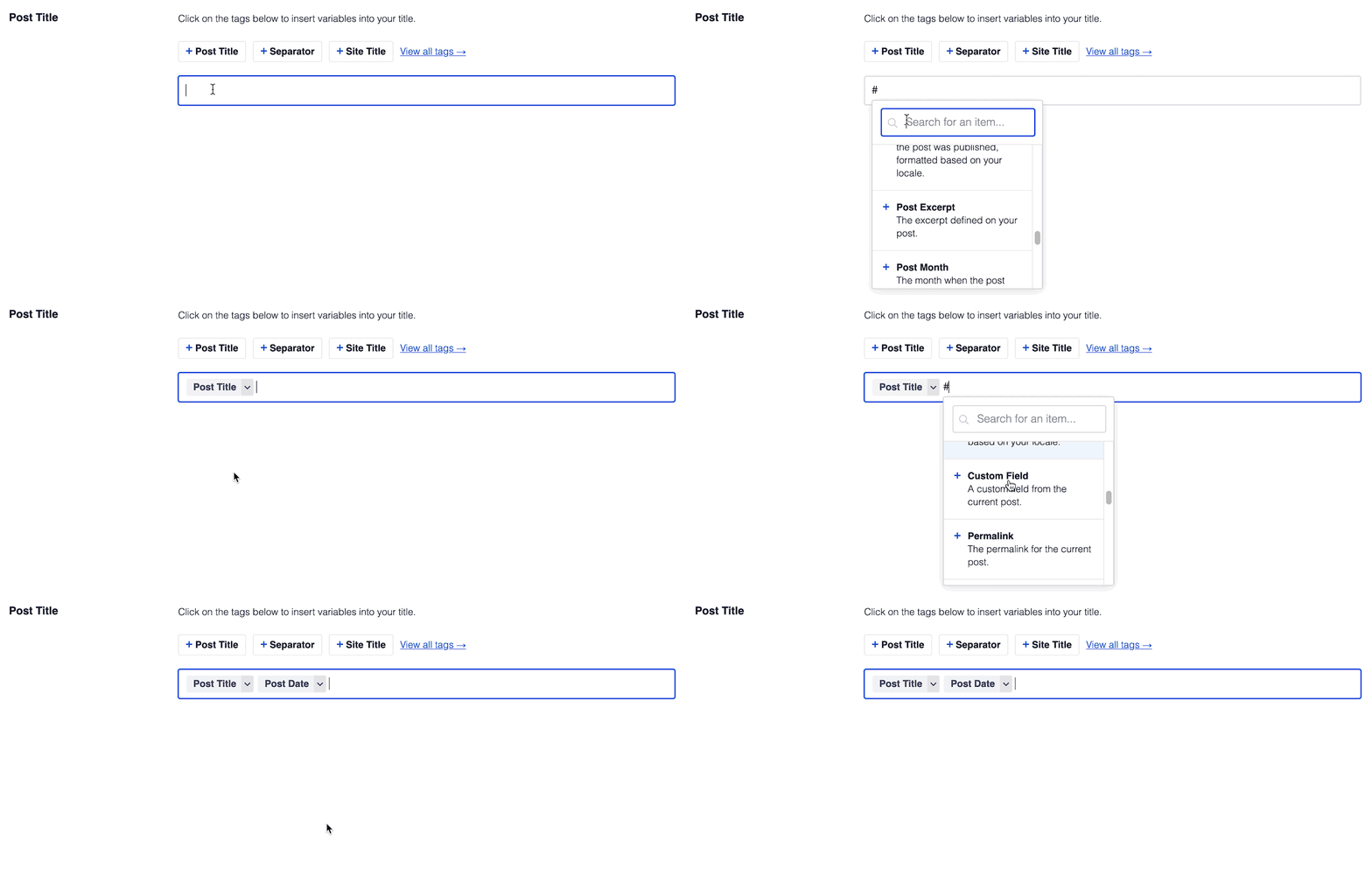
Vous pouvez également saisir du texte dans le champ Titre ou combiner du texte avec les balises intelligentes et il y a un sélecteur d'emoji où vous pouvez ajouter un emoji pour vous donner un contrôle ultime sur le titre SEO. Tout ce que vous définissez remplacera le format défini sous Tout en un SEO » Apparence de la recherche.
Définir la description SEO
Pour définir la description SEO de ce contenu, cliquez sur l'une de nos balises intelligentes affichées au-dessus du champ Description Meta.
Vous pouvez également taper le caractère dièse (#) dans le champ pour afficher une liste des balises disponibles que vous pouvez choisir.
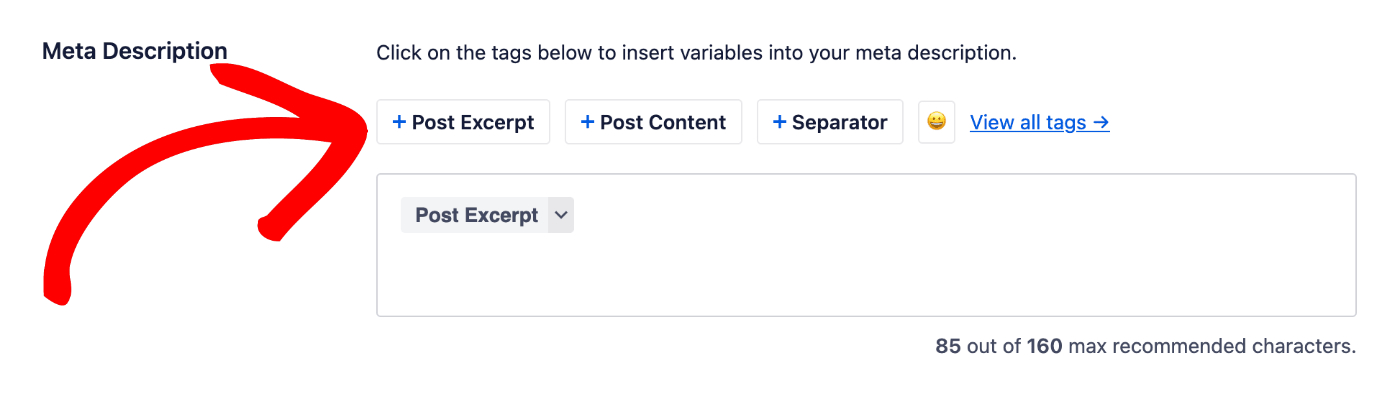
Vous pouvez également saisir du texte dans le champ ou combiner du texte avec des balises intelligentes et il y a un sélecteur d'emoji où vous pouvez ajouter un emoji pour vous donner un contrôle ultime sur la description SEO. Tout ce que vous définissez remplacera le format défini sous Tout en un SEO » Apparence de la recherche.
C'est tout ! Vous avez maintenant défini le titre et la description SEO pour votre contenu individuel.