L'une des nombreuses fonctionnalités incluses dans All in One SEO est la possibilité d'ajouter un balisage de schéma de voiture pour les annonces de véhicules / voitures.
Cela signifie que les moteurs de recherche peuvent afficher des extraits enrichis pour vos annonces de voitures, comme dans l'exemple ci-dessous.

IMPORTANT :
Vous ne pouvez pas forcer Google à afficher les résultats de recherche de cette manière. Cela se produit au cas par cas, en fonction de ce qu'ils estiment être la meilleure façon d'afficher les résultats.
Dans cet article
Définir le type de Schema par défaut pour tous les avis sur les produits
Pour définir le Type de Schema par défaut pour vos avis sur les produits, cliquez sur Apparence de la recherche dans le menu All in One SEO, puis cliquez sur l'onglet Types de contenu.

Faites défiler jusqu'à la section qui contient vos annonces de voitures et cliquez sur l'onglet Schéma Markup.

Sélectionnez maintenant Voiture dans le menu déroulant Type de schéma et cliquez sur le bouton Enregistrer les modifications.
Pour plus de détails à ce sujet, veuillez consulter notre article sur la configuration des paramètres de schéma ici.
REMARQUE :
Les contrôles de schéma pour les annonces de voitures sont disponibles pour les clients ayant un plan Basic ou supérieur pour All in One SEO Pro.
Configuration du type de schéma pour les annonces de voitures individuelles
Pour définir le type Schema pour un contenu individuel, modifiez votre contenu et faites défiler jusqu'à la section Paramètres AIOSEO, puis cliquez sur l'onglet Schema.
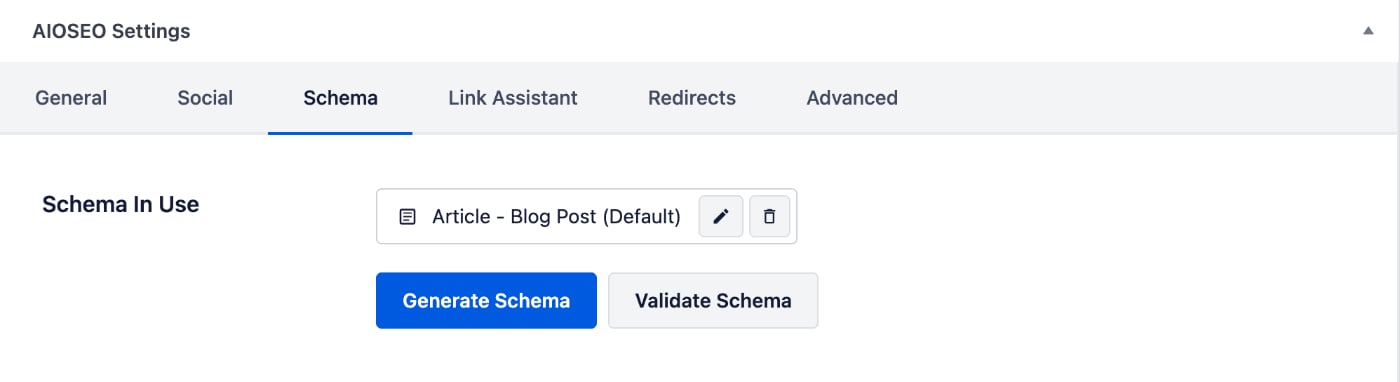
Maintenant, cliquez sur le bouton Générer Schema pour ouvrir la fenêtre Générateur de Schema.
Vous verrez une liste des types de Schema disponibles.

Cliquez sur l'icône Ajouter un schéma à côté de Voiture pour l'ajouter.

Vous pouvez maintenant remplir les champs d'informations du schéma avec les informations de votre annonce de voiture.
Une fois terminé, cliquez sur le bouton Ajouter un Schema pour ajouter le schema à votre publication.

Le schéma Voiture a maintenant été ajouté à l'article.
Si vous souhaitez modifier ou supprimer des informations que vous avez ajoutées, cliquez sur les icônes Modifier le Schema ou Supprimer le Schema à côté de Schema en cours d'utilisation.

Configuration des informations spécifiques pour l'annonce de voiture
Lorsque vous cliquez sur Voiture comme Type de schéma pour votre contenu, une fenêtre contextuelle s'affichera avec des champs supplémentaires où vous pourrez saisir les informations de votre annonce de voiture.
NOTE :
Les informations que vous définissez dans All in One SEO n'apparaissent que dans le code source de votre contenu. Elles n'apparaissent pas comme du contenu visible par les visiteurs sur votre site.
Remplissez les champs comme décrit ci-dessous.

Section des détails de la voiture
Dans la première section, vous pouvez définir les éléments suivants :
- Nom – Entrez le nom de votre voiture. Par exemple, « BMW 530i 2020 d'occasion avec pack de commodité »
- Description – Entrez la description de votre voiture. Mentionnez la couleur, l'année d'achat, etc.
- Marque – Entrez la marque de la voiture.
- Image – Sélectionnez ou téléchargez une image qui représente votre voiture. Vous pouvez également coller l'URL d'une image dans ce champ.

Section Identifiants
- Numéro d'identification du véhicule – Il s'agit du numéro d'identification du véhicule (VIN), qui est un identifiant alphanumérique unique pour chaque véhicule.
- Configuration – Le style de carrosserie du véhicule, tel que berline, SUV ou crossover, la finition du modèle, tel que S, SV, SL, etc.
- Modèle – Le modèle du véhicule, tel que « Civic ».
- Année du modèle – L'année du modèle au format AAAA.
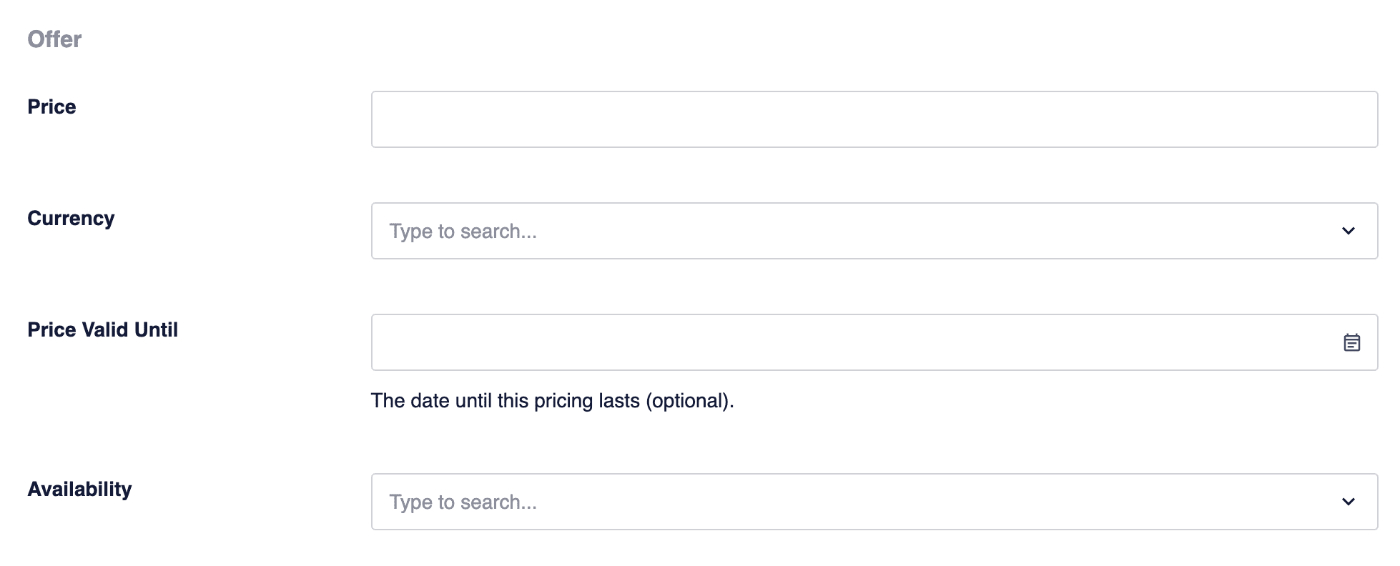
Section Offre
Dans la section Offre, vous pouvez définir ce qui suit :
- Prix – Entrez le prix de votre voiture.
- Devise – Sélectionnez la devise de votre prix.
- Prix valable jusqu'au – S'il s'agit d'une promotion ou d'un prix limité dans le temps, sélectionnez la date jusqu'à laquelle le prix est valable.
- Disponibilité – Sélectionnez la disponibilité de votre voiture.

Section Attributs
- Couleur – La couleur extérieure spécifiée par le fabricant d'équipement d'origine (OEM), telle que Blanc, Platine ou Métallique Tri-Coat.
- Couleur intérieure – La couleur intérieure spécifiée par le fabricant d'équipement d'origine (OEM), telle que Marron ou Ivoire.
- Type d'intérieur – Le type ou le matériau de l'intérieur du véhicule (par exemple, tissu synthétique, cuir, bois).
- Type de carrosserie – Le style de carrosserie du véhicule, tel que berline, SUV ou crossover.
- Configuration des roues motrices – La configuration des roues motrices (par exemple, quelles roues recevront le couple du moteur du véhicule via la transmission).

- Transmission – La spécification de la transmission. Par exemple, automatique à 9 vitesses ou manuelle.
- Capacité d'accueil – Le nombre de sièges.
- Nombre de portes – Le nombre de portes du véhicule.
- État de l'article – L'état du véhicule, neuf ou d'occasion.
- Type de carburant – Le type de carburant adapté au moteur du véhicule.
Informations supplémentaires
Consultez plus de documentation sur nos paramètres de schéma ici.