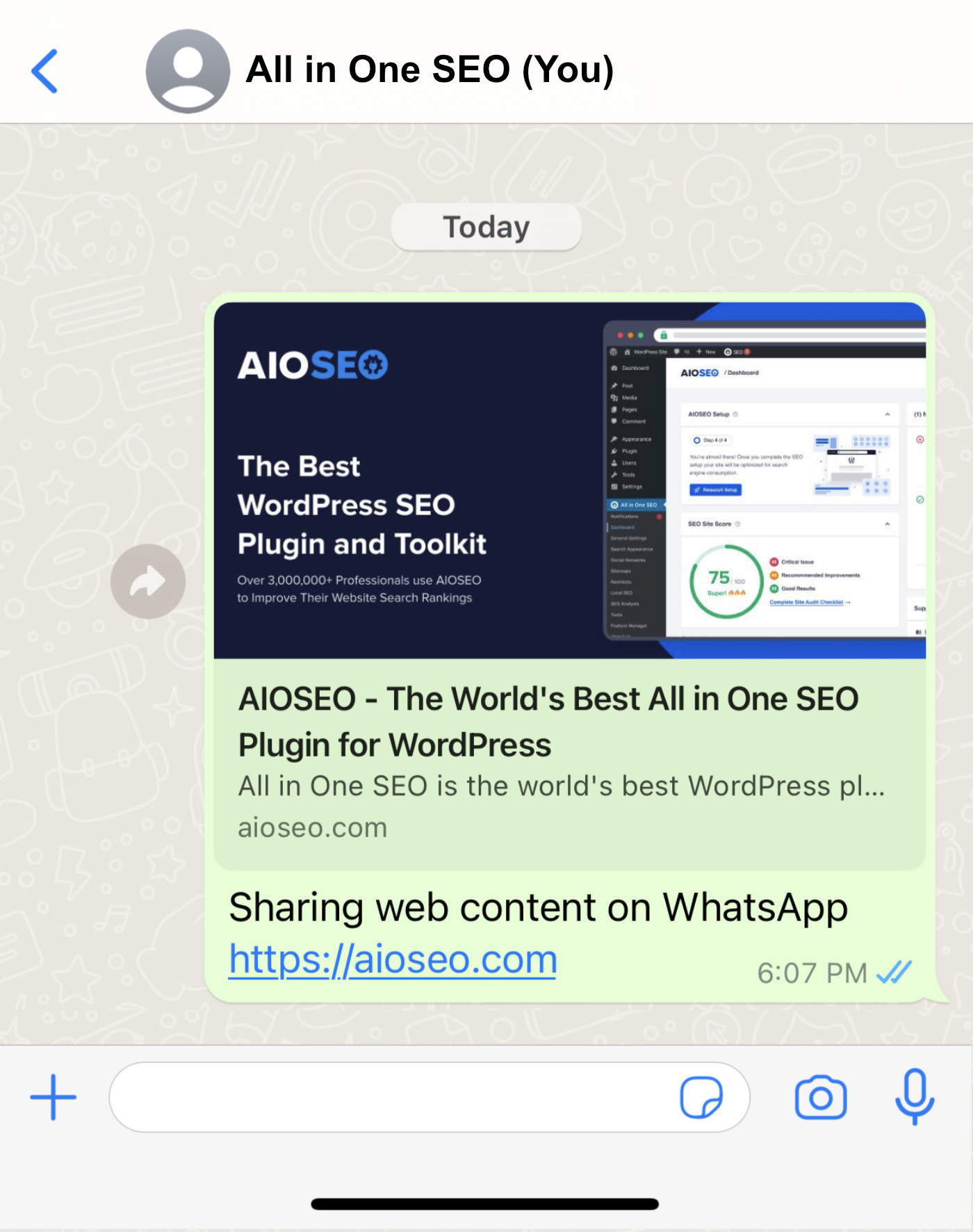
Saviez-vous que vous pouvez contrôler l'apparence de votre contenu lorsqu'il est partagé sur WhatsApp ?
All in One SEO facilite cela en vous permettant de contrôler le titre, la description et l'image qui apparaîtront sur WhatsApp lorsque vous partagez une URL de votre contenu.
Dans cet article
Premiers pas
WhatsApp utilise les mêmes informations que Facebook, donc tout ce que vous définissez pour Facebook est également utilisé par WhatsApp.
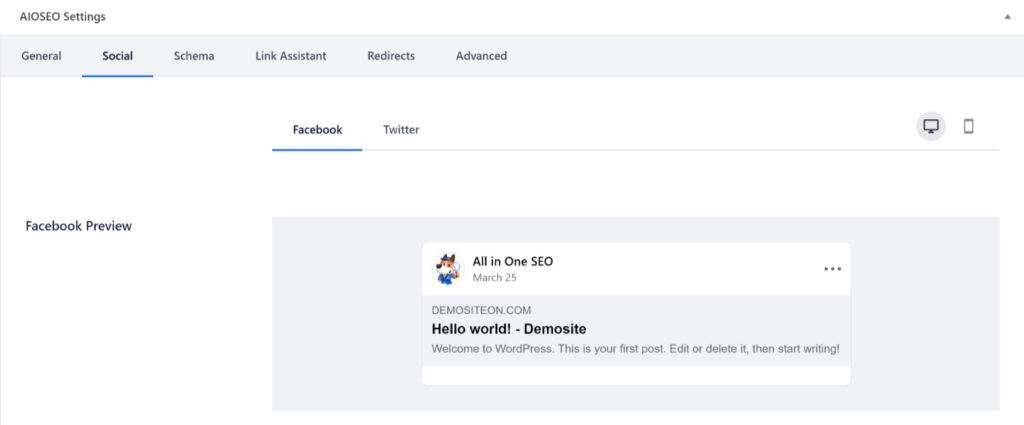
Pour commencer, modifiez votre contenu et faites défiler jusqu'aux Paramètres AIOSEO et cliquez sur l'onglet Réseaux sociaux.
Vous devriez voir l'onglet Facebook où vous définirez le titre, la description et l'image qui s'afficheront sur WhatsApp.
Définir le titre
Pour définir le titre de ce contenu, cliquez sur l'une de nos balises intelligentes affichées au-dessus du champ Titre Facebook.

Vous pouvez également taper le caractère dièse (#) dans le champ pour afficher une liste des balises disponibles que vous pouvez choisir.
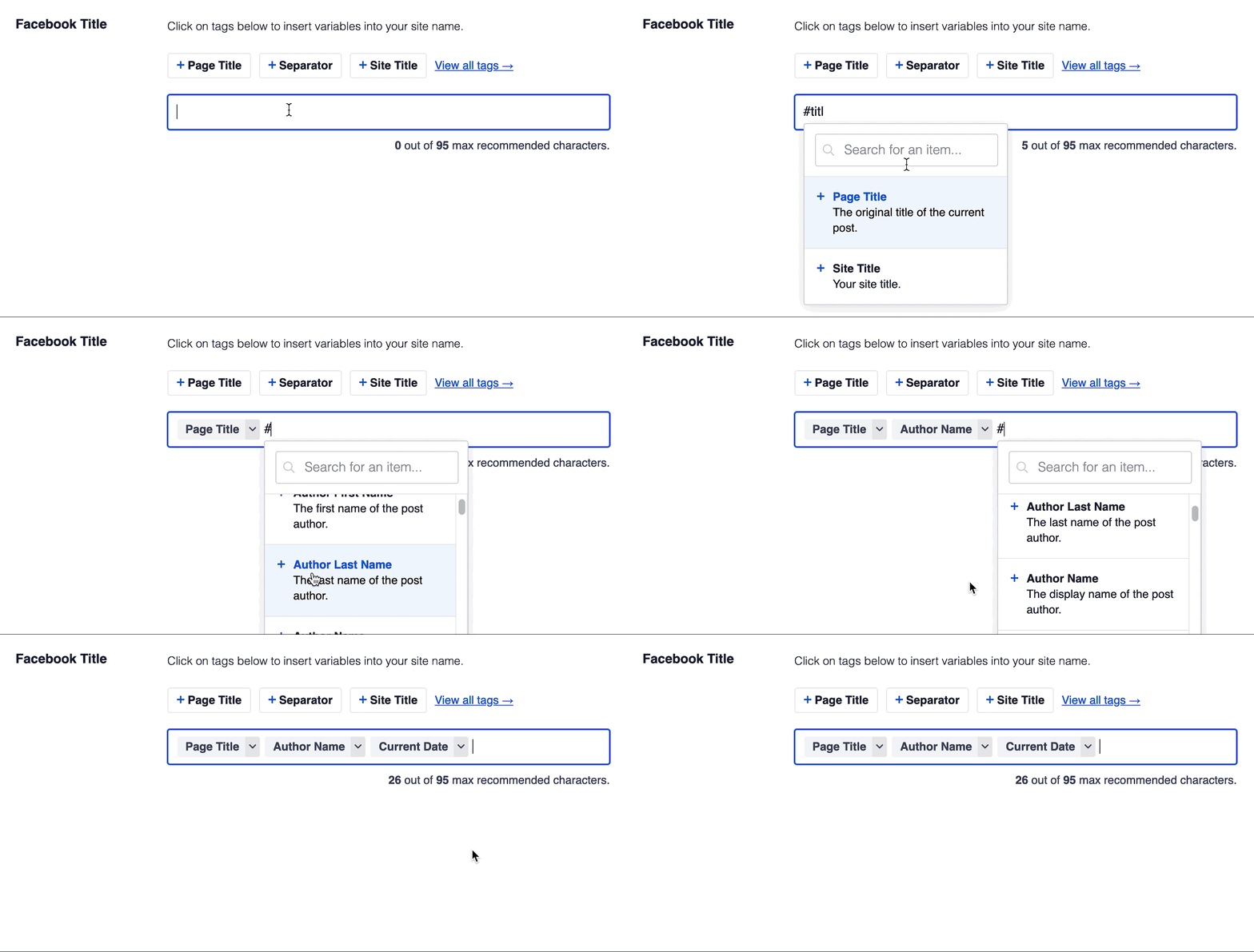
Vous pouvez également saisir du texte dans le champ Titre Facebook ou combiner du texte avec les balises intelligentes et il y a un sélecteur d'emoji où vous pouvez ajouter un emoji.
NOTE :
Si vous laissez le champ Titre Facebook vide, All in One SEO utilisera automatiquement le Titre SEO saisi dans l'onglet Général.
Définir la description
Pour définir la description de ce contenu, cliquez sur l'une de nos balises intelligentes affichées au-dessus du champ Description Facebook.
Vous pouvez également taper le caractère dièse (#) dans le champ pour afficher une liste des balises disponibles que vous pouvez choisir.
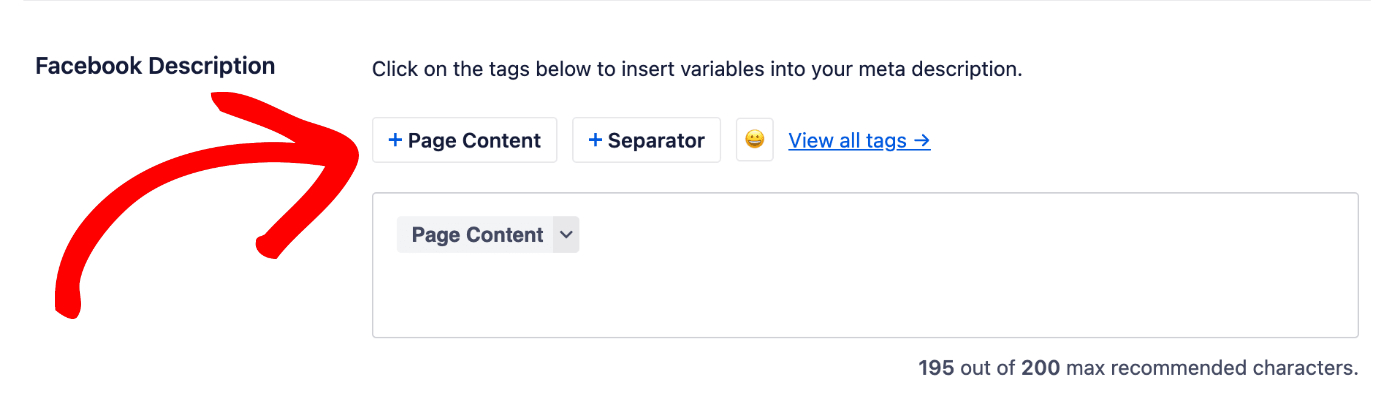
Vous pouvez également saisir du texte dans le champ ou combiner du texte avec des balises intelligentes, et il y a un sélecteur d'emoji où vous pouvez ajouter un emoji.
NOTE :
Si vous laissez le champ Description Facebook vide, All in One SEO utilisera automatiquement la Méta-description saisie dans l'onglet Général.
Définir l'image
Ensuite, nous allons définir l'image.
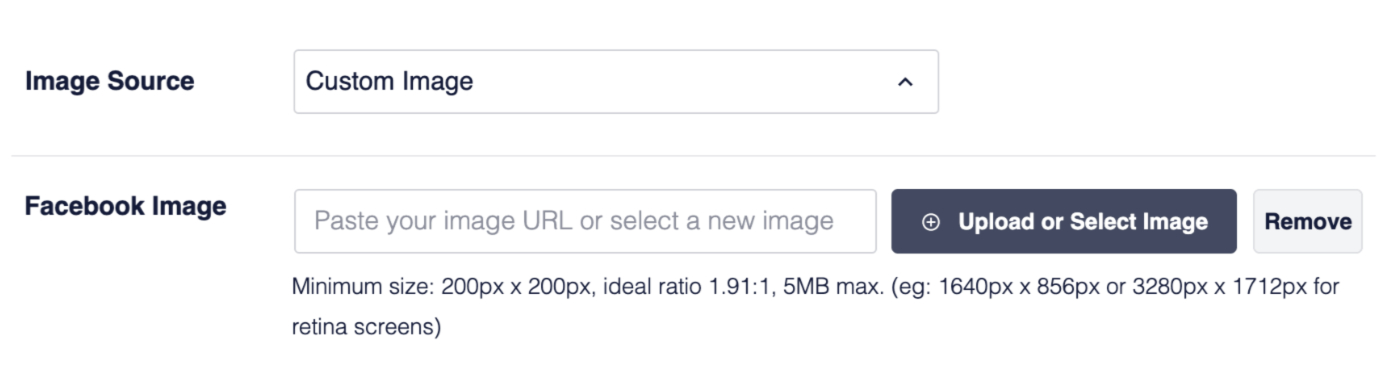
Vous pouvez le faire en utilisant le paramètre Source de l'image. Cliquez sur le menu déroulant pour voir les choix disponibles.
Vous pouvez sélectionner Image personnalisée et un paramètre Image Facebook s'affichera où vous pourrez télécharger une image, sélectionner une image de votre médiathèque ou coller l'URL d'une image.
C'est tout ! Vous pouvez maintenant partager votre contenu sur WhatsApp.