Voulez-vous vous assurer que votre contenu est affiché dans les résultats de recherche ?
Peut-être voulez-vous vous assurer que certains contenus ne sont pas répertoriés dans les résultats de recherche.
Cet article vous aidera à comprendre comment vous assurer que votre contenu est répertorié dans les résultats de recherche et quel contenu vous pourriez vouloir exclure des résultats de recherche.
Dans cet article
- Vidéo tutoriel
- Comprendre quel contenu doit être répertorié dans les résultats de recherche
- Afficher le contenu dans les résultats de recherche
- Afficher les pièces jointes multimédias dans les résultats de recherche
- Inclure des éléments de contenu spécifiques dans les résultats de recherche
- Exclure le contenu des résultats de recherche
- Exclure les pièces jointes multimédias des résultats de recherche
- Exclure des éléments de contenu spécifiques des résultats de recherche
Vidéo tutoriel
Comprendre quel contenu doit être répertorié dans les résultats de recherche
Tout d'abord, examinons quel contenu doit être répertorié dans les résultats de recherche et quel contenu doit être exclu des résultats de recherche.
Les types de contenu les plus basiques que vous avez sur n'importe quel site WordPress sont les Articles et les Pages. Ce contenu doit être répertorié dans les résultats de recherche car il constitue la base de votre site.
Cependant, WordPress a également un type de contenu appelé Pièces jointes multimédias, qui sont des pages spéciales créées pour chaque image que vous téléchargez sur votre site.
Pour la plupart des gens, les pièces jointes multimédias ne devraient pas être répertoriées dans les résultats de recherche car elles n'ont aucune valeur ou pertinence pour les termes pour lesquels vous souhaitez être répertorié. Nous avons un article détaillé sur les pièces jointes multimédias ici.
Exemples d'autres contenus qui devraient être exclus des résultats de recherche :
- La catégorie par défaut Non classé dans WordPress. Idéalement, vous devriez créer des catégories pertinentes pour la matière de votre contenu et attribuer vos articles à ces catégories.
- Pages de politique de confidentialité ou de conditions d'utilisation. Personne ne recherche ces pages. S'ils veulent voir votre politique de confidentialité ou vos conditions, ils visiteront votre site et vérifieront le pied de page, ou vous contacteront.
- Profils utilisateurs. Si vous avez un site d'adhésion qui crée des pages de profil pour chacun de vos utilisateurs, vous ne voudrez peut-être pas que ces informations apparaissent dans les moteurs de recherche.
Il peut y avoir d'autres contenus spécifiques à votre site que vous ne voulez pas voir apparaître dans les moteurs de recherche. Vous devriez passer du temps à examiner votre site et à déterminer ce qui doit et ne doit pas être répertorié dans les moteurs de recherche.
Afficher le contenu dans les résultats de recherche
Pour afficher le contenu dans les résultats de recherche, cliquez sur Apparence de la recherche dans le menu All in One SEO.
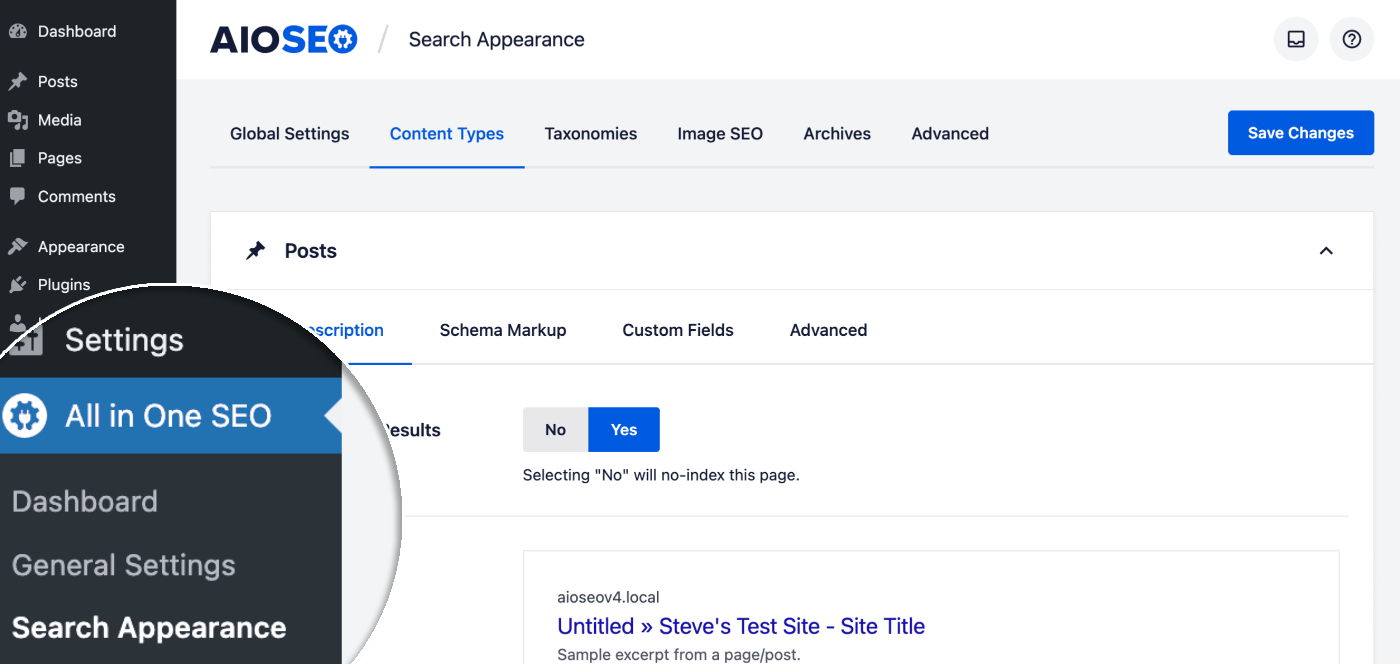
Vous verrez des onglets pour Types de contenu, Taxonomies, SEO d'image et Archives.
Sur chaque onglet, vous trouverez des sections pour chaque type de contenu de votre site.
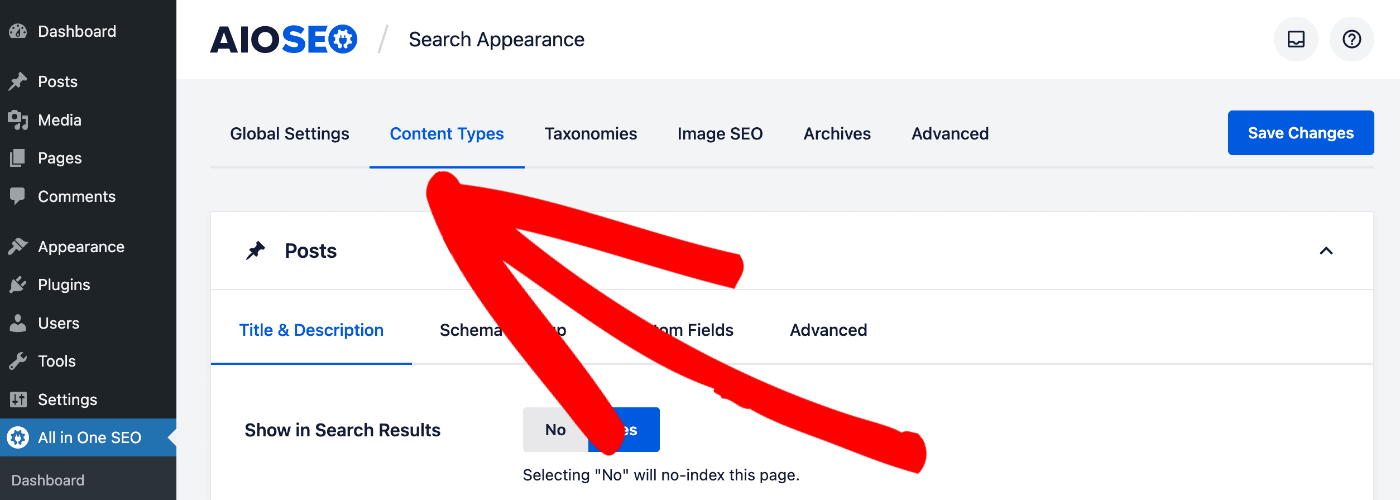
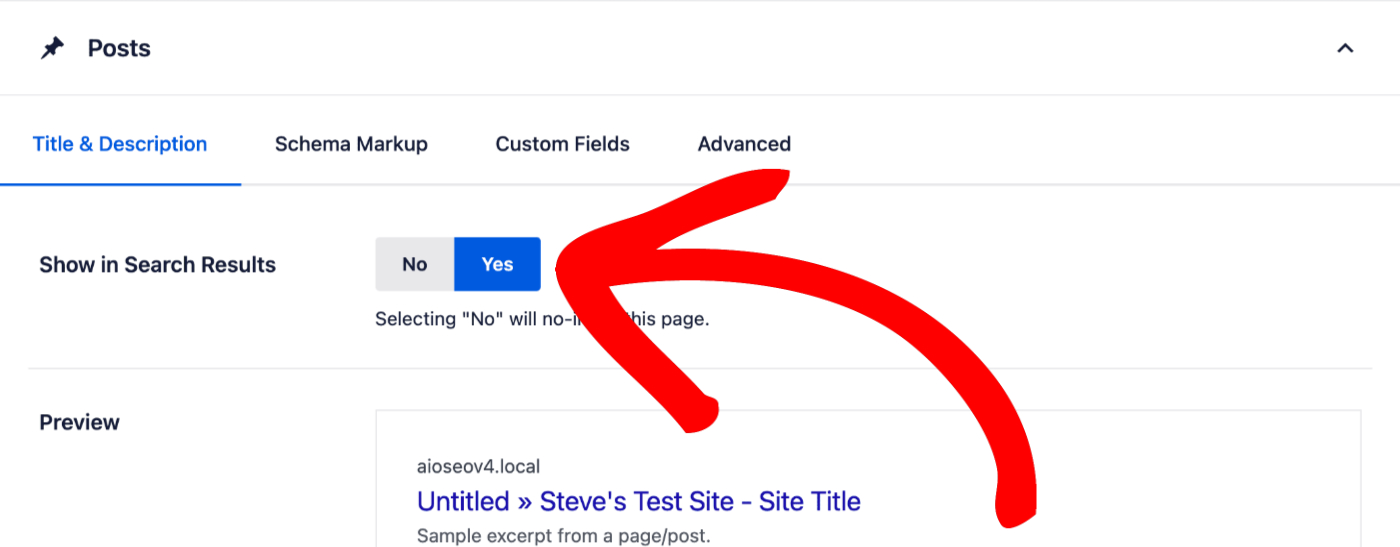
Le premier paramètre de chaque section est Afficher dans les résultats de recherche. Il doit être défini sur Oui si vous souhaitez que ce contenu apparaisse dans les résultats de recherche.
Afficher les pièces jointes multimédias dans les résultats de recherche
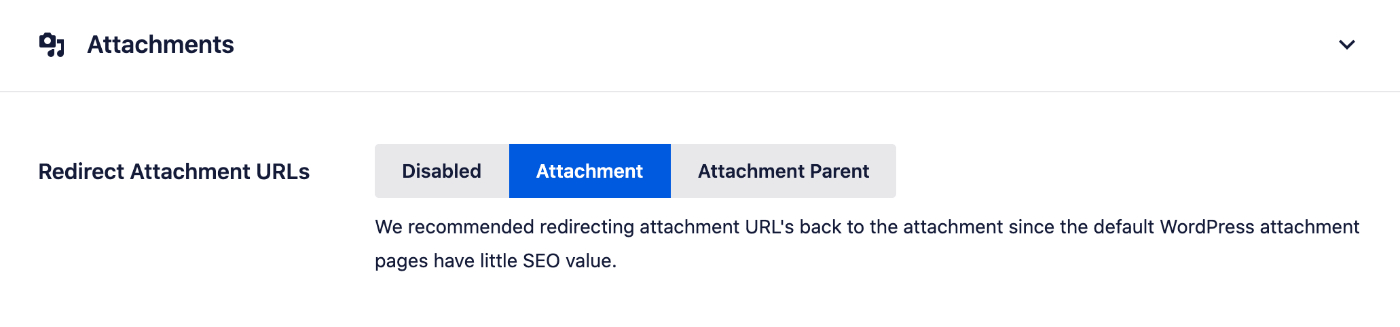
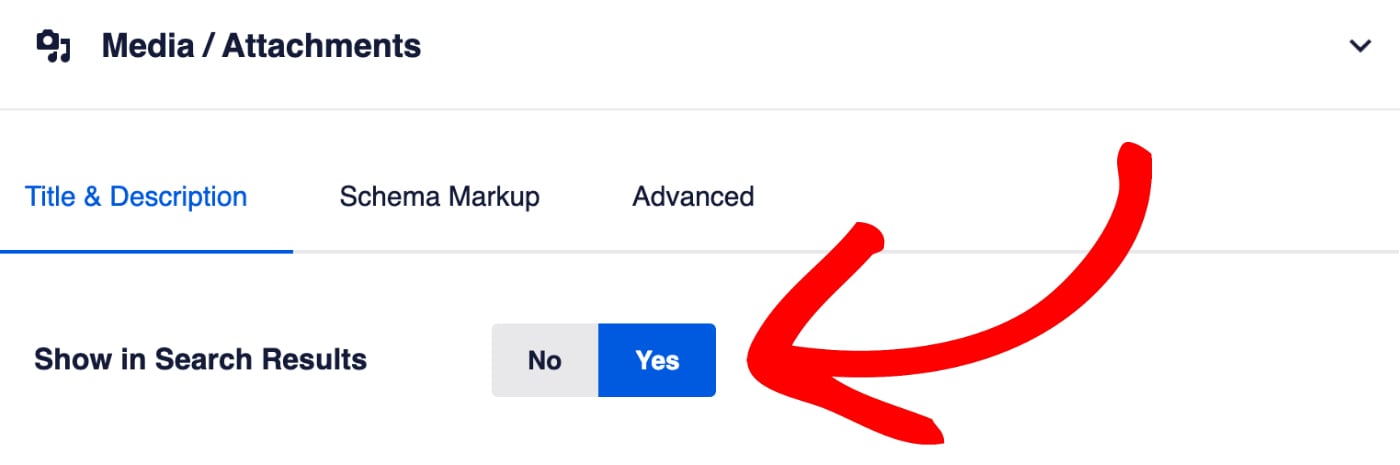
Pour SEO d'image, vous verrez que le premier paramètre est Rediriger les URL des pièces jointes vers la Pièce jointe elle-même. Définissez-le sur Désactivé si vous souhaitez que les pièces jointes multimédias apparaissent dans les résultats de recherche.
Vous devriez maintenant voir le paramètre Afficher dans les résultats de recherche et il devrait être défini sur Oui.
Consultez notre article détaillé sur les pièces jointes multimédias ici.
Inclure des éléments de contenu spécifiques dans les résultats de recherche
Le paramètre Afficher dans les résultats de recherche affectera TOUT le contenu de ce type.
Par exemple, si vous définissez Afficher dans les résultats de recherche sur Non dans la section Articles, aucun de vos articles ne sera inclus dans les résultats de recherche.
Si vous avez un article spécifique que vous souhaitez indexer et inclure dans les résultats de recherche, vous pouvez remplacer le paramètre Afficher dans les résultats de recherche sur l'écran Modifier l'article.
Pour ce faire, faites défiler jusqu'à la section Paramètres AIOSEO et cliquez sur l'onglet Avancé. Vous verrez un paramètre pour Paramètres Robots avec un commutateur défini sur Utiliser les paramètres par défaut.
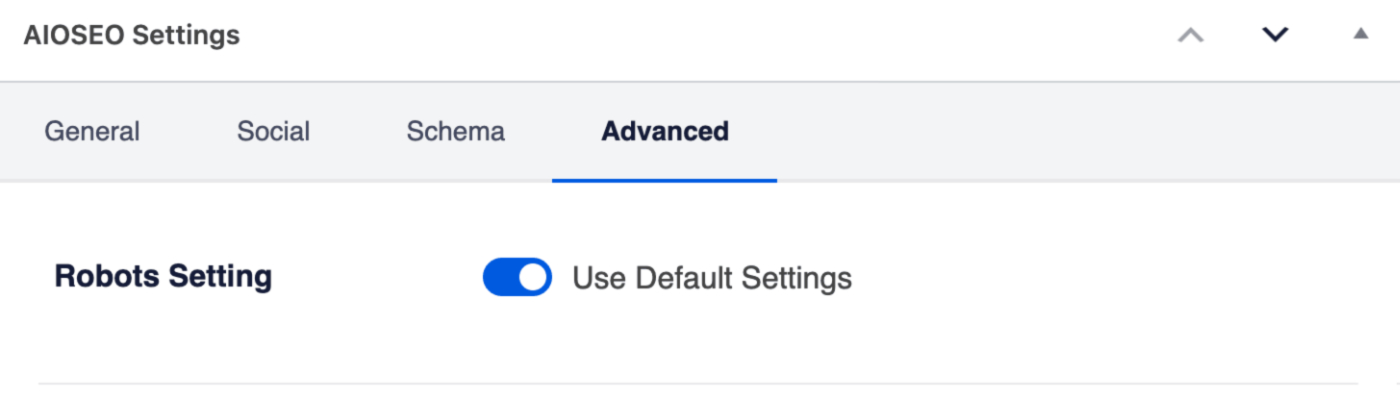
Changez le commutateur sur désactivé et vous verrez des cases à cocher sous l'en-tête Méta Robots.
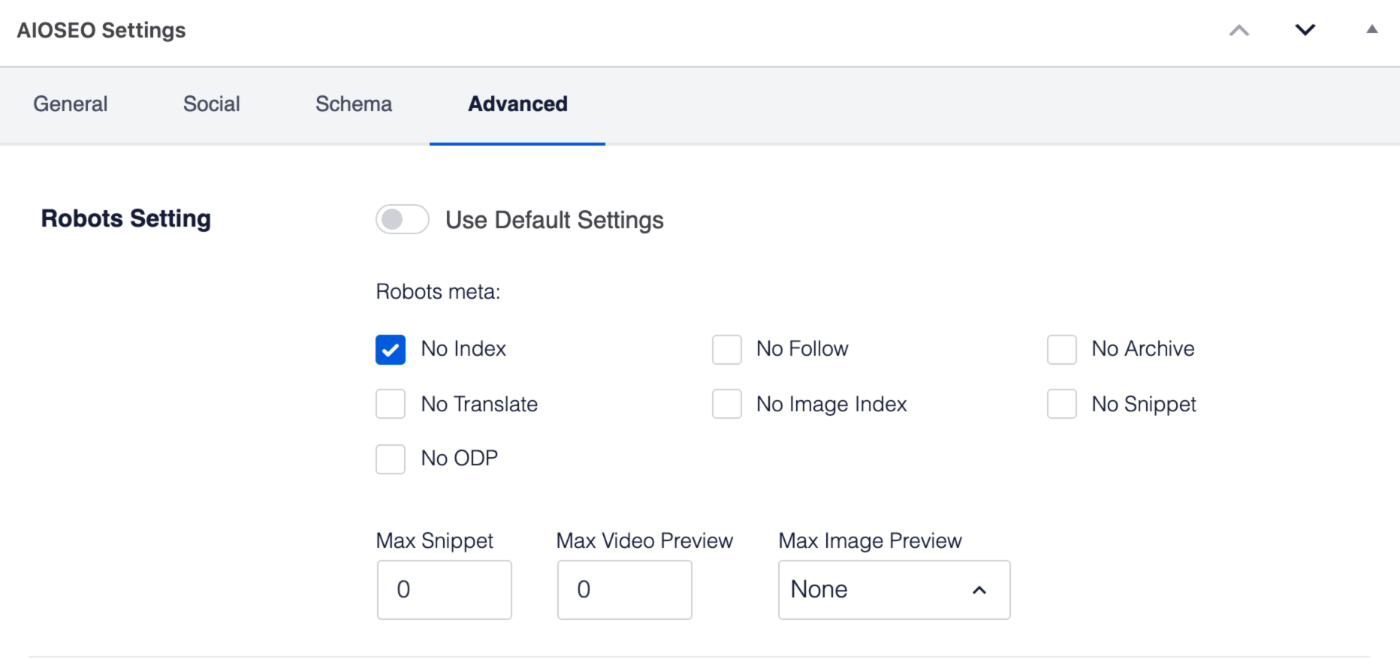
Décochez la case Ne pas indexer et cliquez sur le bouton Mettre à jour pour votre article. Cet article peut maintenant être indexé par les moteurs de recherche et apparaîtra dans les résultats de recherche.
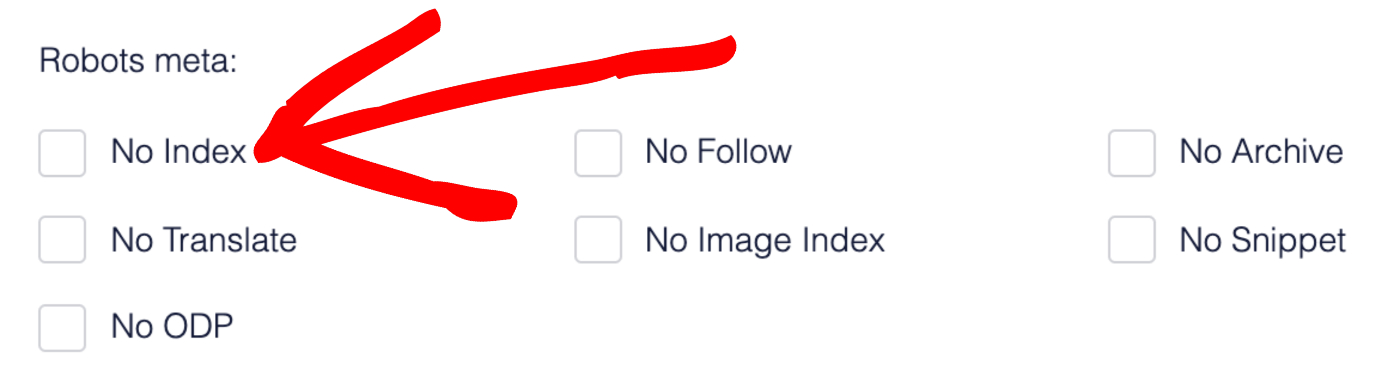
Les mêmes instructions s'appliquent à tout type d'article. Il en va de même pour toute taxonomie pour les utilisateurs d'All in One SEO Pro.
Exclure le contenu des résultats de recherche
Pour exclure du contenu des résultats de recherche, suivez les mêmes étapes que ci-dessus et définissez Afficher dans les résultats de recherche sur Non.
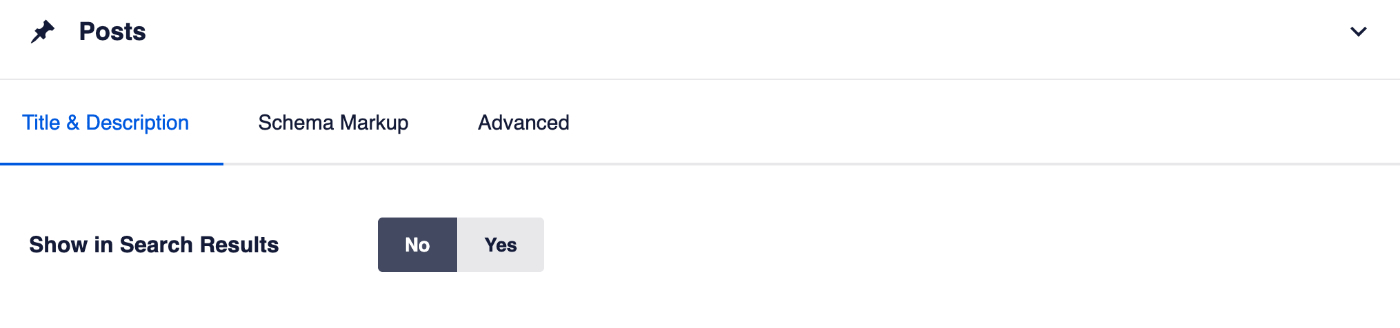
Lorsque vous définissez Afficher dans les résultats de recherche sur Non, All in One SEO fait trois choses :
- La balise méta noindex est générée dans le code source de ce contenu. Les moteurs de recherche respectent cette instruction noindex et n'indexeront pas le contenu, ce qui signifie qu'il n'apparaîtra pas dans les résultats de recherche.
- Le contenu ne sera pas inclus dans nos sitemaps et, par conséquent, ne sera pas soumis aux moteurs de recherche.
- Toutes les fonctionnalités SEO seront désactivées pour ce contenu.
Exclure les pièces jointes multimédias des résultats de recherche
Pour SEO d'images, vous verrez que le premier paramètre est Rediriger les URL des pièces jointes. Définissez-le sur Pièce jointe si vous ne voulez pas que les pièces jointes multimédias apparaissent dans les résultats de recherche.
Consultez notre article détaillé sur les pièces jointes multimédias ici.
Exclure des éléments de contenu spécifiques des résultats de recherche
Le paramètre Afficher dans les résultats de recherche affectera TOUT le contenu de ce type.
Par exemple, si vous définissez Afficher dans les résultats de recherche sur Oui dans la section Articles, tous vos articles seront inclus dans les résultats de recherche.
Si vous avez un article spécifique que vous ne souhaitez pas indexer et inclure dans les résultats de recherche, vous pouvez remplacer le paramètre Afficher dans les résultats de recherche sur l'écran Modifier l'article.
Pour ce faire, faites défiler jusqu'à la section Paramètres AIOSEO et cliquez sur l'onglet Avancé.
Vous verrez un paramètre pour Paramètres Robots avec un commutateur défini sur Utiliser les paramètres par défaut.
Changez le commutateur sur désactivé et vous verrez des cases à cocher sous l'en-tête Méta Robots.
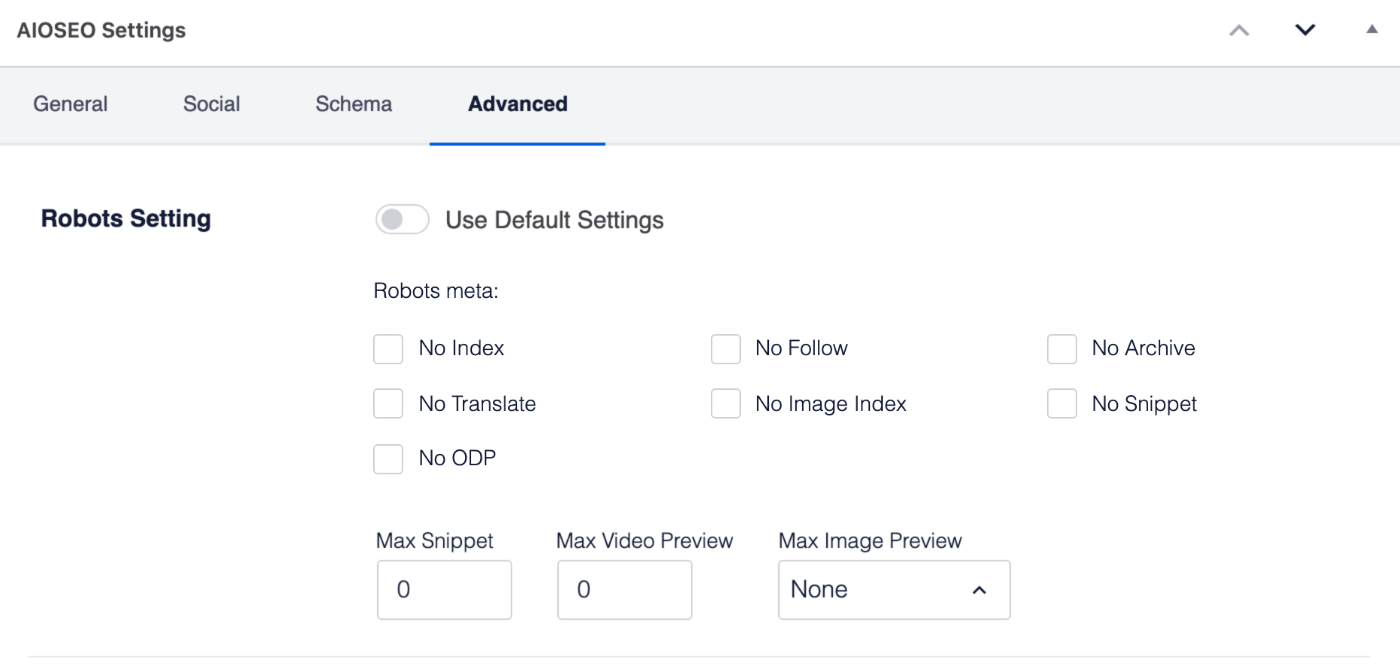
Cochez la case Ne pas indexer et cliquez sur le bouton Mettre à jour pour votre article. Cet article ne sera pas indexé par les moteurs de recherche et n'apparaîtra pas dans les résultats de recherche.
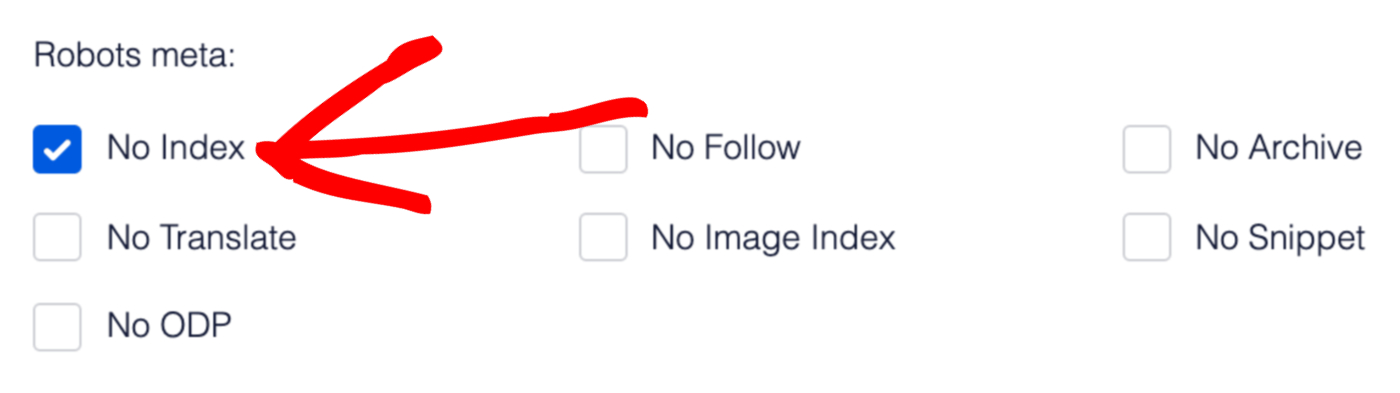
Les mêmes instructions s'appliquent à tout type d'article. Il en va de même pour toute taxonomie pour les utilisateurs d'All in One SEO Pro.