Avez-vous déjà voulu voir les modifications que vous avez apportées à votre SEO au fil du temps afin de pouvoir suivre si une modification a affecté votre position dans les résultats de recherche ?
Avec All in One SEO, vous pouvez le faire en utilisant notre fonctionnalité de révisions SEO.
Dans cet article
NOTE :
La fonctionnalité de révisions SEO est disponible pour les clients ayant un plan Plus, Pro ou Elite pour All in One SEO Pro.
Vidéo tutoriel
Découvrez notre vidéo sur la façon de suivre vos progrès SEO dans WordPress ci-dessous :
Que sont les révisions SEO
La fonctionnalité de révisions SEO fonctionne de la même manière que la fonctionnalité de révisions de publication dans WordPress.
All in One SEO enregistre une révision chaque fois que vous modifiez les paramètres SEO d'un article, d'une page ou d'un autre élément de contenu. Vous pouvez ensuite afficher ces révisions, comparer deux révisions et restaurer une révision précédente.
Affichage des révisions SEO
Pour commencer, modifiez n'importe quel article, page ou autre élément de contenu et faites défiler jusqu'à la section Paramètres AIOSEO.
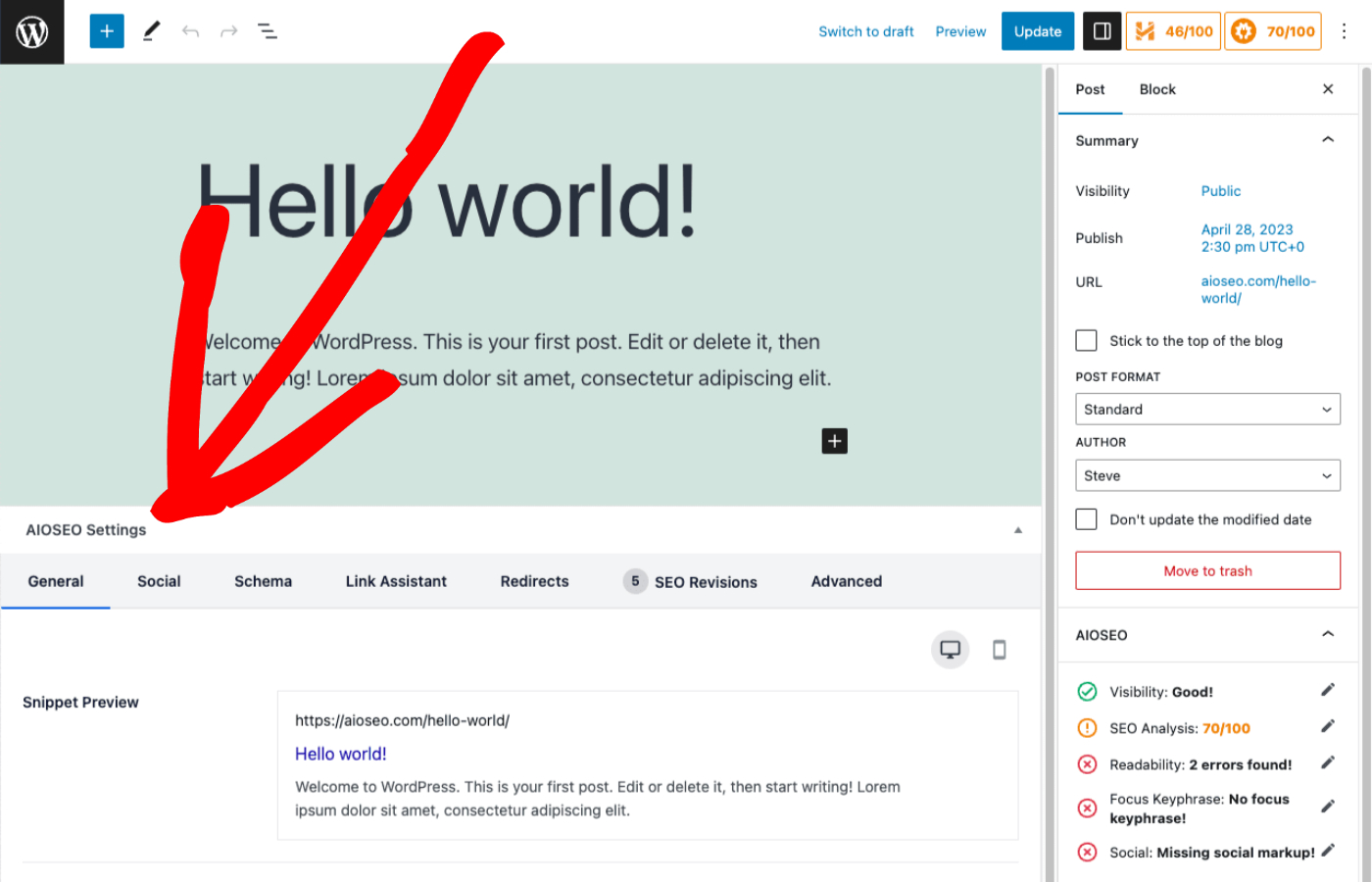
Cliquez maintenant sur l'onglet Révisions SEO.
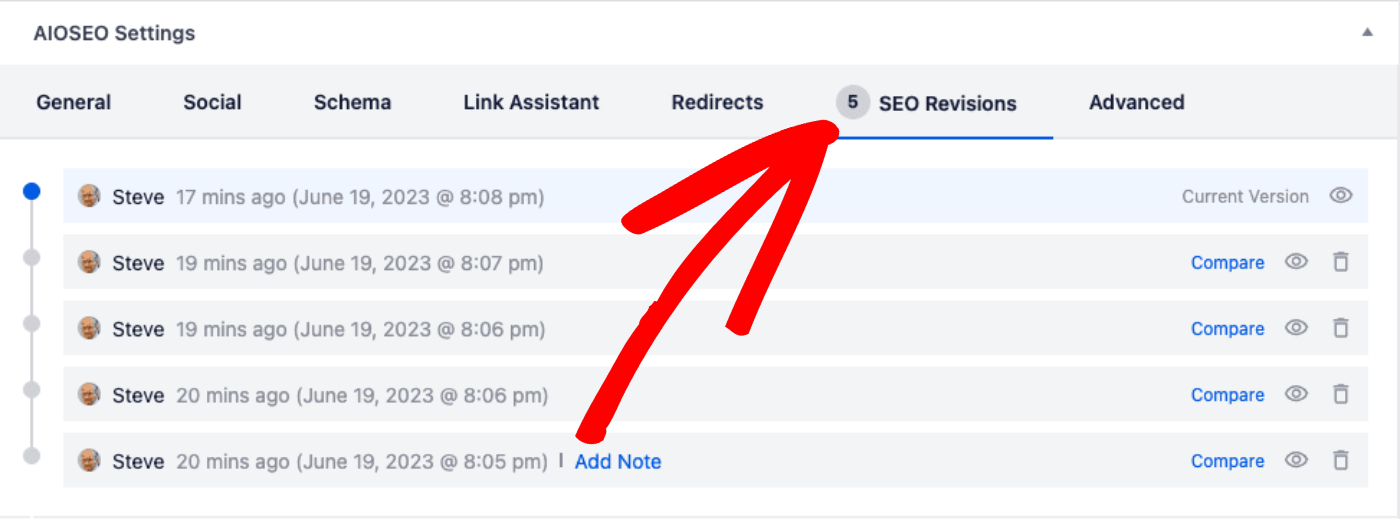
Ici, vous verrez une liste des modifications que vous avez apportées au SEO pour cet article spécifique.
NOTE :
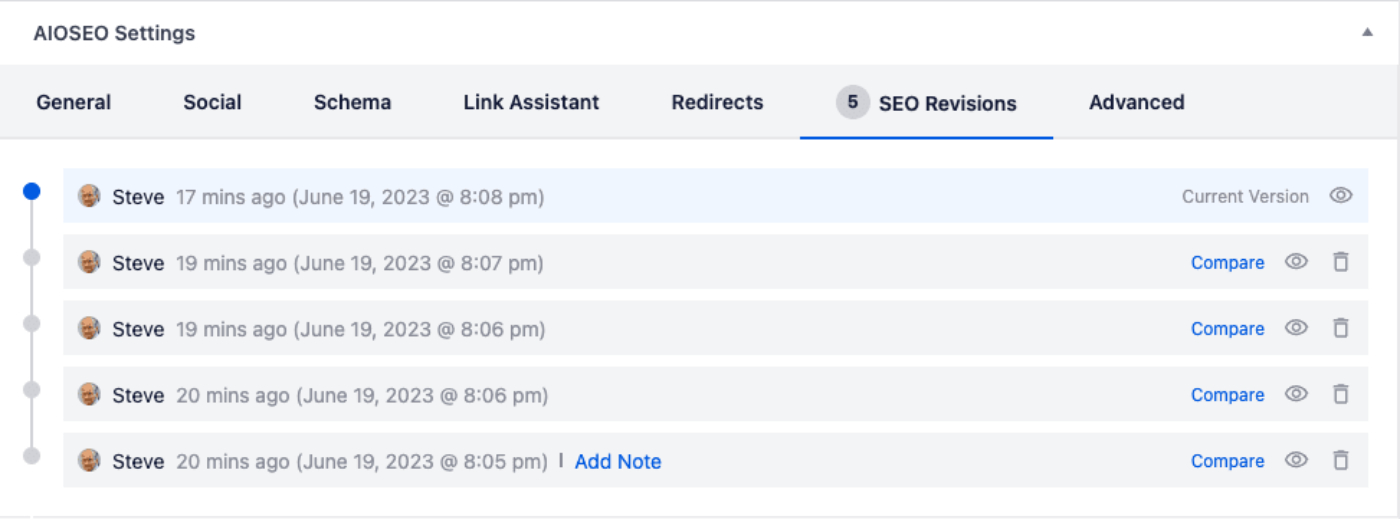
Les révisions SEO n'affichent que les modifications apportées dans la section Paramètres AIOSEO de l'article. Elles n'affichent aucune autre modification.
La liste des modifications est en ordre chronologique, les plus récentes en haut. La liste indique l'utilisateur WordPress qui a effectué la modification, ainsi que la date et l'heure auxquelles la modification a été effectuée.
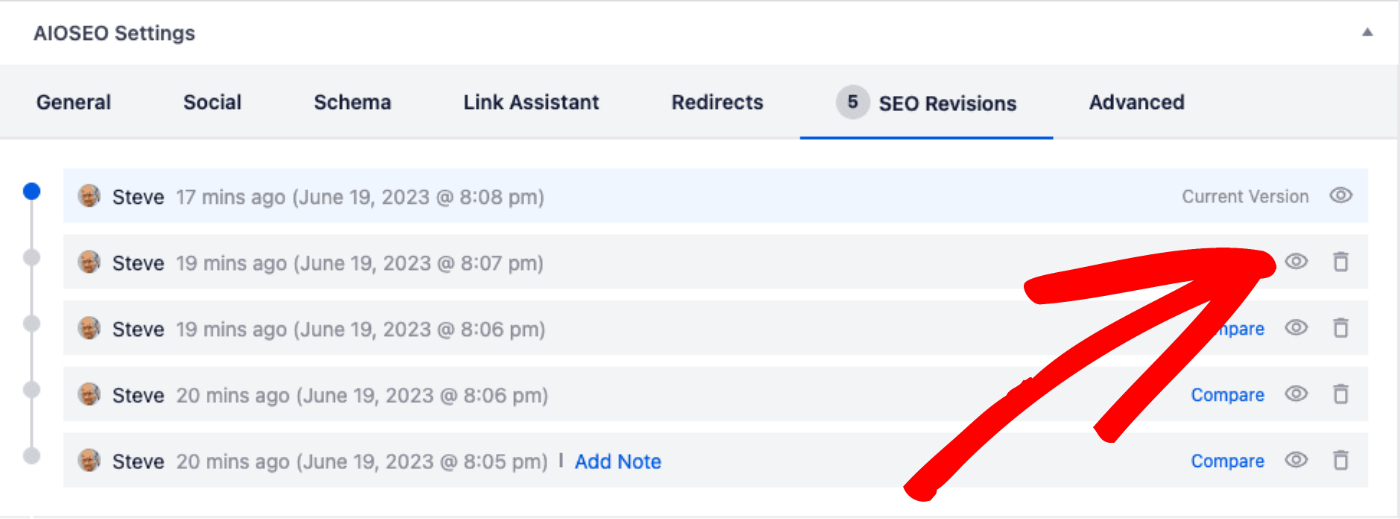
Vous pouvez cliquer sur l'icône Afficher la révision ci-dessous pour voir la modification qui a été apportée.
Ajout de notes aux révisions
L'une des meilleures fonctionnalités des révisions SEO est la possibilité d'ajouter une note à une révision.
Cela permet aux utilisateurs d'annoter pourquoi ils ont modifié le SEO, ce qui permet de se souvenir facilement de la raison d'une modification lorsque vous affichez la révision à tout moment dans le futur.
Pour ajouter une note à une révision, survolez la modification dans la liste des modifications et cliquez sur le lien Ajouter une note.
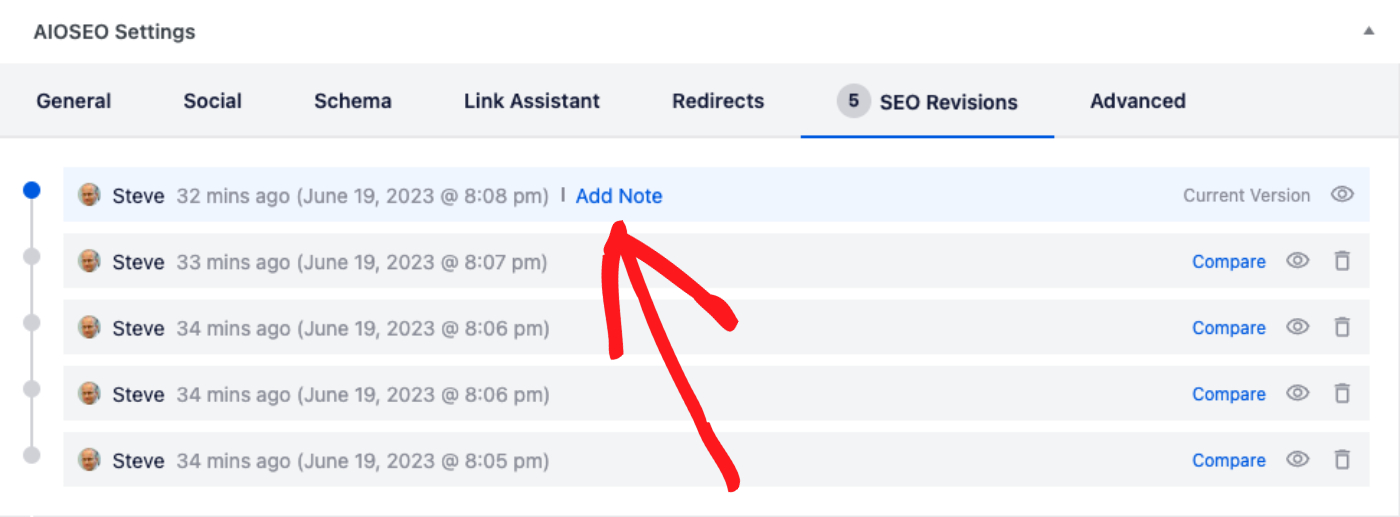
Après avoir cliqué sur le lien Ajouter une note, tapez votre note dans le champ indiqué.
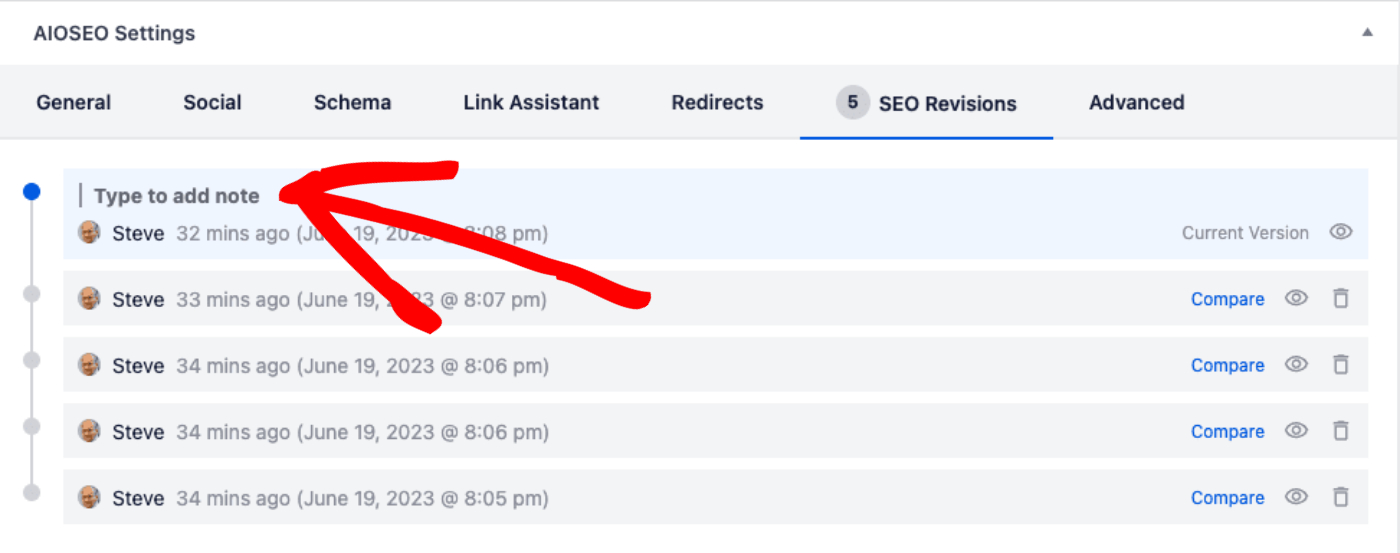
Survoler votre note affichera un lien Modifier la note sur lequel vous pourrez cliquer pour modifier ou supprimer votre note.
Comparaison des révisions SEO
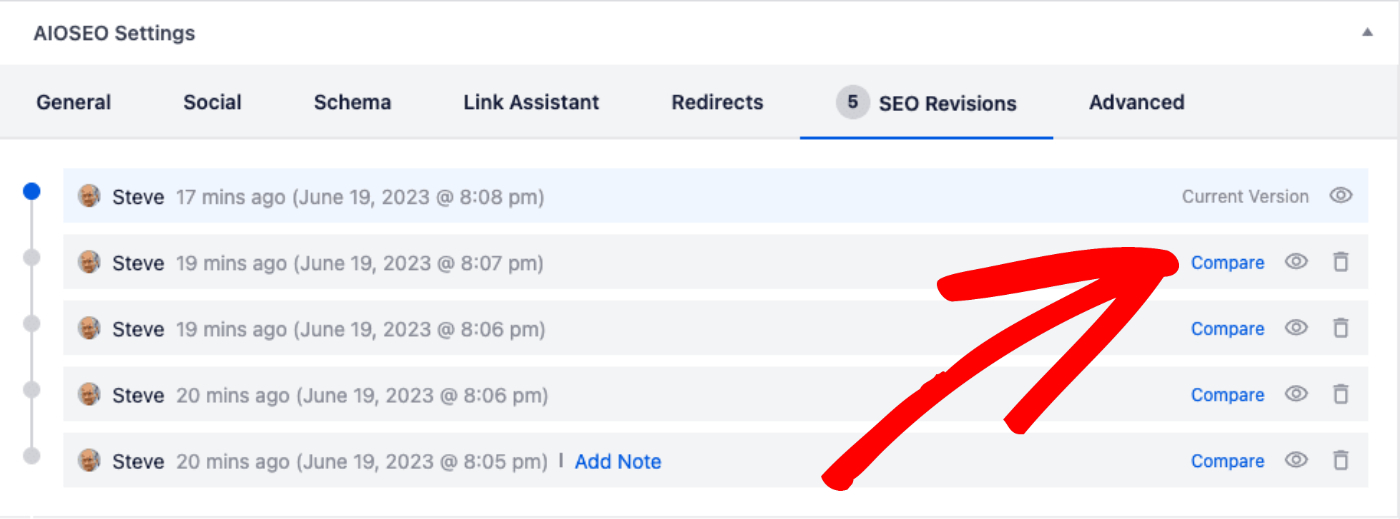
Pour comparer les modifications apportées entre deux révisions, cliquez sur le lien Comparer à côté d'une modification.
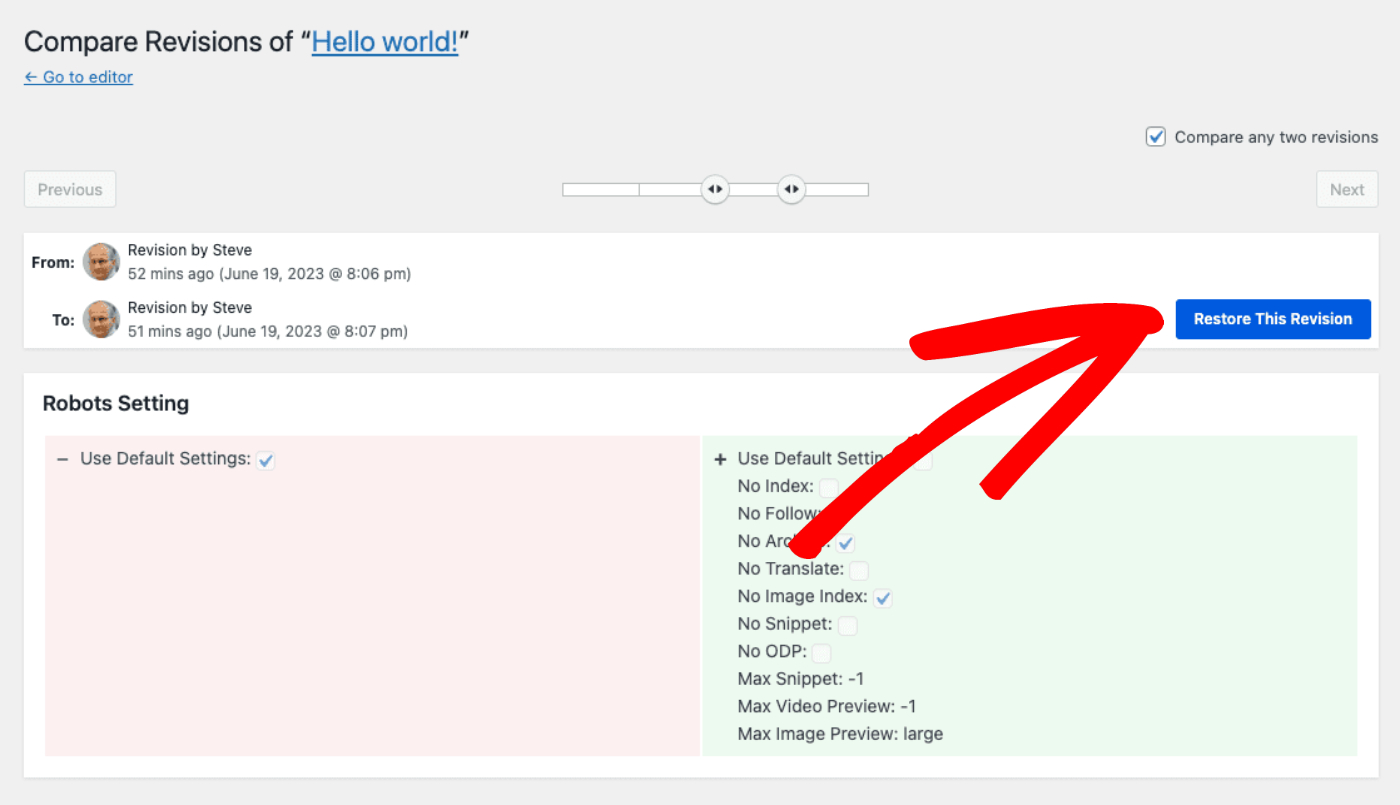
Vous verrez l'écran Comparer les révisions où vous pourrez utiliser la barre de défilement en haut pour avancer et reculer dans les modifications de votre SEO.
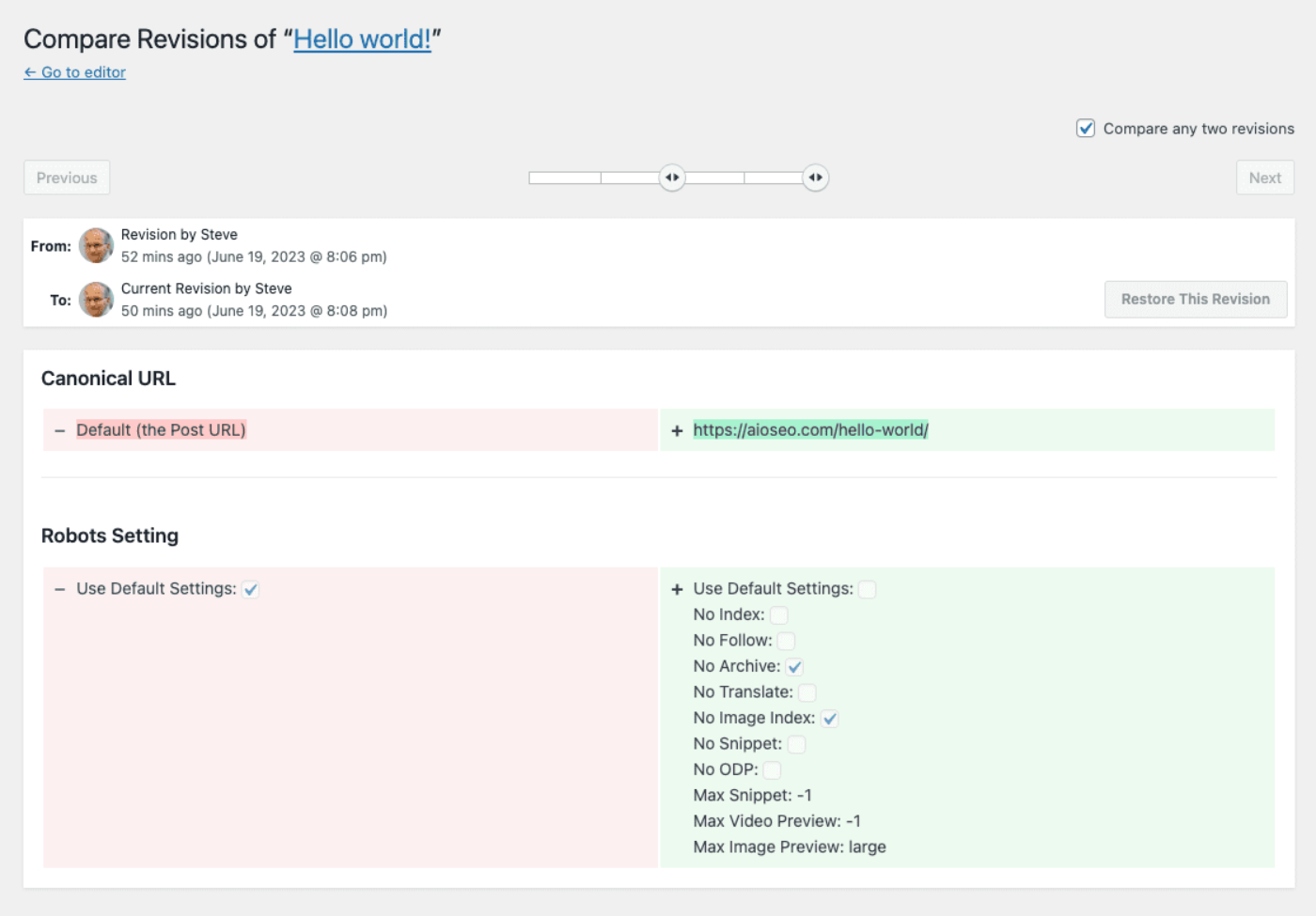
La fenêtre de gauche en rose montre le paramètre SEO avant sa modification, et la fenêtre de droite en vert montre le paramètre SEO après sa modification.
Restauration d'une révision
Lorsque vous êtes sur l'écran Comparer les révisions, vous pouvez cliquer sur le bouton Restaurer cette révision pour restaurer à partir d'un point antérieur.
Suppression d'une révision
Pour supprimer une révision de la liste des modifications, cliquez sur l'icône Supprimer la révision à côté de la modification, puis cliquez sur le bouton Oui, supprimer la révision sur l'écran de confirmation.
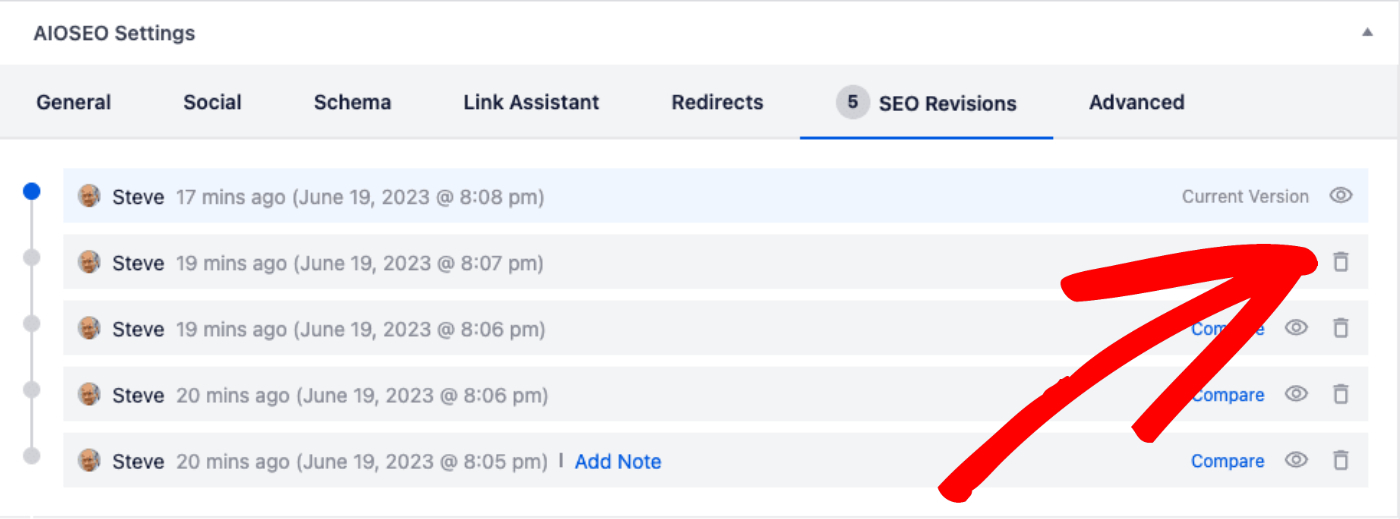
La suppression d'une révision supprime uniquement l'enregistrement de la modification, elle n'annule pas la modification.
Révisions SEO et statistiques de recherche
Si vous utilisez la fonctionnalité Statistiques de recherche dans All in One SEO, vous pourrez voir vos révisions SEO dans les rapports détaillés des statistiques de recherche pour votre contenu.
Cela vous permettra de voir quand une modification de votre SEO coïncide avec une modification des performances de ce contenu sur Google.
Pour en savoir plus sur cette fonctionnalité, consultez notre article sur la visualisation des statistiques de recherche détaillées pour votre contenu ici.
Questions fréquemment posées
Le nombre de révisions incluses dans chaque niveau de licence pour All in One SEO Pro est-il renouvelé chaque mois ou chaque année ?
Le nombre de révisions incluses dans chaque niveau de licence n'est pas basé sur une période, telle que mensuelle ou annuelle. Il est basé sur un montant maximum stocké dans votre base de données WordPress et affiché dans l'interface utilisateur AIOSEO.
Par exemple, notre niveau de licence Plus inclut 15 révisions SEO, donc un maximum de 15 révisions seront stockées et affichées à tout moment. Si vous apportez une nouvelle modification à vos paramètres SEO, elle sera stockée et affichée, et la révision la plus ancienne sera supprimée, garantissant ainsi que 15 révisions sont affichées.