
Souhaitez-vous corriger l'erreur « Impossible d'extraire » que la Search Console de Google affiche lorsque vous soumettez votre sitemap XML ?
Dans ce guide, nous vous expliquerons comment diagnostiquer et résoudre ce problème à l'aide d'All in One SEO (AIOSEO). Tout ce dont vous avez besoin est votre sitemap AIOSEO et l'accès à votre compte Google Search Console.
Le statut « Impossible d'extraire » signifie généralement que Google n'a pas pu récupérer votre sitemap au moment de la vérification, plutôt qu'un signe que quelque chose ne va pas avec le sitemap lui-même. Les étapes ci-dessous traitent les causes les plus courantes, en commençant par les vérifications les plus rapides.
NOTE :
AIOSEO génère votre sitemap XML automatiquement. Le sitemap est activé par défaut.
Dans cet article
- Vérification de votre sitemap dans un navigateur
- Soumission de l'URL correcte du sitemap à la Search Console de Google
- Correction des problèmes courants de sitemap
- Test de l'URL du sitemap avec Google
- Ressoumission du sitemap dans la Search Console de Google
- Soumission du sitemap avec un nom différent
- Questions fréquemment posées
Avant de commencer, assurez-vous qu'AIOSEO est installé et activé sur votre site WordPress.
Vérification de votre sitemap dans un navigateur
Pour commencer, nous allons confirmer que votre sitemap est accessible dans un navigateur. Ouvrez-le dans une fenêtre privée ou de navigation privée en visitant https://votredomaine.com/sitemap.xml, en remplaçant votredomaine.com par votre propre domaine. Une fenêtre privée garantit que vous voyez le sitemap en direct plutôt qu'une copie mise en cache enregistrée par votre navigateur.
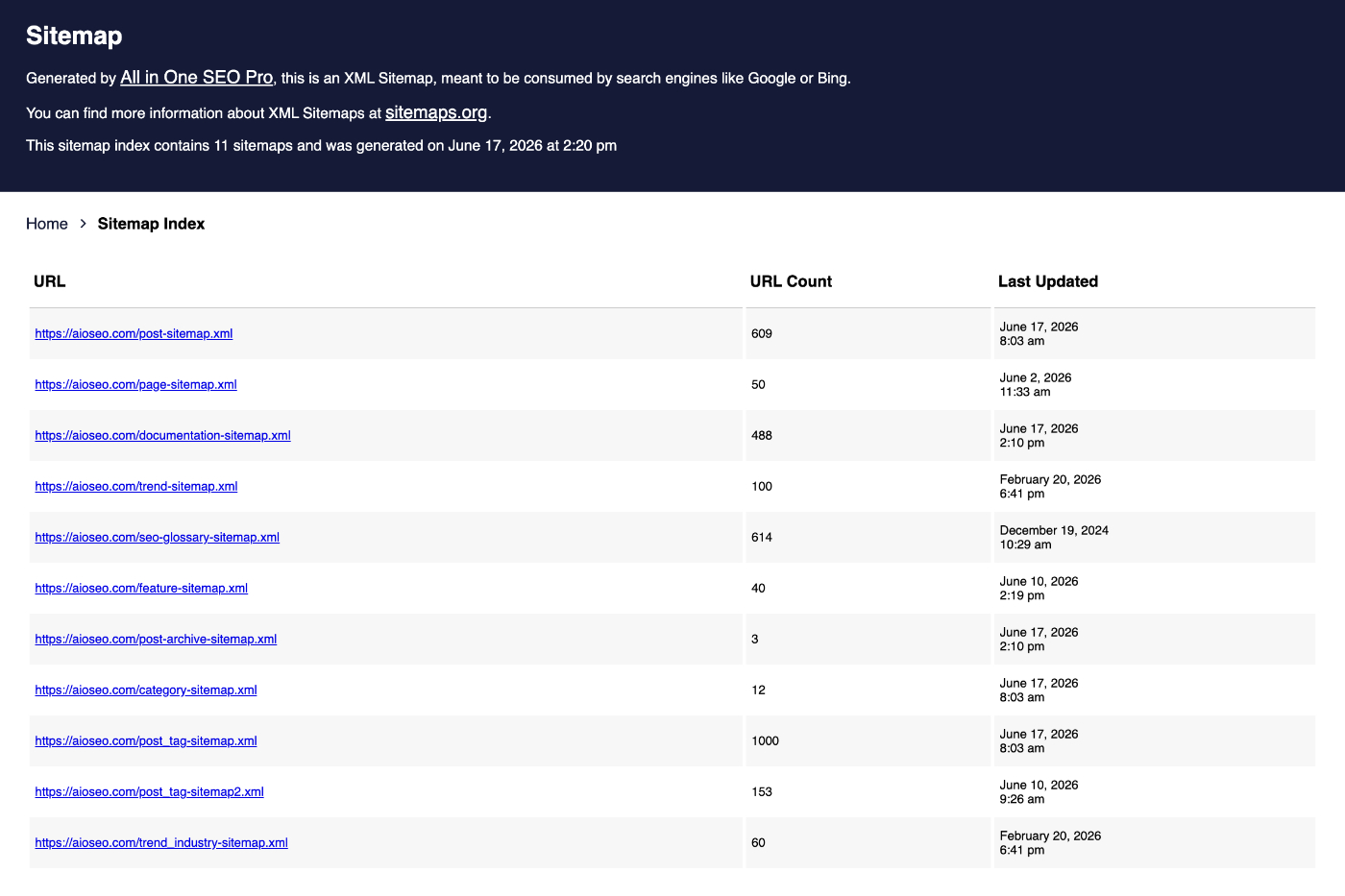
Si votre sitemap se charge correctement, passez à l'étape suivante.
Si vous voyez une erreur 404 à la place, votre sitemap est peut-être désactivé. Allez dans All in One SEO » Sitemaps et confirmez que Activer le sitemap est activé. Votre sitemap ne se chargera pas tant que cela ne sera pas activé.
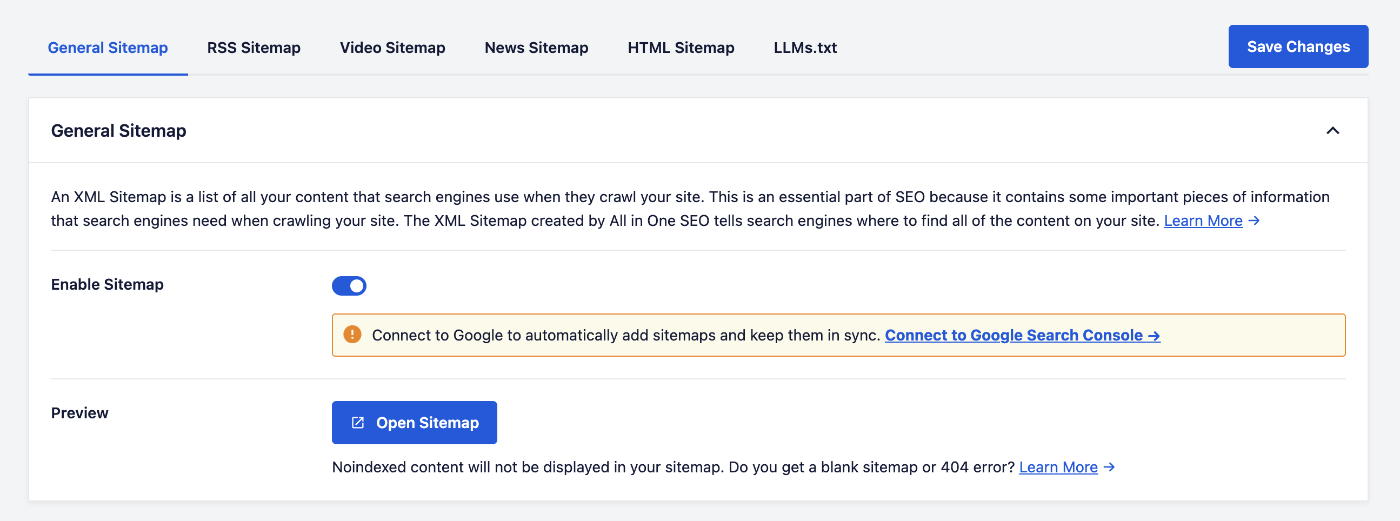
Pour plus d'aide à ce sujet, consultez notre guide sur comment corriger une erreur 404 lors de la visualisation de votre sitemap.
Soumission de l'URL correcte du sitemap à la Search Console de Google
La Search Console de Google traite chaque version de votre domaine comme une propriété distincte, y compris avec ou sans www, et http par rapport à https. Si vous soumettez votre sitemap sous une version qui ne correspond pas à l'adresse principale de votre site, Google ne pourra pas l'extraire.
Tout d'abord, vérifions l'adresse principale de votre site. Dans votre tableau de bord WordPress, allez dans Paramètres » Général et regardez le champ Adresse du site (URL).
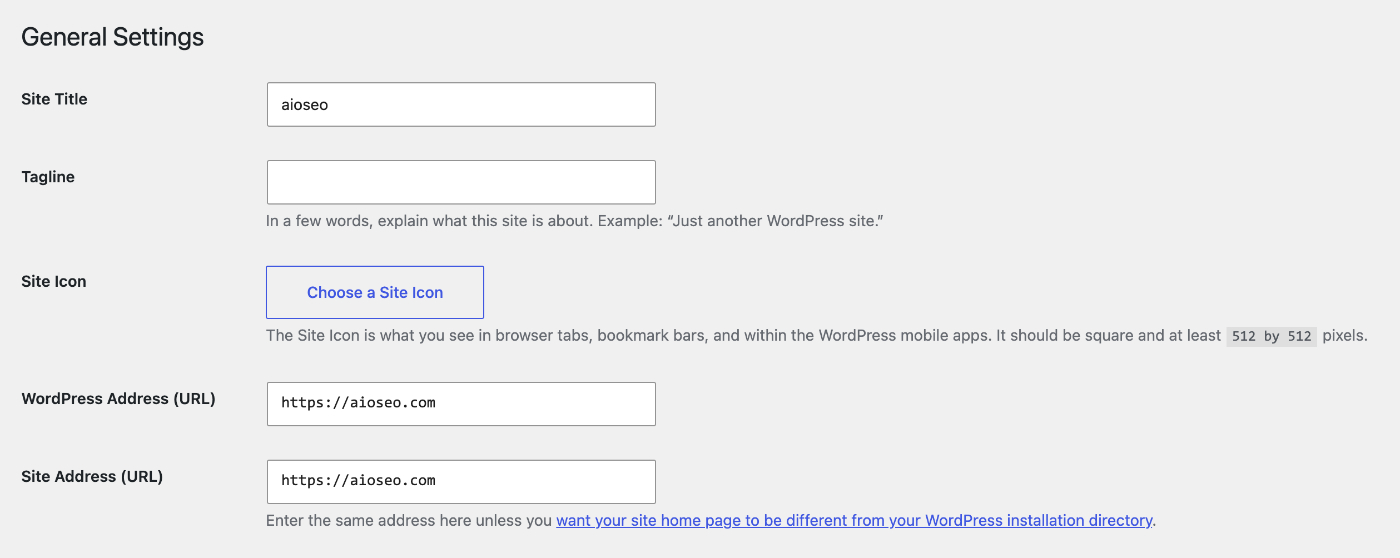
Ensuite, dans la Search Console de Google, ajoutez et vérifiez cette version exacte de votre domaine. Une fois qu'elle est vérifiée, soumettez l'URL de votre sitemap (https://votredomaine.com/sitemap.xml) sous cette propriété.
Avec la propriété et l'URL du sitemap correctes en place, vous êtes prêt à exclure les autres causes courantes.
Correction des problèmes courants de sitemap
Si Google ne parvient toujours pas à extraire votre sitemap, plusieurs problèmes courants peuvent en être la cause. Examinons chacun d'eux.
Confirmation du chargement correct de votre sitemap
AIOSEO vous offre un moyen rapide d'ouvrir votre sitemap en direct. Allez dans All in One SEO » Sitemaps. De là, cliquez sur Ouvrir le sitemap.
Votre sitemap s'ouvre dans un nouvel onglet de navigateur, où vous pouvez confirmer qu'il liste votre contenu comme prévu.
S'assurer que votre contenu est défini pour l'indexation
Si votre contenu est défini sur noindex, AIOSEO l'exclut de votre sitemap, ce qui peut donner l'impression que le sitemap est vide pour Google. Pour vérifier cela, allez dans All in One SEO » Apparence de la recherche et sélectionnez l'onglet Types de contenu.
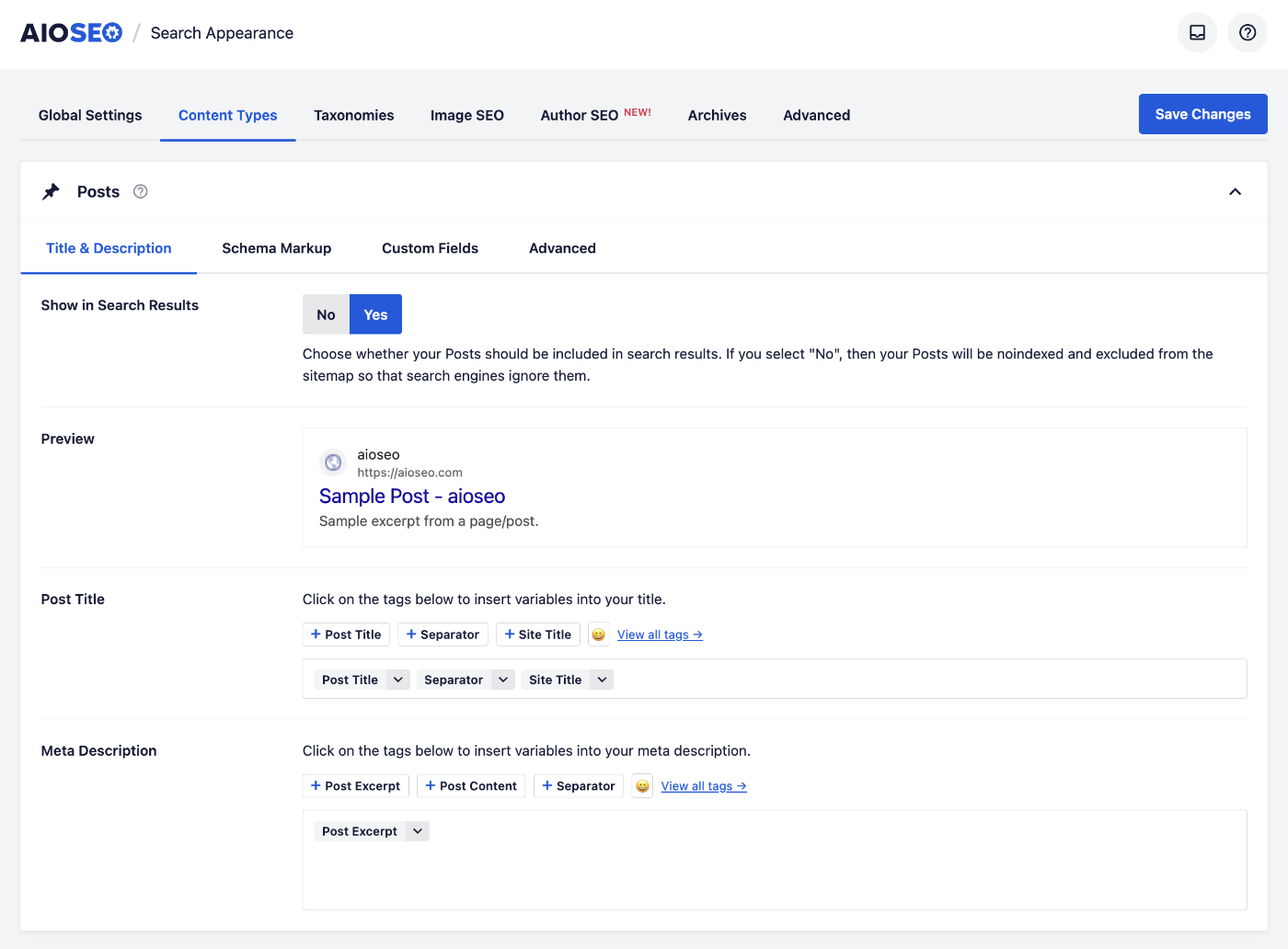
Pour chaque type de contenu que vous souhaitez que Google indexe, comme les Articles et les Pages, définissez Afficher dans les résultats de recherche sur Oui.
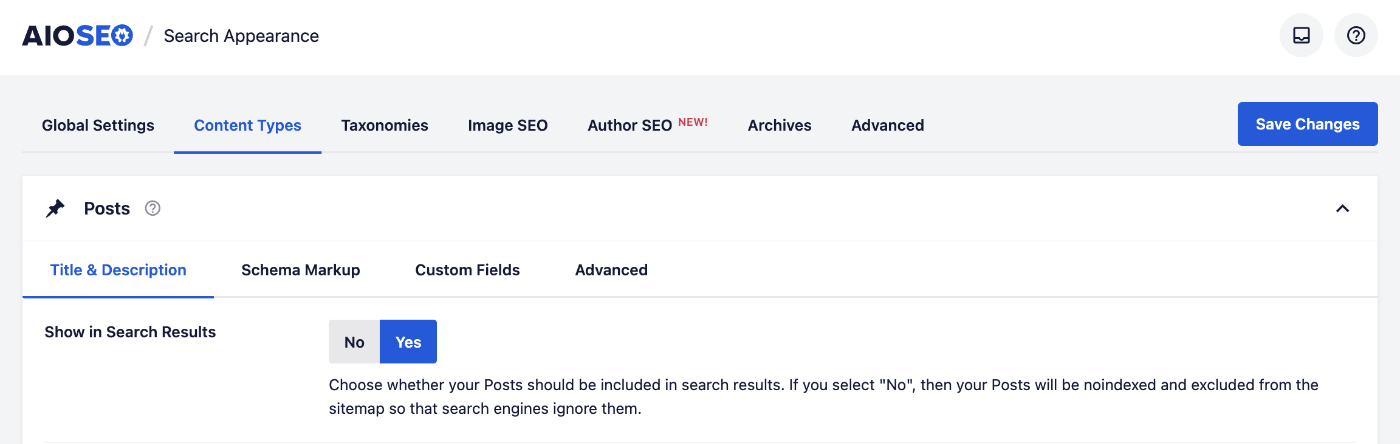
Lorsque vous avez terminé, cliquez sur Enregistrer les modifications.
Exclusion du sitemap de la mise en cache
Certains plugins de mise en cache et caches au niveau du serveur peuvent servir à Google une copie obsolète de votre sitemap. Pour éviter cela, suivez notre guide sur l'exclusion du sitemap XML de la mise en cache. Après avoir ajouté l'exclusion, videz vos caches de site et de serveur afin que la prochaine requête retourne un sitemap frais. Pour les étapes de vidage de chaque type de cache, consultez comment vider votre cache dans WordPress.
Test de l'URL du sitemap avec Google
Pour voir votre sitemap tel que Google le voit, exécutez-le via le test des Rich Results de Google. Visitez le test des Rich Results. Entrez l'URL de votre sitemap et exécutez le test.
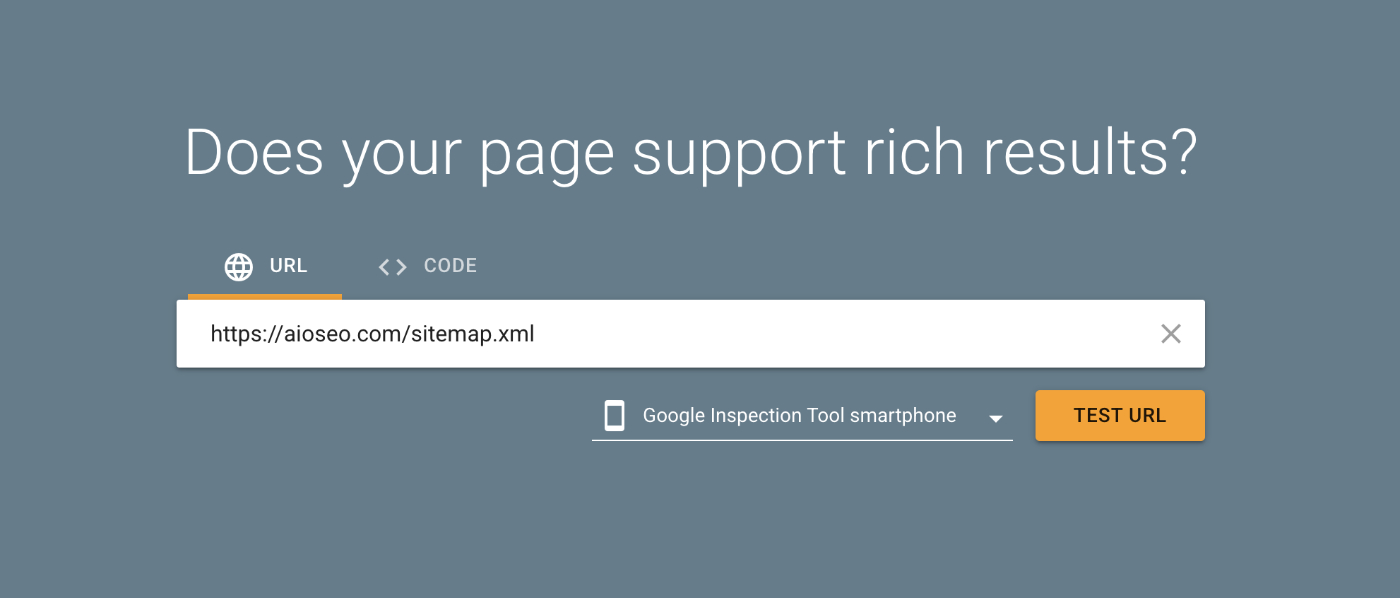
Le test des Rich Results est conçu pour les pages plutôt que pour les sitemaps, de sorte que le résultat global indique « Exploration échouée ». C'est normal.
Ce qui importe, c'est de savoir si Google a pu atteindre le fichier. Confirmez que Exploration autorisée indique Oui et que Récupération de page indique Succès.
Vous pouvez également afficher la réponse pour vérifier qu'elle renvoie un code d'état 200. Un statut 200 signifie que Google a récupéré votre sitemap avec succès.
Ressoumission du sitemap dans la Search Console de Google
Parfois, l'erreur disparaît si vous soumettez simplement à nouveau le sitemap. Dans la Search Console de Google, allez dans Indexation » Sitemaps. Entrez l'URL de votre sitemap et cliquez sur Soumettre. Attendez quelques secondes. Ensuite, soumettez la même URL une deuxième fois sans actualiser la page.
Une fois que vous l'avez soumis deux fois, vérifiez si le statut se met à jour pour indiquer que Google a récupéré le sitemap.
Soumission du sitemap avec un nom différent
Si l'erreur apparaît toujours, Google peut conserver une copie mise en cache de votre sitemap de son côté. Vous pouvez forcer une nouvelle récupération en soumettant le même sitemap sous une URL légèrement différente. Dans Indexation » Sitemaps, soumettez https://yourdomain.com/sitemap.xml?test=1.
Le ?test=1 à la fin pointe vers le même sitemap mais ressemble à une nouvelle URL pour Google, il récupère donc une copie fraîche au lieu de s'appuyer sur son cache.
Et voilà ! Vous avez résolu les causes les plus courantes de l'erreur « Impossible de récupérer » dans la Search Console de Google. Ensuite, apprenez-en davantage sur la soumission d'un sitemap à Google.
Questions fréquemment posées
Ci-dessous, nous avons répondu à certaines des questions les plus fréquentes concernant l'erreur « Impossible de récupérer » et votre sitemap AIOSEO.
Où trouver mon sitemap AIOSEO ?
Par défaut, votre sitemap se trouve à l'adresse https://votredomaine.com/sitemap.xml. Pour l'ouvrir à tout moment, allez dans All in One SEO » Sitemaps et cliquez sur Ouvrir le Sitemap.
L'erreur « Impossible d'extraire » signifie-t-elle que mon sitemap est cassé ?
Généralement pas. Cela signifie le plus souvent que Google n'a pas pu récupérer votre sitemap au moment où il l'a vérifié. Si le sitemap se charge dans votre navigateur et renvoie une réponse 200 dans le test des résultats enrichis, le fichier lui-même fonctionne.
Dois-je resoumettre mon sitemap à chaque fois que je publie du nouveau contenu ?
Non. AIOSEO met à jour votre sitemap automatiquement lorsque vous ajoutez ou modifiez du contenu, et Google le ré-explore selon son propre calendrier. Vous n'avez besoin de soumettre le sitemap qu'une seule fois.
Combien de temps faut-il à Google pour extraire le sitemap ?
Google récupère et traite les sitemaps selon son propre calendrier, de sorte que le statut dans la Search Console peut ne pas se mettre à jour immédiatement. Il est normal que cela prenne un certain temps après la soumission.