Avez-vous remarqué la colonne Détails AIOSEO sur l'écran Tous les articles ?
Vous trouverez cette colonne sur les écrans qui listent tout le contenu de n'importe quel type d'article et de taxonomie. Cette colonne contient des informations sur votre SEO.
Dans cet article
Aperçu des détails AIOSEO
La colonne Détails AIOSEO comprend de nombreuses informations très utiles, notamment :
- Statut d'indexation
- Score de l'analyseur de titres
- Score TruSEO
- Titre SEO
- Description SEO
- Détails de l'assistant de liens
- Détails du vérificateur de liens brisés
Voici à quoi ressemble la colonne Détails AIOSEO sur l'écran Tous les articles :
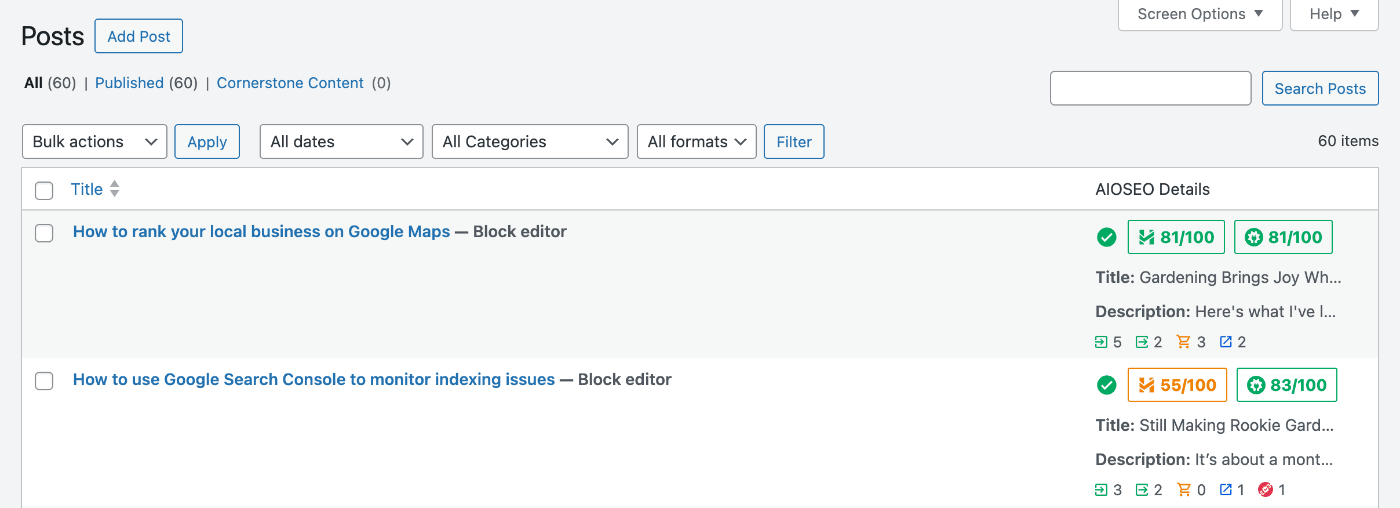
Examinons chaque élément de la colonne Détails AIOSEO pour voir comment il peut vous aider dans votre optimisation SEO.
Statut d'indexation
NOTE :
La fonctionnalité de statut d'indexation est disponible pour les clients possédant un plan Elite pour All in One SEO Pro.
Cette icône de statut d'indexation, montrée ci-dessous, offre une visibilité facile sur l'indexation de votre contenu par Google.
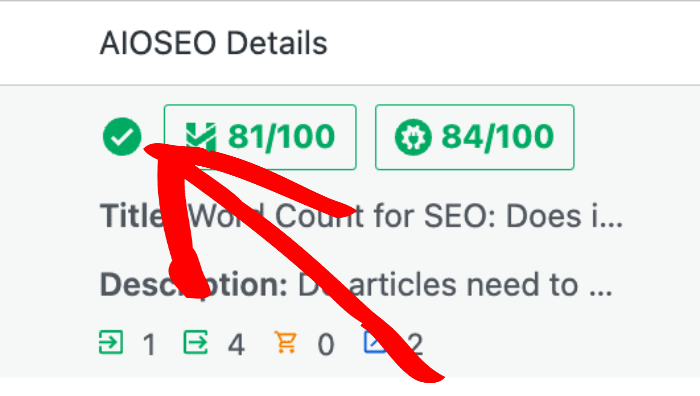
L'icône est verte lorsque votre contenu a été indexé, orange lorsqu'il a été exclu pour une raison quelconque, et rouge lorsqu'il y a une erreur d'indexation.
Vous pouvez survoler l'icône avec votre souris pour voir plus de détails.
Pour en savoir plus sur cette fonctionnalité, consultez notre article sur le statut d'indexation ici.
Score de l'analyseur de titres
Le score de l'analyseur de titres pour votre contenu, montré ci-dessous, vous aide à voir facilement où vous avez des titres qui peuvent être améliorés.
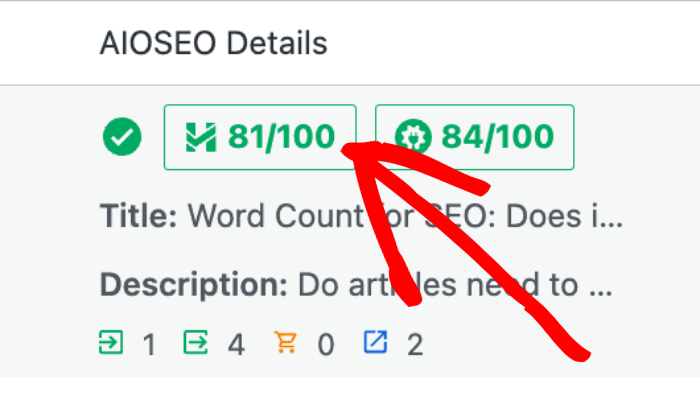
La couleur de l'icône changera de rouge, orange et vert en fonction du score.
Vous pouvez en savoir plus sur cette fonctionnalité et le score dans notre article Utilisation de l'analyseur de titres ici.
Score TruSEO
Le score TruSEO pour votre contenu, montré ci-dessous, vous aide à voir facilement où vous avez un SEO sur la page qui peut être amélioré.
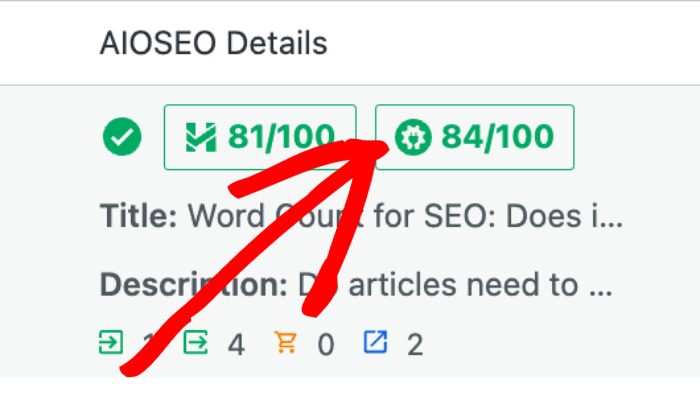
La couleur de l'icône changera de rouge, orange et vert en fonction du score.
Vous pouvez également voir N/A, ce qui indique qu'All in One SEO n'a pas pu calculer de score. Vous pouvez en savoir plus sur les raisons pour lesquelles N/A est affiché au lieu d'un score ici.
Vous pouvez en savoir plus sur la fonctionnalité TruSEO et le score dans notre article Comprendre les recommandations d'analyse de page TruSEO ici.
Titre SEO
Vous pouvez voir le titre SEO défini pour votre contenu, comme montré ci-dessous :
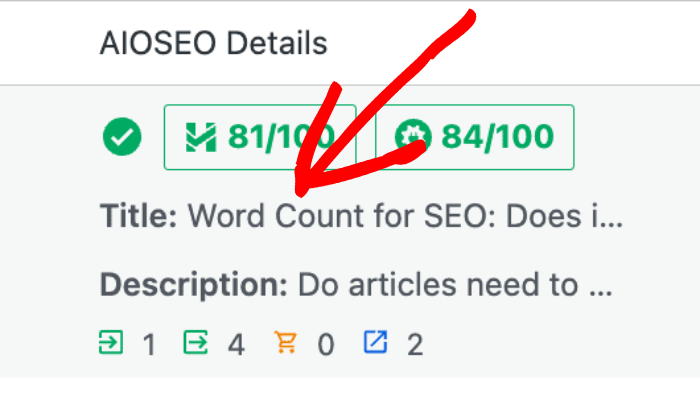
Si vous survolez le titre avec votre souris, vous verrez une icône de crayon, comme montré ci-dessous :
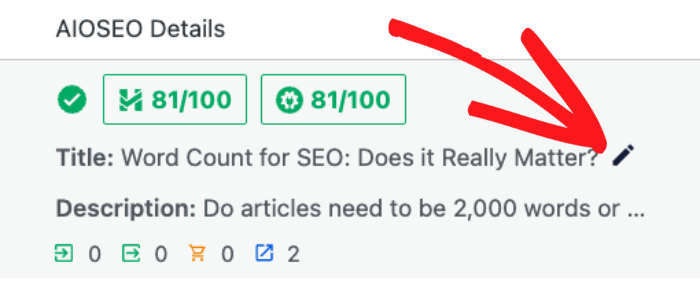
Cliquez sur l'icône de crayon pour modifier votre titre SEO.
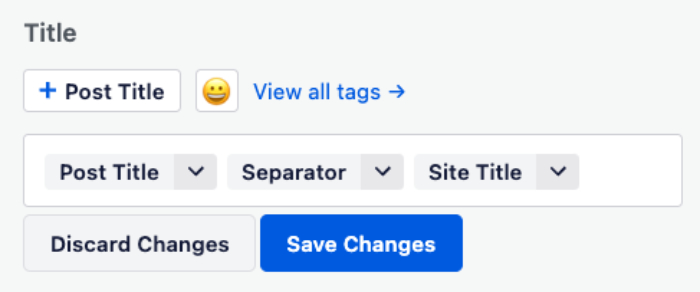
Vous verrez le même champ que celui que vous verriez si vous étiez dans la section Paramètres AIOSEO de l'écran Modifier l'article, avec les boutons d'étiquettes intelligentes, le bouton emoji au-dessus du champ, et le format du titre ou le titre personnalisé affiché dans le champ.
Vous pouvez modifier le titre SEO en cliquant dans le champ et en supprimant l'entrée existante, puis en cliquant sur les étiquettes intelligentes, le bouton emoji, le lien Voir toutes les étiquettes, ou en tapant votre propre texte dans le champ.
Cliquez sur Enregistrer les modifications ou Ignorer les modifications lorsque vous avez terminé.
Si vous souhaitez masquer la colonne Détails AIOSEO pour votre utilisateur ou pour tous les utilisateurs, consultez notre article sur la façon de masquer la colonne Détails AIOSEO ici.
Description SEO
Vous pouvez voir la description SEO définie pour votre contenu, comme indiqué ci-dessous :
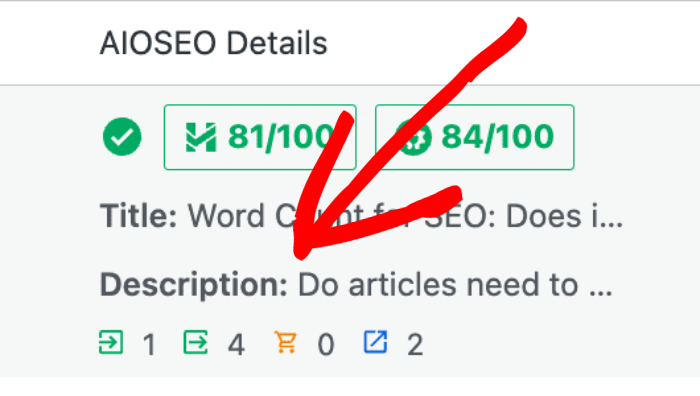
Si vous survolez la description avec votre souris, vous verrez une icône en forme de crayon, comme indiqué ci-dessous :
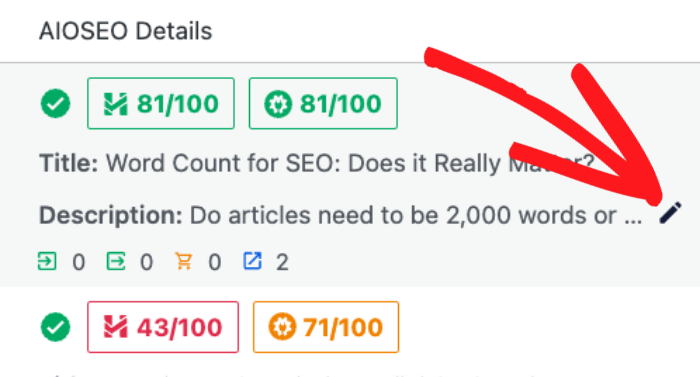
Cliquez sur l'icône en forme de crayon pour modifier votre description SEO.
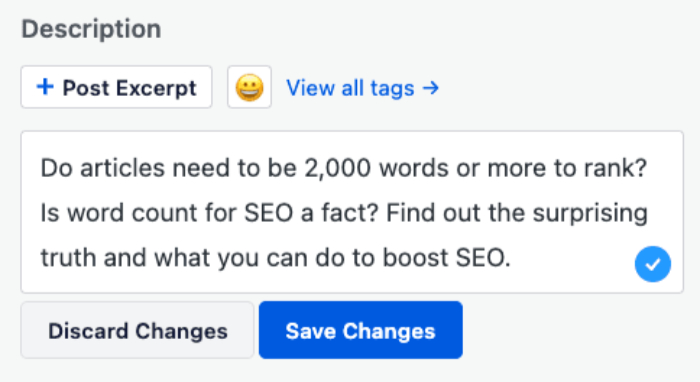
Vous verrez le même champ que celui que vous verriez si vous étiez dans la section Paramètres AIOSEO de l'écran Modifier l'article, avec les boutons d'étiquettes intelligentes, le bouton d'emoji au-dessus du champ, et le format de description ou la description personnalisée affichés dans le champ.
Vous pouvez modifier la description SEO en cliquant dans le champ et en supprimant l'entrée existante, puis en cliquant sur les étiquettes intelligentes, le bouton d'emoji, le lien Voir toutes les étiquettes, ou en tapant votre propre texte dans le champ.
Cliquez sur Enregistrer les modifications ou Ignorer les modifications lorsque vous avez terminé.
Vous pouvez en savoir plus sur la définition de la description SEO dans notre article ici.
Détails de l'assistant de liens
Les icônes de l'Assistant de liens indiquent l'état des liens internes, externes et d'affiliation dans votre contenu.
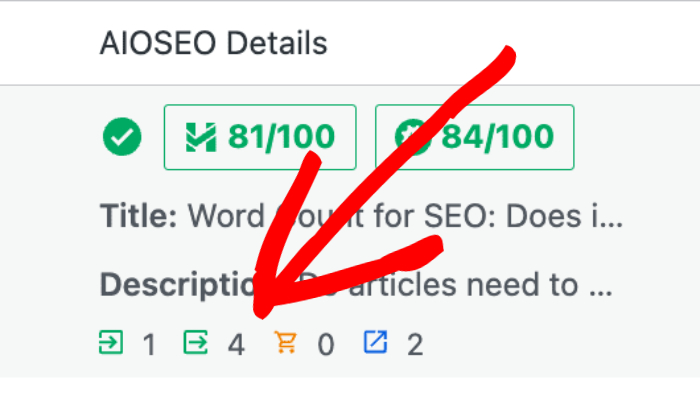
Vous pouvez survoler chaque icône pour voir une bulle d'aide avec plus d'informations.
Vous pouvez en savoir plus sur ces icônes dans notre article Utilisation de l'Assistant de liens ici.
Détails du vérificateur de liens brisés
Si vous avez notre plugin gratuit Vérificateur de liens brisés installé, vous verrez le nombre de liens brisés dans votre contenu.
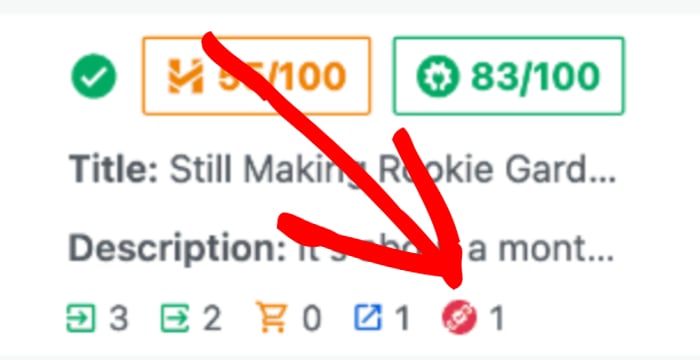
Vous pouvez en savoir plus sur le Vérificateur de liens brisés dans notre article Utilisation du Vérificateur de liens brisés pour trouver et corriger les liens et images brisés ici.
Masquer la colonne Détails AIOSEO
Si vous souhaitez masquer la colonne Détails AIOSEO pour votre utilisateur ou pour tous les utilisateurs, consultez notre article sur la façon de masquer la colonne Détails AIOSEO ici.