Souhaitez-vous définir automatiquement le texte alternatif, l'attribut title, la légende, la description et le nom de fichier pour toutes les images dans le contenu de vos articles et pages ?
Si vous avez beaucoup d'images dans votre contenu, cet article vous aidera à les contrôler facilement, ce qui est important pour le SEO.
NOTE :
La fonctionnalité SEO d'image est disponible pour les clients ayant un plan Plus ou supérieur pour All in One SEO Pro.
Dans cet article
- Vidéo tutoriel
- Activation du module complémentaire SEO d'image
- Format du titre
- Supprimer la ponctuation
- Casse
- Exclure les articles / pages
- Exclure le terme
- Format de la balise Alt
- Générer automatiquement la légende lors du téléchargement
- Format de la légende
- Générer automatiquement la description lors du téléchargement
- Format de la description
- Mots à supprimer
- Action groupée dans la médiathèque
Vidéo tutoriel
Activation du module complémentaire SEO d'image
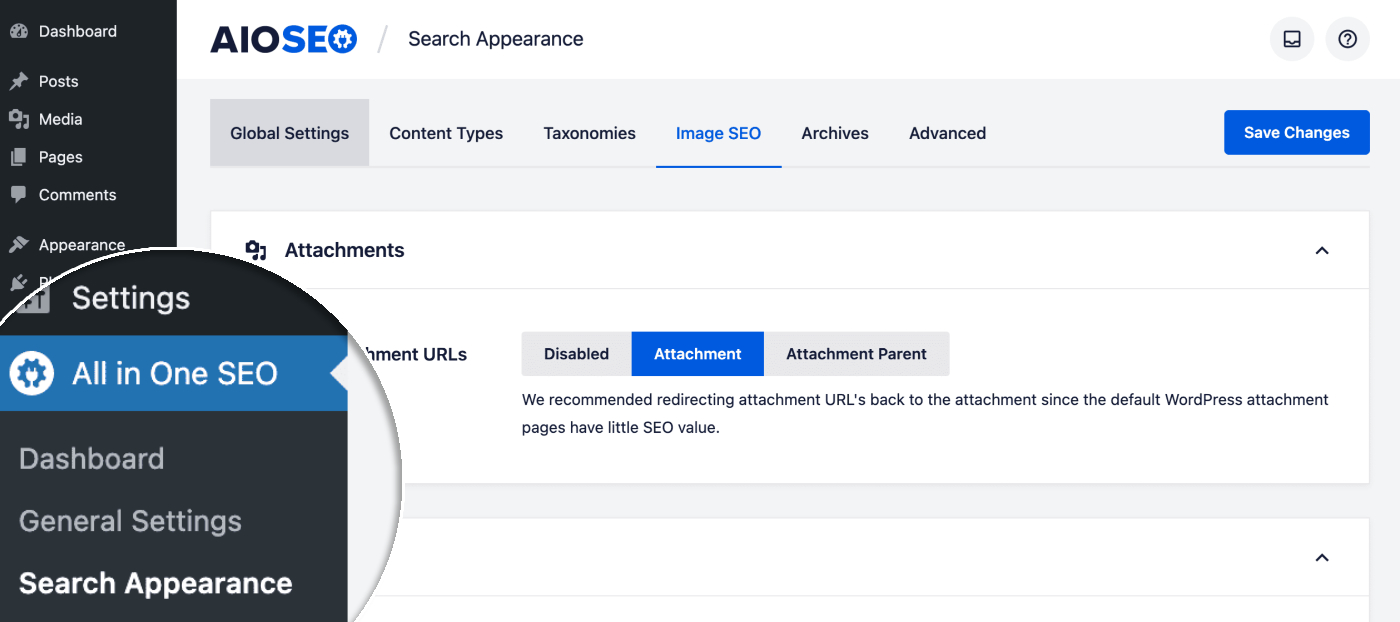
Pour commencer, cliquez sur Apparence de la recherche dans le menu All in One SEO, puis cliquez sur l'onglet SEO d'image.
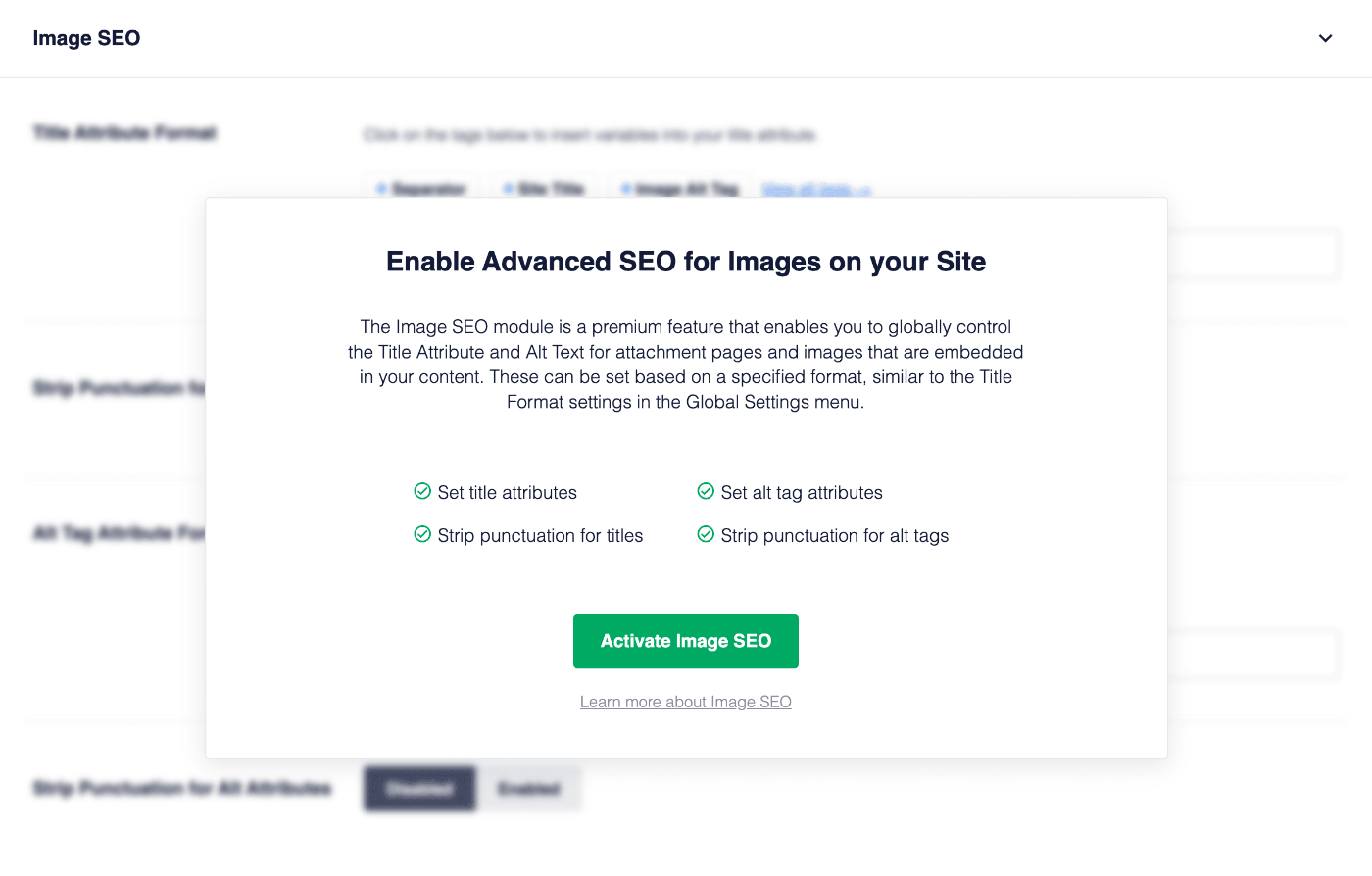
Faites défiler jusqu'à la section SEO d'image. Cliquez sur le bouton Activer le SEO d'image pour activer cette fonctionnalité.
Vous devriez maintenant voir les paramètres du SEO d'image.
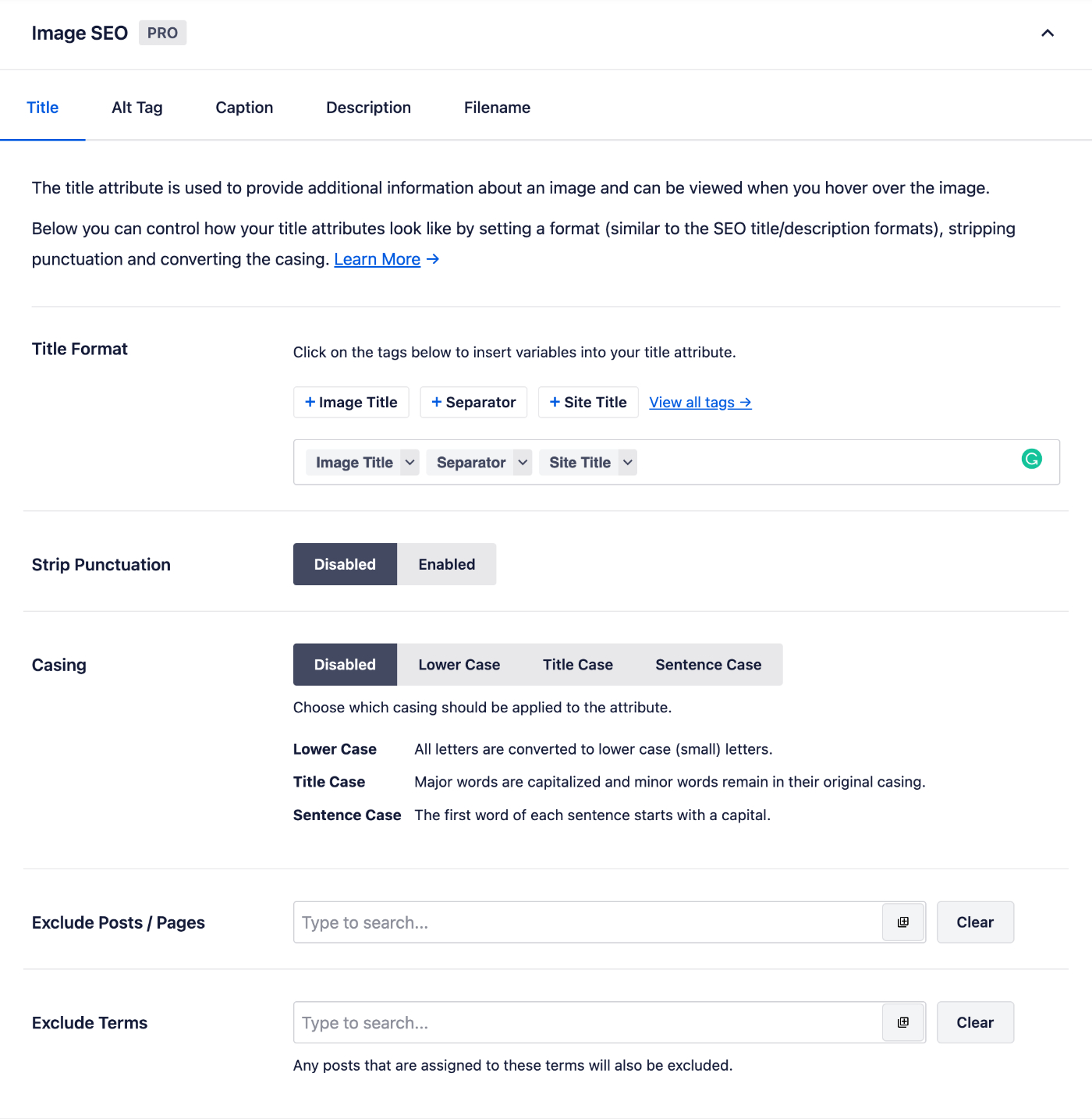
Vous verrez qu'il y a des onglets en haut pour Titre, Balise Alt, Légende, Description et Nom de fichier.
Les paramètres de chaque onglet sont similaires. Voici les détails de chaque paramètre :
Format du titre
L'attribut title s'affiche lorsque vous passez la souris sur une image dans le contenu. Cela aide vos visiteurs à comprendre de quoi parle votre image, et donc cela aide aussi les moteurs de recherche.
Vous pouvez définir le format qui sera utilisé pour générer automatiquement les attributs title pour les images de votre contenu.
Cliquez sur l'une de nos balises intelligentes affichées au-dessus du champ Format du titre .

Vous pouvez également taper le caractère dièse (#) dans le champ pour afficher une liste des balises disponibles que vous pouvez choisir.
Vous pouvez également saisir du texte dans le champ Format du titre ou combiner du texte avec les balises intelligentes.
Supprimer la ponctuation
Activez le paramètre Supprimer la ponctuation pour voir une liste de caractères qui peuvent être supprimés des attributs title générés par All in One SEO.
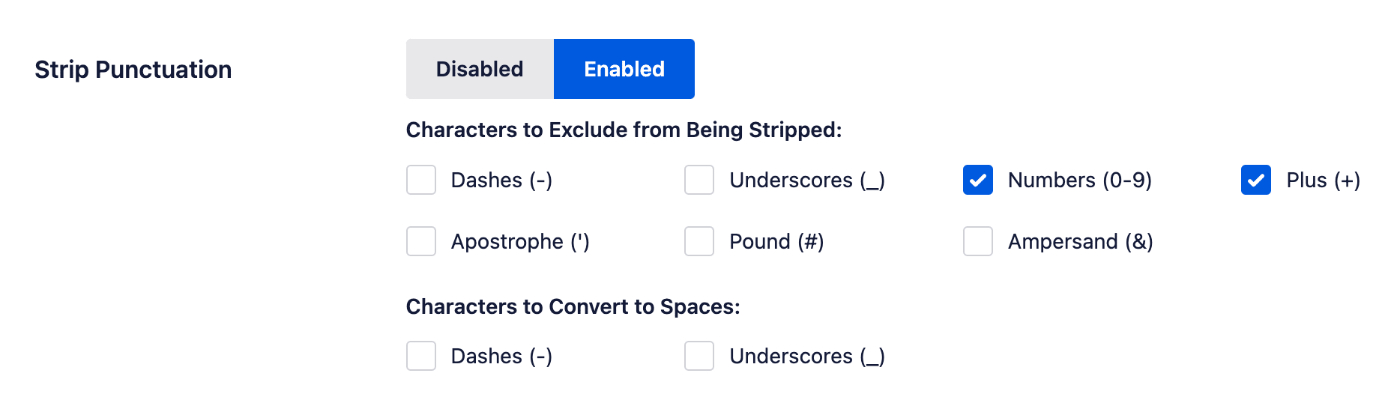
Sélectionnez les caractères que vous souhaitez supprimer de vos attributs title. Vous pouvez également choisir de convertir les espaces en tirets ou en underscores.
Il existe un paramètre Supprimer la ponctuation sur chacun des onglets, vous permettant de contrôler les caractères que vous souhaitez supprimer de chaque attribut d'image.
Casse
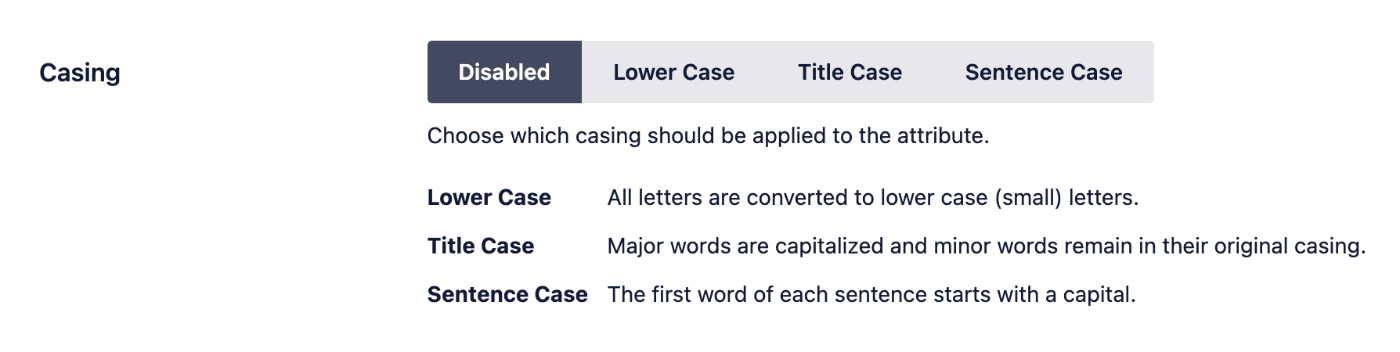
Le réglage Casing vous permet de choisir comment vous souhaitez que la casse de votre attribut de titre soit gérée. Les choix sont :
- Désactivé : All in One SEO ne modifiera pas la casse de vos attributs de titre.
- Minuscule : Les attributs de titre seront convertis en minuscules.
- Majuscule initiale : Les mots importants seront capitalisés et les mots mineurs resteront inchangés.
- Majuscule en début de phrase : Le premier mot de chaque phrase sera capitalisé.
Il existe un réglage Casing sur chacun des onglets, vous permettant de contrôler la casse pour chaque attribut d'image.
Exclure les articles / pages
Vous pouvez utiliser ce champ pour exclure tout article, page ou autre type d'article de la modification de l'attribut de titre des images dans le contenu par All in One SEO.
Dans le champ Exclure les articles / pages, commencez à taper le titre de tout article, page ou autre type d'article dans ce champ et une liste déroulante apparaîtra, montrant le contenu correspondant. Cliquez sur le contenu que vous souhaitez exclure et il sera ajouté dans le champ.
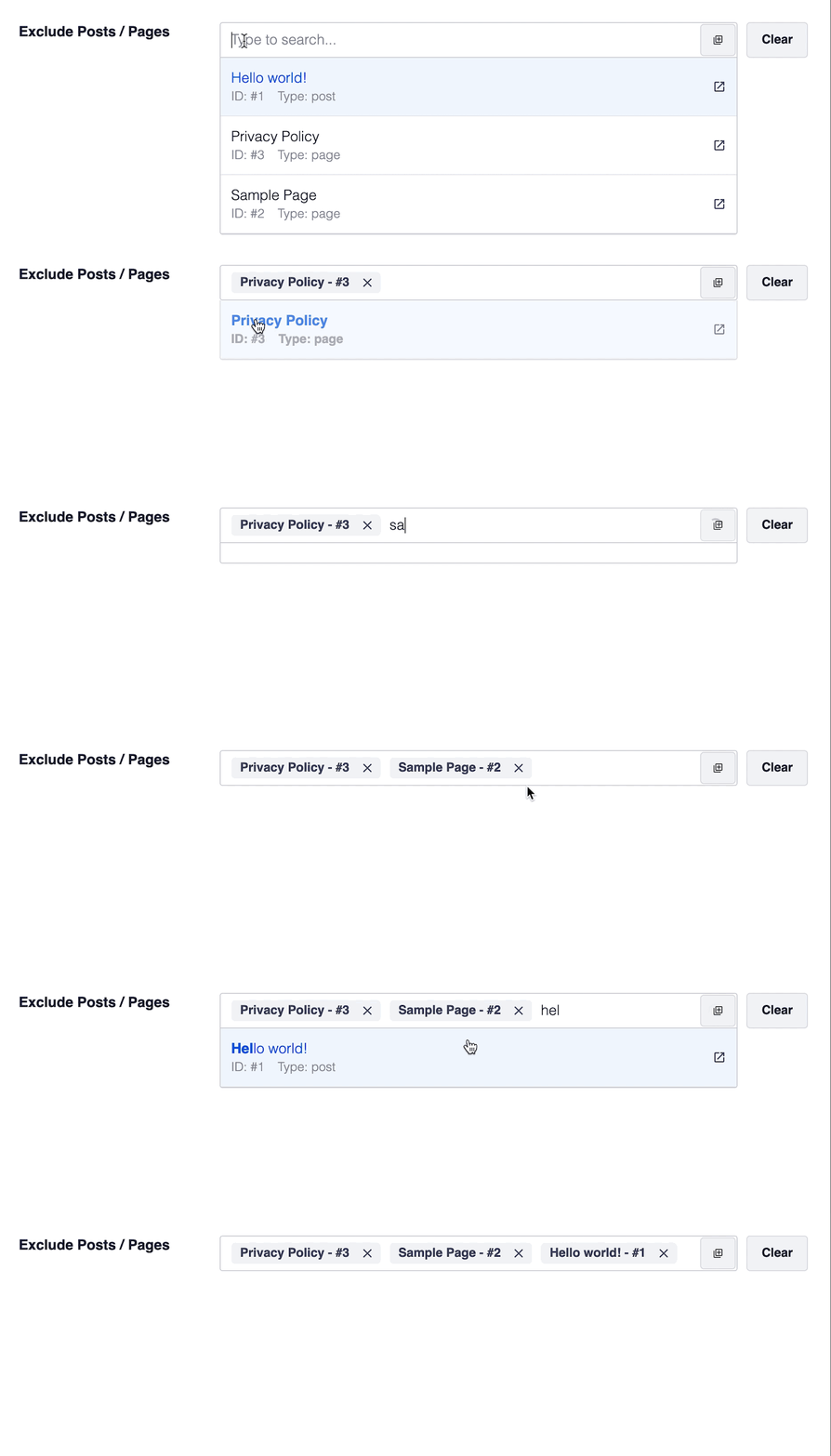
Il existe un réglage Exclure les articles / pages dans l'onglet Texte Alt, vous permettant d'exclure des articles et des pages de la gestion de leur texte Alt par All in One SEO.
Exclure le terme
Vous pouvez utiliser ce champ pour exclure tout article ou autre type d'article de ce terme de la modification de l'attribut de titre des images dans le contenu par All in One SEO.
Dans le champ Exclure les termes, tapez le nom de toute catégorie, étiquette ou autre terme de taxonomie et une liste déroulante apparaîtra, montrant le contenu correspondant. Cliquez sur le contenu que vous souhaitez exclure et il sera ajouté dans le champ.

Il existe un réglage Exclure les termes dans l'onglet Texte Alt, vous permettant d'exclure des articles et des pages de la gestion de leur texte Alt par All in One SEO.
Format de la balise Alt
L'attribut de balise Alt est utilisé pour afficher un texte décrivant l'image si elle ne peut pas être rendue par le navigateur. Son objectif principal est de rendre les images plus accessibles aux utilisateurs malvoyants, mais il est également utilisé comme facteur de classement par les moteurs de recherche.
Vous pouvez définir le format qui sera utilisé pour générer automatiquement le texte Alt pour les images de votre contenu.
Cliquez sur l'une de nos balises intelligentes affichées au-dessus du champ Format du texte Alt .

Vous pouvez également taper le caractère dièse (#) dans le champ pour afficher une liste des balises disponibles que vous pouvez choisir.
Vous pouvez également saisir du texte dans le champ Format du texte Alt ou combiner du texte avec les balises intelligentes.
Générer automatiquement la légende lors du téléchargement
Activez ce réglage pour que All in One SEO génère automatiquement une légende lors du téléchargement de nouvelles images.

Si vous désactivez ce réglage, vous pouvez toujours générer des légendes dans la Bibliothèque des médias via notre action groupée décrite ci-dessous.
Format de la légende
La légende de l'image est un texte affiché sous une image qui la décrit. Il est visible par vos visiteurs, ce qui les aide à comprendre l'image.
Vous pouvez définir le format qui sera utilisé pour générer automatiquement le texte de la légende pour les images de votre contenu.
Cliquez sur l'une de nos balises intelligentes affichées au-dessus du champ Format de la légende .

Vous pouvez également taper le caractère dièse (#) dans le champ pour afficher une liste des balises disponibles que vous pouvez choisir.
Vous pouvez également saisir du texte dans le champ Format de la légende ou combiner du texte avec les balises intelligentes.
Générer automatiquement la description lors du téléchargement
Activez ce paramètre pour qu'All in One SEO génère automatiquement une description lors du téléchargement de nouvelles images.

Si vous désactivez ce paramètre, vous pouvez toujours générer des descriptions dans la Médiathèque via notre action groupée décrite ci-dessous.
Format de la description
La description de l'image est un texte affiché sur une page de pièce jointe d'image, qui est une page spéciale que WordPress affiche pour les images.
Vous pouvez définir le format qui sera utilisé pour générer automatiquement le texte de la légende pour les images de votre contenu.
Cliquez sur l'une de nos balises intelligentes affichées au-dessus du champ Format de description .

Vous pouvez également taper le caractère dièse (#) dans le champ pour afficher une liste des balises disponibles que vous pouvez choisir.
Vous pouvez également saisir du texte dans le champ Format de description ou combiner du texte avec les balises intelligentes.
Mots à supprimer
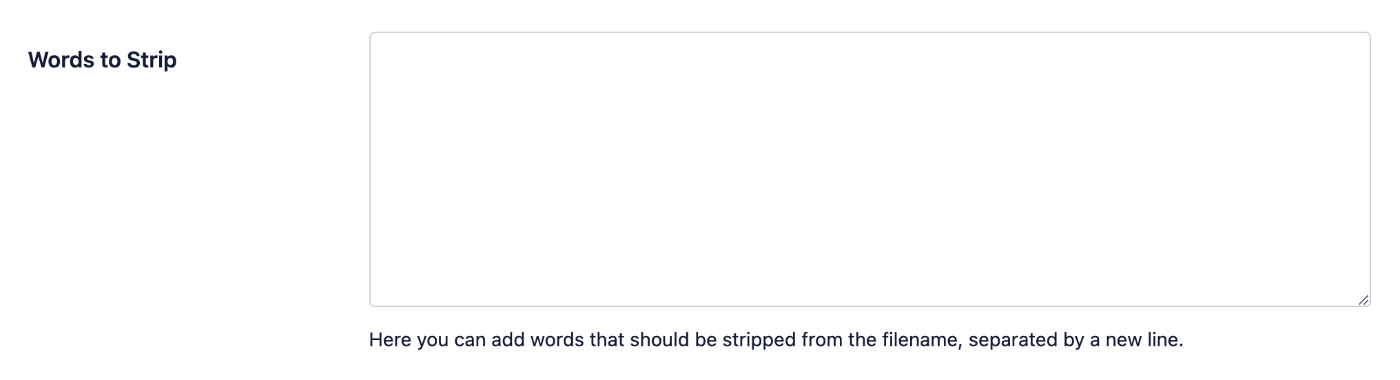
Utilisez le champ Mots à supprimer pour saisir les mots que vous souhaitez supprimer des noms de fichiers de vos images.
Entrez un mot par ligne et All in One SEO les supprimera du nom de fichier des images.
Action groupée dans la médiathèque
Lorsque vous modifiez les paramètres Générer automatiquement la légende lors du téléchargement ou Générer automatiquement la description lors du téléchargement, vous pouvez l'appliquer aux images déjà présentes dans votre médiathèque en utilisant notre action groupée.
Pour ce faire, accédez à votre Médiathèque et passez à la vue liste comme indiqué ci-dessous :
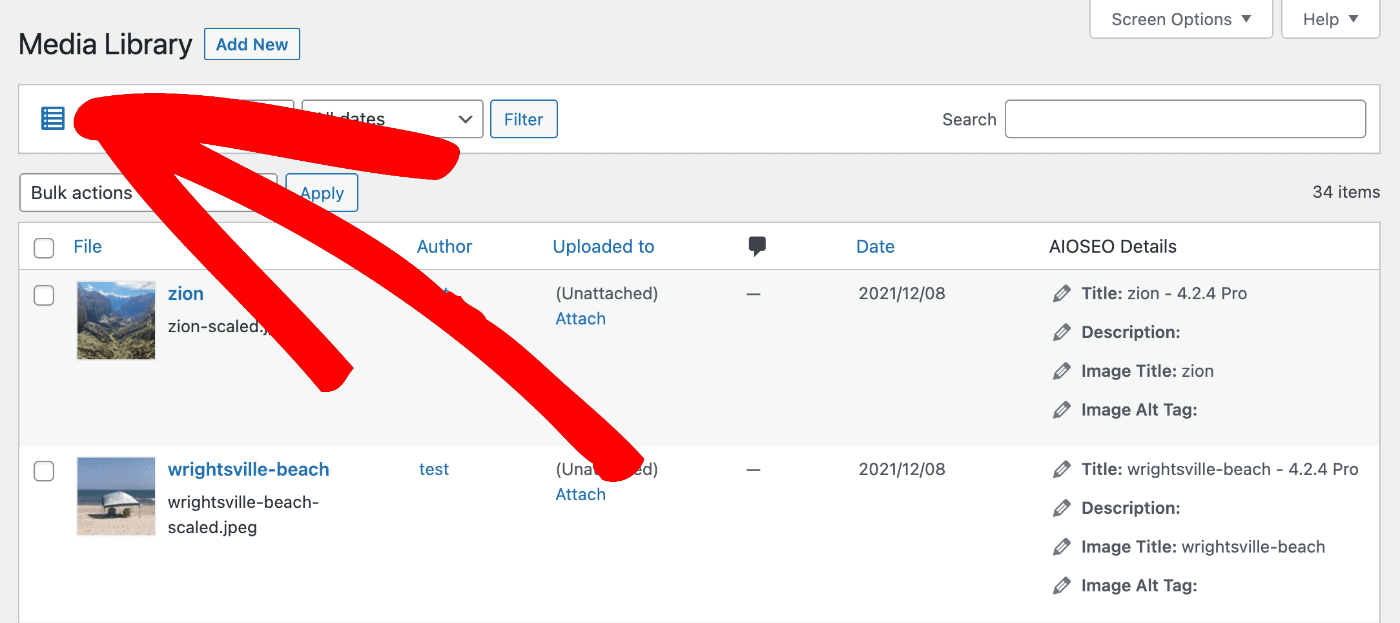
Vous pouvez maintenant utiliser les cases à cocher à côté de chaque image pour sélectionner les images que vous souhaitez modifier.
Une fois que vous avez sélectionné vos images, cliquez sur le menu déroulant Actions groupées et sélectionnez Générer automatiquement les attributs d'image.
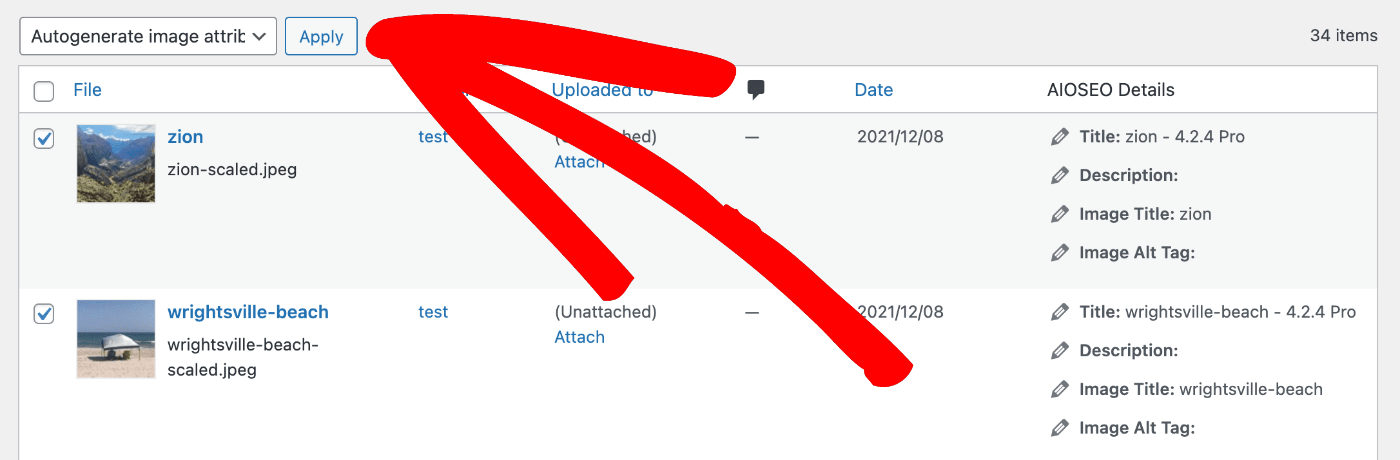
Cliquez sur Appliquer pour appliquer les modifications.