La liste de contrôle SEO vous aide à configurer correctement votre site après l'installation d'All in One SEO, à identifier et résoudre les problèmes SEO importants, et à découvrir les fonctionnalités clés du plugin.
Vous pouvez parcourir une liste de tâches prioritaires, suivre vos progrès et améliorer votre site pour de meilleurs classements dans les moteurs de recherche, le tout au même endroit.
Dans cet article
Où trouver la liste de contrôle SEO
Vous pouvez ouvrir la liste de contrôle SEO en cliquant sur Paramètres généraux dans le menu All in One SEO, puis en cliquant sur l'onglet Liste de contrôle SEO.
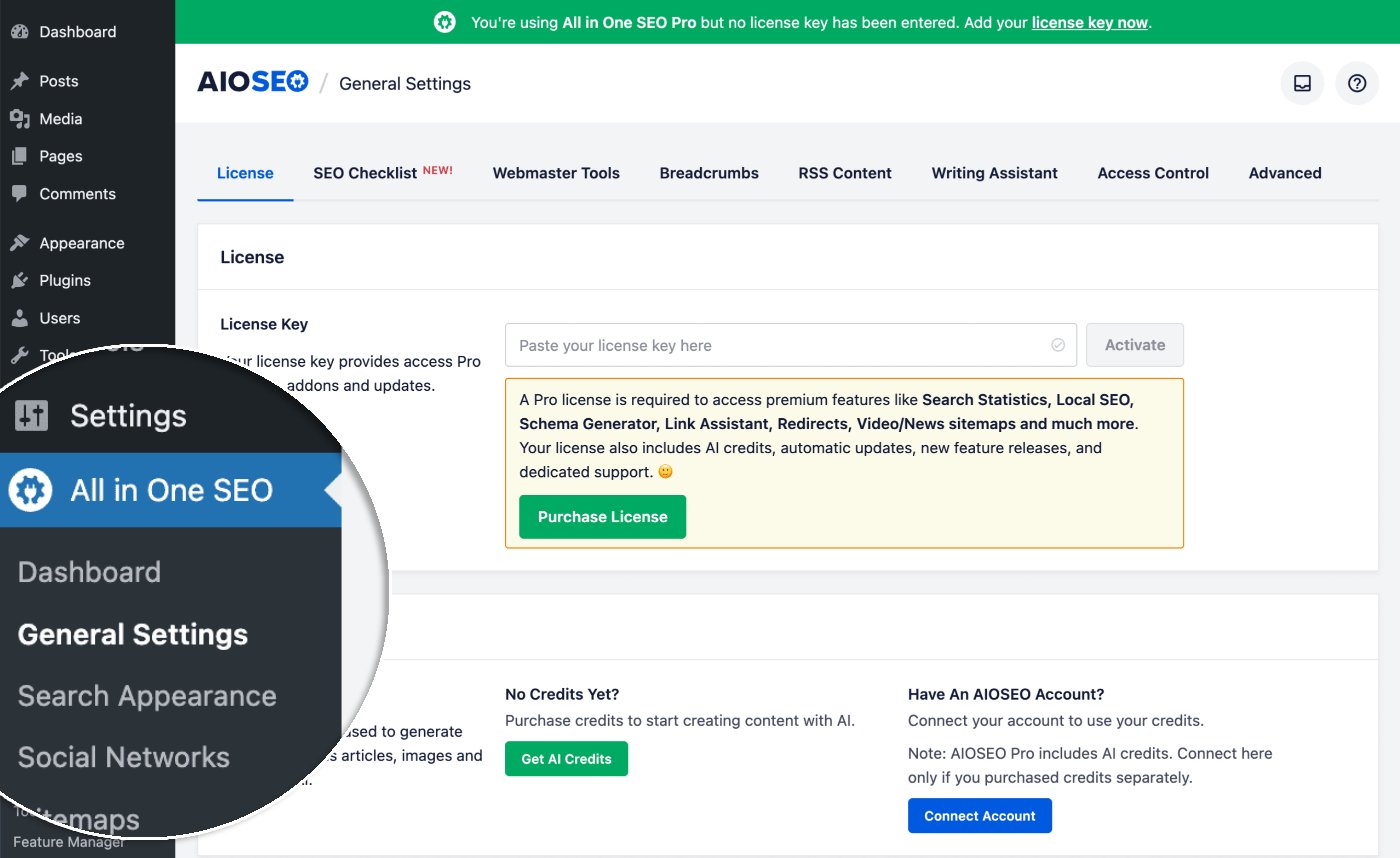
Vous verrez alors la liste de contrôle SEO avec vos tâches et vos progrès.
Comprendre la liste de contrôle SEO
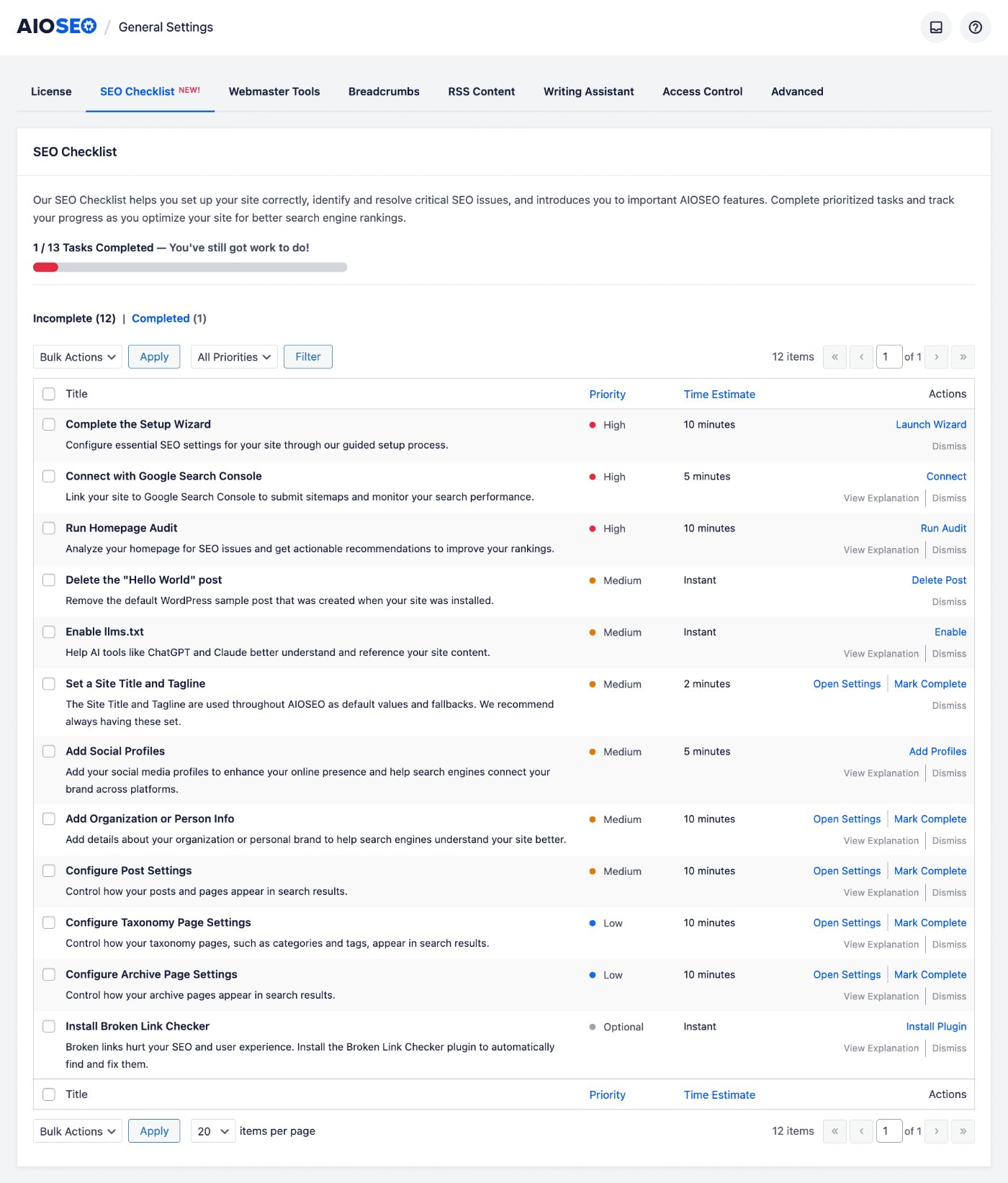
En haut de l'écran de la liste de contrôle SEO, vous verrez :
- Barre de progression – La barre de progression indique où vous en êtes dans les tâches de la liste de contrôle SEO. Par exemple, « 1/13 tâches terminées — Il vous reste encore du travail ! » pour que vous sachiez combien de tâches vous avez terminées et combien il en reste.
- Incomplètes | Terminées – Basculez entre ces onglets pour voir les tâches qu'il vous reste à faire et celles que vous avez déjà terminées.
- Actions groupées – Utilisez le menu déroulant Actions groupées et le bouton Appliquer pour effectuer des actions sur plusieurs tâches sélectionnées.
- Filtre de priorité – Utilisez le menu déroulant Priorité et le bouton Filtrer pour filtrer les tâches par priorité (par exemple, Haute, Moyenne, Basse, Optionnelle).
En dessous, vous verrez le tableau Tâches qui affiche une liste des tâches à accomplir, avec les colonnes Titre, Priorité, Estimation du temps et Actions.
Chaque tâche a une case à cocher à gauche afin que vous puissiez la sélectionner pour des actions groupées.
Sous la colonne Actions, vous verrez l'action que vous devez effectuer pour chaque tâche. Il y a un lien Voir l'explication sur lequel vous pouvez cliquer pour afficher une description de la tâche et ce que vous devriez faire, et un lien Ignorer sur lequel vous cliquez pour déplacer la tâche vers l'onglet Terminées sans effectuer d'action.

Comment utiliser la liste de contrôle SEO
Tout d'abord, ouvrez la liste de contrôle SEO en allant dans All in One SEO » Paramètres généraux et cliquez sur l'onglet Liste de contrôle SEO.
Dans le tableau Tâches, regardez la colonne Priorité. Les tâches marquées Haute (affichées avec un point rouge) sont les plus importantes. Vous pouvez utiliser le menu déroulant Priorité pour filtrer uniquement les tâches de priorité Haute.
Effectuez l'action pour chaque tâche. Cliquez sur le lien Voir l'explication si vous souhaitez afficher une description de la tâche et ce que vous devriez faire.
Cliquez sur le lien Ignorer si vous souhaitez déplacer la tâche vers l'onglet Terminées sans effectuer d'action.
Ensuite, travaillez sur les tâches de priorité Moyenne (point orange) et Basse (point bleu).
Continuez à parcourir la liste de contrôle jusqu'à ce que toutes les tâches soient terminées.
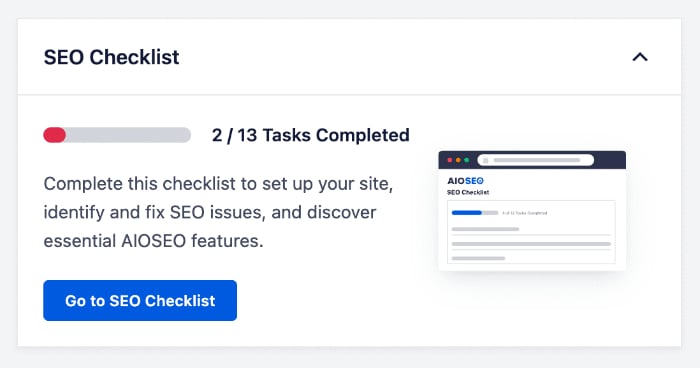
Vous pouvez revenir à la Checklist SEO à tout moment en revenant à cet écran. Vous pouvez également voir votre progression dans le widget Checklist SEO sur le Tableau de bord AIOSEO (affiché une fois que vous avez terminé l'Assistant de configuration).
NOTE :
Toutes les tâches ne peuvent pas s'appliquer à tous les sites. Vous pouvez ignorer celles qui ne s'appliquent pas selon vous.
La Checklist SEO est un outil important pour vous assurer que vous avez correctement configuré All in One SEO pour votre site, et optimisé votre site pour les moteurs de recherche et les réseaux sociaux.