Vous avez peut-être remarqué qu'All in One SEO propose une variété de balises prédéfinies que vous pouvez utiliser dans les champs Titre et Description du plugin.
Vous les verrez affichées au-dessus des champs et lorsque vous cliquerez sur le lien Afficher toutes les balises.

Ces balises vous permettent d'ajouter facilement des informations à vos titres et descriptions, ainsi qu'à d'autres fonctionnalités du plugin.
Par exemple, vous pouvez les utiliser pour afficher le titre de votre article dans votre titre SEO, ou ajouter le nom de l'auteur de votre article, ou ajouter la date actuelle.
Dans cet article
Vidéo tutoriel
Comment afficher toutes les balises
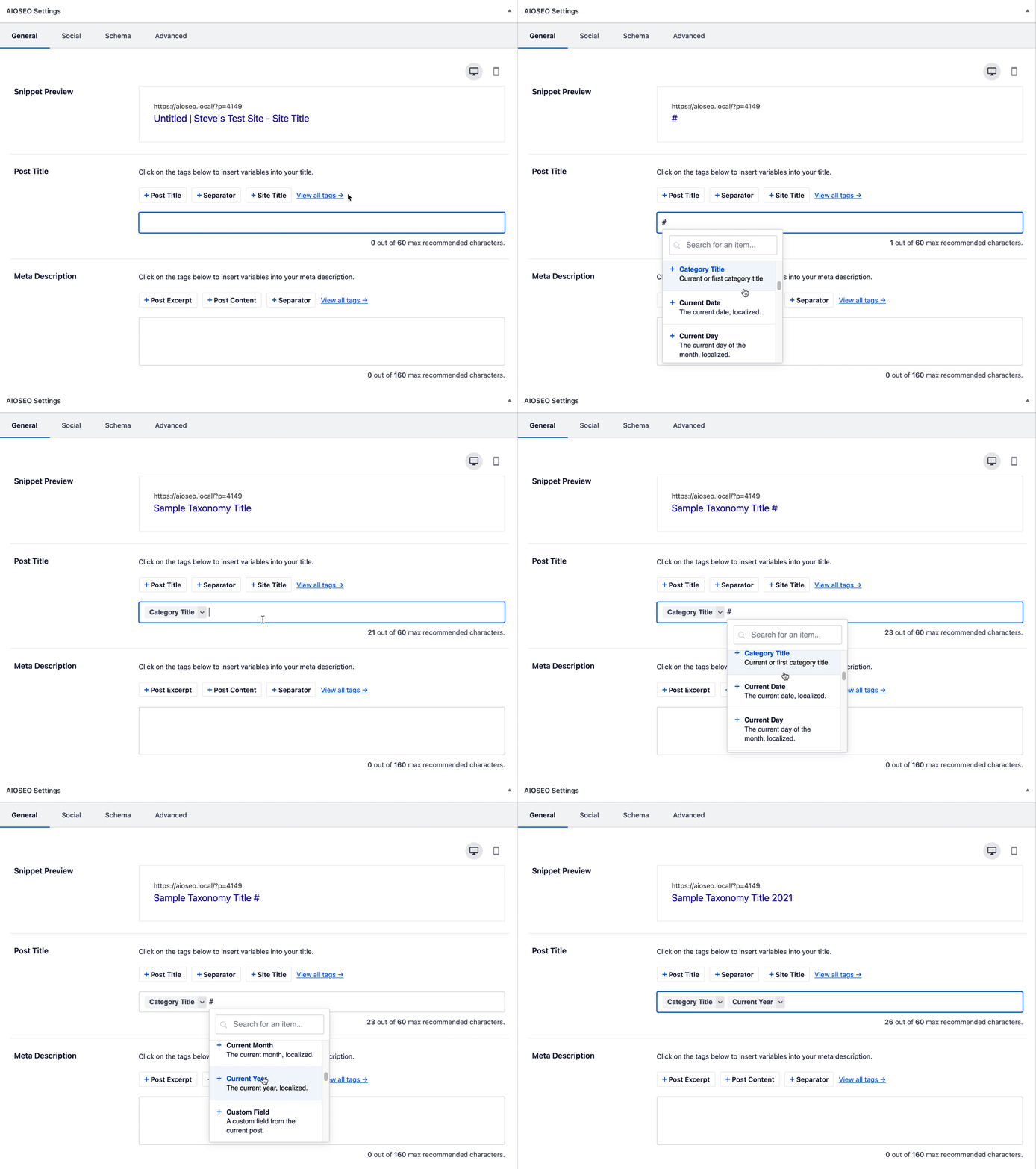
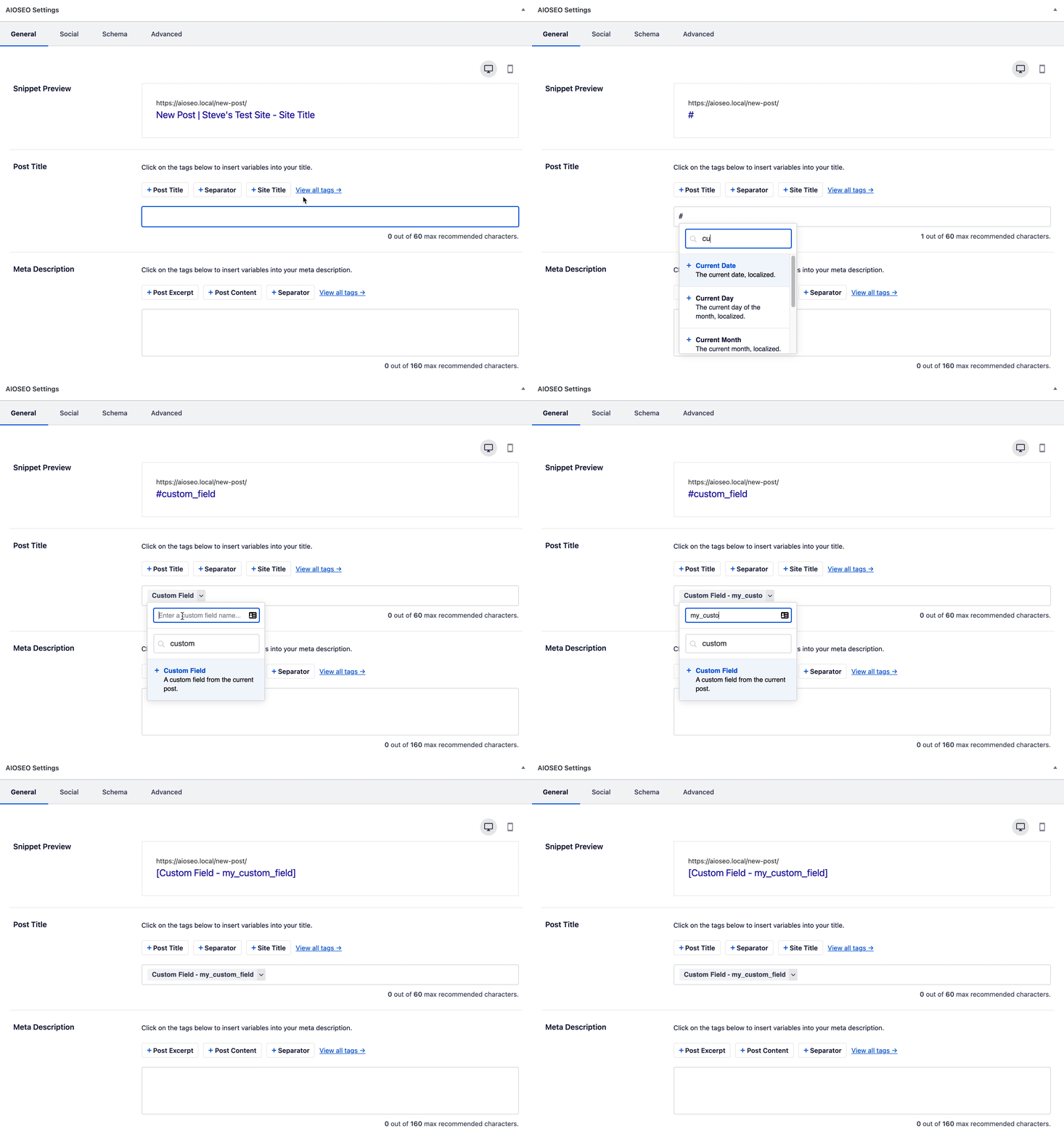
Pour afficher une liste des balises disponibles pour un champ spécifique, cliquez sur le lien Afficher toutes les balises ou tapez # dans le champ. Une liste des balises disponibles apparaîtra, et une description de chaque balise est affichée en dessous. Vous pouvez sélectionner une balise en cliquant dessus.
Comment rechercher une balise
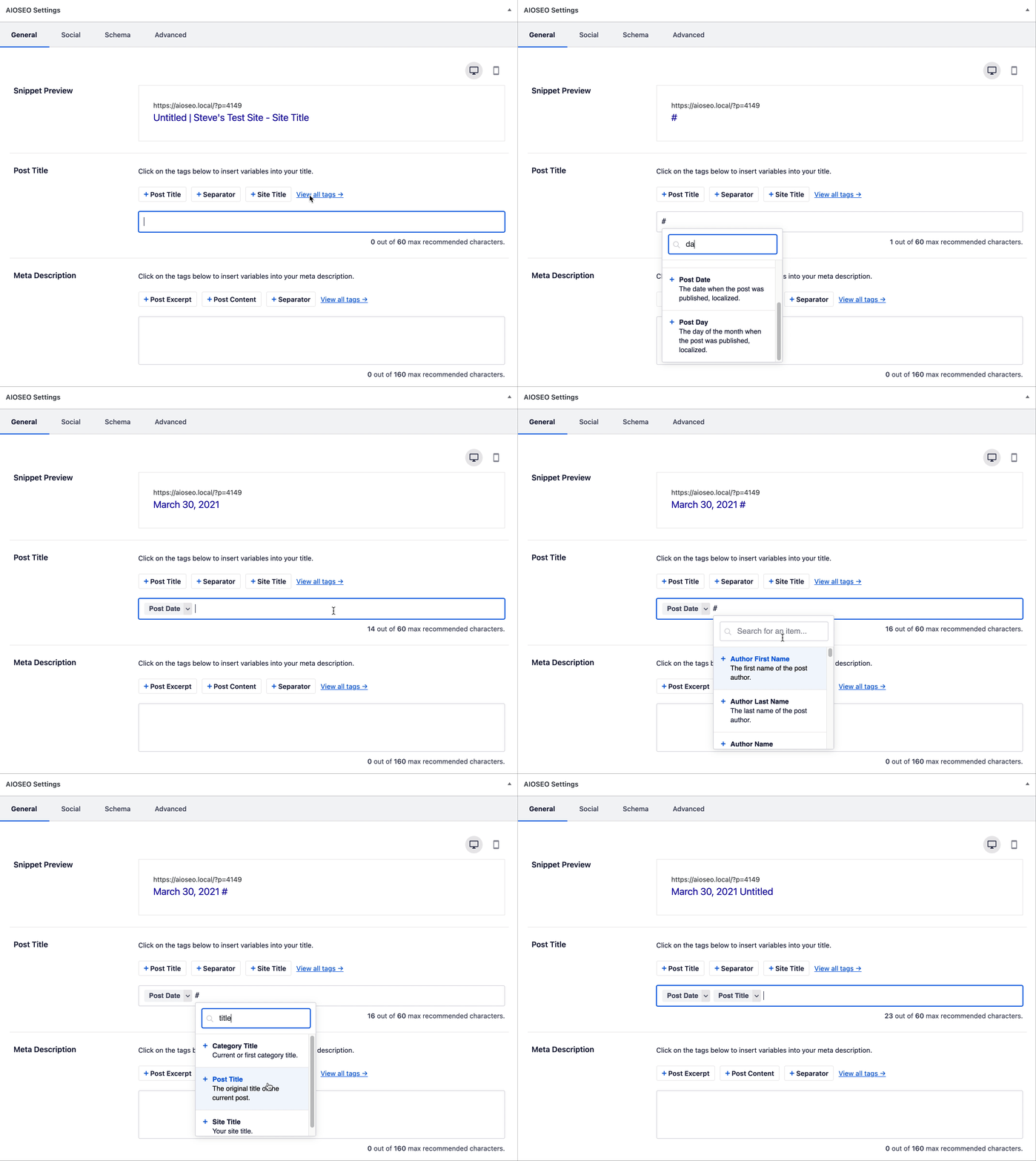
Vous pouvez rechercher une balise en tapant dans le champ Rechercher un élément. Lorsque vous trouvez la balise que vous souhaitez utiliser, vous pouvez l'ajouter au champ en cliquant dessus.
Comment ajouter une balise au titre ou à la description
Vous pouvez ajouter une balise au champ Titre ou Description en cliquant sur Afficher toutes les balises, puis en cliquant sur la balise que vous souhaitez ajouter. Elle sera ajoutée au champ Titre ou Description.
Comment supprimer une balise
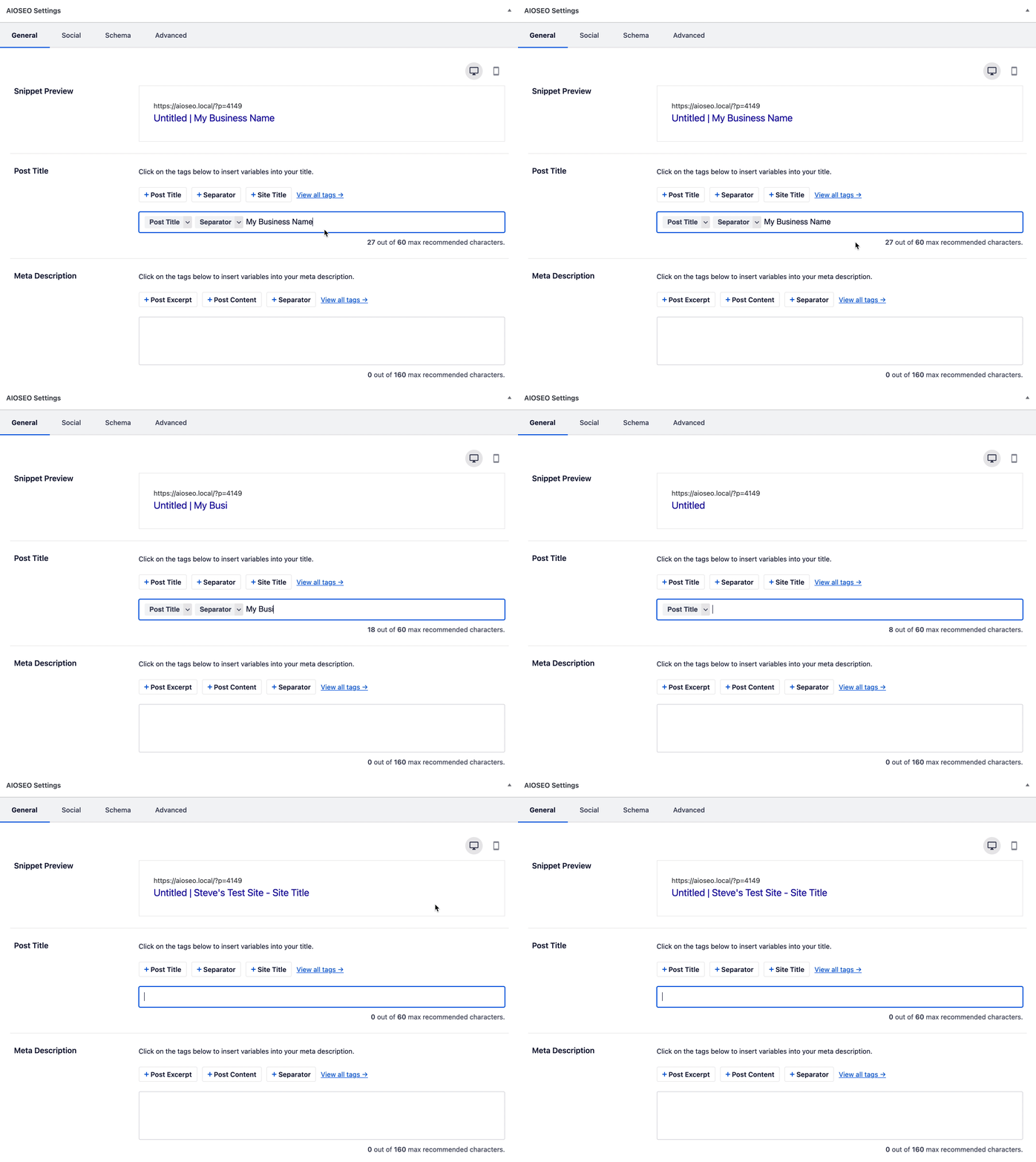
Vous pouvez supprimer une balise en plaçant votre curseur à côté de la balise et en appuyant sur la touche Retour arrière ou Suppr de votre clavier.
Comment copier et coller une balise
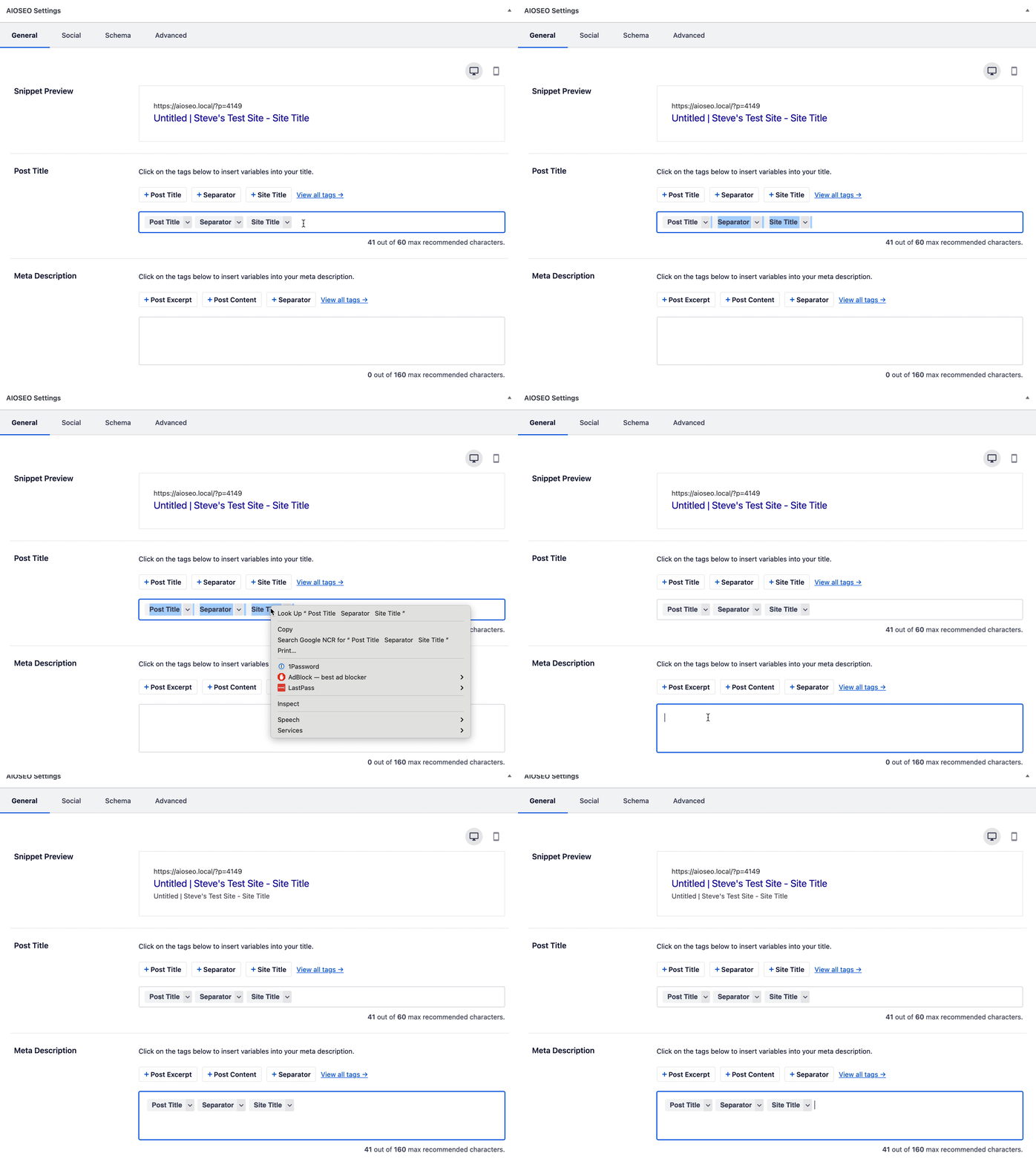
Vous pouvez même couper, copier et coller des balises entre les champs.
Les balises intelligentes rendent All in One SEO extrêmement polyvalent, vous permettant de créer des titres et des descriptions complexes et d'automatiser le processus de création de titres et de descriptions sur votre site.
Comment utiliser des champs personnalisés dans les balises
Vous pouvez même utiliser des champs personnalisés dans les titres et descriptions à l'aide de notre balise intelligente Champ personnalisé.
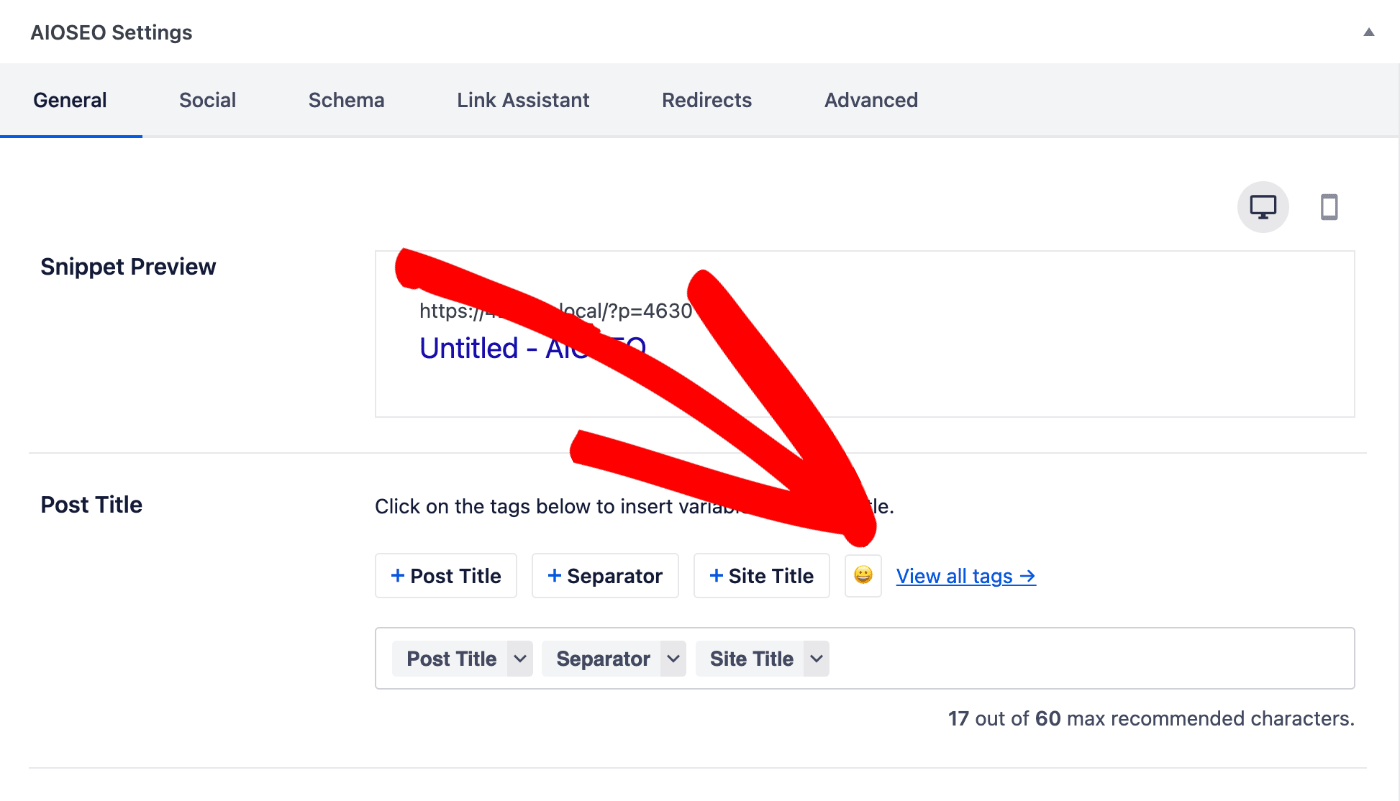
Comment ajouter un emoji
Pour ajouter un emoji, cliquez sur l'icône Emoji située au-dessus du champ Titre ou Description.
Vous verrez apparaître un pop-up affichant le sélecteur d'emojis où vous pourrez choisir n'importe quel emoji.
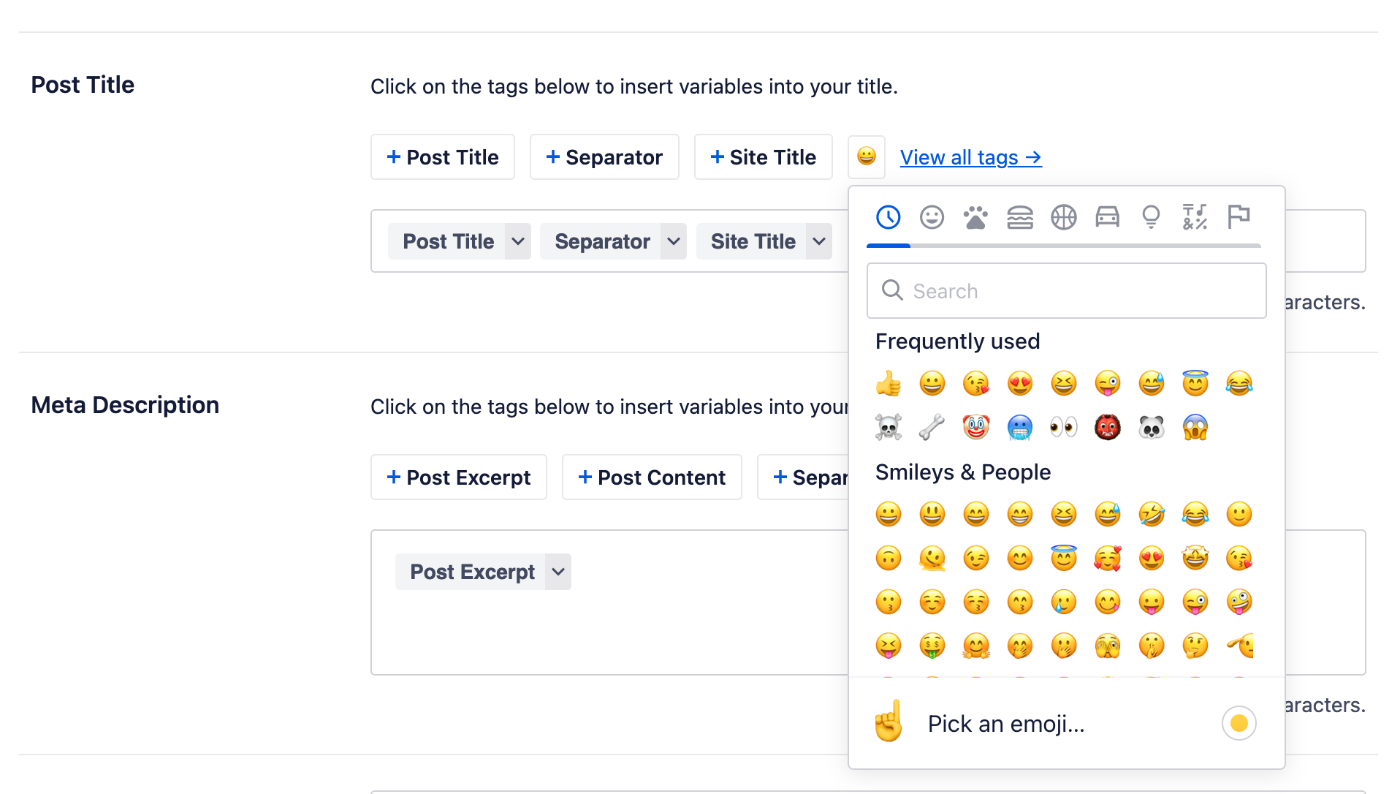
Sélectionnez ou recherchez un emoji à ajouter au champ Titre ou Description.