
Vous voulez apprendre à créer une page de destination sur WordPress pour faire décoller vos conversions ?
Avec une page de destination bien conçue, vous pouvez attirer plus de trafic vers votre site et transformer les visiteurs en prospects et clients.
Et ne vous inquiétez pas, vous n’avez pas besoin d’engager un designer pour créer une page de destination à forte conversion. Vous pouvez créer vous-même une page de destination en moins de 10 minutes.
Dans cet article, nous allons vous montrer comment créer une page de destination sur WordPress, étape par étape.
Utilisez ces liens rapides pour accéder à la section que vous souhaitez lire :
- Qu'est-ce qu'une page de destination ?
- Que doit contenir une page de destination ?
- Comment créer une page de destination WordPress
Tout d'abord, examinons exactement ce qu'est une page de destination.
Qu'est-ce qu'une page de destination ?
Une page de destination est une page Web unique conçue pour encourager les visiteurs à entreprendre 1 action spécifique.
Elle est différente de la page d'accueil de votre site Web car la page d'accueil contient beaucoup d'informations. Votre page d'accueil pourrait afficher vos derniers articles de blog, un lien vers votre page À propos, présenter vos produits les plus populaires, etc.
Mais une page de destination est axée sur la génération de prospects pour quelque chose de spécifique.
Par exemple, vous pourriez créer une page de destination pour persuader les utilisateurs de s'inscrire à votre webinaire.
Étant donné que la page de destination est uniquement axée sur le webinaire, sans aucune autre information pour distraire les utilisateurs, ils seront plus susceptibles d'entreprendre l'action souhaitée.
En plus d'augmenter les inscriptions aux webinaires, vous pouvez également créer une page de destination pour :
- Augmenter les ventes d'un produit spécifique
- Développer votre liste d'e-mails
- Obtenir plus de participations à un cadeau ou un concours
- Booster les inscriptions à un cours en ligne
- Et bien plus encore
Globalement, une page de destination est un outil marketing puissant qui peut vous aider à générer plus de prospects et de ventes pour votre entreprise.
Que doit contenir une page de destination ?
Toutes les pages de destination réussies incluent quelques éléments clés afin de générer des conversions.
Regardez cet exemple de page de destination de Taboola:
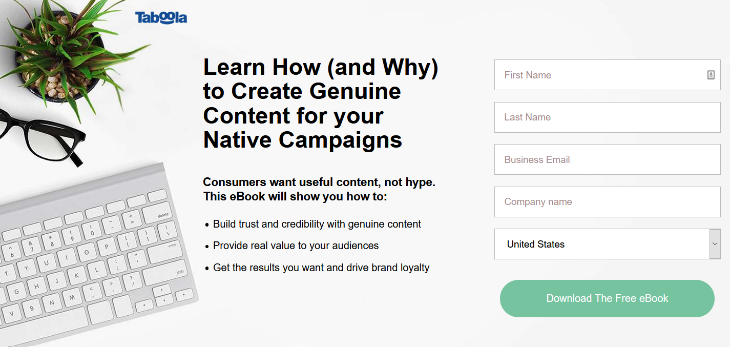
Nous allons détailler les éléments qui rendent cette page de destination réussie ci-dessous.
- Titres : Utilisez des titres accrocheurs pour attirer l'attention sur votre offre.
- Images : L'ajout d'images attrayantes à votre page de destination la rend plus engageante.
- Texte : Rédigez un texte convaincant pour expliquer aux visiteurs pourquoi ils ont besoin de votre offre et comment elle leur sera bénéfique.
- Formulaire d'inscription : Incluez un formulaire d'inscription pour collecter des informations de contact importantes auprès des visiteurs, telles que leurs adresses e-mail.
- Appels à l'action : Ajoutez un bouton appel à l'action (CTA) audacieux pour encourager les visiteurs à agir sur votre offre.
Ce sont juste les principaux éléments de page de destination dont vous avez besoin pour générer des conversions.
Mais, bien sûr, le contenu de votre page de destination peut inclure plus que ces 5 éléments. En gardant à l'esprit votre public cible, vous pouvez ajouter des éléments supplémentaires pour répondre à vos objectifs.
Vous savez maintenant ce qu'est une page de destination et comment elle peut vous aider à atteindre vos objectifs de conversion. Ensuite, plongeons dans le tutoriel sur la façon de créer une page de destination sur WordPress.
Comment créer une page de destination WordPress
Tout d'abord, pour créer une page de destination dans WordPress, vous avez besoin d'un constructeur de pages de destination WordPress. Nous recommandons SeedProd, c'est le meilleur plugin de page de destination WordPress et le moyen le plus rapide de créer une page de destination.
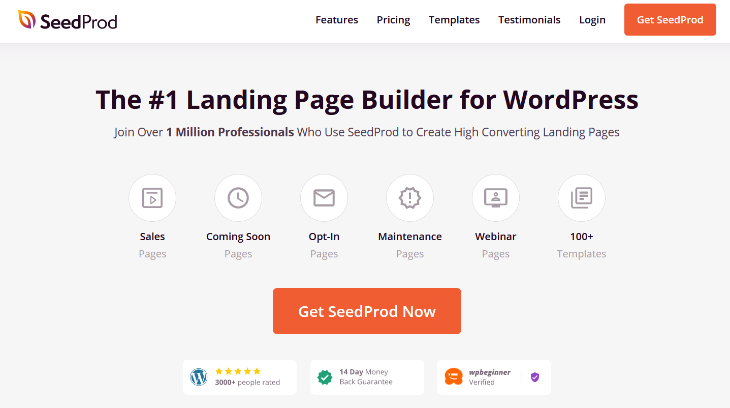
SeedProd propose plus de 100 modèles de pages de destination conçus par des professionnels pour que vous puissiez commencer rapidement.
Il dispose également d'un constructeur visuel par glisser-déposer, ce qui rend la personnalisation de votre page de destination très facile. Faites simplement glisser les blocs de page de destination prêts à l'emploi de SeedProd sur votre page pour créer un design personnalisé.
Ces blocs spécifiques aux pages de destination incluent :
- Titres
- Les images
- Vidéos
- Boutons d'appel à l'action
- Formulaires d'inscription
- Formulaires de contact
- Compteurs
- Profils sociaux
- Et bien plus encore
De plus, SeedProd est livré avec des modes bientôt disponible et de maintenance intégrés, vous pouvez donc générer des prospects avant que votre site ne soit en ligne ou pendant sa construction.
Avec SeedProd, vous pouvez créer une page de destination à forte conversion en un rien de temps, sans avoir à toucher une ligne de code.
Alors, commençons à construire une page de destination avec SeedProd.
Installer le plugin SeedProd
Tout d'abord, vous devrez visiter le site Web de SeedProd et acheter le plugin. Ensuite, vous pouvez télécharger le plugin sur votre ordinateur et le téléverser sur votre site Web WordPress. N'oubliez pas d'activer le plugin également.
Si vous souhaitez des instructions détaillées, consultez le guide de WPBeginner sur comment installer un plugin WordPress.
Après avoir activé le plugin SeedProd, vous verrez un écran de bienvenue où vous devrez activer votre clé de licence. Entrez votre clé de licence dans le champ prévu à cet effet et cliquez sur le bouton Vérifier la clé.
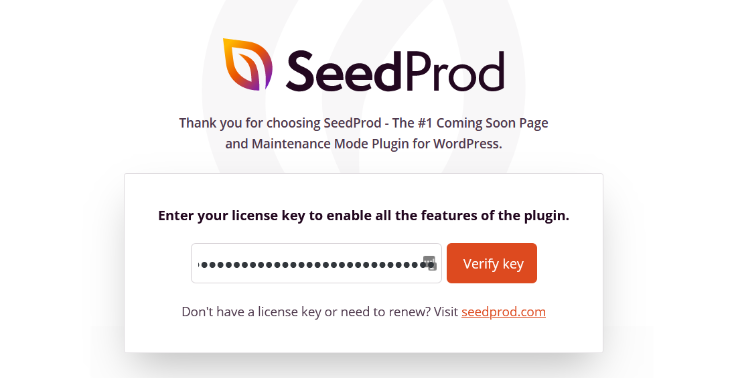
Une fois la clé de licence vérifiée, faites défiler la page et cliquez sur le bouton Créer votre première page.
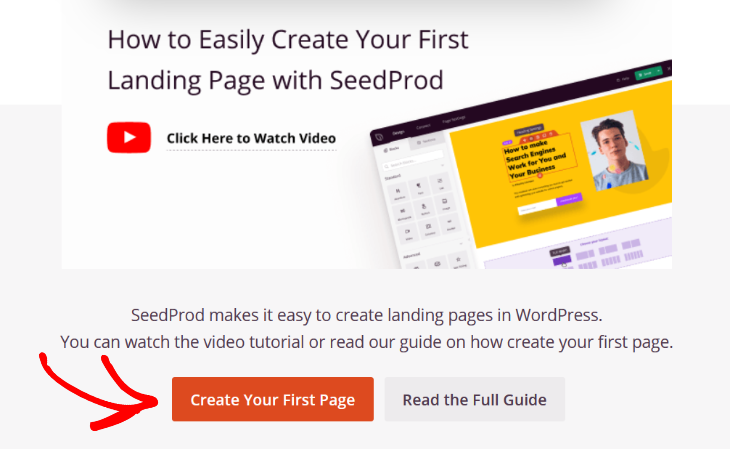
Après avoir cliqué sur le bouton, vous serez redirigé vers le tableau de bord de SeedProd où vous pourrez commencer à créer votre page de destination.
Créer une nouvelle page de destination avec SeedProd
En haut du tableau de bord de SeedProd, vous verrez 4 types de pages que vous pouvez créer : Mode Bientôt disponible, Mode Maintenance, Page de connexion et Page 404.
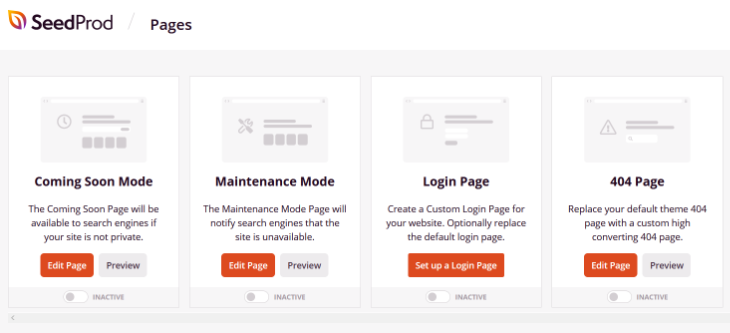
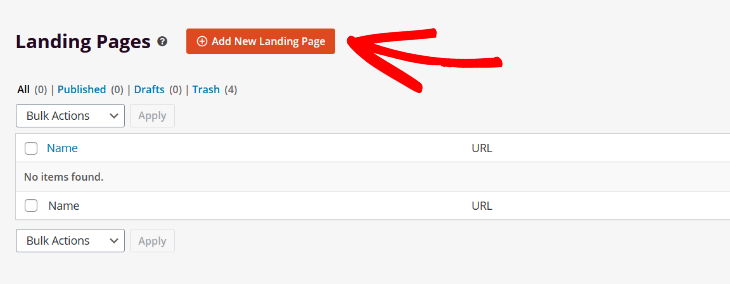
Sous ces options, vous verrez l'option pour créer une page de destination. Cliquez sur le bouton + Ajouter une nouvelle page de destination pour commencer.
Ensuite, vous serez invité à sélectionner un modèle de page de destination. SeedProd propose une tonne de magnifiques modèles parmi lesquels choisir, y compris des pages de vente, des pages de webinaires, des pages de produits, des pages de remerciement, et plus encore.
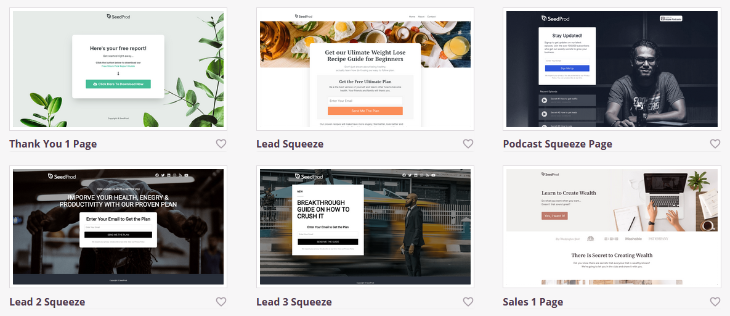
Vous avez également la possibilité de choisir un modèle vierge si vous souhaitez commencer à partir de zéro.
Sélectionnez le modèle de votre choix en le survolant et en cliquant sur le bouton de coche.
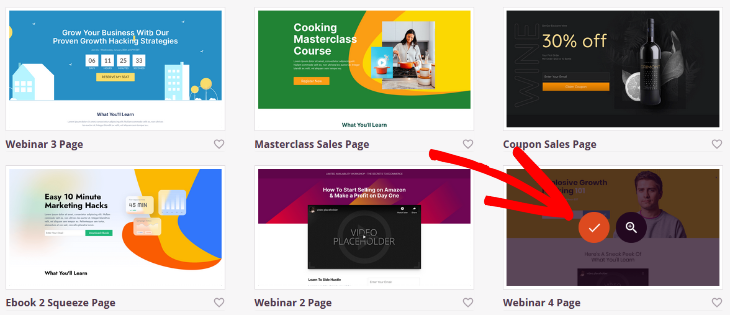
Ensuite, vous serez redirigé vers le constructeur de pages de destination de SeedProd afin que vous puissiez personnaliser le modèle.
Personnaliser le modèle de page de destination
Comme vous pouvez le voir, le constructeur visuel de pages de destination de SeedProd dispose de blocs de pages de destination pré-faits que vous pouvez ajouter sur le côté gauche. Sur le côté droit, vous pouvez voir un aperçu en direct de l'apparence de votre page.
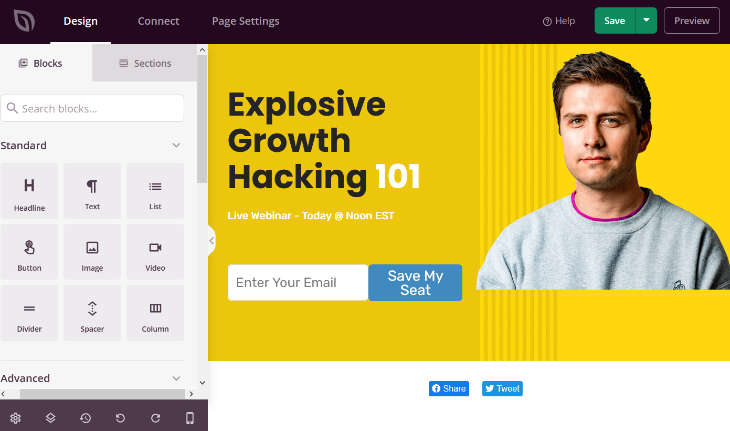
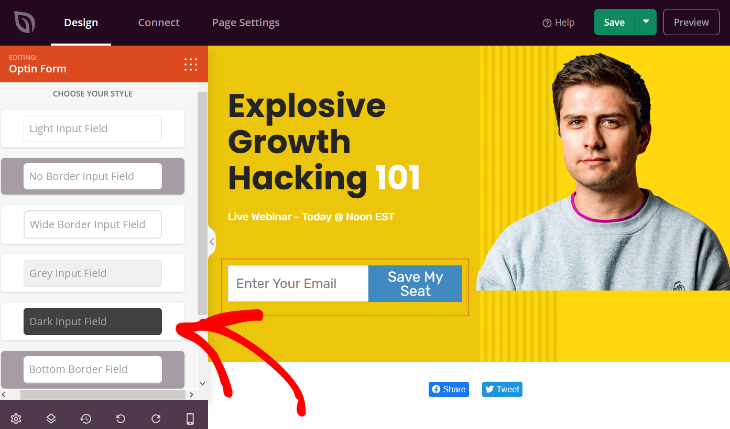
Pour personnaliser n'importe quel élément existant sur la page, cliquez simplement dessus. Par exemple, vous pouvez cliquer sur le formulaire d'optin pour modifier le style, le texte, la taille, l'alignement, et plus encore.
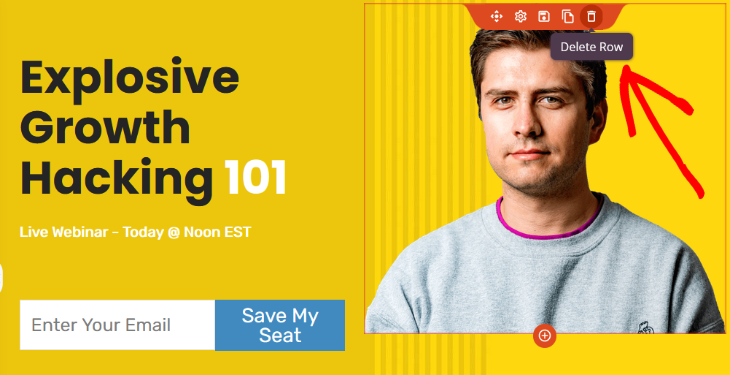
S'il y a des éléments sur la page dont vous n'avez pas besoin, cliquez simplement sur l'icône de la corbeille pour les supprimer.
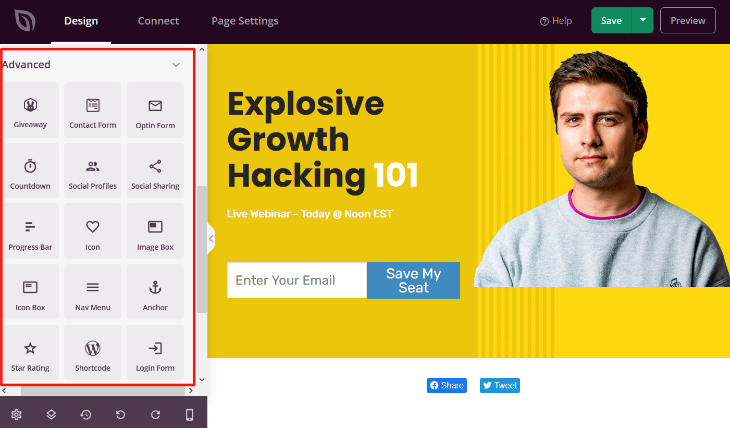
Pour ajouter de nouveaux éléments à votre page de destination, vous pouvez utiliser l'un des blocs prédéfinis sur le côté gauche. Comme nous l'avons mentionné, SeedProd propose de nombreux blocs axés sur la conversion tels que les comptes à rebours, les formulaires de contact, les formulaires d'optin, les évaluations par étoiles, etc.
Ajouter un compte à rebours à votre page de destination est un excellent moyen d'accroître l'urgence et d'encourager les visiteurs à agir rapidement.
Pour ajouter un compte à rebours, faites simplement glisser le bloc de la droite et déposez-le à l'endroit souhaité sur votre modèle de page de destination.
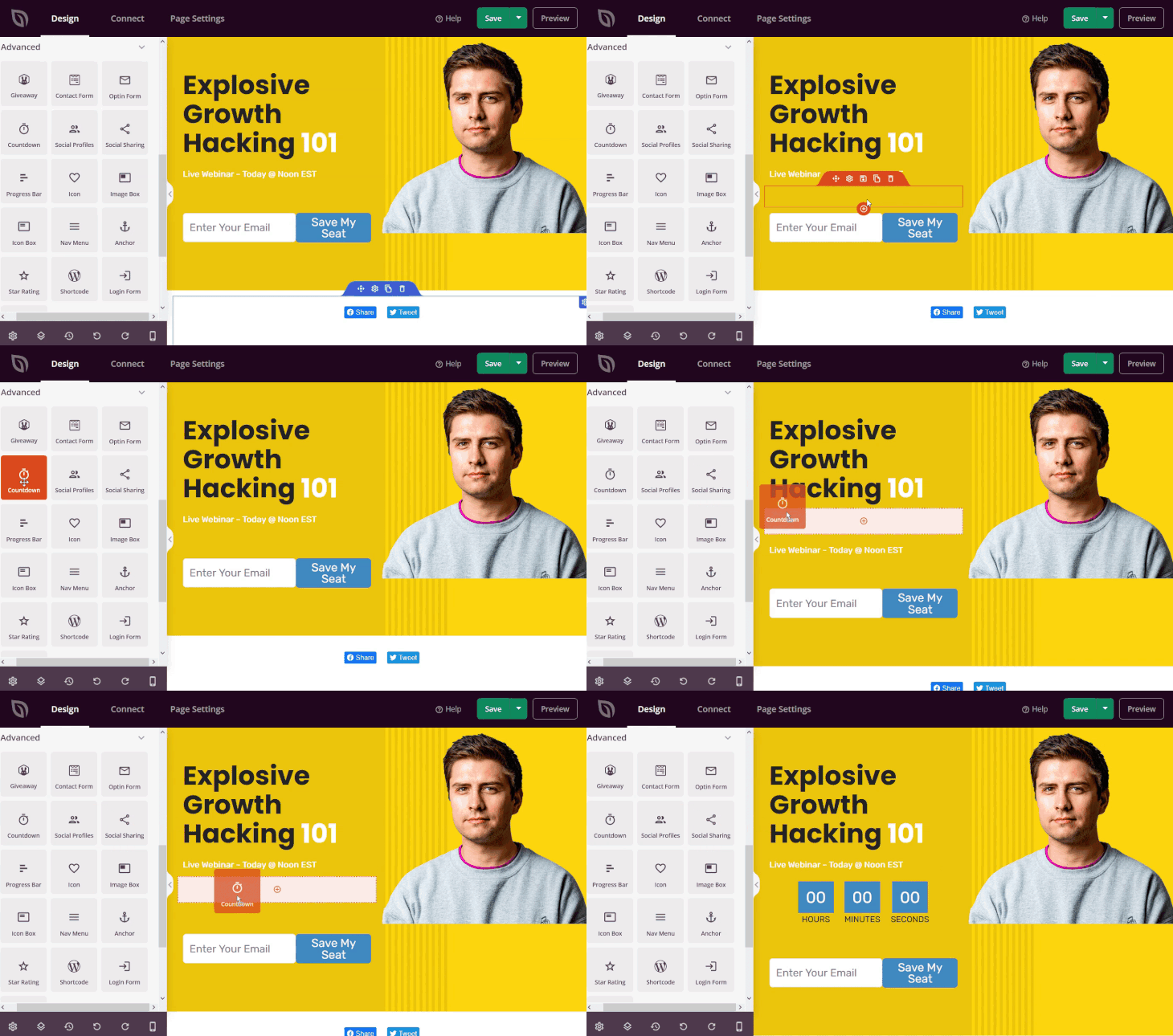
Encore une fois, cliquez sur le compte à rebours pour le personnaliser. Vous pouvez définir la date et l'heure de fin, ainsi que choisir le style, l'alignement, et plus encore.
Vous pouvez également ajouter des sections de page de destination prédéfinies telles que des appels à l'action, des FAQ, des fonctionnalités, des pieds de page, etc. Cela facilite la création d'une belle mise en page pour votre page de destination.
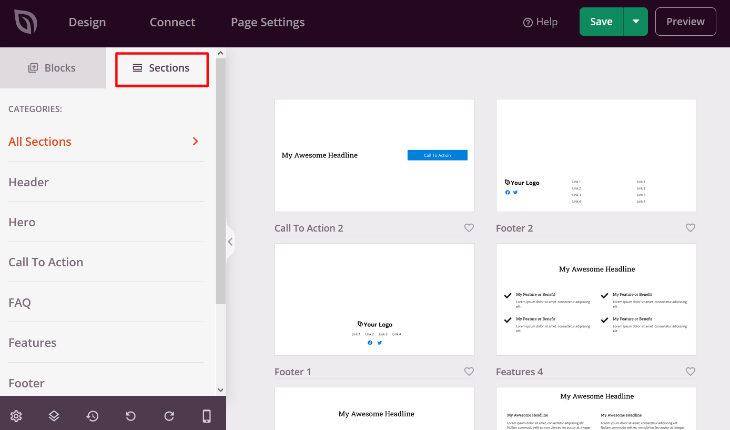
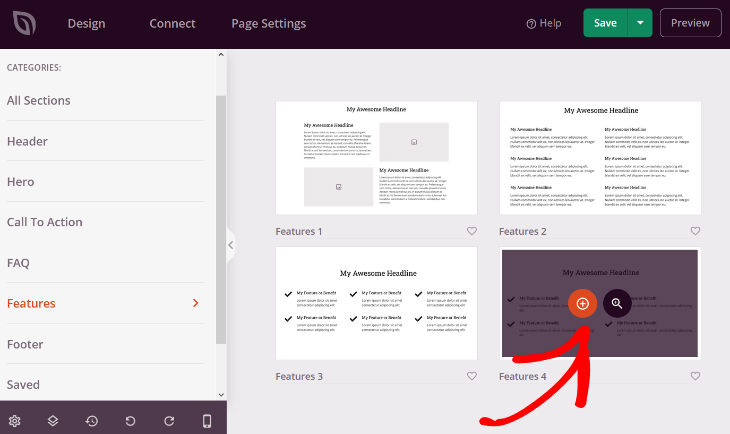
Pour ajouter une section à votre page de destination, survolez l'exemple que vous aimez et cliquez sur le bouton + Ajouter.
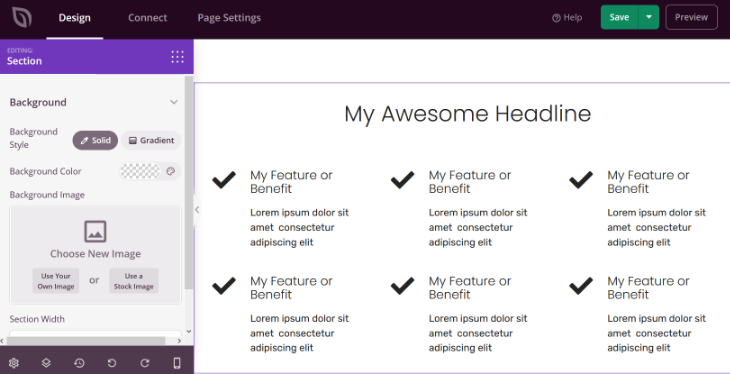
SeedProd l'ajoutera automatiquement à votre page de destination et vous pourrez cliquer dessus pour la personnaliser, tout comme vous l'avez fait avec les blocs.
Une fois que vous avez ajouté tous les éléments souhaités et que vous êtes satisfait de l'apparence de votre page de destination, cliquez sur le bouton Enregistrer dans le coin supérieur droit.
Connectez votre service de marketing par e-mail
Si vous ajoutez un formulaire d'optin par e-mail à votre page de destination, vous devez ensuite connecter votre fournisseur de marketing par e-mail.
Pour ce faire, cliquez sur l'onglet Connecter en haut de l'écran. Sur cette page, vous verrez une liste des services de marketing par e-mail populaires auxquels vous pouvez vous connecter, y compris Constant Contact, Drip, ActiveCampaign, et d'autres.
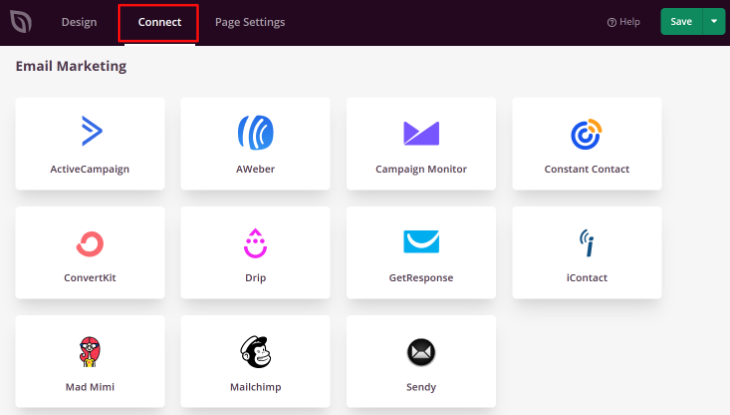
Trouvez votre fournisseur de marketing par e-mail dans la liste et cliquez sur le bouton Connecter un nouveau compte.
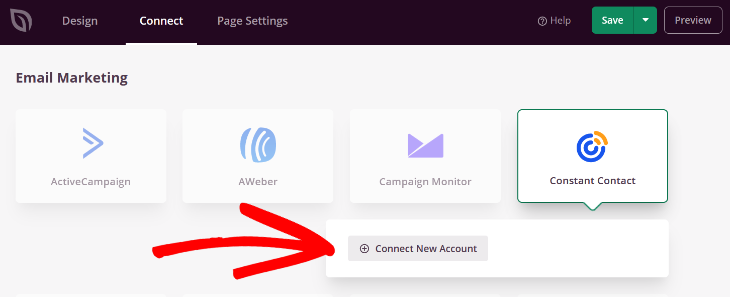
Suivez ensuite les instructions simples pour connecter et vérifier votre compte.
Désormais, lorsque quelqu'un s'inscrit sur votre page de destination, il sera automatiquement ajouté à votre liste d'e-mails.
Configurer les paramètres de la page de destination
Ensuite, cliquez sur l'onglet Paramètres de la page. Sur cette page, vous pouvez configurer un certain nombre de paramètres différents pour votre page de destination.
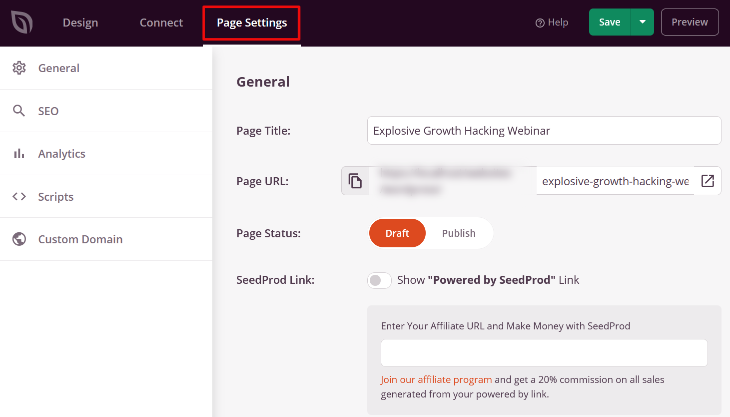
Dans la section Général, vous pouvez modifier les paramètres généraux de votre page, comme l'ajout d'un titre de page ou la modification de l'URL de votre page de destination.
Il existe également une section de paramètres SEO où vous pouvez configurer le référencement de votre page de destination. Si vous utilisez All in One SEO (AIOSEO), vous pouvez utiliser cette page comme raccourci vers les paramètres d'AIOSEO.
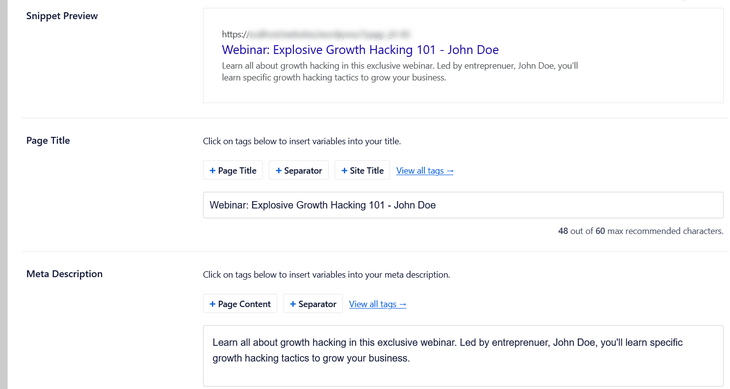
Avec AIOSEO, vous pouvez facilement définir le titre du post et la méta-description de votre page de destination. Il vous donne également un aperçu des extraits afin que vous puissiez voir à quoi ressembleront le titre de votre post et la méta-description dans les résultats de recherche.
Et si vous utilisez un plugin comme MonsterInsights pour l'analyse de votre site Web, vous pouvez également utiliser la section Analytics comme raccourci vers leurs paramètres.
Et si vous n'êtes pas sûr du plugin SEO à utiliser, jetez également un œil à cette comparaison de Yoast SEO vs All in One SEO. Cela facilitera grandement votre décision !
Vous voudrez maintenant prévisualiser votre page de destination pour vous assurer qu'elle est belle sur tous les appareils.
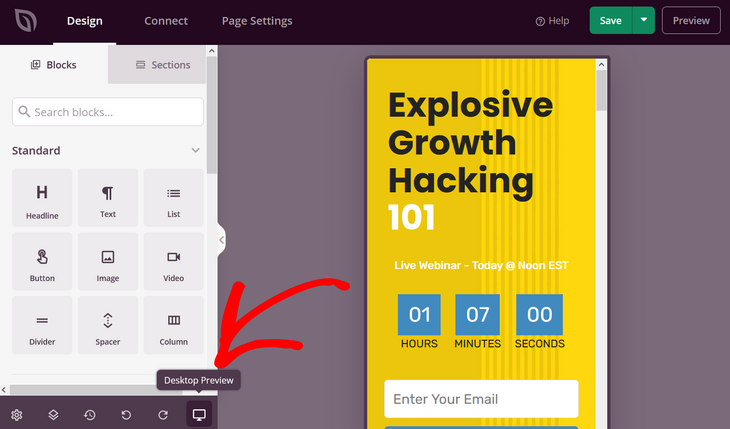
Heureusement, SeedProd est réactif et adapté aux mobiles, vous pouvez donc vous assurer que votre page de destination est claire, quelle que soit la taille de l'écran utilisée par vos visiteurs pour naviguer.
Pour voir à quoi ressemble votre page de destination sur mobile, cliquez simplement sur le bouton Aperçu mobile en bas de la page.
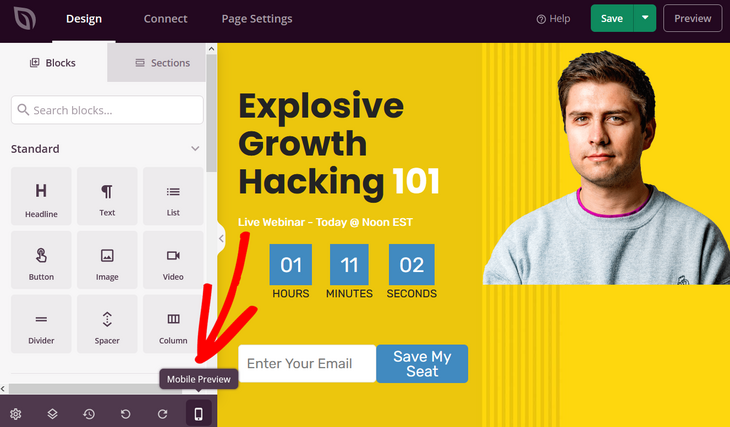
Pour revenir à l'aperçu de bureau, cliquez à nouveau sur le bouton.
Après avoir vérifié la réactivité de votre page de destination, il est maintenant temps de passer à l'étape finale !
Publier la page de destination
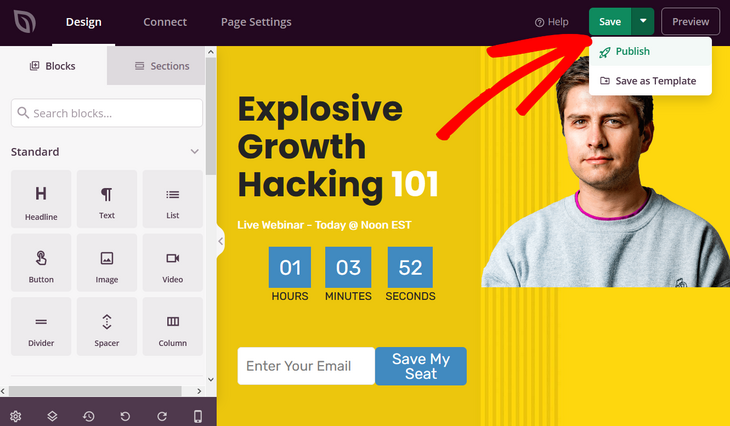
Enfin, vous devez publier la page de destination pour qu'elle soit en ligne sur votre site Web. Tout d'abord, cliquez sur le bouton Enregistrer pour enregistrer vos paramètres. Ensuite, cliquez sur la flèche déroulante à côté du bouton Enregistrer et appuyez sur Publier.
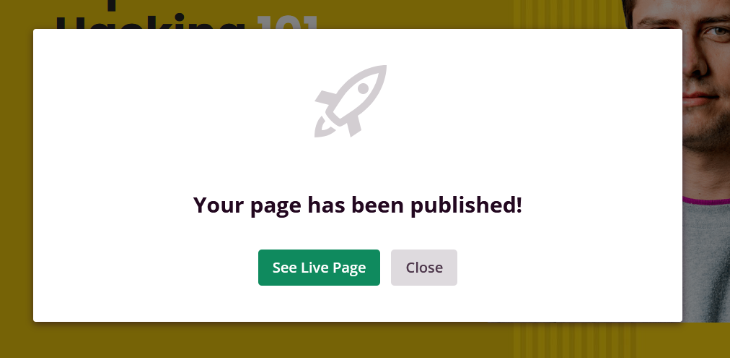
Vous verrez alors un message de succès de SeedProd, vous informant que votre page est maintenant en ligne. Vous pouvez cliquer sur le bouton Voir la page en direct pour la visualiser.
Voici un exemple de ce à quoi ressemblera votre page de destination pour les visiteurs :

C'est tout ! Vous avez créé avec succès une page de destination dans WordPress. N'était-ce pas facile ? Vous pouvez maintenant commencer à générer plus de prospects et de ventes avec une page de destination à forte conversion.
Vous voulez apprendre à générer plus de trafic vers votre page de destination et l'ensemble de votre site Web ? Consultez notre Guide SEO Ultime pour WordPress pour des conseils sur la façon d'optimiser votre site.
Et si vous n’êtes pas sûr du plugin SEO à utiliser, jetez également un œil à cette comparaison entre Yoast SEO et All in One SEO. Cela vous aidera grandement à prendre votre décision !
Vous n'utilisez pas encore AIOSEO ? Qu'attendez-vous ?
Divulgation : Notre contenu est financé par nos lecteurs. Cela signifie que si vous cliquez sur certains de nos liens, nous pouvons gagner une commission. Nous ne recommandons que les produits qui, selon nous, apporteront de la valeur à nos lecteurs.
Envie d'essayer AIOSEO gratuitement ?
Entrez l'URL de votre site Web WordPress pour installer AIOSEO Lite.



Merci
C'était très utile. Je cherchais spécifiquement un plugin WordPress décent
Bon tutoriel. Je cherchais un bon plugin qui me permettrait de créer des pages de destination décentes avec WordPress.
Salut, merci pour cet article incroyable. J'ai toujours voulu créer une page de destination pour mon blog. Continuez votre excellent travail.
Bonnes informations. J'utilise maintenant le plugin pour créer des pages de destination.
J'aime la simplicité de votre langage qui m'aide à comprendre le sujet très rapidement. Et j'ai également commencé à utiliser ce plugin pour créer la page de destination à des fins professionnelles. 🙂
Merci pour cet excellent blog. Où d'autre peut-on trouver un contenu aussi informatif ? J'apprécie vraiment vos efforts et vos grandes connaissances. Au plaisir de lire d'autres blogs intéressants de votre part !
Wow, c'est un plugin formidable pour créer une belle page de destination WordPress, j'espère qu'il aidera quiconque à créer une belle page en utilisant ce plugin.
Excellent article pour créer une page de destination.
Merci pour ces informations plus larges concernant la page de destination.
Excellent article, merci de partager !
Comment faire apparaître cette page après qu'un utilisateur arrive sur n'importe quelle page du site web ?