
Souhaitez-vous savoir comment vérifier les statistiques de blog dans WordPress ?
Comprendre les performances de votre blog est crucial pour optimiser le contenu et générer du trafic. En vérifiant régulièrement vos statistiques de blog dans WordPress, vous pouvez suivre la façon dont vos articles résonnent auprès de votre public, identifier le contenu populaire et affiner votre stratégie SEO.
Dans cet article, je vais vous montrer comment vérifier facilement vos statistiques de blog dans WordPress. Voici quelques méthodes que j'utilise pour suivre le contenu important sur un site.
Dans cet article
Que sont les statistiques de blog ?
Les statistiques de blog font référence aux données de performance de vos articles de blog, y compris les métriques telles que les vues de page, les taux d'engagement, les classements des mots-clés, et plus encore. En analysant ces métriques, vous pouvez obtenir des informations précieuses sur ce qui résonne auprès de votre public et sur la performance de votre contenu au fil du temps.
Importance de la vérification des statistiques de blog
Pourquoi devriez-vous vous soucier de vérifier vos statistiques de blog ?
Le suivi de vos statistiques de blog offre de multiples avantages qui peuvent avoir un impact direct sur le succès de votre blog. Voici mes principales raisons de suivre les statistiques de blog :
- Suivre les performances SEO : En surveillant les statistiques de blog, vous pouvez voir dans quelle mesure votre contenu résonne auprès de votre public. Cela vous aide à comprendre si vos articles sont informatifs, engageants ou s'ils nécessitent une amélioration.
- Identifier le contenu populaire : Les statistiques de blog révèlent quels articles attirent le plus de trafic et d'engagement. Cela peut vous aider à vous concentrer sur la création de plus de contenu que vos lecteurs apprécient.
- Améliorer le SEO : Les statistiques offrent des informations sur les mots-clés qui se classent bien et génèrent du trafic, vous permettant d'affiner votre stratégie SEO et d'optimiser votre blog pour une meilleure visibilité dans les moteurs de recherche.
- Combattre la dégradation du contenu : Avec le temps, même le contenu performant peut perdre son classement. En surveillant les statistiques de blog, vous pouvez repérer le contenu qui se dégrade et le rafraîchir et l'optimiser pour maintenir son efficacité.
- Évaluer la croissance : Le suivi des statistiques au fil du temps vous aide à comparer vos performances actuelles aux mois ou années précédents. L'évaluation vous permet d'identifier les tendances et d'évaluer la croissance.
Prêt à plonger dans les statistiques de votre blog ?
Laissez-moi vous montrer 4 façons simples de les vérifier.
Comment vérifier les statistiques de blog dans WordPress
Étape 1 : Installer All In One SEO (AIOSEO)
La première étape pour vérifier vos statistiques de blog dans WordPress consiste à installer et activer All In One SEO (AIOSEO).

AIOSEO est le meilleur (et l'original) plugin SEO WordPress du marché. Plus de 3 millions de propriétaires de sites Web et de spécialistes du marketing avisés font confiance à ce plugin pour les aider à dominer les pages de résultats des moteurs de recherche (SERP) et à générer du trafic pertinent vers leurs sites.
Le plugin est populaire car il offre de puissantes fonctionnalités SEO pour vous aider à optimiser votre site Web pour les moteurs de recherche et les utilisateurs.
L'une des fonctionnalités que j'utilise le plus dans AIOSEO est Statistiques de recherche. Ce puissant module s'intègre à Google Search Console (GSC) et extrait les données de recherche pertinentes, les affichant nativement dans votre tableau de bord WordPress.

Statistiques de recherche dispose également d'un module puissant appelé Classements de contenu, qui contient de nombreuses statistiques utiles sur les blogs. Mais nous y reviendrons dans un instant.
Parmi les autres fonctionnalités que vous aimerez dans AIOSEO, citons :
- Statut d'indexation des articles : Vérifiez si votre contenu est indexé sur Google directement depuis votre tableau de bord WordPress.
- Générateur de contenu IA : Utilisez l'IA pour générer des FAQ, des points clés, des e-mails, des publications sur les réseaux sociaux, et plus encore à partir de vos articles de blog.
- Assistant d'écriture IA : Créez du contenu optimisé pour le SEO rapidement et facilement à l'aide de l'IA.
- SEO auteur : Renforcez vos signaux Google E-E-A-T directement dans WordPress, vous donnant un avantage sur vos concurrents.
- Générateur LLMs.txt : Facilitez la recherche, la compréhension et la citation de votre contenu par les modèles d'IA dans les réponses pertinentes.
- Révisions SEO : Suivez toutes les modifications que vous apportez à votre site et voyez leur impact sur votre SEO. De plus, vous pouvez voir sur une chronologie comment les mises à jour de Google affectent votre site.
- Générateur avancé de Robots.txt : Générez et personnalisez facilement votre fichier robots.txt pour un meilleur crawl et indexation.
Pour des instructions étape par étape sur la façon d'installer AIOSEO, consultez notre guide d'installation.
Étape 2 : Accéder aux statistiques de recherche
Une fois que vous avez installé et activé AIOSEO, la prochaine étape consiste à accéder aux Statistiques de recherche. Pour ce faire, allez dans le menu AIOSEO et sélectionnez Statistiques de recherche.
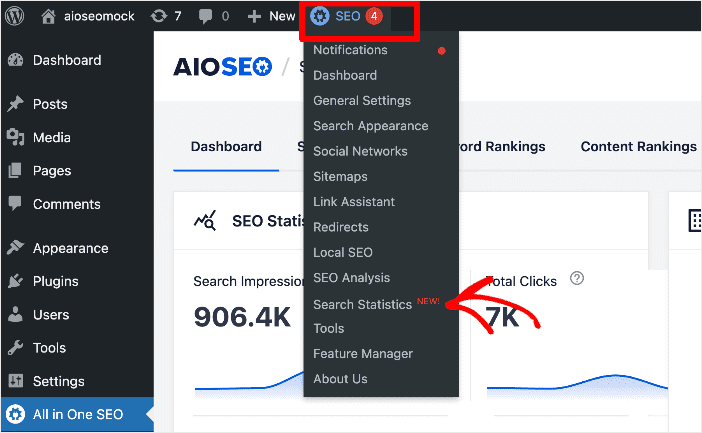
En cliquant dessus, vous accéderez au tableau de bord des Statistiques de recherche.
Ici, vous pouvez voir différentes données SEO pour vous aider à comprendre comment vos campagnes se déroulent. Par exemple, vous pouvez voir :
- Impressions de recherche
- Clics totaux
- Taux de clics moyen (CTR)
- Position moyenne
Vous verrez également des données sur les classements des mots-clés, un score d'optimisation des articles et les performances du contenu.
Statistiques de recherche est un module SEO puissant qui peut vous aider non seulement à surveiller vos performances SEO, mais aussi à fournir des données que vous pouvez utiliser pour affiner votre stratégie SEO.
Pour plus d'informations, consultez notre article Astuces avancées pour les Statistiques de recherche.
Étape 3 : Vérifier le rapport de classement du contenu
La prochaine étape pour vérifier vos statistiques de blog dans WordPress consiste à accéder au rapport Classements de contenu.
Le rapport sur les classements de contenu fournit des informations précieuses sur la performance de votre contenu dans les résultats de recherche, vous permettant d'affiner vos publications pour de meilleurs résultats. Généré mensuellement, ce rapport couvre les données des 12 derniers mois jusqu'au mois en cours.
En l'examinant régulièrement, vous pouvez identifier les tendances de classement, apporter des ajustements stratégiques et améliorer la visibilité de votre contenu pour optimiser ses performances de recherche.
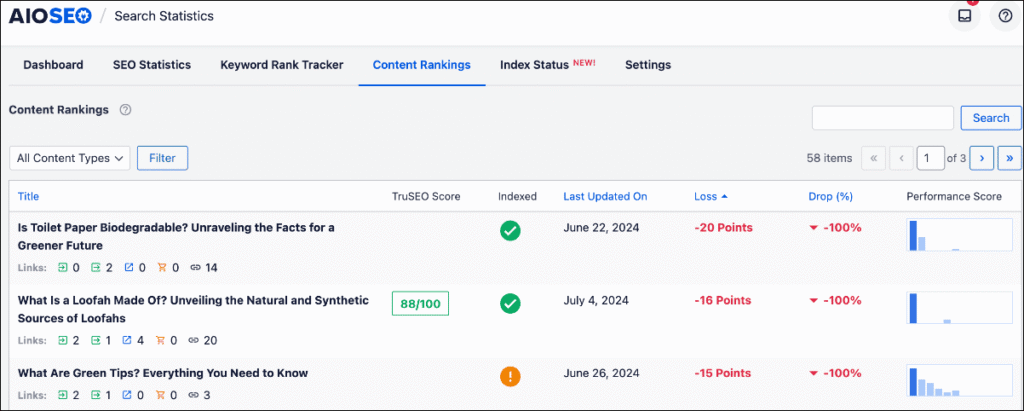
C'est la section à partir de laquelle vous obtiendrez la plupart de vos statistiques de blog. Le rapport sur les classements de contenu vous donne une tonne d'informations que vous pouvez utiliser pour voir comment votre contenu se comporte.
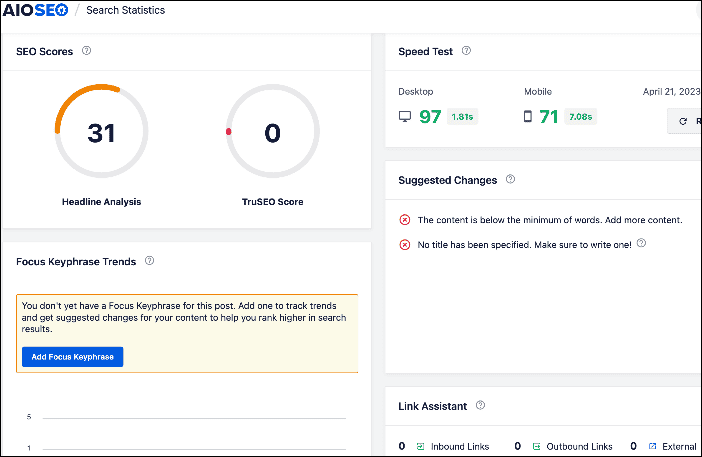
Par exemple, vous pouvez consulter le score du blog pour :
- Score du titre
- Score TruSEO
- Vitesse de chargement de la page
- Rapport de liens de Link Assistant
En plus de ces données, vous obtenez également un aperçu des métadonnées SEO de la page, des redirections, de l'état d'indexation et des performances SEO.
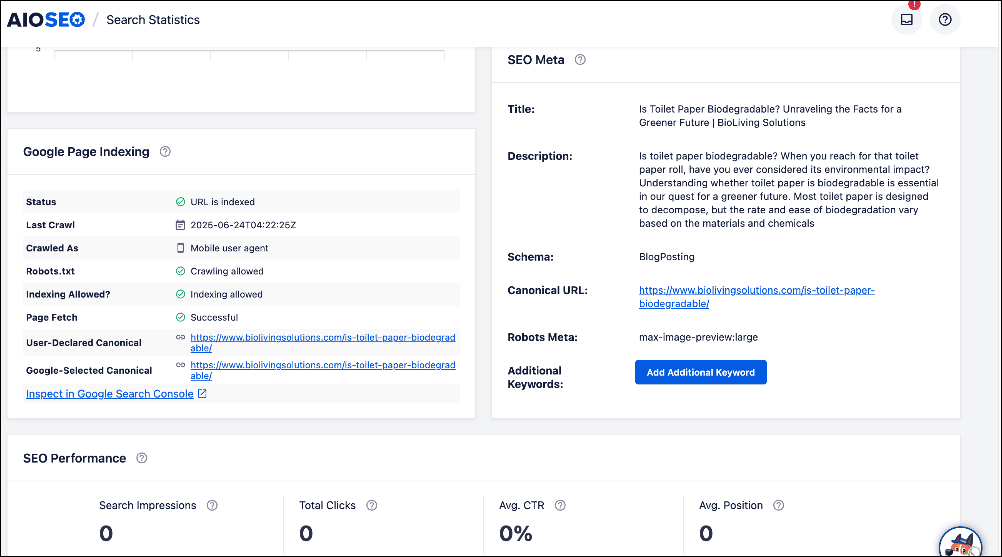
Enfin, vous pouvez également vérifier les performances des mots-clés pour chacune de vos URL.
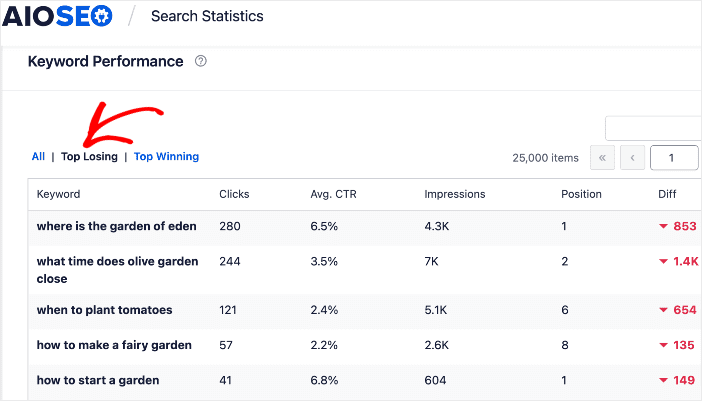
Toutes ces données font du rapport sur les classements de contenu un outil puissant qui vous donne des informations utiles que vous pouvez utiliser pour évaluer l'impact de vos campagnes. Vous pouvez également utiliser ces données pour savoir comment optimiser votre contenu et générer plus de trafic vers votre site.
Étape 4 : Filtrer sur « Articles uniquement » et vérifier les statistiques du blog
Maintenant que vous êtes sur le rapport sur les classements de contenu, nous pouvons examiner comment vérifier les statistiques du blog à l'aide du rapport sur les classements de contenu. Puisque nous sommes déjà dans le rapport sur les classements de contenu, la prochaine étape consiste à définir le filtre sur Articles.
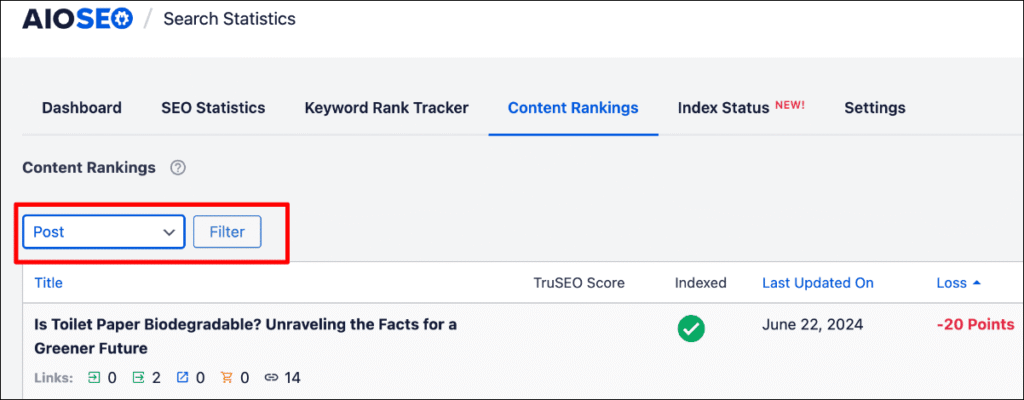
Cela garantit que seuls vos articles de blog sont affichés dans le rapport sur les classements de contenu, ce qui facilite la vérification de vos statistiques de blog. Une fois que vous avez filtré tous les autres types d'articles, vous obtiendrez un aperçu de tous vos articles de blog.
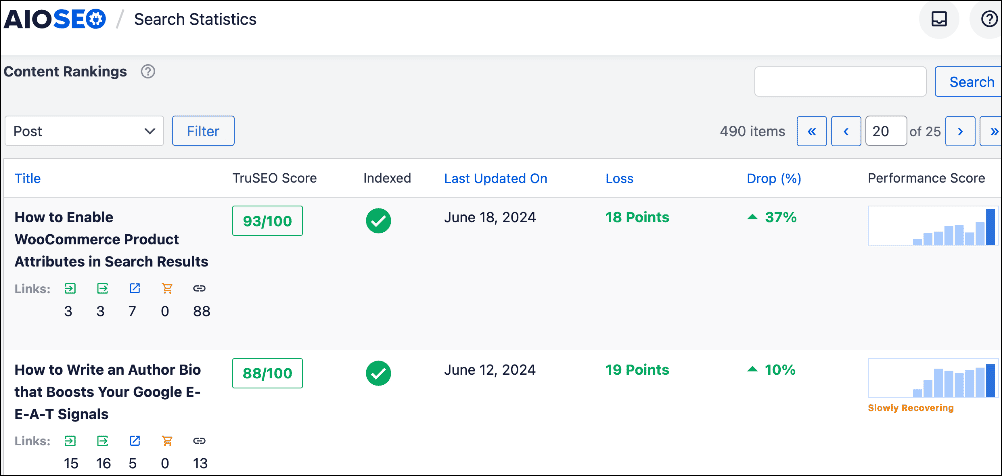
Dans cette vue, vous pouvez facilement voir des données telles que :
- Score TruSEO : Indique dans quelle mesure vous avez optimisé votre article de blog à l'aide de l'analyse TruSEO propriétaire d'AIOSEO.
- État d'indexation : Indique si cet article de blog a été indexé par Google.
- Dernière mise à jour le : Indique la dernière date de mise à jour de l'article de blog.
- Perte : Indique l'augmentation ou la diminution des classements pour cet article de blog à l'aide d'un système basé sur des points.
- Baisse (%) : Indique l'augmentation ou la diminution en pourcentage des classements de recherche.
- Score de performance : Représentation graphique des performances de cet article de blog au fil du temps.
Les 3 derniers points sont idéaux pour surveiller la dégradation du contenu.
En plus de l'aperçu général, vous pouvez également cliquer sur un article individuel pour obtenir des données granulaires et des statistiques de blog.
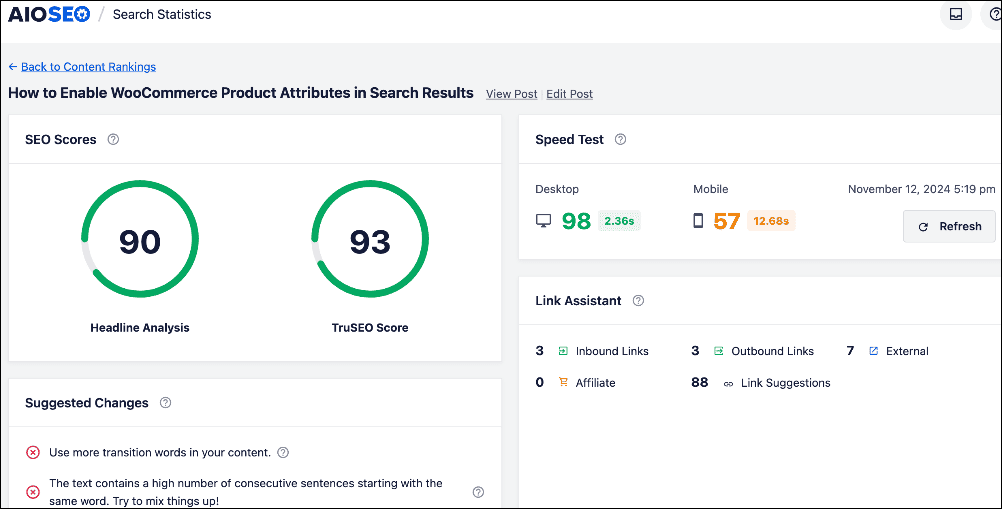
Pour chaque article de blog, vous obtenez des données telles que :
- Scores SEO : Ils indiquent dans quelle mesure votre article de blog est optimisé. Ils incluent également des suggestions de modifications pour améliorer vos scores.
- Test de vitesse : AIOSEO testera la vitesse de chargement de votre page sur ordinateur et mobile, deux facteurs SEO critiques.
- Assistant de liens Rapport : Ce rapport crucial affiche tous les liens entrants et sortants de votre page. C'est un excellent moyen de visualiser le profil de liens.
- Tendances des mots-clés ciblés : Ceci montre une représentation graphique de la performance de vos mots-clés au fil du temps.
- Redirections : Affiche les redirections sur cette page et propose une option pour en créer une.
- Performance SEO : Cet aperçu fournit une analyse de la performance de l'article, incluant des métriques clés telles que les impressions de recherche, les clics, la position moyenne, et plus encore.
- Performance des mots-clés : Affiche tous les mots-clés pour lesquels l'article de blog est classé. Affiche également les mots-clés les plus performants et les moins performants.
- Et plus
Et voilà ! Vous avez vérifié les statistiques de votre blog dans WordPress.
Comment vérifier les statistiques de votre blog : Vos FAQ répondues
Que sont les statistiques de blog ?
Les statistiques de blog font référence aux données de performance de vos articles de blog, y compris des métriques telles que les vues de page, les taux d'engagement, les classements de mots-clés, et plus encore.
Pourquoi est-il important de vérifier les statistiques de blog ?
Vérifier les statistiques de votre blog est important car l'analyse de ces métriques vous donne un aperçu de ce qui résonne auprès de votre public et de la performance de votre contenu au fil du temps.
Quel est le meilleur outil pour vérifier les statistiques de blog dans WordPress ?
Le meilleur outil pour vérifier les statistiques de votre blog dans WordPress est All In One SEO (AIOSEO). Il dispose d'une puissante intégration Google Search Console appelée Statistiques de recherche qui vous donne toutes les données dont vous avez besoin pour savoir comment vos articles de blog se comportent.
Nous espérons que cet article vous a aidé à savoir comment vérifier les classements Google dans WordPress. Vous voudrez peut-être aussi consulter d'autres articles de notre blog, comme notre liste des meilleurs outils de rédaction IA ou notre tutoriel sur l'utilisation de l'IA pour générer automatiquement des e-mails à partir de vos articles de blog.
Si vous avez trouvé cet article utile, alors abonnez-vous à notre chaîne YouTube. Vous y trouverez de nombreux autres tutoriels utiles. Vous pouvez également nous suivre sur X (Twitter), LinkedIn, ou Facebook pour rester informé.
Envie d'essayer AIOSEO gratuitement ?
Entrez l'URL de votre site Web WordPress pour installer AIOSEO Lite.

Divulgation : Notre contenu est financé par nos lecteurs. Cela signifie que si vous cliquez sur certains de nos liens, nous pouvons gagner une commission. Nous ne recommandons que les produits qui, selon nous, apporteront de la valeur à nos lecteurs.
