
Souhaitez-vous apprendre à créer un balisage de schéma personnalisé dans WordPress ?
Un schéma personnalisé peut vous donner un plus grand contrôle sur la façon dont vos extraits enrichis s'affichent. Et cela peut augmenter les taux de clics.
Dans ce tutoriel, vous apprendrez à ajouter un balisage de schéma personnalisé pour optimiser votre site Web WordPress. Cela ne prend que quelques minutes. Commençons.
Ce dont vous aurez besoin : Le plugin All in One SEO (AIOSEO).
Dans cet article
- What's Schema Markup?
- Le schéma est-il bon pour le SEO ?
- Qu'est-ce qu'un balisage de schéma personnalisé ?
- Étape 1 : Installer le plugin All in One SEO (AIOSEO)
- Étape 2 : Ajouter votre balisage de schéma personnalisé
- Étape 3 : Valider votre schéma
- How to Use Your Custom Schema Markup Template
- Where Can I Find Custom Schema to Add to AIOSEO?
Qu'est-ce qu'un balisage de schéma ?
Le balisage de schéma est un code qui aide Google à comprendre les détails de votre contenu.
Ce code n'est pas automatiquement sur vos pages Web. Vous devez l'ajouter.
La bonne nouvelle pour les utilisateurs de WordPress est qu'ils peuvent ajouter ce code en quelques clics. Pour certains types de schéma, vous remplirez également un formulaire.
Le balisage de schéma est-il la même chose que les données structurées ?
Presque. Le balisage de schéma est un code qui communique des données structurées aux moteurs de recherche.
Voici des exemples de données structurées :
- Ingrédients, notes, et temps de préparation pour une recette.
- Fournitures et étapes pour un projet comment faire.
Vous pouvez considérer les données structurées comme des « étiquettes » que seuls les moteurs de recherche lisent.
Pourquoi ajouter un balisage de schéma aux pages Web ?
L'ajout d'un balisage de schéma rend vos pages éligibles pour être affichées comme des « extraits enrichis ». Un extrait enrichi est un terme de l'industrie pour un affichage de recherche super-deluxe.
Au lieu d'un extrait de recherche standard comme celui-ci . . .

Une page avec un balisage de schéma peut ressembler à ceci.
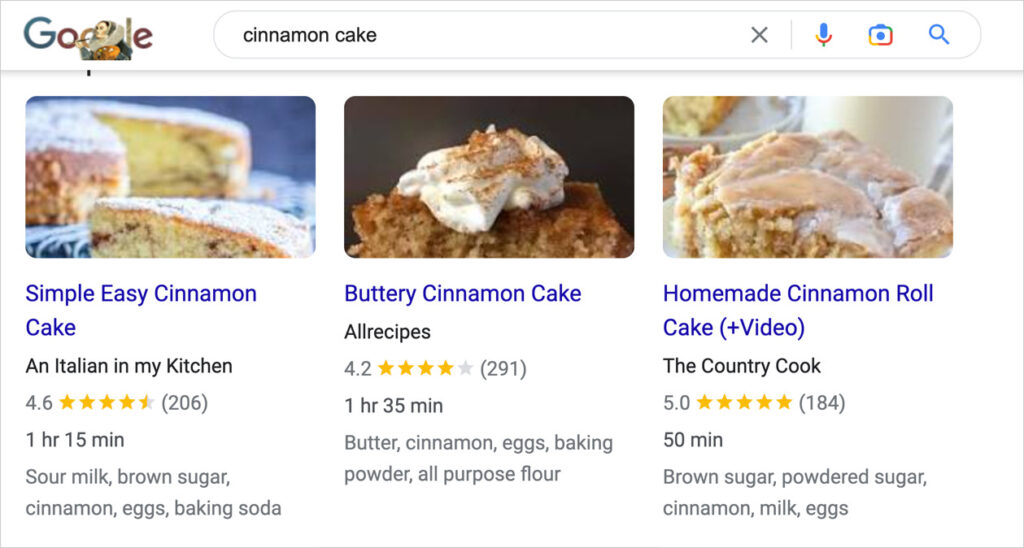
Les extraits enrichis sont prisés car ils obtiennent des taux de clics plus élevés.
Le schéma n'est pas seulement pour les recettes. Google prend en charge 31 types de schéma, y compris le balisage pour :
- Pages comment faire
- FAQ
- Produits
- Livres
- Cours
- Jeux de données
Si vous n'avez jamais ajouté de schéma à une page Web auparavant, nous vous recommandons de suivre d'abord ces instructions faciles.
Qu'est-ce qu'un balisage de schéma personnalisé ?
Dans cet article, nous utilisons le terme balisage de schéma personnalisé pour désigner tout balisage de schéma (même le balisage standard) qui n'est pas disponible dans un plugin « générateur de schéma » WordPress.
Ces plugins offrent les types de schéma les plus couramment utilisés pour simplifier leur utilisation.
Mais vous pouvez ajouter d'autres schémas facilement.
Découvrons-en plus.
Étape 1 : Installer le plugin All in One SEO (AIOSEO)
Tout d'abord, téléchargez le plugin AIOSEO. Nous vous montrerons comment l'utiliser pour ajouter un schéma personnalisé et créer des modèles réutilisables en quelques clics.
Et nous ferons cela directement dans le tableau de bord WordPress.

AIOSEO est devenu populaire auprès des petites entreprises et des blogueurs à la recherche d'une solution SEO puissante que tout le monde peut apprendre et utiliser.
Il a des milliers d'évaluations 5 étoiles sur WordPress.org et est accompagné d'un support personnalisé.
Après avoir téléchargé le plugin, ouvrez votre éditeur WordPress et allez dans Plugins » Ajouter.
Pour des instructions étape par étape sur la façon d'installer AIOSEO, consultez ce guide.
Étape 2 : Ajouter votre balisage de schéma personnalisé
Ensuite, accédez à une page à laquelle vous souhaitez ajouter un schéma personnalisé.
- Faites défiler vers le bas de la page jusqu'à Paramètres AIOSEO.
- Cliquez sur Schéma » Générer Schéma » Schéma Personnalisé.
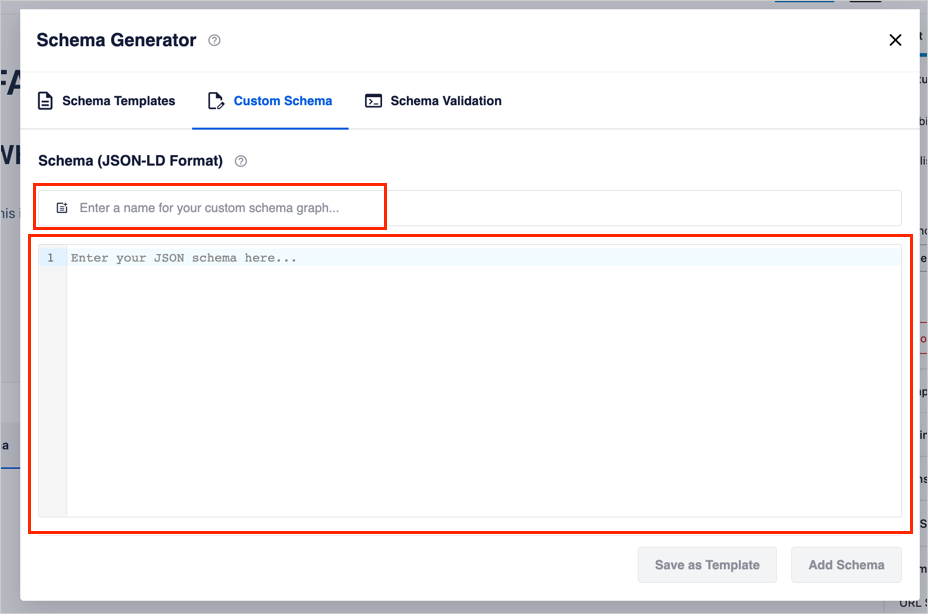
Une fenêtre modale s'ouvrira avec un espace pour ajouter votre schéma personnalisé en JSON-LD* et lui donner un nom. (Nous vous recommandons d'utiliser un nom court car il apparaîtra sur un bouton cliquable.)
* Bien que RDfa et Microdata soient des formats valides pour les données structurées, Google recommande JSON-LD.
RDFa signifie Resource Description Framework in Attributes.
JSON-LD signifie JavaScript Object Notation for Linked Data.
S'il y a des erreurs dans votre code, vous ne pourrez pas enregistrer votre code. Vous verrez ce message d'avertissement :

Si vous souhaitez enregistrer votre balisage comme modèle pour le réutiliser, cliquez sur Enregistrer comme modèle. Sinon, cliquez sur Ajouter le schéma.
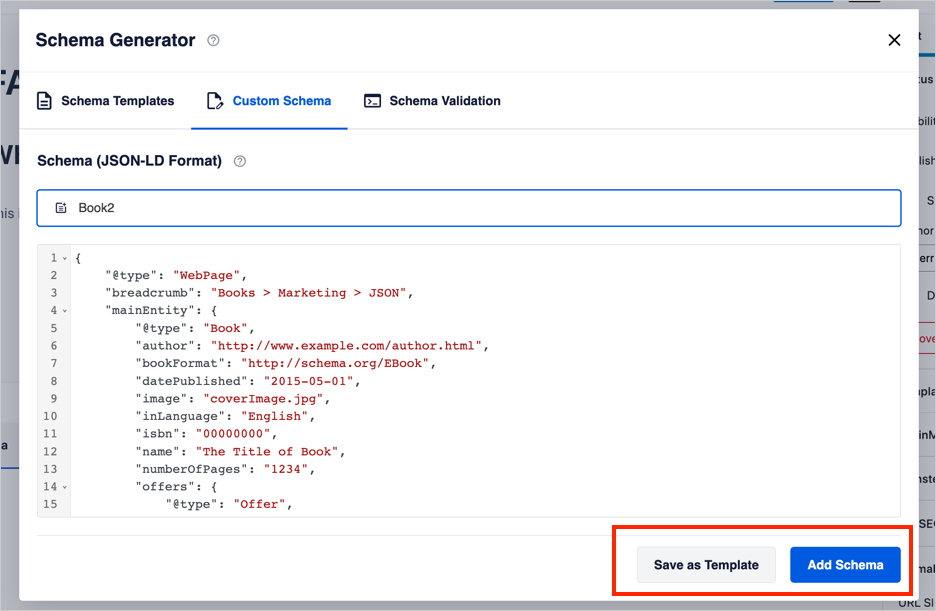
(a) Cliquer sur le bouton Ajouter le schéma ajoute votre code personnalisé à la page, et un bouton apparaît. Dans l'exemple ci-dessous, nous avons ajouté un schéma personnalisé nommé « Book2 » à un article.
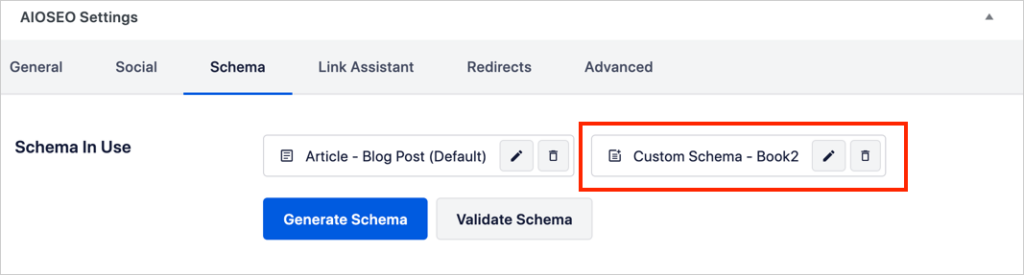
Vous pouvez maintenant cliquer sur Valider le schéma pour exécuter un test de résultats enrichis. (Voir l'étape 3 ci-dessous.)
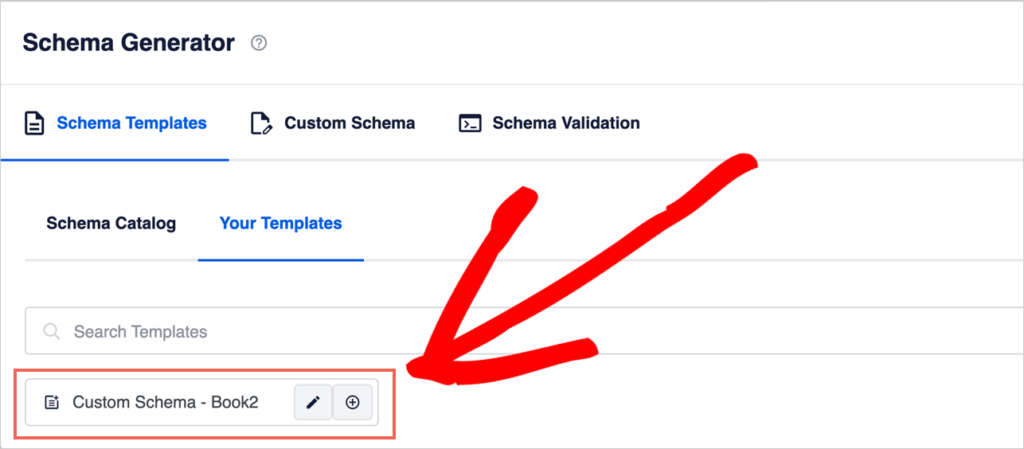
(b) Si vous choisissez Enregistrer comme modèle, vous verrez immédiatement une nouvelle section appelée Vos modèles.
En dessous se trouve un bouton avec le nom de votre balisage de schéma personnalisé.
Cliquez sur le bouton pour ajouter le code à votre page.
Étape 3 : Valider votre schéma
Dès que vous ajoutez un schéma de balisage personnalisé, que ce soit en tant que modèle ou en tant qu'ajout unique, vous verrez un bouton Valider le schéma.
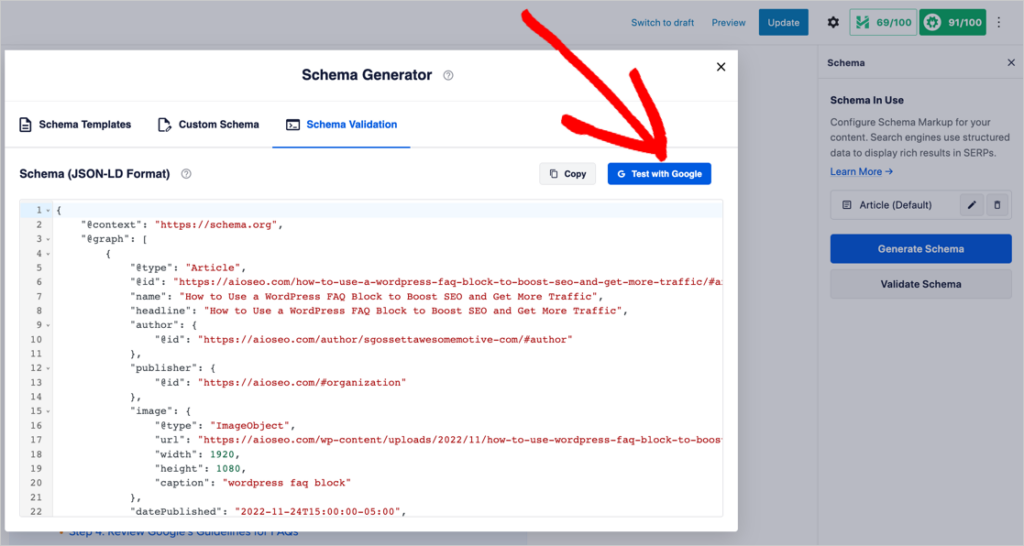
Cliquez sur Valider le schéma pour exécuter un test de résultats enrichis. Une fenêtre modale s'ouvrira.
Cliquez sur le bouton bleu Tester avec Google en haut à droite. Cliquer sur le bouton Tester avec Google copiera et collera votre code personnalisé dans le test de résultats enrichis de Google.
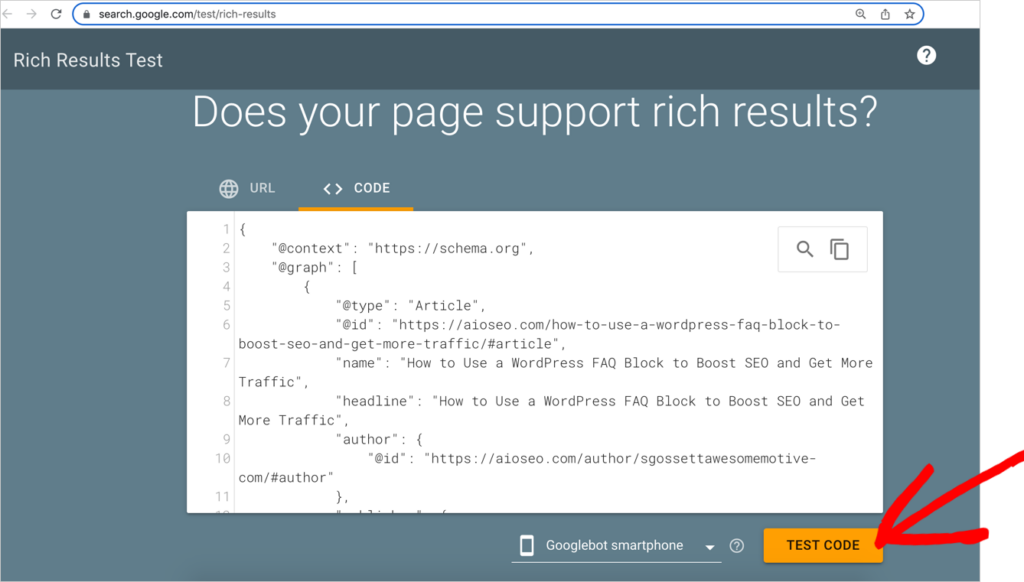
Cliquez ensuite sur TESTER LE CODE.
Puis visualisez vos résultats.
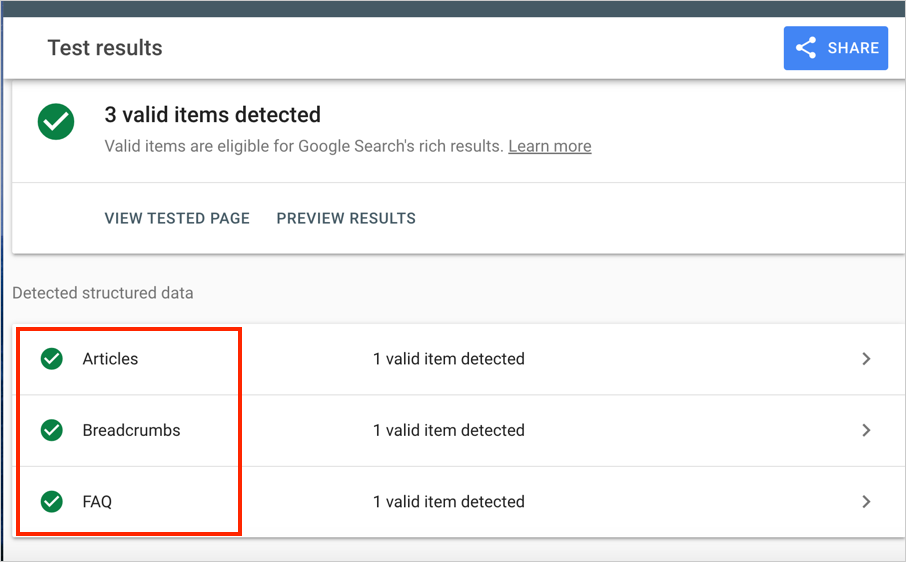
Nous pouvons voir qu'il existe 3 types de schéma appliqués à l'article testé :
- Article
- Fil d'Ariane
- FAQ
Les résultats du test montrent que le schéma est valide.
Comment utiliser votre modèle de schéma personnalisé
Pour réutiliser votre modèle, accédez à une page à laquelle vous souhaitez l'ajouter.
Cliquez sur le bouton rouge Supprimer le Schéma en bas à gauche.
Cliquez sur le bouton représentant le schéma personnalisé que vous souhaitez ajouter.
(Dans l'exemple ci-dessous, nous avons 1 modèle personnalisé à utiliser.)
Enregistrez ensuite votre brouillon de publication.
Le Schéma est maintenant ajouté au code HTML de votre page.
Comment modifier votre balisage de schéma personnalisé
Pour modifier un modèle, accédez à Paramètres AIOSEO » Schéma » Générer le Schéma » Votre Modèle.
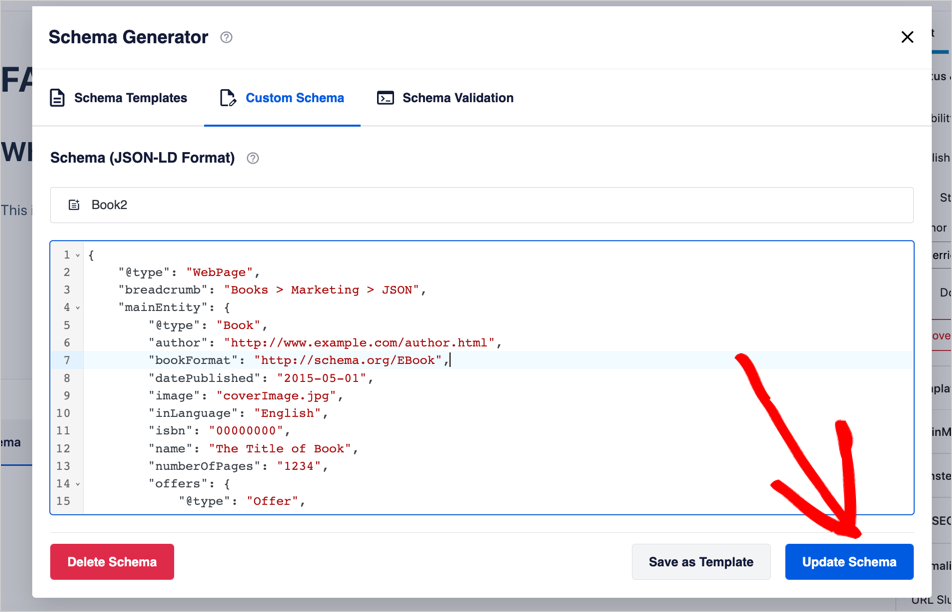
Trouvez le bouton du fichier que vous souhaitez modifier et cliquez sur l'icône en forme de crayon. Cela ouvrira une fenêtre modale affichant votre code JSON-LD.
Ajoutez vos modifications et cliquez sur le bouton bleu Mettre à jour le Schéma.
Comment supprimer votre balisage de schéma personnalisé
Pour supprimer un modèle, accédez à Paramètres AIOSEO » Schéma » Générer le Schéma » Votre Modèle.
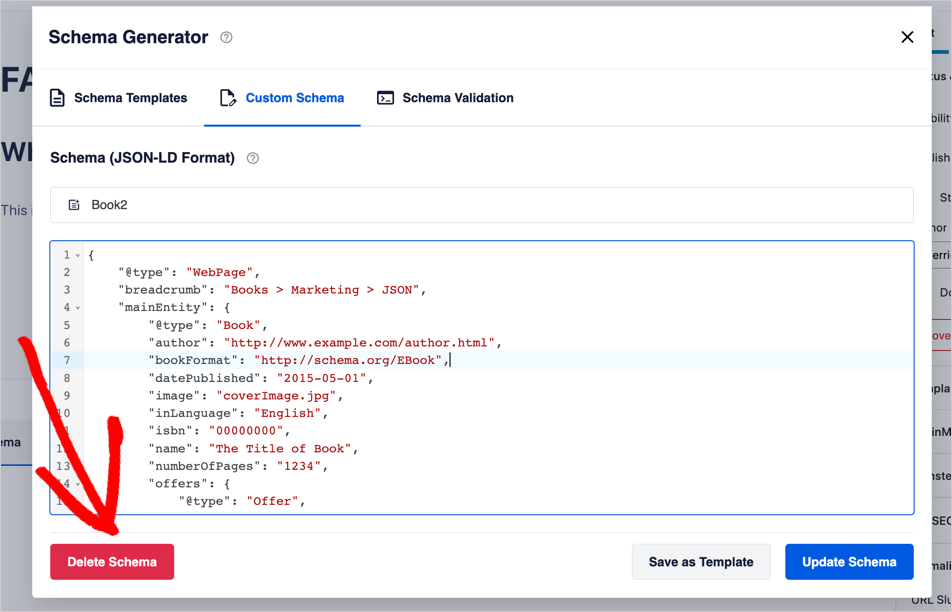
Trouvez le bouton du fichier que vous souhaitez supprimer et cliquez sur l'icône en forme de crayon. Cela ouvrira une fenêtre modale affichant votre code JSON-LD.
Cliquez sur le bouton rouge Supprimer le schéma en bas à gauche.
Où puis-je trouver un schéma personnalisé à ajouter à AIOSEO ?
- Tout d'abord, consultez cette liste pour les schémas déjà inclus dans le plugin All in One SEO (AIOSEO).
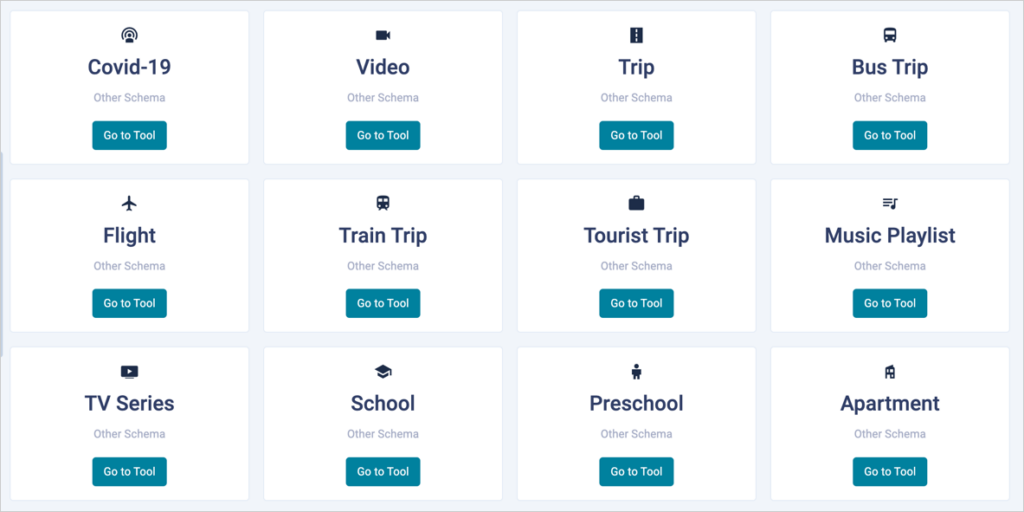
- Si vous souhaitez quelque chose de différent, allez sur EasySchema.com/tools et cliquez sur le Générateur de Schéma dans la colonne de gauche. Une liste d'options apparaîtra. Vous verrez également des options présentées sous forme de carrés, comme ceci :
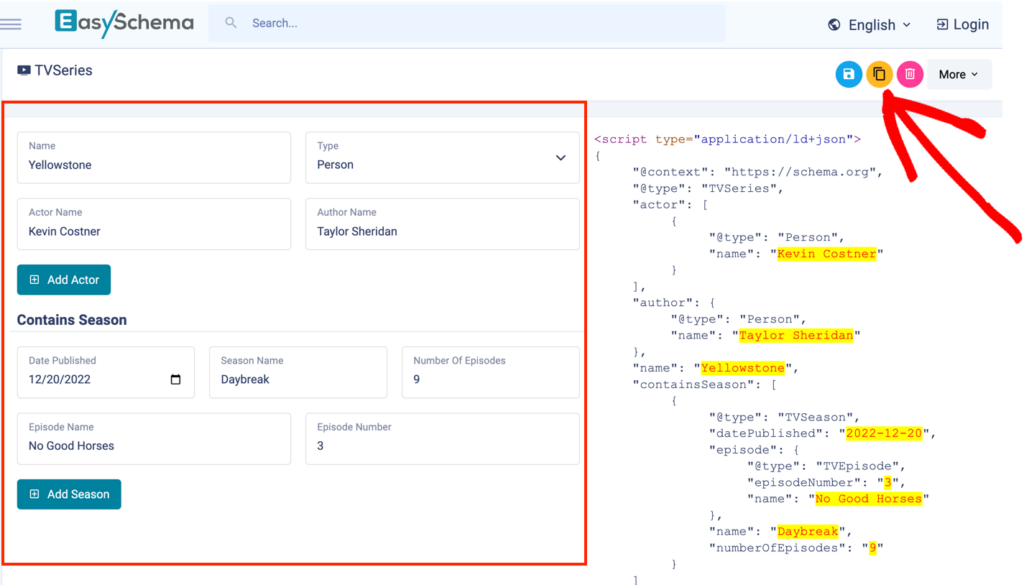
Une fois que vous avez choisi une option, vous devrez remplir un formulaire. Comme celui-ci pour les épisodes de télévision. (Si vous écrivez sur la télévision, ce schéma particulier pourrait vous intéresser.)
Nous l'avons rempli avec des informations sur un épisode de Yellowstone pour vous donner une idée de son fonctionnement. Une fois que vous avez rempli vos informations dans le formulaire à gauche, votre code apparaît à droite.
Cliquez sur le bouton jaune-orange pour copier votre code. Suivez ensuite les instructions de cet article pour ajouter le schéma personnalisé à votre page WordPress.
Pourquoi voudrais-je ajouter un schéma personnalisé comme modèle ?
Enregistrer votre schéma personnalisé comme modèle est judicieux si vous souhaitez l'appliquer, sans modifications, à plusieurs pages.
Si votre schéma personnalisé concerne quelque chose de spécifique, comme un épisode de télévision particulier, cliquez simplement sur Ajouter le Schéma et ne l'enregistrez pas comme modèle. (Il n'est pas nécessaire d'en faire un modèle, puisque vous ne l'utilisez qu'une seule fois.)
Plus de paramètres de schéma dans AIOSEO
Le plugin WordPress AIOSEO définit le type de schéma Article comme valeur par défaut pour toutes les publications WordPress.
En suivant ces instructions, vous pouvez définir le schéma par défaut global pour tout type de contenu.
Comment ajouter un schéma personnalisé dans WordPress sans plugin
Appel à tous les codeurs : Si vous souhaitez apprendre à ajouter un balisage de schéma avec l'éditeur de blocs Gutenberg et des champs personnalisés ou comment l'ajouter directement dans votre fichier header.php, suivez les instructions ici.
Faites attention à configurer correctement votre code. Toute erreur dans le code rendra la page inadmissible aux extraits enrichis. Assurez-vous de valider votre code avant de publier.
Q&R : balisage de schéma personnalisé et tests
Maintenant que vous savez qu'il est facile d'ajouter un balisage de schéma personnalisé aux pages Web, vous pourriez avoir d'autres questions.
Ci-dessous, nous partageons où vous pouvez trouver plus d'exemples de code à copier/coller. Et nous répondrons à certaines de vos questions relatives à la terminologie et au SEO.
De plus, nous vous montrerons tous les types de schéma fournis avec le plugin AIOSEO. Rappelez-vous que vous pouvez les ajouter en quelques clics. Aucune connaissance technique n'est requise.
Quels types de schéma le générateur de balisage de schéma d'AIOSEO fournit-il ?
D'emblée, le générateur de balisage de schéma d'AIOSEO fournit les types de balisage de schéma suivants :
- Article
- Livre
- Cours
- Ensemble de données
- Événement
- FAQ
- Vérification des faits
- Comment faire
- Offre d'emploi
- Film
- Musique
- Personne
- Produit (schéma de liste de produits Google)
- Recette
- Service
- Logiciel
- Vidéo
- Page Web
Dans le tableau de bord d'AIOSEO, il existe également des options conviviales pour ces éléments de schéma :
- Graphe de connaissances : ajoutez vos informations en remplissant un formulaire. (AIOSEO > Apparence de la recherche » Paramètres globaux)
- Fil d'Ariane : ajoutez une navigation en fil d'Ariane en 1 clic (AIOSEO » Paramètres généraux » Fil d'Ariane)
- Balisage de schéma d'entreprise locale : remplissez un court formulaire pour activer. (AIOSEO » SEO local)
- Boîte de recherche de sitelinks : activez-la en 1 clic. (Paramètres AIOSEO » Apparence de la recherche » Avancé)
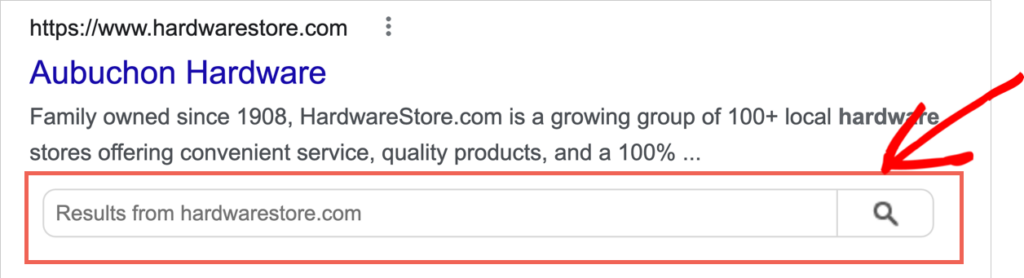
Ci-dessus : Qu'est-ce qu'une boîte de recherche de sitelinks ? C'est un champ de recherche qui s'affiche sous un extrait de recherche. Les utilisateurs peuvent l'utiliser pour rechercher sur votre site sans quitter Google.
Vous cherchez d'autres types de schéma ? Suivez ces instructions.
Combien existe-t-il de types de schéma ?
Selon schema.org, il existe près de 800 types de schéma. Cependant, Google n'en prend en charge que 31 types. L'application de tout type pris en charge à une page Web la rendra éligible pour être affichée en tant qu'extrait enrichi.
Où puis-je trouver plus d'idées pour un balisage de schéma personnalisé ?
Vous pouvez trouver des idées de balisage de schéma personnalisé sur schema.org et Voler notre JSON-LD. Consultez également schema.dev pour une extension Chrome qui vous permet de pointer et cliquer sur une page Web pour générer un schéma. De plus, l'outil d'aide au balisage de données structurées de Google propose plusieurs exemples de code. Vous pouvez copier le code du Google Helper ou de l'une de ces sources et l'ajouter en tant que modèle personnalisé dans AIOSEO.
Qu'est-ce que le test de données structurées ?
Le test de données structurées utilise des outils de validation de code pour vérifier la présence de données structurées sur une page Web et signaler toute erreur. Le but du test est de vérifier si le contenu d'une page Web donnée est éligible pour être affiché en tant qu'extraits enrichis dans les résultats de recherche. Ces tests proposent généralement deux méthodes de test : placer une URL en direct dans un champ ou coller le code de balisage de schéma de la page de test dans une fenêtre.
Quels outils de test de balisage de schéma sont disponibles ?
Il existe des dizaines d'outils de test de balisage de schéma. Les suivants sont couramment cités et utilisés par les professionnels du Web. (Le test de balisage de schéma est synonyme de test de données structurées.)
- Test des résultats enrichis de Google
- Validateur de schéma de Schema.org
- Rapports de données structurées de la console de recherche Google
- Screaming Frog SEO Spider (Comprend un outil de test de données structurées)
- Terrain de jeu JSON-LD
- Validateur de balisage Bing de Microsoft
- Validateur de données structurées Yandex Webmaster
(Pour Google Search Console, Bing et Yandex, vous devrez créer un compte et vous connecter pour accéder à leurs outils.)
Quels sont les avantages SEO des données structurées ?
L'ajout de données structurées (également appelées balisage de schéma) à une page Web la rend éligible pour être affichée comme un extrait enrichi dans les pages de résultats des moteurs de recherche (SERP). Les extraits enrichis sont visuellement proéminents et présentent des informations telles que des évaluations par étoiles, des images interactives, des FAQ, des détails sur les produits et des prix de billets. Parce que les extraits enrichis (également appelés résultats enrichis) fournissent plus de détails que les résultats de recherche standard, ils obtiennent souvent des taux de clics et de conversion plus élevés.
L'ajout de données structurées à votre page et d'un titre SEO et d'une méta-description précis (métadonnées) sont des moyens faciles d'optimiser votre contenu pour les résultats des moteurs de recherche.
Le balisage Schema.org est-il la même chose que le balisage de schéma ?
Oui, le balisage Schema.org est la même chose que le balisage de schéma. Schema.org est un projet collaboratif lancé en 2011 par Google, Yandex, Microsoft et Bing. C'est un dépôt de schémas et il promeut et développe activement de nouveaux schémas « pour les données structurées sur Internet, sur les pages Web, dans les messages électroniques, et au-delà ». (Source : Schema.org)
Le saviez-vous ? Le mot schéma vient du mot grec ancien σχῆμα (prononcé « skay-ma »). Le mot grec fait référence à la forme, à la figure ou à la structure de quelque chose.
Autres plugins de génération de schéma
Vous recherchez d'autres plugins de schéma ou des plugins SEO WordPress qui incluent des générateurs de schéma ? En voici quelques-uns à découvrir.
Prochaines étapes
Le balisage de schéma personnalisé vous offre plus d'options quant à la façon dont vos extraits enrichis s'affichent dans les résultats de recherche.
Nous espérons que cet article vous a aidé à comprendre la facilité avec laquelle vous pouvez ajouter un balisage de schéma personnalisé à votre site WordPress.
Vous pourriez également aimer notre tutoriel sur l'utilisation du schéma FAQ pour générer du trafic à partir des prospects de vos concurrents. Et découvrez comment rédiger des méta-descriptions qui obtiennent plus de clics.
Si vous avez trouvé cet article utile, veuillez vous abonner à notre chaîne YouTube. Vous y trouverez de nombreux tutoriels utiles. Vous pouvez également nous suivre sur Twitter, LinkedIn ou Facebook pour rester informé.
Envie d'essayer AIOSEO gratuitement ?
Entrez l'URL de votre site Web WordPress pour installer AIOSEO Lite.

Divulgation : Notre contenu est financé par nos lecteurs. Cela signifie que si vous cliquez sur certains de nos liens, nous pouvons gagner une commission. Nous ne recommandons que les produits qui, selon nous, apporteront de la valeur à nos lecteurs.

Article très utile !
J'adore la table des matières. Est-elle codée en dur dans chaque article ou avez-vous un plugin qui s'en charge ?
Salut Curtis – Merci pour vos commentaires. Je suis content que cela ait été utile ! Cette table des matières a été créée avec le plugin AIOSEO, mais elle est personnalisée. Elle est en fait configurée comme un modèle de bloc WordPress personnalisé pour être réutilisée. Je peux vous donner plus de détails si vous le souhaitez.