

Voulez-vous savoir comment personnaliser le flux RSS dans WordPress et ajouter des crédits, du texte personnalisé et des liens au début et à la fin de votre flux RSS ?
Dans cet article, nous vous montrerons comment personnaliser le flux RSS dans WordPress en 3 étapes simples. Nous expliquerons également ce qu'est un flux RSS et comment vous pouvez informer Google pour qu'il crédite votre site en tant que source de contenu originale.
N'hésitez pas à utiliser les liens rapides ci-dessous pour accéder directement aux différentes sections :
- Qu'est-ce qu'un flux RSS (et pourquoi est-il important) ?
- Comment créer un flux RSS ?
- Personnaliser le flux RSS dans WordPress (3 étapes simples)
Qu'est-ce qu'un flux RSS (et pourquoi est-il important) ?
RSS (Really Simple Syndication ou Rich Site Summary) est un type de flux web qui permet aux utilisateurs et aux applications de recevoir des mises à jour régulières d'un site web ou d'un blog de leur choix.
C'est un simple fichier texte XML qui contient les informations mises à jour d'un site, qui est ensuite intégré dans un lecteur de flux auquel les utilisateurs peuvent s'abonner.
Aux débuts d'Internet, il était plus difficile de suivre le nouveau contenu et les mises à jour de vos sites web préférés. À l'époque, vous deviez les ajouter aux favoris et visiter manuellement chaque site pour voir s'il y avait de nouvelles mises à jour.
Il était difficile de rester informé !
Heureusement, le flux RSS a résolu ce problème en permettant aux visiteurs de suivre leurs sites web préférés sans avoir à visiter manuellement chaque site.
Le flux RSS indique à Google que vous êtes le propriétaire du contenu original
C'est aussi important dans les cas où d'autres sites web volent votre contenu et ne renvoient pas vers votre article original. Parfois, ils utilisent des logiciels ou des robots automatisés qui copient votre flux RSS et l'ajoutent à leurs propres sites web. Ceux-ci sont appelés des scrapeurs de contenu.
C'est très frustrant lorsque vous passez beaucoup de temps à créer du contenu original. Et comme les scrapeurs de contenu republient vos articles sans même vous renvoyer un lien, Google ne sait pas que vous êtes le propriétaire original de votre contenu.
Cela peut également nuire à la marque que vous essayez de construire car d'autres sites auront le même contenu. Pire encore, cela peut nuire à votre classement dans les moteurs de recherche.
Maintenant que vous savez ce qu'est un flux RSS et pourquoi il est important, nous allons vous montrer deux exemples d'endroits où vous pouvez trouver votre flux RSS et à quoi il peut ressembler.
Exemple de flux RSS
Pour mieux illustrer ce qu'est un flux RSS et où il peut être situé, voici un exemple d'URL pour le flux RSS de All in One SEO (AIOSEO) :
https://aioseo.com/feed/Vous pouvez également modifier la fin de l'URL en fonction du flux que vous souhaitez vérifier. Par exemple, voici un autre exemple où trouver le flux RSS du blog d'AIOSEO :
https://aioseo.com/blog/feed/Le fichier texte XML réel peut ressembler à ceci :
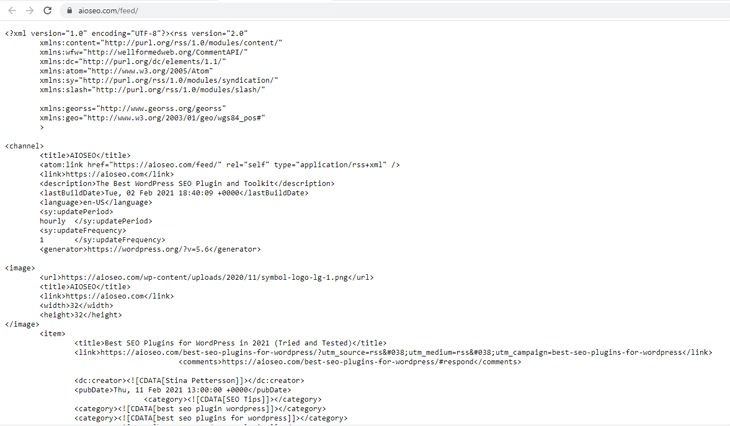
Vous pouvez vous abonner à ce flux ou au flux de n'importe quel site, et être informé chaque fois qu'ils publient un nouvel article de blog. Bien que l'intérêt pour les flux RSS ait diminué au fil des ans, et ait été remplacé par les médias sociaux et Google Actualités, il est toujours excellent pour les blogueurs qui veulent s'assurer que Google crédite leur contenu comme source originale.
Comment créer un flux RSS ?
Vous n'avez pas besoin de créer un flux RSS car WordPress est livré avec des flux RSS par défaut intégrés. Il dispose déjà de flux RSS pour le contenu de votre site web, les commentaires, les catégories et les tags.
Cependant, vous pouvez ajuster et prendre le contrôle des flux par défaut et vous assurer que vous recevez du crédit pour tout votre travail acharné en utilisant AIOSEO. Il garantit que votre contenu renvoie à votre site Web où il a été publié pour la première fois.
Plus précisément, il vous permet d'ajouter des liens vers votre blog et vos articles de blog afin que les scrapers ajoutent automatiquement ces liens également. Cela aide les moteurs de recherche à vous identifier comme la source originale du contenu.
Nous allons vous montrer comment faire cela facilement ensuite.
Personnaliser le flux RSS dans WordPress (3 étapes simples)

Pour ceux d'entre vous qui ne le savent pas encore, AIOSEO est un plugin SEO WordPress complet, qui vous permet d'optimiser votre contenu pour les moteurs de recherche, d'augmenter votre classement et de générer plus de trafic vers votre site Web.
Mais pourquoi devriez-vous utiliser AIOSEO pour personnaliser votre flux RSS, pourriez-vous demander ?
Tout d'abord, c'est facile ! Et cela vous permet également de :
- Monétiser vos flux en ajoutant Google AdSense, des liens d'affiliation ou des bannières publicitaires
- Améliorer l'engagement en créant des liens internes vers plus de contenu pour vos lecteurs
- Augmenter les conversions en renvoyant vers vos pages les plus performantes
Cela dit, vous pouvez facilement configurer cela, et nous allons vous montrer comment faire ensuite. Vous pouvez regarder la vidéo ou continuer à lire le texte.
Modifier les paramètres de contenu RSS
Les Paramètres de contenu RSS ajouteront du texte et des liens avant et après chacun de vos articles de blog dans le flux RSS de votre site.
Pour commencer, cliquez sur Paramètres généraux dans le menu Tout en un SEO, puis cliquez sur l'onglet Contenu RSS.
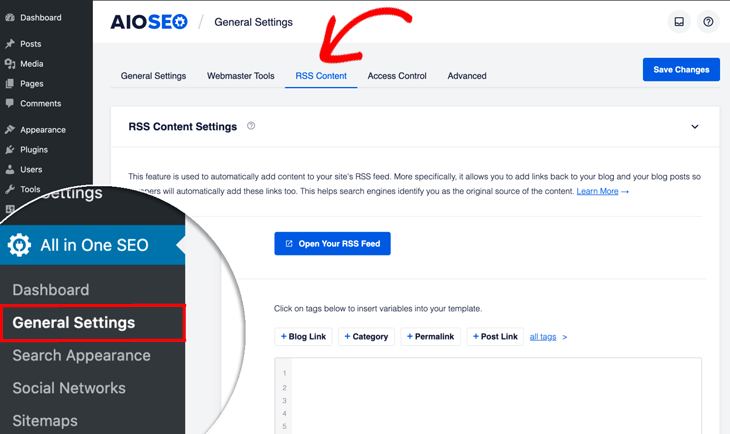
Modifier votre flux RSS avant et après le contenu
Une fois que vous avez accédé aux paramètres de contenu RSS, vous verrez deux sections où vous pouvez décider quel texte et quels liens vous souhaitez inclure Avant le contenu et Après le contenu.
Nous commencerons par vous montrer comment modifier votre flux RSS avant le contenu. Pour faciliter la personnalisation de votre flux RSS, AIOSEO est livré avec des balises préinstallées, telles que + Lien de l'article, + Lien du site, + Lien de l'auteur, etc., qui peuvent être ajoutées au champ.
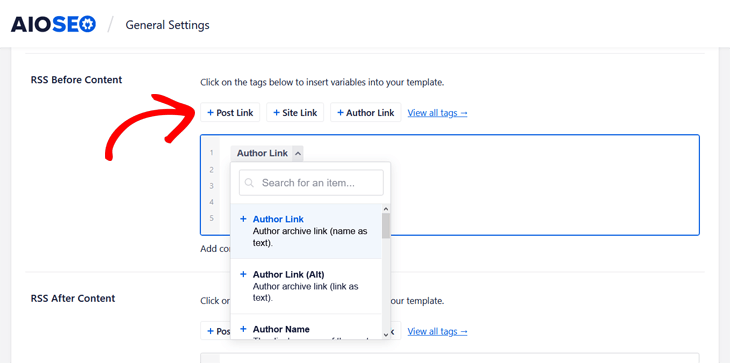
Il suffit de cliquer sur la balise que vous souhaitez ajouter au champ et le lien sera inclus dans votre flux.
Vous pouvez également taper le caractère dièse (#) dans le champ et il affichera une liste des balises disponibles parmi lesquelles vous pourrez choisir.
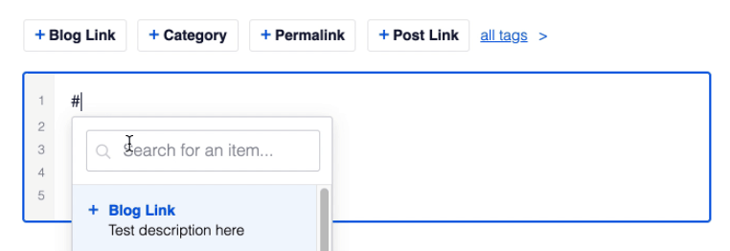
Combiner du texte avec des balises
De plus, vous pouvez entrer du texte et le combiner avec les balises. Dans la section RSS Après le contenu, nous vous montrons un exemple de cela où nous avons entré du texte par défaut avant les balises.
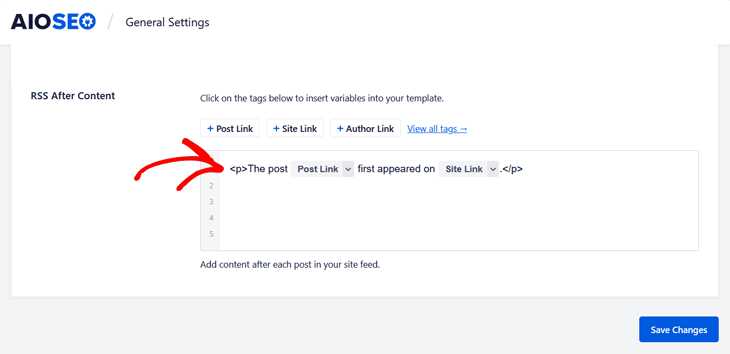
Enfin, si vous souhaitez Prévisualiser votre flux RSS, cliquez simplement sur le bouton Ouvrir votre flux RSS. Il vous redirigera vers l'URL de votre flux RSS. Et en suivant le lien, il affichera le fichier texte XML de votre flux RSS.

C'est tout !
Nous espérons que cet article de blog vous a aidé à apprendre comment personnaliser votre flux RSS dans WordPress. Avec ces 3 étapes simples, vous vous assurerez que votre contenu renvoie à votre site où il a été publié pour la première fois, ce qui augmentera plutôt que de nuire à votre classement sur Google.
Et si vous souhaitez contrôler l'apparence de votre contenu lorsqu'il est partagé sur les réseaux sociaux, vous voudrez peut-être également consulter notre guide sur comment ajouter des cartes Twitter dans WordPress ou comment corriger la mauvaise miniature Facebook.
Encore une chose…
…pour vous qui souhaitez améliorer votre référencement, l'ajout de balisage de schéma à votre site fera l'affaire et augmentera le taux de clics. Pour plus de détails, consultez notre guide sur comment ajouter des extraits enrichis à votre site Web WordPress.
Vous n'utilisez pas encore AIOSEO ? Qu'attendez-vous ?
Envie d'essayer AIOSEO gratuitement ?
Entrez l'URL de votre site Web WordPress pour installer AIOSEO Lite.

Divulgation : Notre contenu est financé par nos lecteurs. Cela signifie que si vous cliquez sur certains de nos liens, nous pouvons gagner une commission. Nous ne recommandons que les produits qui, selon nous, apporteront de la valeur à nos lecteurs.

Bonjour l'équipe AIOSEO,
J'ai cloné un site Web et sur le nouveau domaine, je vois les nouveaux articles dans le flux RSS, mais certains des anciens articles du site Web d'origine affichent l'ancien « guid permalink » tel quel :
Jeu, 30 avr. 2020 12:28:32 +0000
http://www.old-domain.com/?post_type=event_post&p=25884
Mes paramètres de flux sur le nouveau domaine sont définis comme suit :
L'article %post_link% est apparu pour la première fois sur %site_link%.
Je ne suis pas sûr si cela fait plus de mal que de bien, étant donné que cela indique aux moteurs de recherche que je ne suis pas le créateur original du contenu, alors qu'en réalité, ils le sont, mais sur un domaine expiré.
De plus, je viens de remarquer que le champ <![CDATA[ ne se reflète pas dans la description saisie manuellement via AIOSEO, alors qu'il extrait la description par défaut de l'article générée par l'utilisateur, ce qui, dans ce cas, n'est pas ce que nous avons l'intention de montrer au moteur de recherche. Encore une fois, il s'agit d'un thème basé sur une taxonomie personnalisée, mais AIOSEO permet à l'administrateur de personnaliser le titre et la description de l'article, mais le résultat du flux RSS ne reflète pas ces changements.
Quel est votre avis/retour sur ce scénario ? Dois-je supprimer complètement l'entrée des paramètres du flux des paramètres AIOSEO ? Qu'en est-il de ces champs de description qui ne semblent pas se refléter dans le flux ?
Merci pour votre soutien et vos conseils à ce sujet.
Bonjour Jason,
Merci de nous avoir contactés. Veuillez ouvrir un ticket de support sur le lien ci-dessous et l'un des membres de notre équipe sera heureux de vous aider :
https://aioseo.com/contact
Bonjour l'équipe AIOSEO.
J'utilise le plugin AIOSEO. Et j'ai besoin de modifier la longueur du texte RSS de la description (j'ai besoin d'un texte plus long). Puis-je le modifier ?
Merci.
Pavel
Bonjour Pavel,
Oui, vous pouvez modifier le contenu de votre flux RSS.
Où se trouve l'option pour modifier le flux RSS pour un texte plus long ?
Pourquoi n'y a-t-il pas de balise pour ajouter une image ? Comment faire ? Dans Yoast ou RankMath, c'est un shortcode, mais je ne vois pas cette possibilité dans votre plugin et il me manque une image mise en avant pour tous les articles dans votre flux RSS.
Salut Tim ! Merci beaucoup pour votre commentaire.
Nous aurons bientôt une solution pour cela. En attendant, voici comment ajouter une image mise en avant à vos flux RSS. https://www.wpbeginner.com/wp-tutorials/how-to-add-post-thumbnail-to-your-wordpress-rss-feeds/