
La mauvaise miniature Facebook s'affiche lorsque vous partagez vos articles ou billets de blog ?
C'est un problème que vous devriez résoudre rapidement, car les miniatures Facebook suscitent l'intérêt des gens et les incitent davantage à cliquer et à partager votre contenu.
Savoir comment faire apparaître la bonne miniature n'est pas toujours clair, mais ne vous inquiétez pas, car nous sommes là pour vous aider.
Dans cet article, nous vous montrerons comment corriger la mauvaise miniature Facebook dans WordPress.
Voici un aperçu rapide de ce que nous allons couvrir dans cet article. Cliquez simplement sur ces liens rapides pour accéder directement aux différentes sections :
- Miniatures Facebook non affichées lors du partage de lien
- Correction de la mauvaise miniature Facebook (La méthode facile)
- Utilisation de l'outil de débogage Facebook pour vider le cache
Commençons par examiner pourquoi les miniatures Facebook sont importantes et pourquoi elles ne s'affichent parfois pas lorsque vous partagez un lien.
Miniatures Facebook non affichées lors du partage de lien
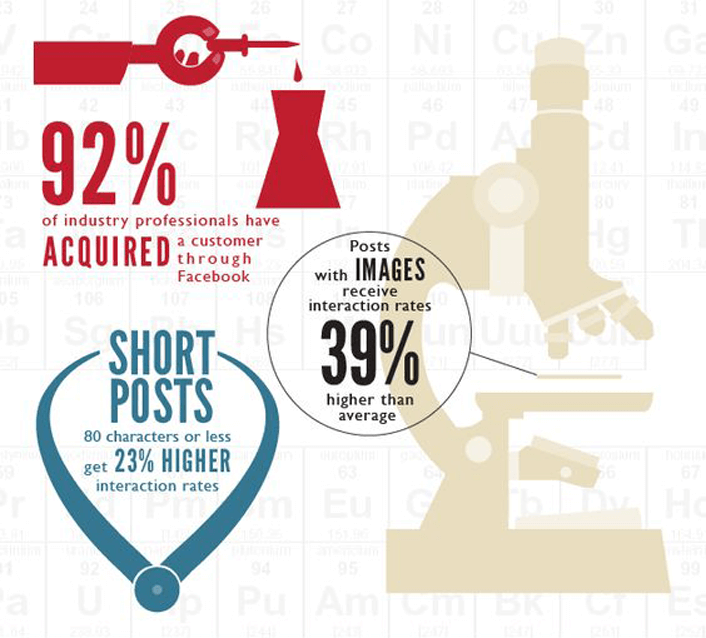
Source de l'image : Ogilvy Pinterest
Les miniatures Facebook sont importantes pour augmenter l'engagement et générer du trafic de référence vers votre site.
Les publications avec images obtiennent 39 % de clics et de partages en plus sur Facebook. Cela signifie que davantage de personnes sont susceptibles de cliquer sur votre site ou de partager votre contenu sur Facebook.
Il est donc important de s'assurer que vos miniatures Facebook fonctionnent correctement.
Mais avant de pouvoir résoudre le problème, vous devez comprendre pourquoi il se produit.
Cela dit, il y a plusieurs raisons pour lesquelles les miniatures Facebook ou les images mises en avant ne s'affichent pas lors du partage d'un lien.
Raisons pour lesquelles les miniatures Facebook ne s'affichent pas
Tout d'abord, si vous ne spécifiez pas la miniature Facebook que vous souhaitez utiliser, Facebook la « devine » généralement. Il le fait en utilisant les balises Open Graph ou og:Image.
Si vous ne connaissez pas les balises méta Open Graph, ce sont des extraits de code qui contrôlent la façon dont les URL sont affichées lorsqu'elles sont partagées sur les réseaux sociaux.
Deuxièmement, la raison la plus courante pour laquelle les miniatures Facebook ne s'affichent pas est d'avoir plusieurs images définies dans la balise og:Image. Facebook choisit alors souvent la plus grande image. D'autres raisons peuvent être des plugins de mise en cache ou des conflits CDN.
Voici à quoi ressemble l'un de nos articles après avoir choisi la miniature utilisée lors du partage sur Facebook :
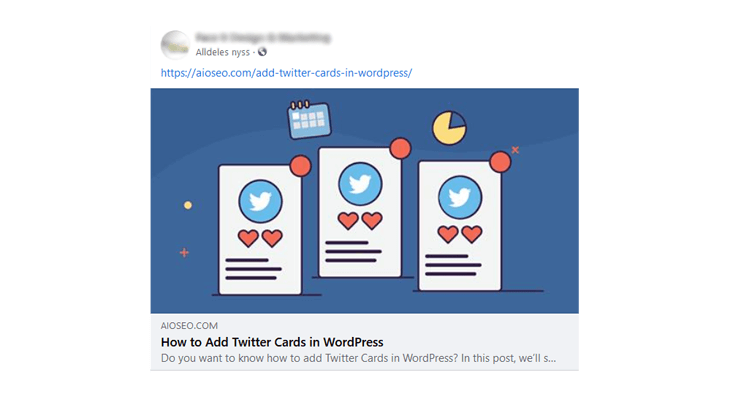
All in One SEO (AIOSEO) rend cela très facile et ajoute automatiquement les balises og à votre site pour éviter que l'aperçu du lien Facebook ne s'affiche pas ou n'affiche la mauvaise miniature.
Voyons comment corriger la mauvaise miniature Facebook dans WordPress.
Correction de la mauvaise miniature Facebook (La méthode facile)
Un moyen simple de corriger la mauvaise miniature Facebook dans WordPress est d'utiliser le plugin AIOSEO.
AIOSEO est un plugin SEO complet pour WordPress, qui vous permet d'optimiser votre contenu pour les moteurs de recherche et d'améliorer votre classement en quelques clics. Il est également idéal pour optimiser votre site pour les réseaux sociaux et vous assurer que vos miniatures s'affichent.
Pour commencer, vous devez d'abord installer et activer AIOSEO sur votre site Web WordPress. Si vous n'avez jamais installé de plugin auparavant, vous pouvez consulter le guide de WPBeginner sur comment installer un plugin WordPress.
Après cela, vous devez activer les images miniatures Facebook pour les articles et les pages.
Activer les miniatures Facebook
Accédez simplement à Réseaux sociaux dans le menu Tout-en-un SEO, puis cliquez sur l'onglet Facebook.
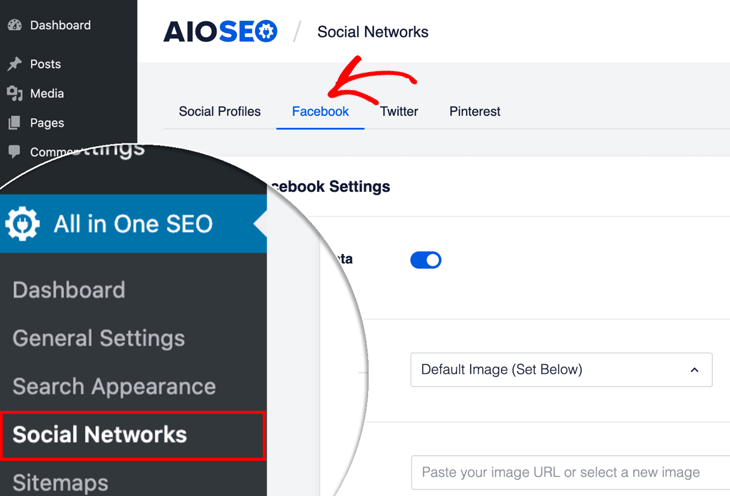
Le premier paramètre que vous verrez est Activer le balisage Open Graph. Assurez-vous qu'il est activé.
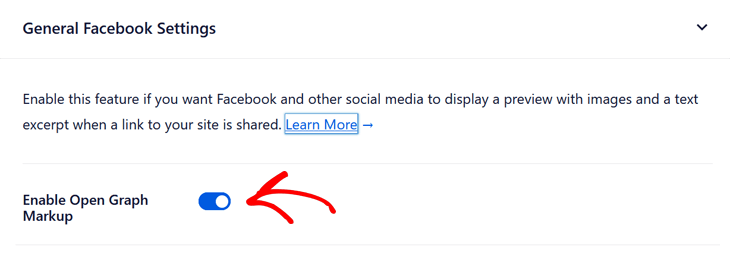
Le bouton bleu signifie que tout est prêt !
Ensuite, vous devez choisir quelle miniature sera utilisée lorsque votre contenu sera partagé sur Facebook.
Définir l'image miniature Facebook
Cliquez sur le paramètre Source de l'image par défaut du message, et un menu déroulant vous proposera différentes sources d'images à choisir.
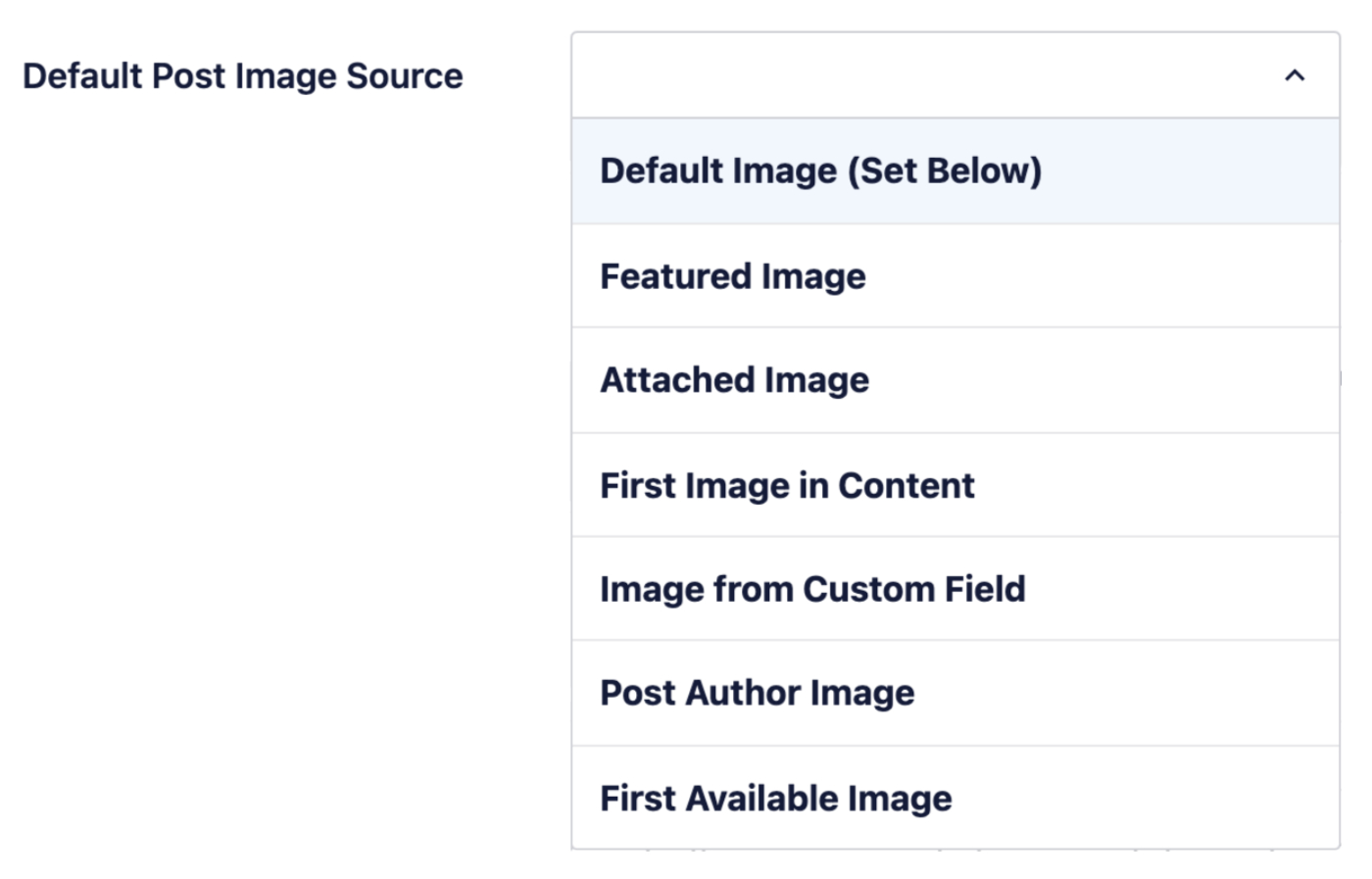
Ici, vous pouvez voir toutes les images qui existent pour le contenu de votre site, et vous pouvez choisir celle que vous préférez.
Si vous n'êtes pas sûr de votre choix, voici une description de ce que signifient les différentes options d'image :
- Image par défaut – cela utilisera l'image définie dans le paramètre Image Facebook par défaut du message.
- Image mise en avant – cela utilisera l'Image mise en avant, que vous définissez sur vos articles et pages chaque fois que vous publiez un nouvel article ou une nouvelle page.
- Première image jointe – cela utilisera la première image jointe à votre article ou page.
- Première image dans le contenu – cela utilisera la première image qui apparaît dans le contenu de votre article ou de votre page.
- Image d'un champ personnalisé – lorsque vous sélectionnez cette option, un paramètre Champ personnalisé s'affichera où vous pourrez entrer le nom du champ personnalisé que vous souhaitez utiliser pour votre image.
- Image de l'auteur de l'article – cela utilisera l'image de profil du profil utilisateur de l'auteur de l'article ou de la page.
- Première image disponible – cela parcourra tout ce qui précède pour rechercher une image à utiliser
Nous espérons que cela vous a éclairé et que vous savez maintenant quelle source d'image choisir pour votre miniature Facebook.
Passons maintenant à la définition de la miniature Facebook par défaut du message.
Définir la miniature Facebook par défaut du message
Après avoir choisi la source d'image que vous souhaitez utiliser, vous devez définir une Image Facebook par défaut du message.
Cette image sera utilisée comme réserve au cas où aucune image ne serait disponible pour votre contenu.
Par exemple, si vous choisissez l'image mise en avant dans le menu déroulant Source de l'image par défaut, mais que votre message ou votre page n'a pas d'image mise en avant, AIOSEO utilisera ce que vous avez défini comme votre image Facebook par défaut.
De plus, si votre thème vous permet d'ajouter un logo, AIOSEO utilisera automatiquement le logo comme image Facebook par défaut du message si vous n'en définissez pas.
Pour définir l'image Facebook par défaut du message, cliquez sur le bouton Télécharger ou sélectionner une image et téléchargez votre image, ou choisissez une image dans votre médiathèque.
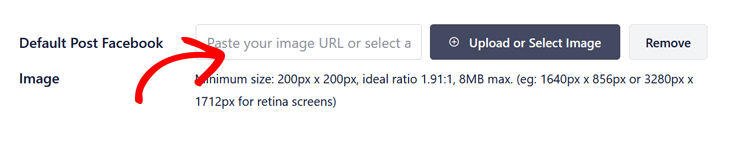
Vous pouvez également taper ou coller l'URL d'une image directement dans le champ.
Remarque : Facebook préfère les images de 1200 pixels de large x 630 pixels de haut. Les dimensions minimales sont de 200 px x 200 px. Pour plus de détails, veuillez consulter la feuille de triche ultime de Facebook de Smash Balloon.
Ensuite, passons à la manière de modifier l'image miniature Facebook sur les messages et les pages individuels.
Définir la miniature Facebook sur les messages et les pages individuels
Vous pouvez également modifier la miniature Facebook sur les messages et les pages individuels.
Lors de la modification de votre article de blog ou de votre page, faites simplement défiler vers le bas jusqu'aux Paramètres AIOSEO, puis cliquez sur l'onglet Réseaux sociaux.
Assurez-vous d'avoir cliqué sur l'onglet Facebook.
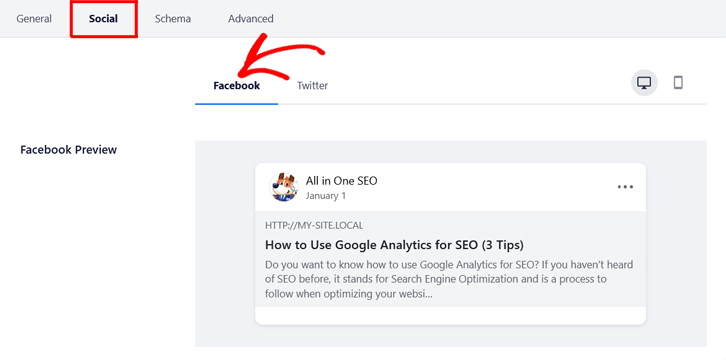
Après cela, vous devez faire défiler le contenu au-delà du titre et de la description Facebook jusqu'à ce que vous voyiez la section Source de l'image.
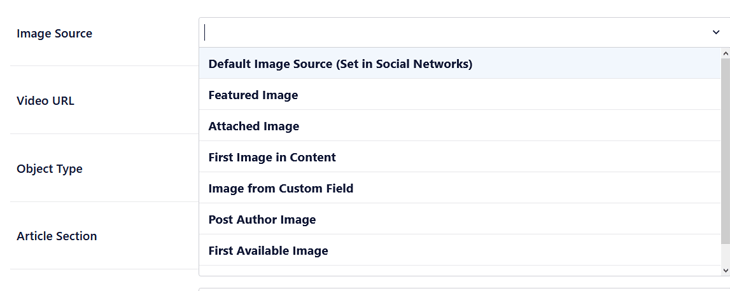
Cliquez sur le lien, et un menu déroulant s'affichera. Ici, vous pouvez choisir la source de l'image pour vos messages et pages individuels.
Passons maintenant à la définition de votre miniature Facebook pour votre page d'accueil.
Définir la miniature Facebook sur votre page d'accueil
Pour définir la miniature Facebook de votre page d'accueil, vous devez faire défiler le contenu dans les Paramètres généraux de Facebook jusqu'aux Paramètres de la page d'accueil.
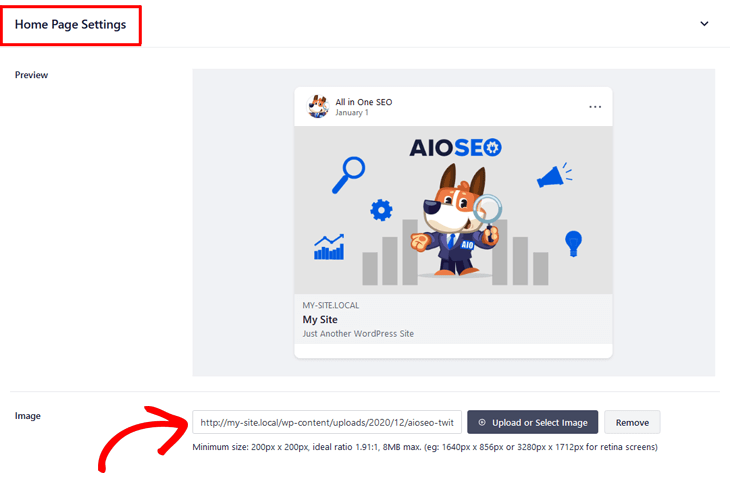
Dans la section Image, vous cliquez simplement sur le bouton Télécharger ou sélectionner pour définir votre image miniature. C'est la miniature qui sera affichée lorsque votre page d'accueil sera partagée sur Facebook.
Comme vous pouvez le voir, l'image que vous choisissez apparaîtra sous le champ Image, ainsi que dans l'Aperçu.
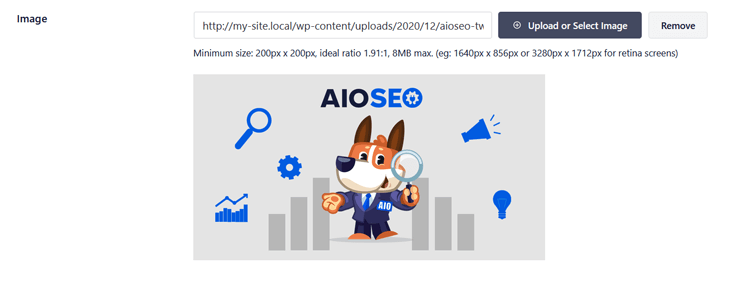
Une fois que vous avez ajouté votre image miniature Facebook, vous cliquez sur le bouton Enregistrer.
Aussi simple que cela !
Dans la plupart des cas, cela résout le problème de Facebook qui affiche une miniature incorrecte ou aucune miniature.
Avant de quitter ce sujet, nous devons également mentionner que vous pouvez définir votre Titre Facebook et votre Description Facebook pour vos articles, pages et page d'accueil. Si vous souhaitez savoir comment faire, veuillez consulter notre documentation ici.
Cela dit, si Facebook n'affiche toujours pas votre image miniature, vous devez vous assurer d'avoir effacé le cache de votre WordPress. Ou vous pouvez utiliser l'outil de débogage de Facebook pour effacer le cache.
Regardons comment faire cela ensuite.
Utilisation de l'outil de débogage Facebook pour vider le cache
Si vous savez que vous avez ajouté la bonne miniature, et que Facebook n'en affiche toujours aucune ou la mauvaise, alors le problème est lié à la mise en cache.
Pour résoudre ce problème, la première chose à faire est de réinitialiser le cache dans Facebook en utilisant leur outil de débogage. C'est le moyen le plus simple de dépanner pourquoi Facebook affiche la mauvaise miniature lorsque vous partagez un lien.
Copiez simplement l'URL de votre article WordPress et collez-la dans l'outil de débogage de Facebook, puis cliquez sur le bouton Déboguer.
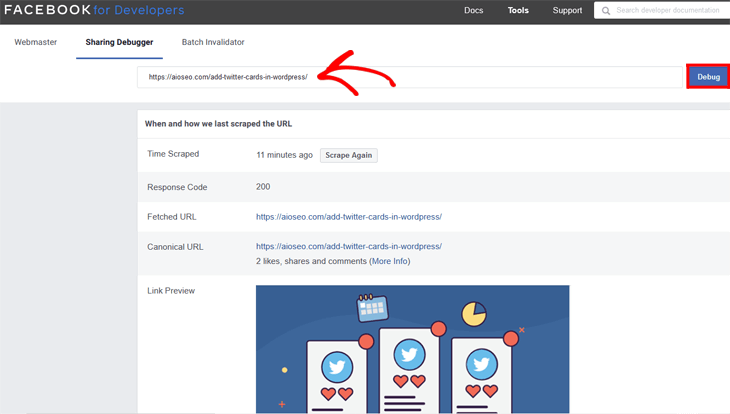
L'outil de débogage de Facebook affichera un symbole d'avertissement s'il y a quelque chose à corriger, et vous indiquera également ce que vous devez faire pour que votre miniature fonctionne.
De plus, vous pouvez cliquer sur le bouton Gratter à nouveau, et Facebook mettra à jour la miniature de votre article.
C'est tout !
Nous espérons que cet article de blog vous a aidé à apprendre comment corriger la mauvaise miniature Facebook dans WordPress. Vous voudrez peut-être aussi consulter notre guide sur comment ajouter des cartes Twitter dans WordPress.
Et si vous souhaitez optimiser votre article de blog pour le référencement comme un pro, assurez-vous de consulter notre liste de contrôle SEO pour articles de blog.
Enfin, nous vous donnons également de nombreux conseils pour améliorer votre classement dans les moteurs de recherche et analyser le SEO de vos concurrents.
Comme toujours, merci de soutenir le meilleur plugin SEO pour WordPress.
Divulgation : Notre contenu est financé par nos lecteurs. Cela signifie que si vous cliquez sur certains de nos liens, nous pouvons gagner une commission. Nous ne recommandons que les produits qui, selon nous, apporteront de la valeur à nos lecteurs.
Envie d'essayer AIOSEO gratuitement ?
Entrez l'URL de votre site Web WordPress pour installer AIOSEO Lite.


Ces instructions semblent excellentes, mais en ce qui concerne l'affichage d'une image d'aperçu sur Facebook. ce plugin me donne des maux de tête et me fait perdre mon temps. Si je veux que mon article affiche l'image mise en avant, il revient à afficher une autre image que j'avais téléchargée comme image Facebook par défaut. Même après l'avoir supprimée, elle reste par défaut même si j'ai tout marqué comme « image mise en avant ».
Donc, j'essaie de marquer l'image personnalisée mais non, je ne peux pas afficher l'image personnalisée ni l'image mise en avant (qui sont les mêmes), il utilise une autre image du site.
C'est ridicule.
Salut Patrick,
Nous sommes désolés d'apprendre que vous rencontrez des problèmes pour afficher la bonne image Facebook. Facebook affiche probablement une version mise en cache de votre image mise en avant, vous devez donc d'abord utiliser l'outil Facebook Sharing Debugger pour la supprimer. Connectez-vous à votre compte Facebook et accédez à l'outil Sharing Debugger et collez votre URL. Ensuite, cliquez simplement sur le bouton Debug et cela effacera le cache.
Maintenant, réessayez et cela affichera l'image miniature que vous avez définie dans vos paramètres sociaux.
Si vous avez besoin d'aide supplémentaire, veuillez ouvrir un ticket de support sur le lien ci-dessous et l'un des membres de notre équipe se fera un plaisir de vous aider :
https://aioseo.com/contact
Bonjour l'équipe, je rencontre un problème avec AIOSEO. J'ai suivi toutes les étapes mentionnées dans cet article sur la correction de la miniature Facebook, mais les liens d'aperçu sur Facebook n'affichent toujours pas l'image mise en avant. De plus, j'ai essayé le débogage. Veuillez m'aider à résoudre ce problème.
Salut Aarti, veuillez contacter notre équipe de support en utilisant le formulaire de question simple ici et nous serons heureux de vous aider.
Salut ! Merci pour les informations, mais je rencontre actuellement les mêmes problèmes. J'ai tout configuré pour Twitter, Facebook et LinkedIn. Mais mon image mise en avant ne s'affiche pas. Au lieu de cela, c'est l'en-tête du blog qui s'affiche. J'ai utilisé la version gratuite pendant 1 an, et cela fonctionnait parfaitement ): Mais depuis un mois, je rencontre ce problème. Que puis-je faire ?):
Salut DT,
Merci beaucoup de nous avoir contactés. Pourriez-vous s'il vous plaît contacter notre équipe de support pour une assistance personnalisée ?