
Souhaitez-vous savoir comment générer des fichiers robots.txt dans WordPress ?
Lorsque j'ai commencé à gérer des sites WordPress, je n'avais aucune idée de ce qu'était un fichier robots.txt. Mes classements SEO étaient incohérents, et je ne parvenais pas à comprendre pourquoi les moteurs de recherche semblaient indexer des pages aléatoires tout en ignorant mon contenu important.
Puis j'ai découvert que WordPress ne crée pas automatiquement un fichier robots.txt optimisé. De nombreux propriétaires de petites entreprises sont confrontés à ce même problème frustrant. Les moteurs de recherche explorent votre site de manière inefficace, gaspillant votre budget d'exploration sur des pages sans importance.
Après avoir géré des dizaines de sites WordPress au fil des ans, j'ai appris qu'un fichier robots.txt correctement configuré est crucial pour le succès du SEO. Il indique aux moteurs de recherche exactement quelles pages explorer et lesquelles ignorer.
La bonne nouvelle ? Vous n'avez besoin d'aucune compétence en codage pour créer et optimiser votre fichier robots.txt dans WordPress. Il existe des outils simples et conviviaux qui s'occupent de tout pour vous.
Dans ce guide, je vais vous montrer exactement comment générer et personnaliser votre fichier robots.txt en utilisant des solutions sans code. Vous apprendrez quelles pages bloquer, lesquelles prioriser, et comment éviter les erreurs courantes qui pourraient nuire à vos classements SEO.
Dans cet article
- Qu'est-ce qu'un fichier Robots.txt
- Importance d'un fichier Robots.txt
- How to Generate a Robots.txt File In WordPress
- Étape 1 : Installer AIOSEO
- Étape 2 : Accéder à l'éditeur Robots.txt
- Étape 3 : Ajouter des directives Robots.txt
- Étape 4 : Importer des directives Robots.txt depuis un autre site (facultatif)
- Étape 5 : Bloquer les robots indésirables (facultatif)
- Étape 6 : Empêcher l'exploration des URL de recherche interne du site (facultatif)
- Étape 7 : Tester votre fichier Robots.txt
- How to Generate a Robots.txt File In WordPress: Your FAQs Answered
Qu'est-ce qu'un fichier Robots.txt
Robots.txt est un fichier texte que les propriétaires de sites Web peuvent créer pour indiquer aux robots des moteurs de recherche comment interagir avec leurs sites, principalement quelles pages explorer et lesquelles ignorer. En substance, il agit comme le gardien de votre site et est stocké dans le répertoire racine (également appelé dossier principal) de votre site Web.
Voici à quoi il ressemble :
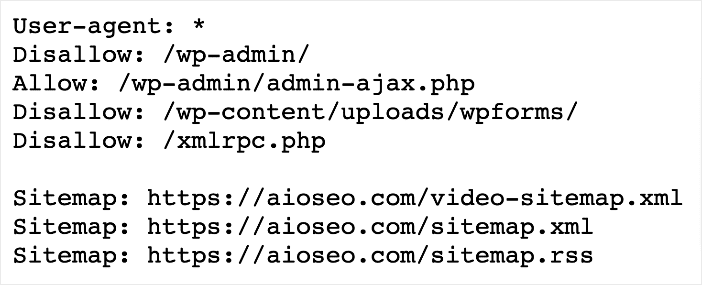
Vous pouvez facilement accéder à votre fichier robots.txt en visitant https://votresite.com/robots.txt.
Cela ne doit pas être confondu avec les balises meta robots, qui sont des balises HTML intégrées dans l'en-tête d'une page Web. La balise ne s'applique qu'à la page sur laquelle elle se trouve.
Importance d'un fichier Robots.txt
Voici quelques utilisations possibles d'un fichier robots.txt :
- Contrôler l'exploration
- Améliorer l'indexation
- Prévenir les problèmes de contenu dupliqué
- Protéger les informations sensibles
- Optimise le budget d'exploration
- Améliore les performances du site
Malgré sa simplicité en tant que fichier texte, un fichier robots.txt optimisé peut avoir un impact significatif sur votre SEO.
Comment générer un fichier robots.txt dans WordPress
Prêt à générer des fichiers robots.txt ?
Note : WordPress génère automatiquement un fichier robots.txt pour votre site. Mais généralement, le fichier par défaut peut nécessiter une optimisation.
Dans les étapes ci-dessous, je vais vous montrer comment générer un fichier robots.txt personnalisé. Ne vous inquiétez pas. Aucun code ni connaissance technique n'est requis.
Étape 1 : Installer AIOSEO
La première étape pour générer des fichiers robots.txt personnalisés consiste à installer et activer All In One SEO (AIOSEO).

AIOSEO est un plugin SEO puissant mais facile à utiliser qui compte plus de 3 millions d'installations actives. Des millions de blogueurs avisés utilisent AIOSEO pour les aider à améliorer leur classement dans les moteurs de recherche et à générer du trafic qualifié vers leurs blogs. Le plugin dispose de nombreuses fonctionnalités et modules puissants pour vous aider à configurer correctement vos paramètres SEO. Voici quelques exemples :
- Contenu Cornerstone : Vous aide à établir une autorité thématique et améliore votre SEO sémantique.
- Statistiques de recherche : Cette puissante intégration Google Search Console vous permet de suivre vos classements de mots-clés et de voir d'importantes métriques SEO en 1 clic, et plus encore.
- Générateur avancé de robots.txt : Générez et personnalisez facilement votre fichier robots.txt pour un meilleur crawl et indexation.
- Suivi de classement des mots-clés : Suivez la performance de vos mots-clés sur Google directement dans votre tableau de bord WordPress.
- Assistant d'écriture IA : Identifiez les mots-clés pertinents, améliorez la lisibilité et optimisez votre contenu pour les moteurs de recherche, en vous assurant qu'il se classe plus haut dans les résultats de recherche.
- Générateur de Schéma Nouvelle Génération : Ce générateur de schéma sans code permet aux utilisateurs de générer et d'afficher n'importe quel balisage de schéma sur votre site.
- Gestionnaire de redirections : Vous aide à gérer les redirections et à éliminer les erreurs 404, facilitant ainsi l'exploration et l'indexation de votre site par les moteurs de recherche.
- Assistant de liens : Puissant outil de liens internes qui automatise la création de liens entre les pages de votre site. Il vous donne également un audit des liens sortants.
- Générateur de sitemap : Génère automatiquement différents types de sitemaps pour informer tous les moteurs de recherche des mises à jour de votre site.
- Et plus
Pour des instructions étape par étape sur la façon d'installer AIOSEO, consultez notre guide d'installation.
Et l'une des fonctionnalités les plus appréciées est notre éditeur avancé de robots.txt. Cet outil puissant permet de personnaliser facilement votre fichier robots.txt selon vos besoins. De plus, il ajoute automatiquement les URL de votre sitemap à votre fichier robots.txt !
Étape 2 : Accéder à l'éditeur Robots.txt
Une fois que vous avez activé AIOSEO, l'étape suivante consiste à accéder à l'éditeur de robots.txt d'AIOSEO. Pour ce faire, allez dans votre menu AIOSEO et cliquez sur Outils » Éditeur de Robots.txt.
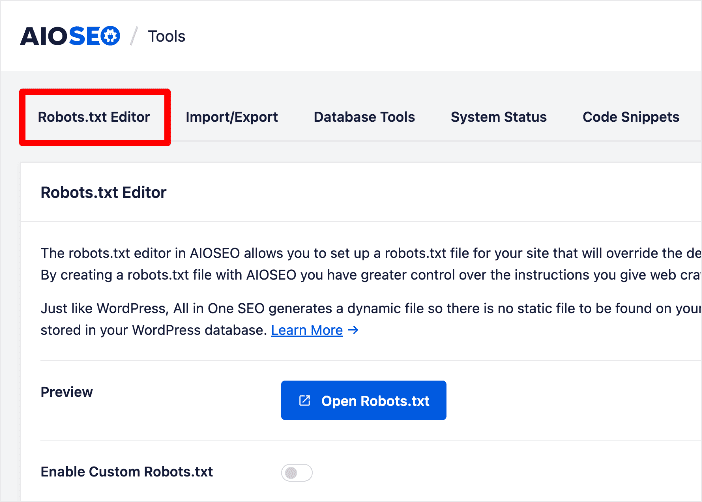
Ensuite, cliquez sur le bouton Activer le robots.txt personnalisé. Cela vous permettra de modifier votre fichier robots.txt.
Consultez notre liste des meilleurs générateurs de robots.txt pour plus d'outils robots.txt.
Étape 3 : Ajouter des directives Robots.txt
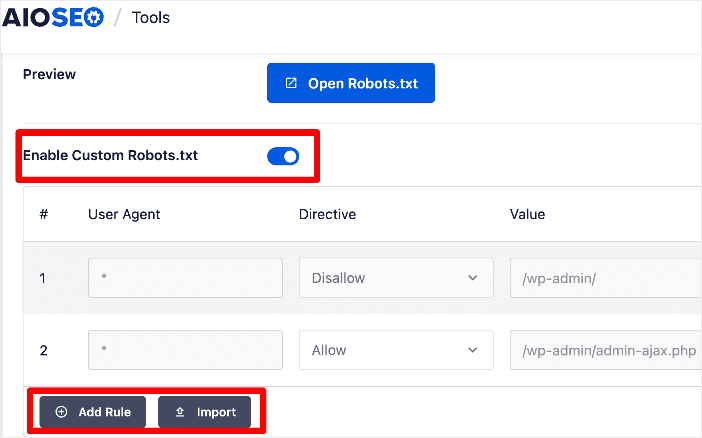
Une fois que vous avez activé la modification de vos fichiers robots.txt, l'étape suivante consiste à ajouter vos directives personnalisées.
Ce sont les instructions que vous souhaitez que les robots d'exploration suivent. Les exemples incluent Allow, Disallow, Clean-param et Crawl delay.
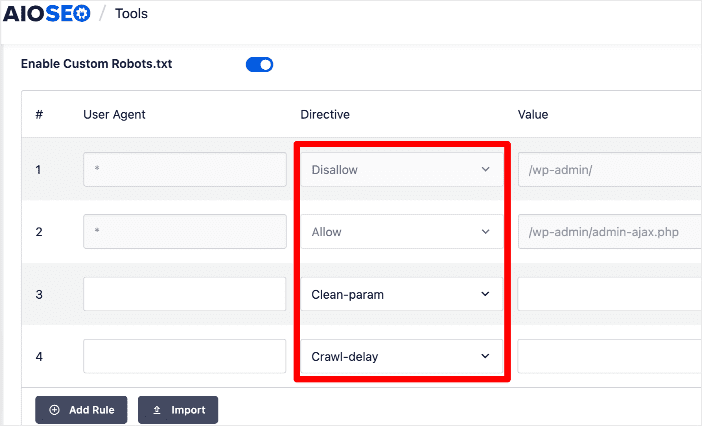
Voici ce que signifie chaque directive :
- Allow : Permet aux agents utilisateurs (robots) d'explorer l'URL.
- Disallow : Interdit aux agents utilisateurs (robots) d'explorer l'URL.
- Clean-param : Indique aux robots d'exploration d'ignorer toutes les URL avec les paramètres d'URL spécifiés.
- Crawl-delay : Définit les intervalles pour que les robots d'exploration explorent l'URL.
Dans cette section, vous pouvez également déterminer quels agents utilisateurs doivent suivre la directive. Vous devrez également spécifier la valeur (URL, paramètres d'URL ou fréquence) de la directive.
Étape 4 : Importer des directives Robots.txt depuis un autre site (facultatif)
Une façon plus simple de générer des fichiers robots.txt dans WordPress est d'utiliser la fonction Importer.
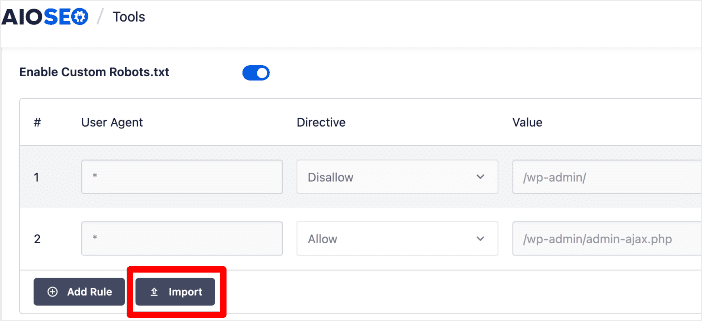
Cliquer sur le bouton Importer ouvrira une fenêtre avec 2 options pour importer le fichier robots.txt de votre choix :
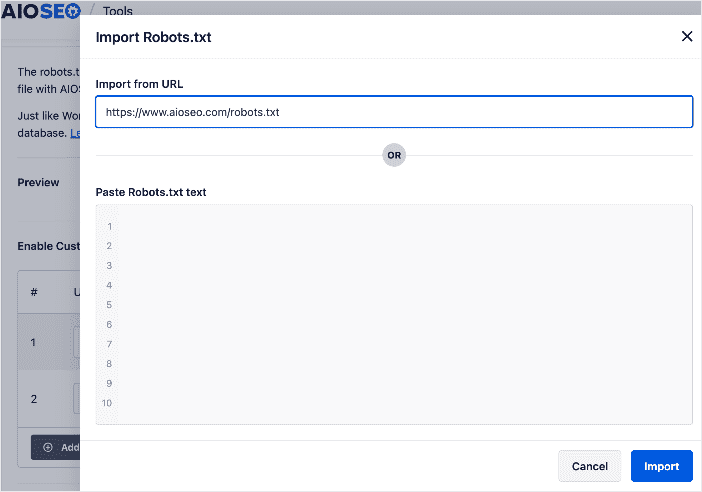
Importer depuis une URL : Collez simplement l'URL du fichier robots.txt que vous souhaitez importer (https://examplesite.com/robots.txt) et cliquez sur Importer. Le fichier robots.txt sera importé sur votre site.
Coller le texte du fichier robots.txt : Ouvrez l'URL du fichier robots.txt que vous souhaitez importer et copiez le texte. Ensuite, revenez sur votre site, collez-le dans le champ prévu à cet effet et cliquez sur Importer.
Cette méthode est préférable si le site à partir duquel vous importez le fichier robots.txt contient des directives que vous souhaitez implémenter sur votre site.
Étape 5 : Bloquer les robots indésirables (facultatif)
Une autre fonctionnalité très intéressante de l'éditeur de fichier robots.txt d'AIOSEO est la section Bloquer les robots d'IA. Cela vous permet de bloquer les robots non autorisés d'explorer votre site. Ceux-ci peuvent entraîner des problèmes de performance, de sécurité et de référencement.
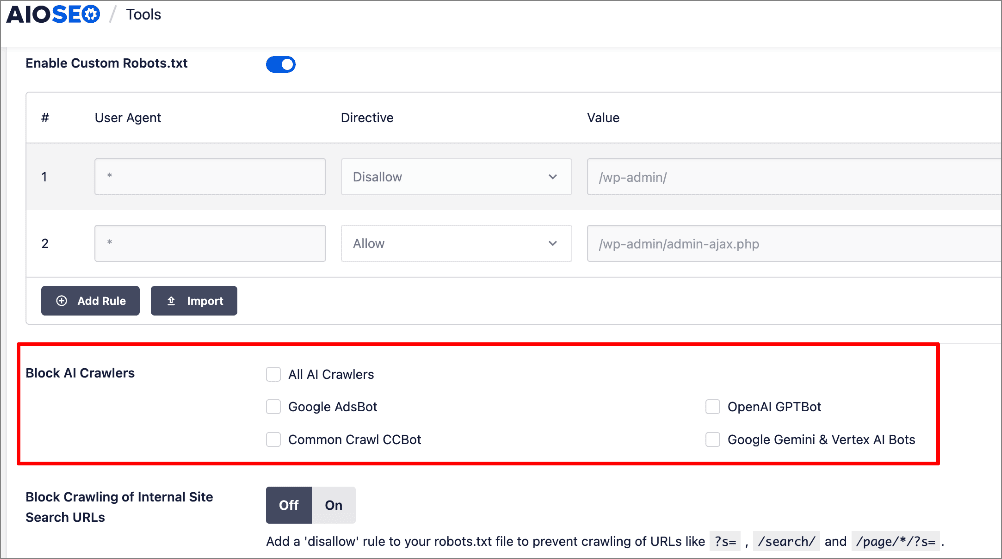
Pour en savoir plus, consultez notre tutoriel sur le blocage du trafic indésirable des robots sur votre site.
Étape 6 : Empêcher l'exploration des URL de recherche interne du site (facultatif)
Les sites Web produisent souvent des URL excessives lorsque les visiteurs utilisent les fonctions de recherche internes pour trouver du contenu ou des produits. Ces URL générées dynamiquement incluent généralement des paramètres que les moteurs de recherche traitent comme des pages uniques. Par conséquent, les moteurs de recherche peuvent perdre du temps à explorer ces URL inutiles, ce qui peut épuiser votre budget d'exploration et potentiellement entraver l'indexation de vos pages les plus importantes.
Vous pouvez facilement éviter cela dans l'éditeur de fichier robots.txt d'AIOSEO.
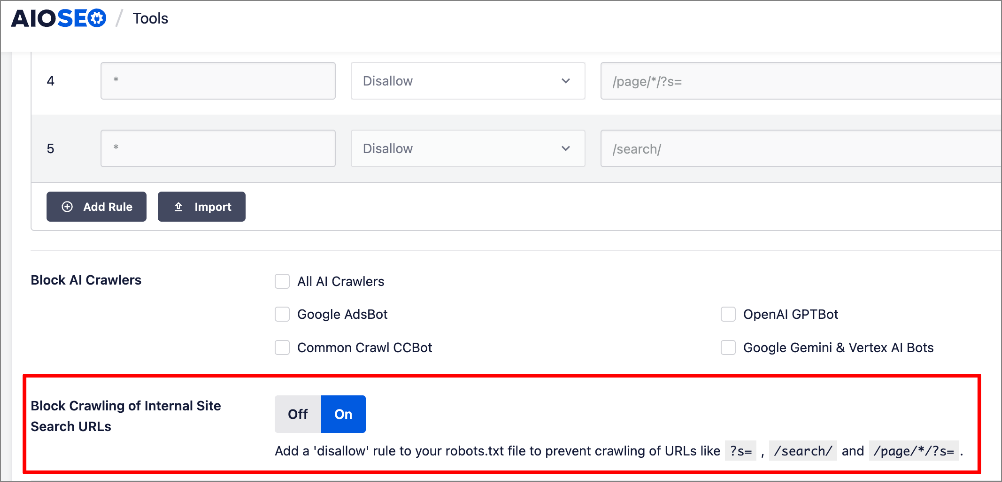
AIOSEO ajoute une règle « disallow » dans votre fichier robots.txt sans que vous ayez à le faire pour chaque paramètre généré par la recherche.
Pour plus d'informations, consultez notre tutoriel sur la modification de votre fichier robots.txt.
Étape 7 : Tester votre fichier Robots.txt
Une fois que vous avez terminé de générer votre fichier robots.txt, vous pouvez le tester pour détecter d'éventuelles erreurs. Cependant, c'est très rare si vous utilisez l'éditeur de fichier robots.txt d'AIOSEO, car il dispose d'une validation des règles et d'une gestion des erreurs intégrées.
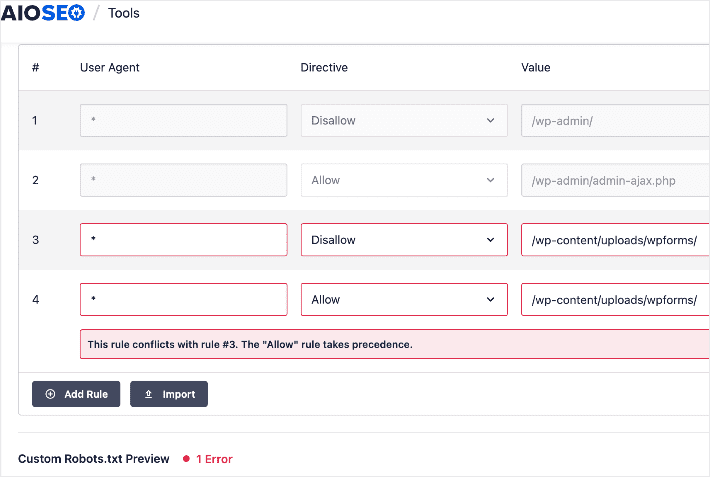
Cependant, si vous souhaitez vérifier qu'il n'y a pas d'erreurs dans votre fichier robots.txt, vous pouvez utiliser l'outil de test robots.txt de la Google Search Console. Entrez simplement votre propriété, et l'outil récupérera automatiquement votre fichier robots.txt et mettra en évidence les erreurs.
Comment générer un fichier robots.txt dans WordPress : Vos FAQ répondues
Quel est le but d'un fichier robots.txt ?
Un fichier robots.txt fournit des instructions aux robots d'exploration des moteurs de recherche sur les parties de votre site Web auxquels ils sont autorisés à accéder et à indexer. Il aide à contrôler la manière dont les moteurs de recherche interagissent avec le contenu de votre site.
Comment puis-je générer un robots.txt dans WordPress ?
Vous pouvez facilement générer un fichier robots.txt dans WordPress en utilisant un plugin comme All In One SEO (AIOSEO). Vous n'avez même pas besoin de connaissances en codage ou techniques.
Puis-je créer manuellement un fichier robots.txt pour mon site WordPress ?
Oui, vous pouvez créer manuellement un fichier robots.txt à l'aide d'un éditeur de texte et le placer dans le répertoire racine de votre site. Cela prend plus de temps que d'utiliser un plugin comme AIOSEO et nécessite des connaissances avancées de WordPress.
Nous espérons que cet article vous a aidé à comprendre ce qu'est robots.txt dans WordPress et pourquoi il est important d'optimiser le vôtre. Vous voudrez peut-être également consulter d'autres articles de notre blog, comme notre guide sur l'exploration et l'indexation et son impact sur le référencement, ou nos conseils pour améliorer votre indexation sur Google.
Si vous avez trouvé cet article utile, veuillez vous abonner à notre chaîne YouTube. Vous y trouverez de nombreux autres tutoriels utiles. Vous pouvez également nous suivre sur Twitter, LinkedIn ou Facebook pour rester informé.
Envie d'essayer AIOSEO gratuitement ?
Entrez l'URL de votre site Web WordPress pour installer AIOSEO Lite.

Divulgation : Notre contenu est financé par nos lecteurs. Cela signifie que si vous cliquez sur certains de nos liens, nous pouvons gagner une commission. Nous ne recommandons que les produits qui, selon nous, apporteront de la valeur à nos lecteurs.
