

Saviez-vous que les médias sociaux génèrent 31,24 % du trafic vers les sites Web ? C’est pourquoi il est important d’intégrer les médias sociaux à votre site Web, afin d’utiliser la preuve sociale pour renforcer votre marque et développer votre entreprise.
Dans cet article, nous vous montrerons comment intégrer les médias sociaux à votre site Web WordPress sans avoir besoin d’être un expert technique, en utilisant 5 manières simples.
Voici un aperçu rapide de ce que nous allons couvrir dans cet article. N’hésitez pas à cliquer sur ces liens rapides pour accéder directement aux différentes sections :
Dans cet article
- 5 Ways to Integrate Social Media Into Your Website
- 1. Ajouter vos profils sociaux à WordPress
- 2. Activer les miniatures Facebook pour augmenter l’engagement
- Activer les miniatures Facebook dans WordPress
- Définir la miniature Facebook sur les messages et les pages individuels
- 3. Configurer les cartes Twitter pour générer plus de trafic de référence
- Configuration des cartes Twitter sur des articles et des pages individuels
- 4. Intégrer un widget d’avis des médias sociaux sur votre site
- 5. Ajouter des témoignages vidéo YouTube à votre contenu
5 façons d’intégrer les réseaux sociaux à votre site web
Il existe plusieurs façons d’intégrer les médias sociaux sur votre site Web WordPress. Et nous allons vous montrer 5 manières simples de le faire :
1. Ajouter vos profils sociaux à WordPress
L’intégration des médias sociaux est importante car elle peut renforcer votre marque et développer votre entreprise. Vous gagnerez en visibilité et pourrez générer plus de prospects pour votre entreprise.
De plus, en incitant vos visiteurs à vous suivre sur différents canaux sociaux, vous pouvez rester en contact avec eux et les ramener facilement sur votre site.
Cela dit, la première étape consiste à ajouter vos profils de médias sociaux à WordPress et à en informer Google. Avec AIOSEO, vous pouvez ajouter jusqu’à 11 profils de médias sociaux, ce qui vous aidera à couvrir la plupart des réseaux sociaux.
AIOSEO est un plugin SEO WordPress complet qui vous permet d’optimiser votre contenu pour les moteurs de recherche et d’augmenter votre classement en quelques clics. Il vous donne accès à tous les outils et fonctionnalités SEO puissants dont vous avez besoin pour améliorer votre SEO et dominer les résultats de recherche.
Pour commencer, naviguez simplement vers Réseaux sociaux dans le menu Tout-en-un SEO, et cliquez sur l’onglet Profils sociaux.
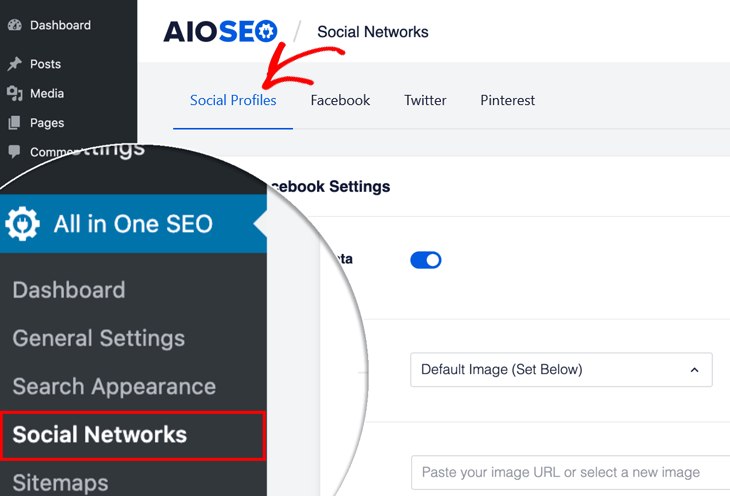
Cela ouvrira une fenêtre où vous pourrez ajouter tous vos Profils sociaux. Collez simplement les liens vers vos réseaux sociaux.
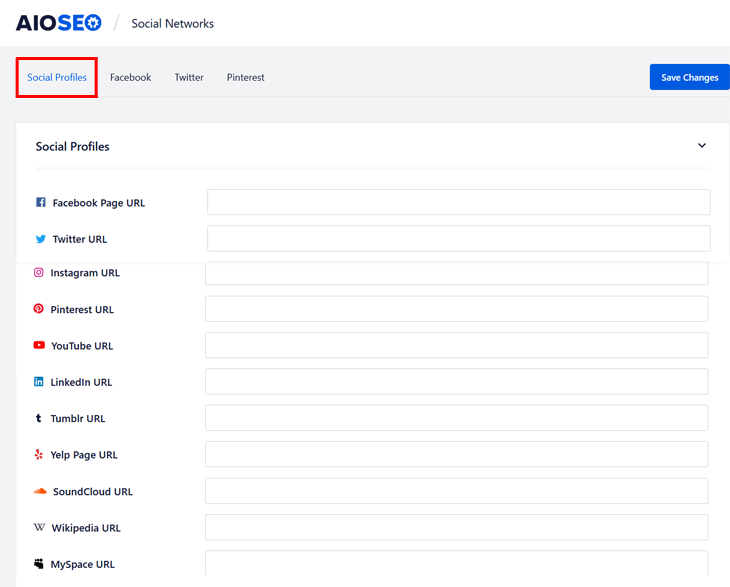
Une fois que vous avez ajouté vos profils, cliquez sur le bouton Enregistrer les modifications, et le tour est joué !
L’étape suivante consiste à activer les miniatures Facebook et à configurer les cartes Twitter pour augmenter l’engagement et générer plus de trafic de référence vers votre site Web. Nous allons vous montrer comment faire cela facilement ensuite.
2. Activer les miniatures Facebook pour augmenter l’engagement
Saviez-vous que les publications avec des images obtiennent 39 % de clics et de partages en plus sur Facebook ? Cela signifie que davantage de personnes sont susceptibles de cliquer sur votre site Web ou de partager votre contenu sur Facebook.
Il est donc important de vous assurer que vous affichez la bonne miniature Facebook lorsque votre contenu est partagé sur Facebook.
Voici un exemple de la façon dont nous avons défini une miniature Facebook pour l’un de nos articles de blog :
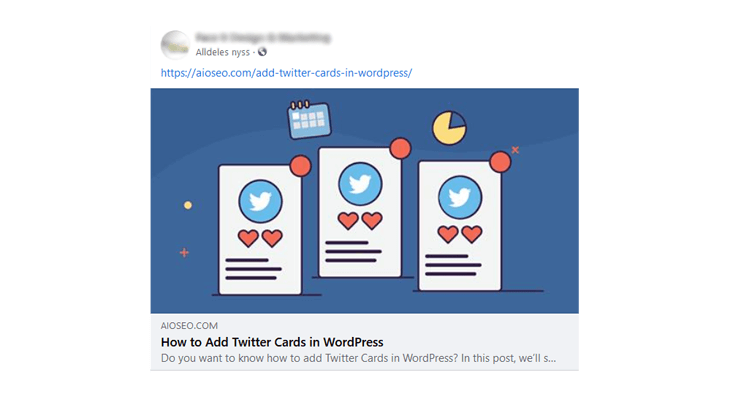
Si vous ne définissez pas de miniature Facebook pour votre contenu, Facebook « devine » généralement l'image, et il peut ne pas la choisir correctement.
Bien, commençons par activer les miniatures Facebook sur votre site Web WordPress.
Activer les miniatures Facebook dans WordPress
Pour commencer, allez dans Réseaux sociaux dans le menu All in One SEO, et cliquez sur l'onglet Facebook.
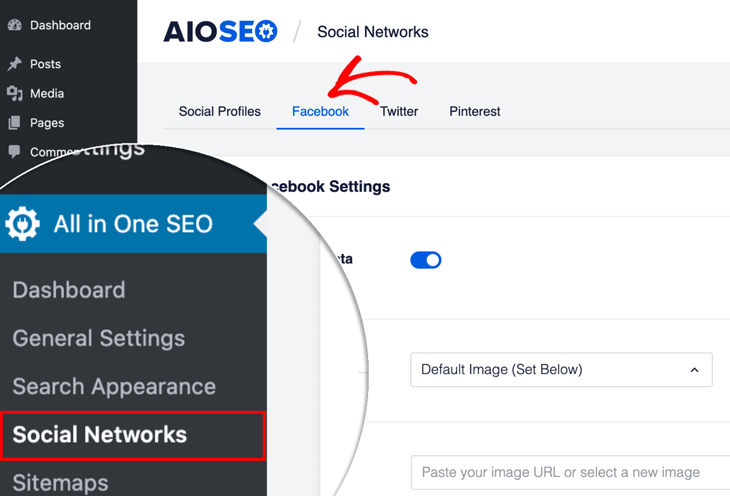
Le premier réglage que vous verrez est le réglage Activer le balisage Open Graph. Assurez-vous simplement qu'il est activé.
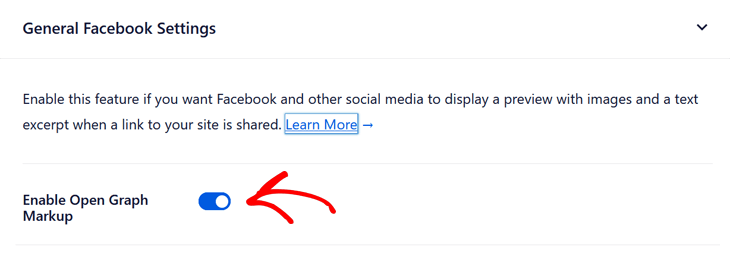
L'étape suivante consiste à choisir la miniature qui sera utilisée lorsque votre contenu sera partagé sur Facebook. Et nous vous montrerons comment faire cela pour vos articles et pages individuels.
Si vous souhaitez définir une miniature Facebook pour votre contenu par défaut, vous pouvez consulter notre article sur comment corriger la mauvaise miniature Facebook dans WordPress.
Définir la miniature Facebook sur les messages et les pages individuels
Pour commencer, faites défiler vers le bas dans l'article ou la page que vous éditez jusqu'aux Paramètres AIOSEO, puis cliquez sur l'onglet Social.
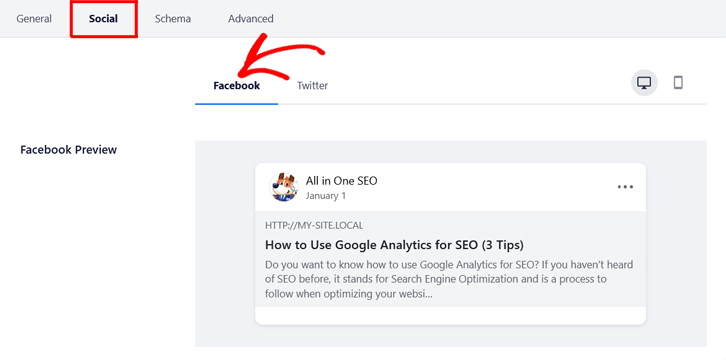
Ensuite, cliquez sur l'onglet Facebook. Cela ouvrira une nouvelle fenêtre, où vous pourrez ajouter votre Titre Facebook et votre Description.
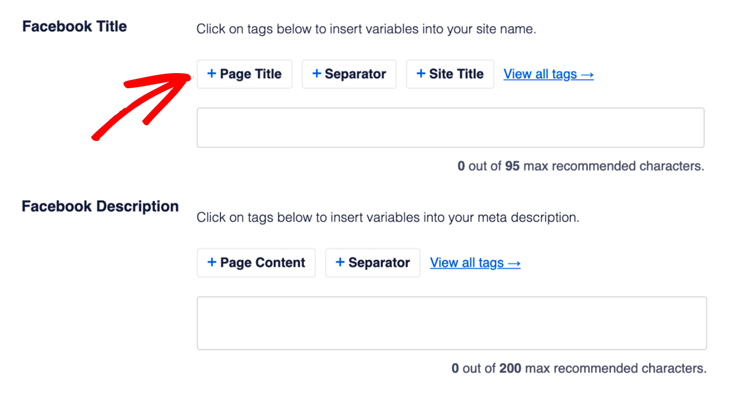
Vous pouvez soit écrire votre propre titre et description, soit utiliser les balises intelligentes. Par exemple, si vous cliquez sur + Titre de l'article, AIOSEO ajoutera automatiquement le titre de votre article ou de votre page comme titre Facebook.
Vous pouvez également taper le caractère dièse (#) dans le champ pour afficher une liste des balises disponibles que vous pouvez choisir.
Remarque : N'oubliez pas d'utiliser un maximum de 70 caractères pour votre titre et 200 caractères pour votre description.
Une fois que vous avez ajouté votre titre et votre description Facebook, faites défiler vers le bas jusqu'à la section Source de l'image. Cliquez sur le lien, et un menu déroulant s'affichera avec différentes Sources d'image.
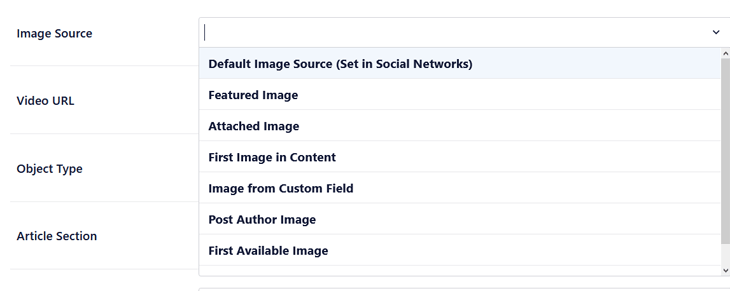
Ici, vous pouvez choisir la source à partir de laquelle vous souhaitez ajouter votre image. Par exemple, si vous choisissez l'option Source d'image par défaut (définie dans les réseaux sociaux), Facebook affichera la miniature que vous avez définie pour votre contenu par défaut.
C'est tout !
Vous avez maintenant activé les miniatures Facebook sur votre site Web WordPress et défini l'image que vous souhaitez afficher lorsque votre contenu est partagé sur Facebook.
Maintenant, passons à la configuration de vos cartes Twitter pour générer plus de trafic de référence vers votre site Web.
3. Configurer les cartes Twitter pour générer plus de trafic de référence
Les cartes Twitter vous donnent le pouvoir de partager des informations visuelles et attrayantes avec vos abonnés sans dépasser la limite de caractères et de générer plus de trafic de référence vers votre site.
Elles vous permettent également de contrôler l'apparence de votre contenu lorsqu'il est partagé sur Twitter. En fait, vous pouvez choisir l'image et le texte qui sont affichés, ce qui signifie que plus de personnes remarqueront votre contenu et cliqueront dessus.
Par exemple, voici une carte Twitter lors du partage de l'article de WPBeginner sur comment lancer votre propre podcast sur Twitter :
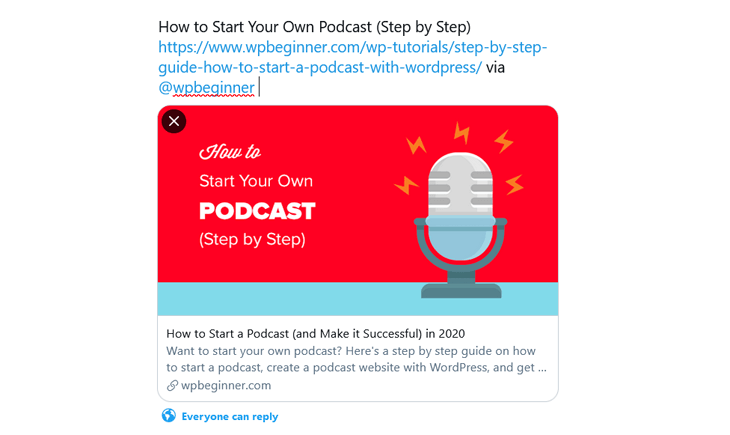
La grande image la rend visuellement attrayante. Et vous pouvez facilement voir de quoi parle le contenu dans la description. Sans l'image et la description, moins d'utilisateurs cliqueraient dessus.
Vous pouvez également ajouter du contenu vidéo et audio pour augmenter encore plus votre CTR (taux de clics) et vos partages.
Nous allons maintenant vous montrer comment configurer les cartes Twitter pour vos articles et pages individuels.
Configuration des cartes Twitter sur des articles et des pages individuels
Lors de la modification de votre article de blog ou de votre page, faites simplement défiler vers le bas jusqu'aux Paramètres AIOSEO, puis cliquez sur l'onglet Réseaux sociaux.
Ensuite, cliquez sur l'onglet Twitter à côté de l'onglet Facebook.
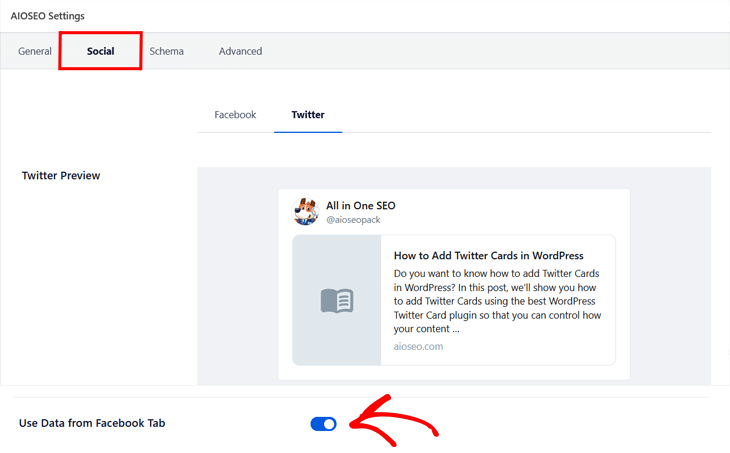
L'option Utiliser les données de votre onglet Facebook est activée par défaut, mais si vous souhaitez saisir votre propre titre et description Twitter, vous pouvez simplement décocher ce bouton.
Si vous le faites, une nouvelle fenêtre s'ouvrira, où vous pourrez ajouter votre Titre Twitter et votre Description.
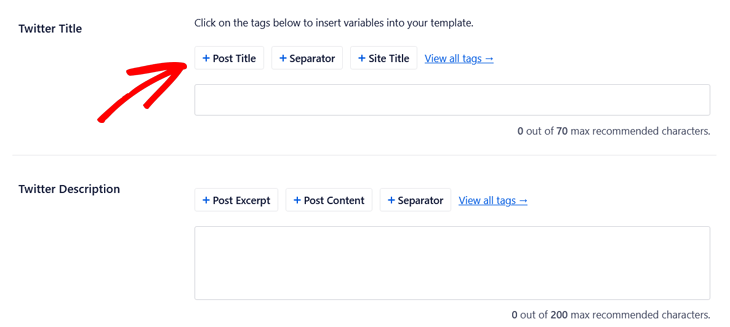
Ici, vous pouvez simplement suivre la même procédure que pour votre titre et votre description Facebook.
L'étape suivante consiste à choisir le Type de carte Twitter à utiliser pour votre article de blog ou votre page.
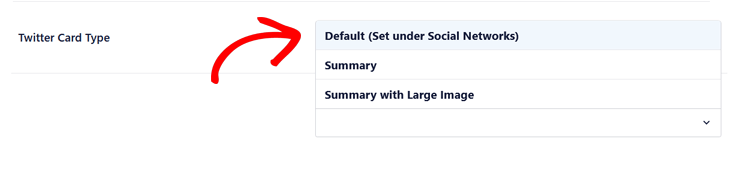
Si vous avez configuré la carte Twitter pour votre contenu par défaut, vous pouvez choisir l'option Par défaut (défini dans Réseaux sociaux). Pour plus de détails, veuillez consulter notre guide sur comment ajouter des cartes Twitter dans WordPress facilement.
Sinon, vous pouvez choisir la carte Twitter que vous souhaitez utiliser. La carte Résumé affiche une miniature et la carte Résumé avec grande image affichera une grande image pour votre contenu.
C'est tout !
Vous avez maintenant configuré l'apparence de votre contenu lorsqu'il est partagé sur Twitter, ce qui contribuera à augmenter votre taux de clics et votre trafic de référence.
Ensuite, nous vous montrerons comment ajouter un widget d'avis sur les réseaux sociaux pour présenter les avis de vos clients afin que vous puissiez utiliser la preuve sociale pour développer votre marque.
4. Intégrer un widget d’avis des médias sociaux sur votre site
Avec la multiplication des comptes sur les réseaux sociaux, il n'y a aucune raison d'afficher des avis sans visage et sans nom sur la page de témoignages de votre site web.
Au lieu de cela, vous pouvez utiliser la puissance des réseaux sociaux pour créer une preuve sociale positive pour votre marque. Et une bonne façon de le faire est d'intégrer des avis de réseaux sociaux sur votre site.
Voici un exemple du flux d'avis sur les réseaux sociaux de Smash Balloon sur Twitter :
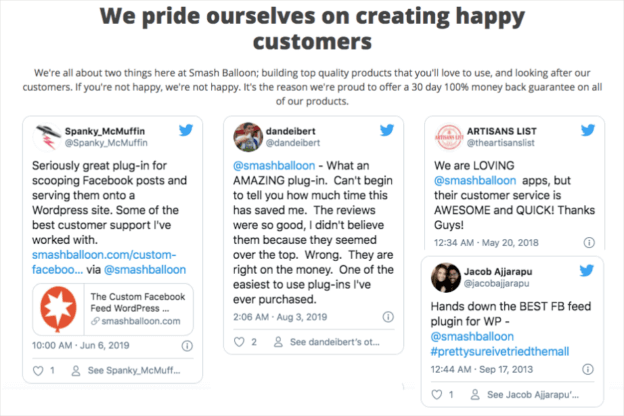
En utilisant ce flux de réseaux sociaux sur votre page de témoignages, vous pouvez afficher des tweets pertinents qui mentionnent votre nom d'utilisateur Twitter pour présenter fièrement les avis de vos clients satisfaits.
La façon la plus simple de le faire est d'utiliser le plugin Custom Twitter Feeds Pro de Smash Balloon. Consultez ce tutoriel utile sur comment ajouter une chronologie de mentions à votre site web en quelques clics.
Et si vos avis sur les réseaux sociaux proviennent de Facebook, vous pouvez utiliser le plugin Custom Facebook Feed Pro. Il vous permet d'intégrer de vrais avis Facebook dans la barre latérale de votre WordPress, comme ceci :
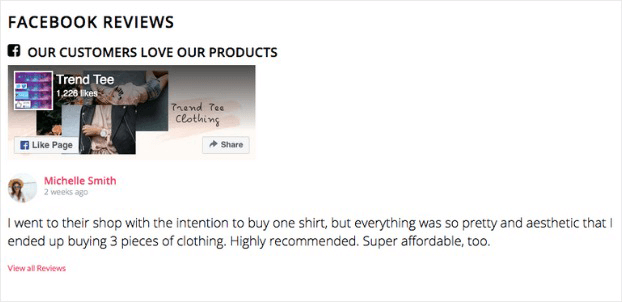
Cela vous aidera à présenter les avis de vos clients comme preuve sociale. C'est aussi super facile à configurer ! Pour savoir comment, consultez le tutoriel de Smash Balloon sur comment ajouter un widget d'avis sur les réseaux sociaux à WordPress.
5. Ajouter des témoignages vidéo YouTube à votre contenu
Ajouter des témoignages vidéo YouTube à votre contenu est un excellent moyen d'augmenter les conversions et de générer plus de ventes pour votre entreprise.
C'est aussi une stratégie marketing populaire en raison de son efficacité. Après tout, 80 % des spécialistes du marketing confirment que les vidéos ont aidé à augmenter les ventes de leurs marques.
Par exemple, voici une sélection de témoignages vidéo pour le meilleur plugin de création de prospects pour WordPress, OptinMonster :
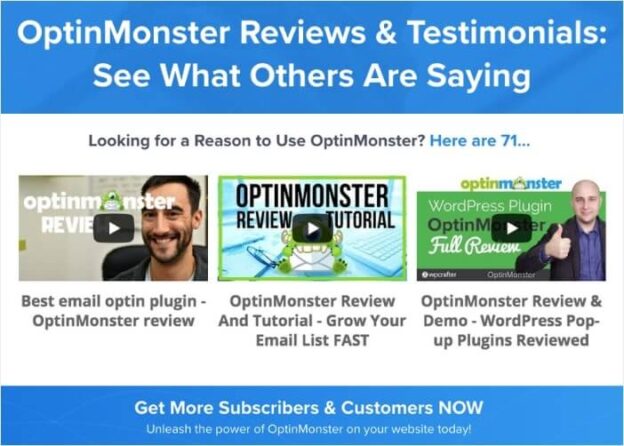
Regarder ces avis aidera les nouveaux clients à décider s'ils doivent essayer le plugin ou non. Le fait est que les consommateurs sont 83 % plus susceptibles de faire confiance à leurs pairs qu'à la marque elle-même, les témoignages vidéo sont donc un excellent moyen d'établir la confiance.
Avec l'aide du plugin Feeds for YouTube Pro, vous pouvez facilement intégrer des vidéos YouTube sur votre site en 5 minutes maximum. Suivez simplement ce tutoriel pour débutants sur comment intégrer une galerie YouTube sur WordPress, et vous l'aurez configuré avant même de vous en rendre compte.
Et voilà !
Vous avez maintenant appris 5 façons d'intégrer les médias sociaux sur votre site Web - facilement et sans tracas, même si vous n'êtes pas un expert en technologie ! Utilisez ces conseils, et cela aidera à générer plus de trafic de référence vers votre site Web, à augmenter l'engagement et à développer votre marque à la vitesse de l'éclair.
Avant de partir, consultez 20 conseils SEO ultimes pour améliorer votre classement ou apprenez comment optimiser votre article de blog et vos images pour maximiser votre SEO.
Vous n'utilisez pas encore AIOSEO ? Qu'attendez-vous ?
Envie d'essayer AIOSEO gratuitement ?
Entrez l'URL de votre site Web WordPress pour installer AIOSEO Lite.

Divulgation : Notre contenu est financé par nos lecteurs. Cela signifie que si vous cliquez sur certains de nos liens, nous pouvons gagner une commission. Nous ne recommandons que les produits qui, selon nous, apporteront de la valeur à nos lecteurs.

L'ajout de widgets de flux dépend du thème.
Merci pour cela. Tellement utile et facile à suivre. Bravo !
De rien ! Je suis content que vous ayez trouvé l'article utile.