
Vous voulez savoir comment déplacer un site WordPress vers un nouveau domaine ?
Déplacer un site web d'un domaine à un autre est un processus délicat qui pourrait entraîner une perte de classements et de trafic. Mais, mal fait, cela pourrait aussi résulter en un site web cassé.
Cependant, malgré les risques encourus lors de la migration de votre site WordPress vers un nouveau domaine, cela peut parfois être inévitable.
4 raisons pour lesquelles vous voudrez peut-être déplacer votre site WordPress vers un nouveau domaine ?
Je suis sûr que vous vous demandez - s'il y a des risques associés à la migration d'un site web vers un nouveau domaine, pourquoi le faire ?
Il y a plusieurs raisons pour lesquelles déplacer un site web vers un domaine différent serait bénéfique. Voici les plus courantes :
- Lors d'un changement de marque : Vous avez changé le nom de votre entreprise ? Alors vous voudrez peut-être changer le nom de domaine de votre site web, afin qu'il corresponde à votre nouvelle marque.
- Vous achetez un meilleur domaine : Changer de domaine est également une bonne idée lorsque vous trouvez un domaine qui correspond mieux à votre entreprise et à votre vision.
- Vous souhaitez passer d'un domaine gratuit ou d'un sous-domaine : Peut-être avez-vous commencé votre site web sur un domaine gratuit, et il a maintenant grandi au point que vous devez passer à la version supérieure.
- Déplacement d'un site de développement vers l'URL en direct : La plupart des développeurs préfèrent développer un site web sur un serveur séparé ou local jusqu'à ce qu'il soit terminé. Une fois terminé, le site de développement devra être déplacé vers le domaine principal.
Il y a de nombreuses raisons de déplacer un domaine - vous en avez probablement une qui ne figure pas sur cette liste. Quelle que soit la raison, il est essentiel de bien faire les choses.
Alors, allons-y, d'accord ?
Comment déplacer un site WordPress vers un nouveau domaine - 4 étapes faciles
Prêt à déplacer votre site WordPress vers un nouveau domaine ?
Voici quatre étapes simples que vous pouvez suivre pour assurer le succès de votre déménagement :
Étape 1 : Sauvegardez votre site WordPress
La première étape pour déplacer votre site WordPress vers un nouveau domaine est probablement l'une des plus importantes - sauvegarder votre site.
Tout peut mal tourner lors du déplacement de votre site web, et trouver et corriger une erreur peut être comme chercher une aiguille dans une botte de foin. C'est pourquoi vous devez toujours sauvegarder votre site web avant de le déplacer.
En plus de vous assurer que vous avez une copie sur laquelle vous rabattre si quelque chose tourne mal, vous pouvez également utiliser votre copie de sauvegarde comme téléversement de fichiers sur le nouveau domaine. De plus, cela aidera à créer le site web à partir duquel vous pourrez configurer des redirections depuis votre ancien domaine.
Comment créer un duplicata de votre site web ?
Heureusement, c'est très facile car vous pouvez le faire facilement avec un plugin de migration de site WordPress comme Duplicator.
Installation de Duplicator et création d'une sauvegarde de votre site web
Pour commencer, vous devez d'abord installer et activer le plugin Duplicator en vous rendant sur votre tableau de bord WordPress et en cliquant sur « Ajouter un nouveau plugin ». Une fois activé, Duplicator ajoutera un menu dans votre tableau de bord WordPress. Pour y accéder et créer une sauvegarde de votre site Web, cliquez sur « Duplicator » dans votre tableau de bord WordPress, allez dans l'option « Packages », et sélectionnez « Créer un nouveau ». Cela lancera le processus de création d'un nouveau « package » ou d'une copie de votre site Web.
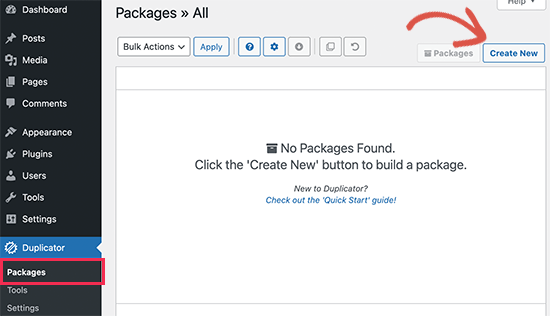
Cela vous amènera à la page de configuration du package.
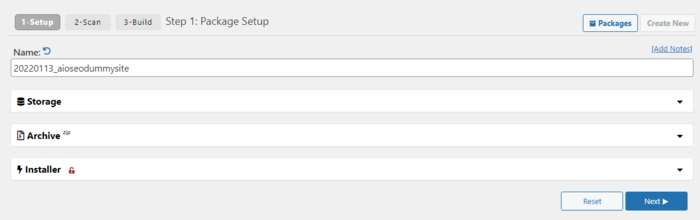
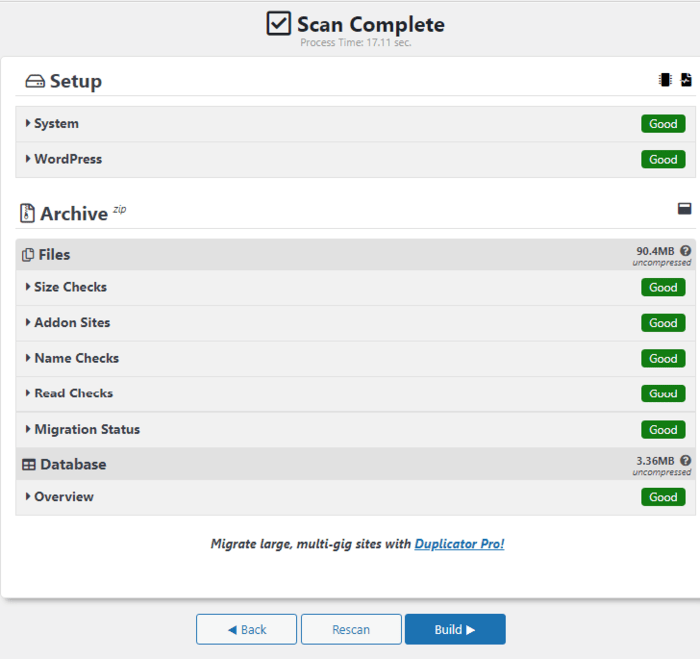
Cliquez sur le bouton « Suivant », et l'assistant Duplicator vous mènera à l'étape d'analyse, où il effectuera des tests pour voir si tout sur votre site Web est en ordre. Si des problèmes sont détectés, le plugin vous alertera.
Cependant, si tout est marqué « Bon », cliquez sur le bouton « Construire » pour commencer à construire une copie de votre site Web.
Duplicator commencera alors à construire un package duplicata de tous les fichiers de votre site Web. Une fois le processus terminé, des options de téléchargement pour l'installateur et le package d'archive vous seront présentées.
Pour télécharger facilement les deux fichiers sur votre ordinateur, cliquez sur le lien « Téléchargement en un clic ».
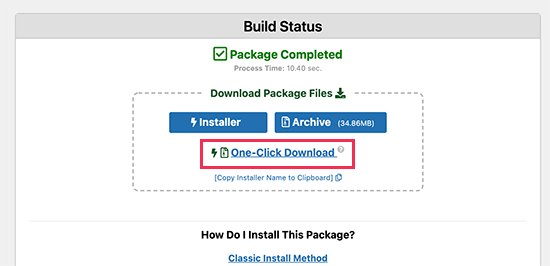
Le fichier d'archive téléchargé est une copie complète des fichiers de votre site Web WordPress. Cela inclut tous vos thèmes WordPress, les paramètres des permaliens, les plugins, les téléchargements et tous les autres fichiers créés par les plugins WordPress. Quant au script d'installation, c'est un fichier PHP qui automatisera et exécutera la migration de votre site Web WordPress en décompressant le fichier d'archive.
Vous avez maintenant une copie de votre site Web sur votre ordinateur. Il est maintenant temps de passer à la deuxième étape du transfert de votre site Web WordPress vers un nouveau domaine.
Étape 2. Créez une nouvelle base de données MySQL pour votre nouveau nom de domaine
Maintenant que vous avez les fichiers de sauvegarde de votre site Web prêts, vous pouvez les télécharger, n'est-ce pas ?
Pas si vite.
Vous devez d'abord créer une nouvelle base de données MySQL pour votre nouveau domaine. Pour en créer une, vous devrez visiter le tableau de bord cPanel de votre compte d'hébergement. Ensuite, faites défiler jusqu'à « Bases de données », et cliquez sur l'icône « Bases de données MySQL ».
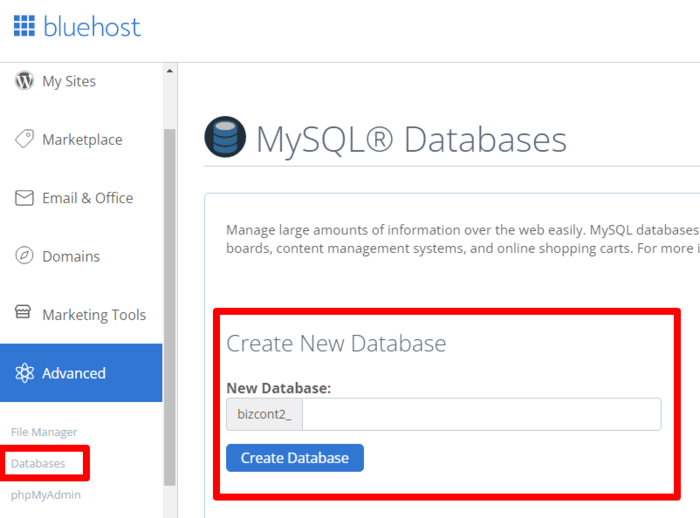
Pour créer une nouvelle base de données, remplissez simplement le champ « Nouvelle base de données » en fournissant un nom pour votre base de données. Ensuite, cliquez sur le bouton « Créer la base de données ». cPanel créera alors une nouvelle base de données pour vous. Après cela, faites défiler jusqu'à la section Utilisateurs MySQL et créez un nouvel utilisateur une fois que c'est fait. Cela implique de fournir un nom d'utilisateur et un mot de passe, puis de cliquer sur le bouton « Créer un utilisateur ».
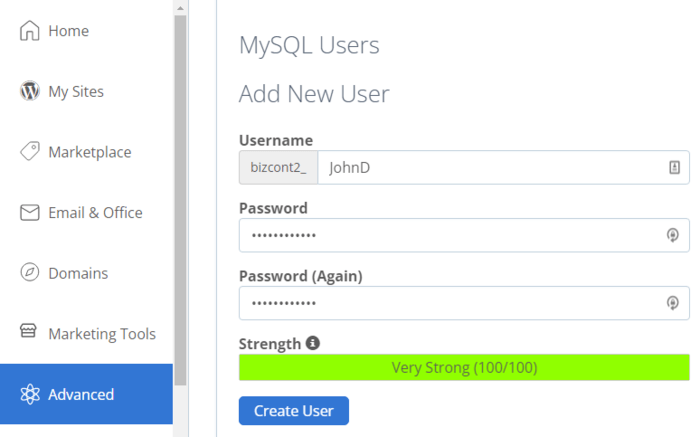
Une fois que vous avez créé votre nouvel utilisateur, vous devrez accorder à ce nouveau compte la permission de travailler sur votre base de données. Vous devrez descendre à la section « Ajouter un utilisateur à la base de données » pour ce faire.
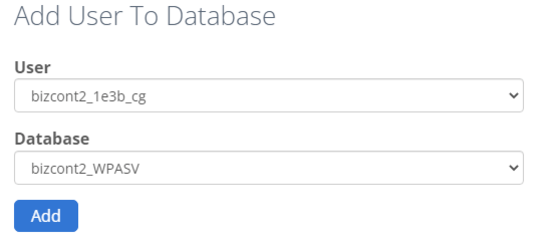
Sélectionnez l'utilisateur de base de données que vous venez de créer dans le menu déroulant à côté du champ nom d'utilisateur. Ensuite, choisissez la nouvelle base de données que vous venez de créer. Puis, cliquez sur le bouton « Ajouter » pour ajouter l'utilisateur.
Vous pouvez maintenant modifier la nouvelle base de données.
Étape 3. Décompressez WordPress sur votre nouveau nom de domaine
Une fois la base de donn uevoacute;es de votre nouveau site web cr uevoacute;e, il est temps de d uevoacute;compresser votre site sur votre nouveau nom de domaine. C'est l uevoacute; que le package Duplicator que vous avez construit uevoacute;tape pr uevoacute;c uevoacute;dente entre en jeu. Rappelez-vous, il comprend votre installation WordPress, ce qui signifie que vous n'avez pas besoin d'installer WordPress sur votre nouveau domaine.
Pour d uevoacute;compresser votre site web, vous devez d'abord vous connecter uevoacute; votre nouveau nom de domaine uevoacute; l'aide d'un client FTP. Une fois cela fait, assurez-vous que le r uevoacute;pertoire racine de votre site web est enti uevoacute;rement vide. Une fois que vous vous uevoacute;tes assur uevoacute; que le r uevoacute;pertoire racine est vide, vous pouvez alors t uevoacute;l uevoacute;charger les fichiers d'archive et d'installateur (de Duplicator) dans le r uevoacute;pertoire racine.
Note : le r uevoacute;pertoire racine est g uevoacute;n uevoacute;ralement public_html.
D uevoacute;compression de votre site WordPress
Une fois le t uevoacute;l uevoacute;chargement de vos fichiers d'archive et d'installateur termin uevoacute;, vous pouvez maintenant d uevoacute;compresser WordPress. Pour ce faire, ouvrez un nouvel onglet de navigateur et acc uevoacute;dez uevoacute; http://nouveaudomaine.com/installer.php (en rempla uevoacute;ant nouveaudomaine par votre nouveau nom de domaine). Cela lancera l'assistant de migration de site web de Duplicator.
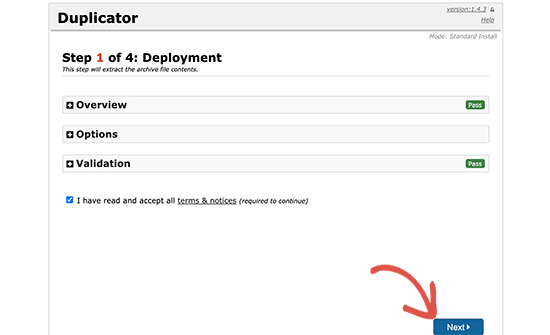
L'installateur recherchera et extraira le fichier d'archive. L'assistant vous demandera ensuite de cocher la case des conditions g uevoacute;n uevoacute;rales pour accepter les conditions d'utilisation. Une fois la case coch uevoacute;e, cliquez sur le bouton « Suivant » pour continuer.
L'installateur vous demandera de configurer les informations de votre nouvelle base de donn uevoacute;es WordPress sur la page suivante. C'est ici que vous entrerez les d uevoacute;tails (nom et mot de passe) de la base de donn uevoacute;es que vous avez cr uevoacute;e pr uevoacute;c uevoacute;demment.
Une fois termin uevoacute;, vous pouvez tester votre base de donn uevoacute;es ou cliquer sur « Suivant » pour continuer la configuration. Duplicator d uevoacute;compressera votre fichier de sauvegarde de base de donn uevoacute;es WordPress uevoacute; partir de l'archive dans votre nouvelle base de donn uevoacute;es lorsque vous cliquerez sur le bouton « Suivant ».
Il vous sera ensuite demand uevoacute; de mettre uevoacute; jour l'URL de votre nouveau site. Vous n'avez rien uevoacute; changer ici, car le plugin d uevoacute;tectera automatiquement votre nouveau nom de domaine et son chemin.
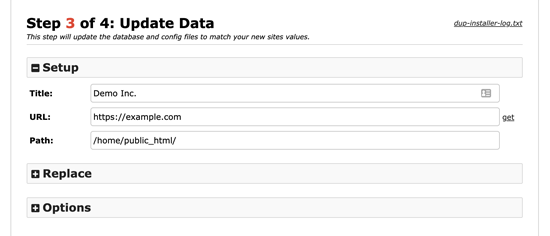
Cependant, vous pouvez changer l'URL vers votre nouveau domaine si ce n'est pas le cas. Une fois termin uevoacute;, cliquez sur « Suivant » pour continuer. Duplicator terminera maintenant la migration, et vous pourrez alors cliquer sur le bouton « Connexion administrateur » pour acc uevoacute;der uevoacute; la zone d'administration de votre nouveau site WordPress.
Et voil uevoacute;. Vous venez de d uevoacute;placer votre site WordPress vers un nouveau domaine.
Mais avant de faire sauter les bouchons de champagne pour c uevoacute;l uevoacute;brer, il reste encore un peu de travail.
uevoacute;tape 4 : Configuration des redirections permanentes (301)
Heureusement, l' uevoacute;tape 4 n'est pas aussi compliqu uevoacute;e que les trois pr uevoacute;c uevoacute;dentes, surtout si vous utilisez un plugin puissant comme AIOSEO. C'est ici que vous configurez les redirections 301 pour indiquer aux utilisateurs qui arrivent sur votre ancien domaine.
Mais d'abord, qu'est-ce qu'une redirection 301 ?
Une redirection 301 est une instruction qui indique aux moteurs de recherche que vous avez d uevoacute;plac uevoacute; d uevoacute;finitivement votre contenu ou votre site web uevoacute; une nouvelle adresse.
Cela semble compliqu uevoacute; ?
Oui, si vous n'avez aucune connaissance en codage. C'est parce que vous devrez modifier le fichier .htaccess de votre ancien site web.
Cependant, avec AIOSEO (plans Pro ou Elite), vous n'avez pas besoin de toucher une seule ligne de code pour implémenter les redirections 301. Donc, si vous n'avez pas encore installé AIOSEO sur votre site Web, ce serait le moment idéal pour le faire. Il est préférable de le faire sur votre ancien et votre nouveau site Web. Ne vous inquiétez pas, car une seule licence couvre plusieurs sites Web.
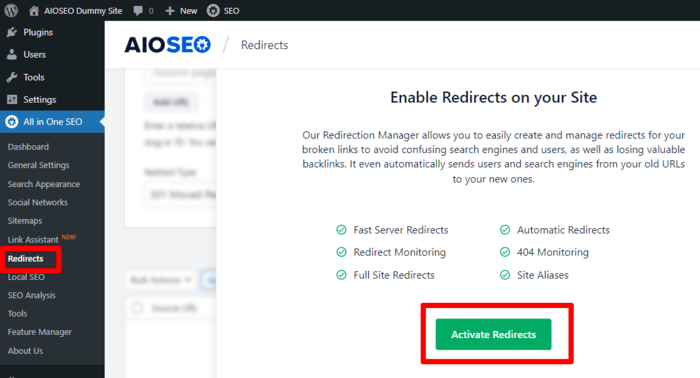
Une fois que vous avez installé AIOSEO, allez dans les paramètres AIOSEO, cliquez sur l'option Redirections, puis sur le bouton « Activer les redirections ».
Ensuite, passez à l'onglet « Redirection de site complet » et activez le bouton « Relocaliser le site ».
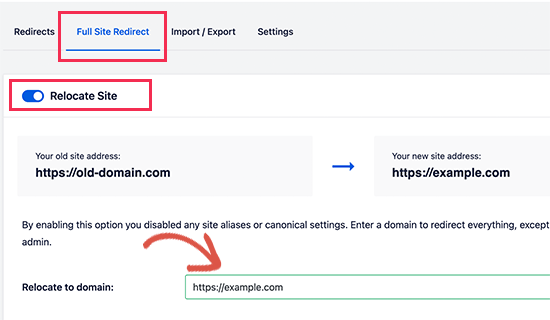
Vous serez ensuite invité à entrer votre nouveau nom de domaine dans le champ « Relocaliser vers le domaine ». Une fois terminé, cliquez sur « Enregistrer », et c'est tout : les redirections 301 de votre site Web seront implémentées.
Comment déplacer un site WordPress vers un nouveau domaine sans perdre de trafic
Le déplacement de votre site Web vers un nouveau domaine pourrait entraîner une perte de trafic.
Cependant, cela ne devrait pas nécessairement être le cas.
Pour éviter cela, vous devez informer Google de votre nouveau domaine dès que possible.
Informer Google du changement d'adresse aidera rapidement le moteur de recherche à trouver votre nouveau site Web. Par conséquent, vous ne manquez pas de trafic organique provenant des moteurs de recherche.
Comment alerter Google de votre nouveau domaine ?
Tout d'abord, assurez-vous que vos domaines ancien et nouveau sont ajoutés à Google Search Console (GSC) en tant que deux propriétés distinctes. Voici un guide détaillé sur la façon de procéder de nos amis de WPBeginner.
Une fois que vous avez ajouté votre nouveau domaine, sélectionnez l'ancien domaine comme propriété active dans votre tableau de bord GSC.
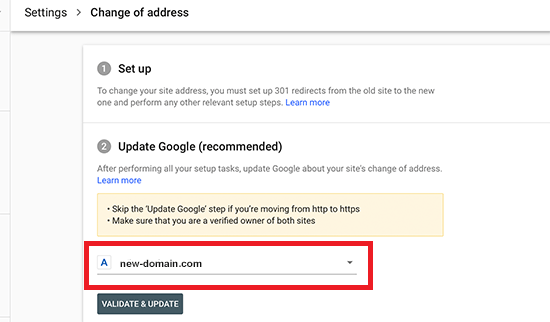
Ensuite, cliquez sur l'icône « Paramètres » dans la colonne de gauche et sélectionnez l'option « Changement d'adresse ».
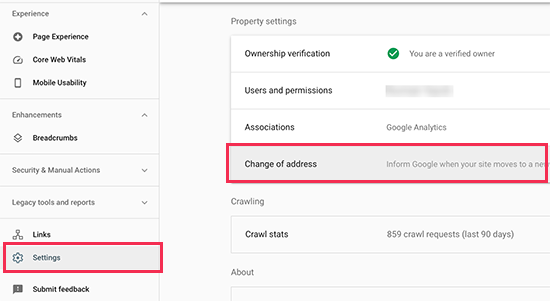
Ici, vous serez invité à sélectionner votre nouveau domaine dans la section Mettre à jour Google. Une fois que vous avez entré votre nouveau domaine, cliquez sur le bouton « Valider et mettre à jour ».
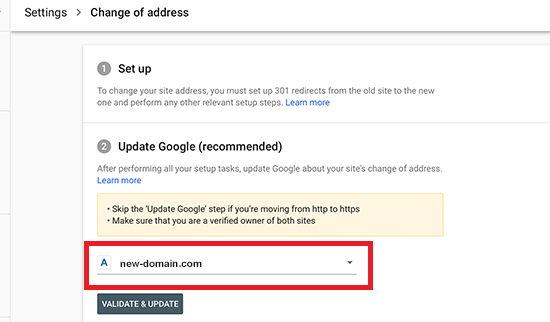
Google validera alors que votre ancien domaine redirige vers le nouveau domaine. Vous serez ensuite guidé à travers les étapes de soumission de votre demande de changement d'adresse.
Comment déplacer un site WordPress vers un nouveau domaine — Les touches finales
Félicitations !
Vous avez déplacé avec succès votre site WordPress vers un nouveau domaine.
Cependant, avant de vous détendre et d'attendre que le trafic arrive sur votre nouveau domaine, voici quelques choses que vous devez faire :
- Testez votre site : Assurez-vous que tout a été correctement migré et fonctionne bien. Vous pouvez également vérifier la santé de votre site à l'aide de l'outil intégré de WordPress.
- Alertez votre public : Par courtoisie, informez vos visiteurs que vous avez déménagé vers un nouveau domaine. Tout ce que vous avez à faire est d'envoyer un e-mail à vos abonnés concernant le déménagement. Vous pouvez également écrire un article de blog sur le déménagement ou même le publier sur les réseaux sociaux.
Une autre étape essentielle que vous devriez prendre est de continuer vos efforts de référencement sur votre nouveau domaine. Une façon simple de le faire est d'obtenir l'un des meilleurs plugins SEO WordPress du marché.
C'est là qu'AIOSEO intervient dans l'équation de migration de site WordPress.
AIOSEO est un puissant plugin et une boîte à outils SEO qui aide à l'optimisation SEO on-page et technique — sans que vous ayez à toucher une seule ligne de code.
Ainsi, une fois que vous avez migré votre site WordPress vers un nouveau domaine, assurez-vous de télécharger AIOSEO pour aider à améliorer votre classement.
Envie d'essayer AIOSEO gratuitement ?
Entrez l'URL de votre site Web WordPress pour installer AIOSEO Lite.

Divulgation : Notre contenu est financé par nos lecteurs. Cela signifie que si vous cliquez sur certains de nos liens, nous pouvons gagner une commission. Nous ne recommandons que les produits qui, selon nous, apporteront de la valeur à nos lecteurs.
