
Souhaitez-vous savoir comment utiliser un générateur de méta-descriptions dans WordPress ?
La création de méta-descriptions optimisées est essentielle pour le référencement et l'optimisation du taux de conversion (CRO). Pour cette raison, vous devez investir du temps, des efforts et des ressources pour vous assurer que les vôtres font le travail de booster votre référencement et vos taux de clics (CTR).
Dans cet article, nous vous montrerons comment utiliser un générateur de méta-descriptions dans WordPress afin que vous puissiez gagner du temps et améliorer votre classement dans les moteurs de recherche.
Dans cet article
Que sont les méta-descriptions ?
Les méta-descriptions sont les courts extraits de texte qui apparaissent sous le titre de la page dans les listes de recherche qui apparaissent sur les pages de résultats des moteurs de recherche (SERP). Elles résument le contenu d'une page, ce qui peut considérablement attirer les clics et améliorer le classement dans les moteurs de recherche.
De plus, les méta-descriptions aident également les moteurs de recherche à savoir de quoi parle votre page, ce qui conduit à un meilleur indexation et classement.
Par conséquent, vous devez créer des méta-descriptions optimisées pour améliorer vos chances de vous classer haut dans les SERP.
Et une façon de le faire est d'utiliser un générateur de méta-descriptions.
Remarque : Cette fonctionnalité n'est disponible que sur les plans payants. Cliquez ici pour mettre à niveau votre plan.
Comment utiliser un générateur de méta-descriptions dans WordPress
Prêt à améliorer votre classement dans les moteurs de recherche en utilisant un générateur de méta-descriptions dans WordPress ?
Allons-y.
Étape 1 : Installer All In One SEO (AIOSEO)
La première étape pour utiliser un générateur de méta-descriptions dans WordPress consiste à installer et activer All In One SEO (AIOSEO).

AIOSEO est le meilleur plugin SEO WordPress du marché et a été téléchargé plus de 100 millions de fois. Des millions de propriétaires de sites Web et de spécialistes du marketing avisés font confiance au plugin pour les aider à dominer les pages de résultats des moteurs de recherche (SERP) et à générer du trafic pertinent vers leurs sites. C'est parce que le plugin possède de nombreuses fonctionnalités et modules SEO puissants pour vous aider à optimiser votre site Web pour les moteurs de recherche et les utilisateurs.
L'une des fonctionnalités les plus appréciées d'AIOSEO est le tout nouveau Générateur de titres/descriptions IA.
Ce module révolutionnaire utilise ChatGPT pour générer des méta-descriptions optimisées pour vos articles.
Pour des instructions étape par étape sur la façon d'installer AIOSEO, consultez notre guide d'installation.
Étape 2. Créez un compte OpenAI et générez une clé API
Pour utiliser le générateur de titres/descriptions IA, vous devez d'abord créer un compte OpenAI. Cela vous permettra de générer une clé API pour lier votre compte AIOSEO à OpenAI. OpenAI est la société derrière ChatGPT.
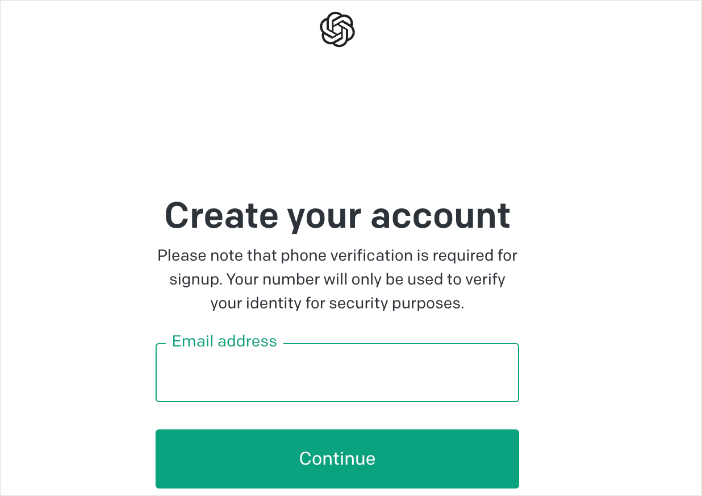
Donc, si vous n'avez pas encore de compte OpenAI, rendez-vous sur OpenAI, cliquez sur Commencer, et suivez les étapes pour créer un compte.
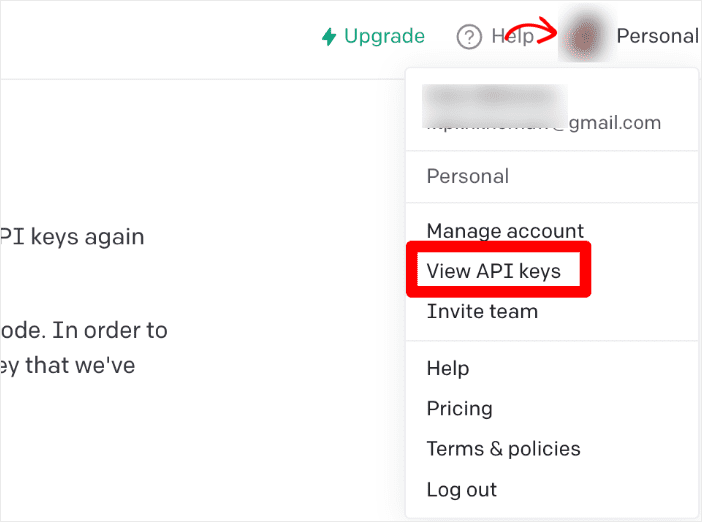
Une fois votre compte créé, cliquez sur votre profil et cliquez sur afficher les clés API dans le menu déroulant.
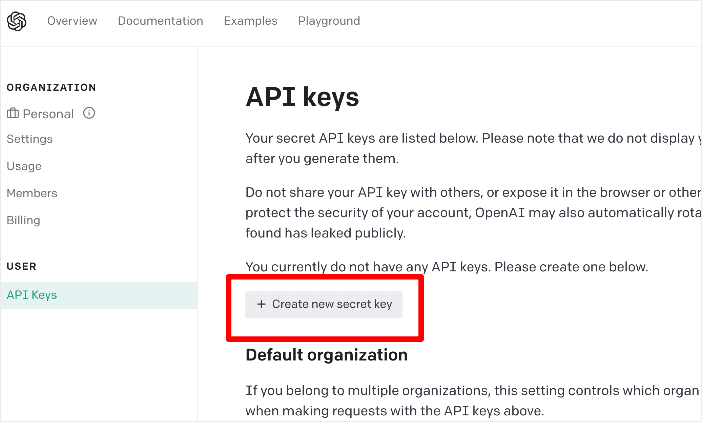
Cela ouvrira une page où vous pourrez générer votre clé API. Pour ce faire, cliquez sur le bouton Créer une nouvelle clé secrète.
OpenAI générera alors une clé API pour vous :
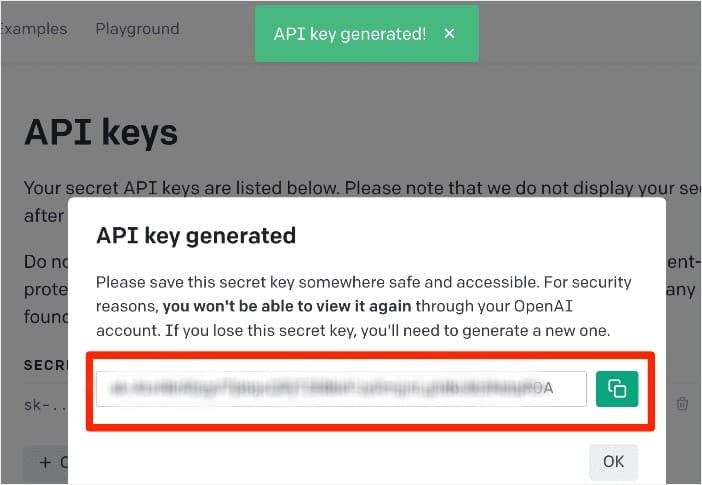
Copiez la clé API en cliquant sur le bouton vert « copier » à côté de la clé API.
Consultez notre article sur l'IA en SEO pour plus de détails sur l'impact de l'intelligence artificielle sur le SEO.
Étape 3. Connectez votre compte OpenAI avec AIOSEO
Une fois que vous avez généré et copié votre clé API, rendez-vous sur votre site et ouvrez une page ou un article en mode édition. Ensuite, faites défiler jusqu'à la boîte méta AIOSEO, où vous trouverez notre tout nouveau bouton robot dans les champs Titre de l'article et Méta description.
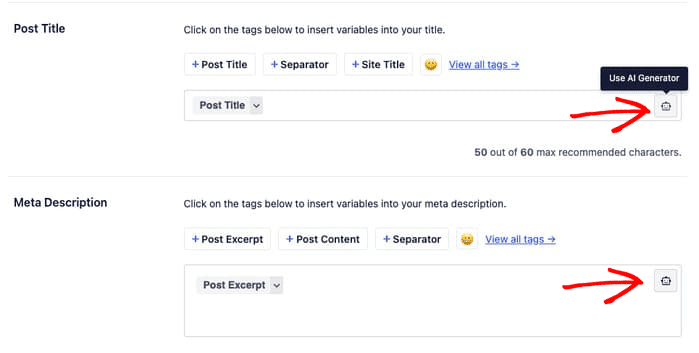
Cliquez sur le bouton Robot, et une fenêtre modale s'ouvrira, vous demandant de coller votre clé API.
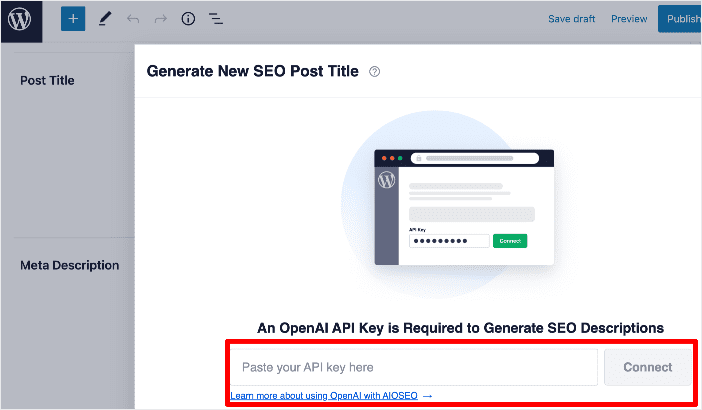
Une fois que vous avez collé votre clé API, cliquez sur le bouton Connecter.
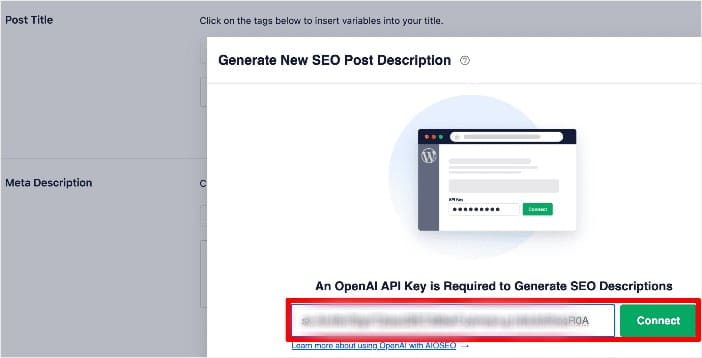
Et voilà ! Vous pouvez maintenant utiliser le générateur de méta descriptions alimenté par l'IA pour créer des méta descriptions et des titres d'articles optimisés.
Étape 4 : Générer des méta-descriptions
Après avoir connecté votre compte OpenAI à AIOSEO, vous pouvez maintenant utiliser le générateur de méta descriptions. Pour ce faire, cliquez sur le bouton Robot dans la boîte méta AIOSEO. Le générateur de titres/descriptions IA analysera ensuite votre contenu et proposera 5 suggestions basées sur le thème principal de votre contenu.
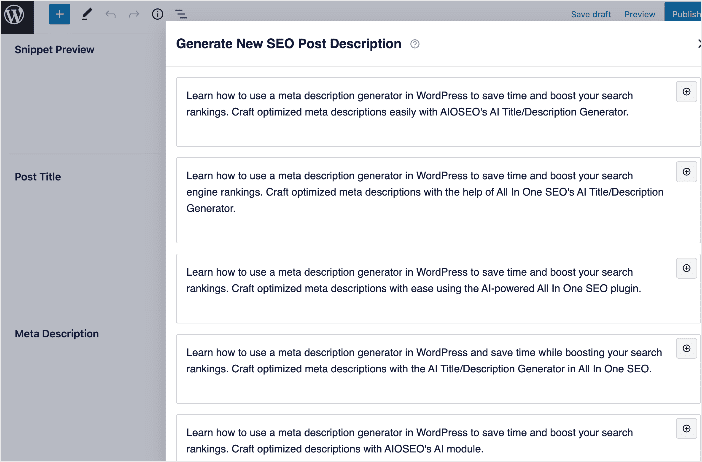
Sélectionnez celle que vous souhaitez en cliquant sur le bouton +. Ensuite, modifiez-la et affinez-la selon vos goûts.
Et voilà !
Vous avez utilisé un générateur de méta descriptions pour améliorer votre classement dans les moteurs de recherche.
Vous pouvez également utiliser cet outil pour les titres SEO ! Il existe un générateur de balises de titre SEO intégré à AIOSEO.
Nous espérons que cet article vous a aidé à apprendre comment utiliser un générateur de méta descriptions pour améliorer votre classement dans les moteurs de recherche. Vous voudrez peut-être également consulter d'autres articles sur notre blog, tels que notre liste des meilleurs outils SEO IA pour WordPress et notre tutoriel sur l'ajout d'emojis dans les méta descriptions.
Nous avons également un guide SEO on-page qui vous aide à créer les bases de votre site Web pour réussir en SEO. Et n'oubliez pas de mettre en favoris la checklist SEO on-page pour vous assurer de prendre en charge tous les éléments SEO nécessaires !
Et pour vous aider à effectuer ces optimisations, consultez notre sélection des meilleurs outils SEO on-page.
Si vous avez trouvé cet article utile, alors abonnez-vous à notre chaîne YouTube. Vous y trouverez de nombreux autres tutoriels utiles. Vous pouvez également nous suivre sur Twitter, LinkedIn ou Facebook pour rester informé.
Envie d'essayer AIOSEO gratuitement ?
Entrez l'URL de votre site Web WordPress pour installer AIOSEO Lite.

Divulgation : Notre contenu est financé par nos lecteurs. Cela signifie que si vous cliquez sur certains de nos liens, nous pouvons gagner une commission. Nous ne recommandons que les produits qui, selon nous, apporteront de la valeur à nos lecteurs.

j'ai suivi les étapes mais le bouton robot ne s'affiche pas à côté de la section titre ou description – que dois-je faire ?
Bonjour Nadim ! Merci pour votre retour. Le générateur de titres/descriptions IA fonctionne avec la version 4.3.2 et supérieure. Veuillez vous assurer d'avoir mis à jour votre plugin. Si vous l'avez fait et que le bouton robot ne s'affiche toujours pas, veuillez contacter notre équipe de support ici.
Les instructions ne correspondent pas à ce qu'OpenAI montre sur son site Web. J'ai obtenu la clé API et je l'ai saisie. Les instructions n'indiquent nulle part qu'il faut acheter des crédits pour l'API auprès d'OpenAI.
Bonjour Joseph ! Désolé pour cet oubli. Nous allons ajouter une note à ce sujet.
Bonjour
Peut-être devriez-vous mentionner plus tôt dans votre tutoriel qu'il ne fonctionne qu'avec un abonnement PRO 🙂
Bonjour Marlene ! Désolé pour cet oubli. Nous allons ajouter une note à ce sujet.
merci beaucoup pour ce manuel, je l'ai essayé et il semble fonctionner sans problème.
ce que je ne comprends pas, nous savons que la méta-description doit être plus courte que 160 caractères, pourquoi toutes les descriptions proposées sont-elles plus longues ?
pourquoi toutes les descriptions proposées sont-elles plus longues ?
peut-on forcer cela ?
merci encore,
bart
Merci pour votre retour.
Nous donnons pour instruction à l'IA de générer des suggestions de titres/descriptions d'environ 60/160 caractères. Cependant, l'IA ne respecte pas toujours ces exigences (ou n'écoute tout simplement pas). Nous cherchons à améliorer cela à mesure que de nouveaux modèles d'IA seront publiés.
Merci encore.
L'installation a très bien fonctionné, merci. Cependant, les suggestions de texte que je reçois sont trop longues. J'avais supposé qu'elles ne dépassaient pas ce que vous définissez comme maximum. Est-il toujours possible d'ajuster cela ?
Salut, Thomas !
Merci pour votre retour.
Nous donnons pour instruction à l'IA de générer des suggestions de titres/descriptions d'environ 60/160 caractères. Cependant, l'IA ne respecte pas toujours ces exigences (ou n'écoute tout simplement pas). Nous cherchons à améliorer cela à mesure que de nouveaux modèles d'IA seront publiés.
Merci encore.
ChatGPT est génial et cette intégration avec AIOSEO sera sûrement une amélioration massive. Peut-être pour une nouvelle fonctionnalité, cela peut-il être promu comme un essai gratuit ? Je suis également d'accord avec le commentaire de quelqu'un d'autre ci-dessous pour indiquer clairement au début de l'article qu'il s'agit d'une fonctionnalité PRO uniquement. À moins bien sûr que vous ne l'inscriviez maintenant GRATUITEMENT pour une durée limitée, alors envoyez-moi un e-mail pour me le faire savoir !