

Voulez-vous savoir comment utiliser un assistant d'écriture dans WordPress ?
Créer des articles optimisés pour le SEO peut être intimidant, surtout si vous êtes un entrepreneur solo ou une équipe marketing d'une seule personne. Heureusement, certains outils peuvent simplifier le processus, vous permettant de produire un contenu de haute qualité et optimisé qui se classe bien sur les moteurs de recherche.
Dans cet article, je vais vous présenter l'un des meilleurs assistants d'écriture pour WordPress : l'assistant d'écriture IA d'All In One SEO. Je vous guiderai également étape par étape pour l'utiliser afin de créer du contenu pour un meilleur SEO.
Dans cet article
Qu'est-ce qu'un assistant d'écriture ?
Un assistant d'écriture est un outil qui utilise des algorithmes avancés, le traitement du langage naturel (NLP), l'intelligence artificielle (IA) ou l'apprentissage automatique (ML) pour vous aider dans divers aspects de l'écriture. Il peut s'agir d'un programme autonome ou d'une fonctionnalité intégrée à une autre application.
6 avantages d'un assistant d'écriture
L'utilisation d'un assistant d'écriture peut améliorer considérablement votre stratégie de création de contenu. Voici quelques avantages clés qui se sont avérés révolutionnaires pour moi :
- Optimisation de contenu plus facile et plus rapide : L'assistant d'écriture fournit des commentaires en temps réel sur la qualité de l'optimisation de votre contenu pour les moteurs de recherche, vous assurant de rester sur la bonne voie. Il offre également des recommandations pour une optimisation améliorée.
- Informations basées sur les données : Avec l'accès aux statistiques d'utilisation des mots-clés, aux scores de lisibilité et à l'analyse des concurrents, vous pouvez prendre des décisions éclairées concernant l'optimisation de votre contenu.
- Lisibilité améliorée : L'outil aide à garantir que votre contenu est attrayant et facile à lire, ce qui est crucial pour retenir l'attention de votre public.
- Recommandations de mots-clés : Obtenez des suggestions de mots-clés pertinents que vous pouvez ajouter à votre contenu pour améliorer les chances que les moteurs de recherche comprennent et indexent mieux votre contenu. Il fournit également des conseils sur leur utilisation optimale dans votre contenu.
- Productivité accrue : L'utilisation d'un assistant d'écriture SEO IA peut accélérer le processus d'écriture, vous permettant de vous concentrer sur la création de contenu SEO plutôt que de vous enliser dans la révision et les corrections.
- Rentabilité : L'utilisation d'un assistant d'écriture peut réduire le besoin de services d'édition professionnels, ce qui en fait une option économique pour les particuliers et les entreprises.
Comme vous pouvez le constater, avoir un assistant d'écriture est bénéfique car il permet d'économiser du temps, de l'énergie et des ressources. De plus, il accélère le processus d'optimisation du contenu.
Comment utiliser un assistant d'écriture dans WordPress
Maintenant que vous savez ce qu'est un assistant d'écriture et pourquoi il est important, plongeons dans la façon de l'utiliser dans WordPress.
Étape 1 : Installer All In One SEO (AIOSEO)
La première étape pour utiliser un assistant d'écriture dans WordPress consiste à installer et activer All In One SEO (AIOSEO).
AIOSEO est le meilleur (et l'original) plugin SEO pour WordPress sur le marché. Plus de 3 millions de propriétaires de sites Web et de spécialistes du marketing avisés font confiance au plugin pour les aider à dominer les pages de résultats des moteurs de recherche (SERP) et à générer du trafic pertinent vers leurs sites. En effet, le plugin dispose de nombreuses fonctionnalités et modules SEO puissants pour vous aider à optimiser votre site Web pour les moteurs de recherche et les utilisateurs.
L'une des fonctionnalités les plus appréciées d'AIOSEO est l'Assistant d'écriture IA. C'est l'outil révolutionnaire d'AIOSEO qui agit comme votre coach SEO personnel et vous aide à garantir que votre contenu est prêt à bien se classer sur les moteurs de recherche.

En bref, l'Assistant d'écriture IA compare votre contenu aux pages les mieux classées sur les SERP et le note en fonction de son optimisation. L'outil donne également des suggestions sur la façon d'améliorer l'optimisation de votre contenu.
Avec l'Assistant d'écriture IA, vous n'avez pas à passer d'une plateforme à l'autre pour optimiser votre contenu. Vous pouvez le faire directement dans votre tableau de bord WordPress.
AIOSEO propose également d'autres fonctionnalités, telles que :
- Contenu pilier : construisez facilement des clusters de sujets et améliorez votre autorité thématique et votre stratégie SEO sémantique.
- Author SEO : Améliorez vos signaux E-E-A-T de Google directement dans WordPress, vous donnant un avantage sur vos concurrents.
- Statistiques de recherche : cette puissante intégration de Google Search Console vous permet de suivre votre classement par mot-clé et de voir les métriques SEO importantes en 1 clic, et plus encore.
- Générateur avancé de Robots.txt : Générez et personnalisez facilement votre fichier robots.txt pour un meilleur crawl et indexation.
Pour des instructions étape par étape sur la façon d'installer AIOSEO, consultez notre guide d'installation.
Étape 2 : Activer l'assistant d'écriture IA
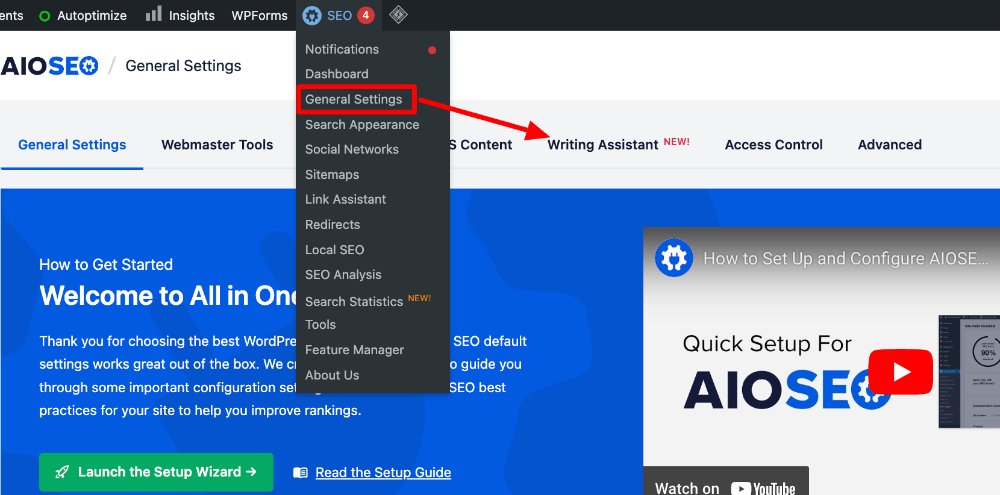
Une fois que vous avez installé et activé AIOSEO, la prochaine étape pour utiliser un assistant d'écriture dans WordPress consiste à activer l'Assistant d'écriture IA d'AIOSEO. Pour ce faire, rendez-vous dans le menu Paramètres généraux d'AIOSEO et recherchez l'onglet Assistant d'écriture.
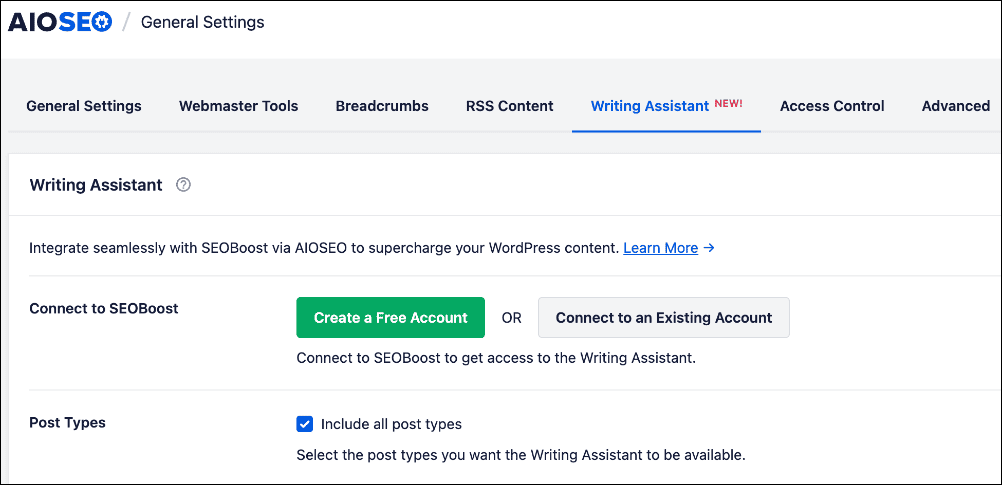
Une fois sur place, vous devrez connecter votre compte AIOSEO à votre compte SEOBoost en cliquant sur Se connecter à un compte existant. Pour information, SEOBoost est une puissante suite de gestion de contenu conçue pour vous aider tout au long du cycle de vie du contenu (de la recherche de sujets à la gestion de contenu et tout ce qui se trouve entre les deux).

Si vous n'avez pas de compte SEOBoost, vous pouvez en créer un en cliquant sur Créer un compte gratuit dans le flux de configuration de l'Assistant d'écriture.
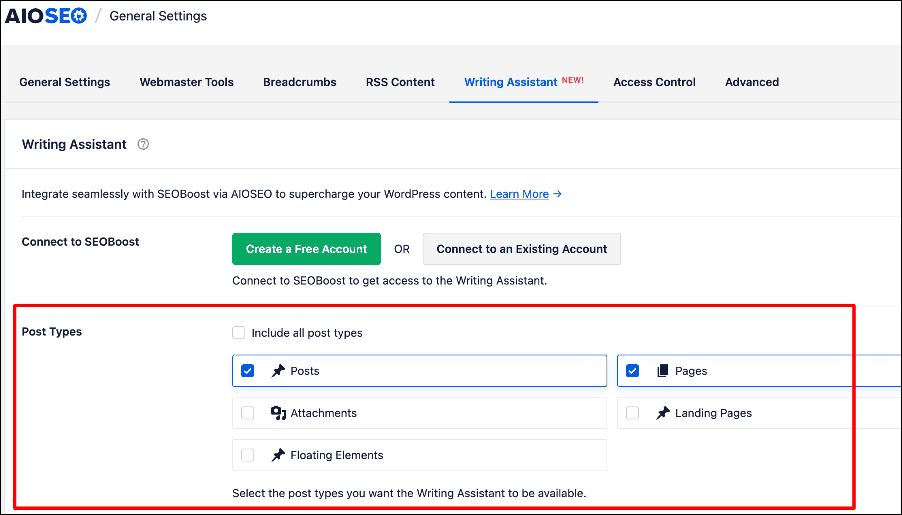
Vous pouvez également choisir d'inclure les articles, les pages ou même les deux dans les types de publication pour lesquels vous souhaitez que l'Assistant d'écriture vous aide. Il peut même aider avec les pièces jointes, les pages de destination et les éléments flottants.
Ensuite, il vous sera demandé d'autoriser la connexion AIOSEO/SEOBoost.
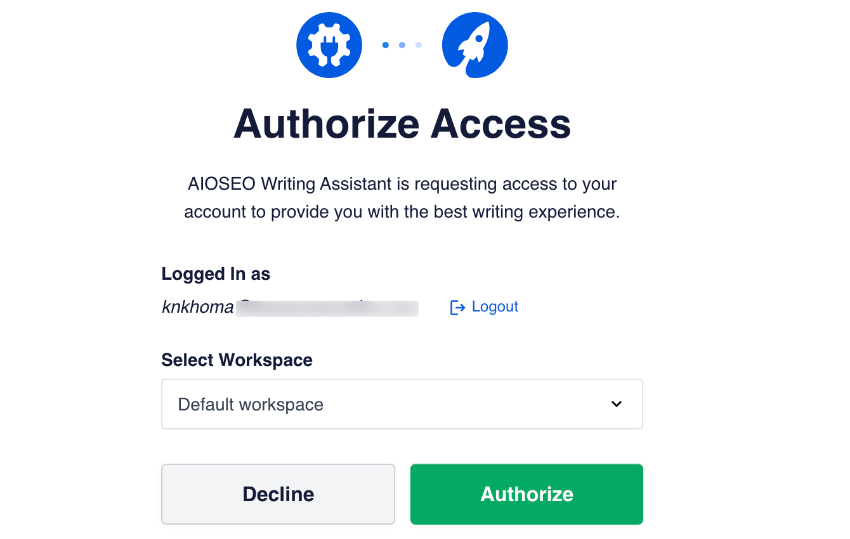
Une fois que vous avez autorisé l'Assistant d'écriture à accéder à votre compte SEOBoost, vous êtes prêt à partir.
Consultez notre liste des meilleurs assistants d'écriture SEO pour d'autres alternatives.
Étape 3 : Générer un rapport
La configuration étant terminée, vous êtes maintenant prêt à utiliser un assistant d'écriture dans WordPress.
Lorsque vous êtes prêt à écrire un nouvel article de blog/une nouvelle page ou à en optimiser un ancien, ouvrez-le simplement en mode édition. Ensuite, vous pouvez générer un rapport basé sur votre mot-clé cible.
Pour accéder au générateur de rapports, cliquez sur l'option Assistant d'écriture (icône crayon) dans le coin supérieur droit de l'éditeur.
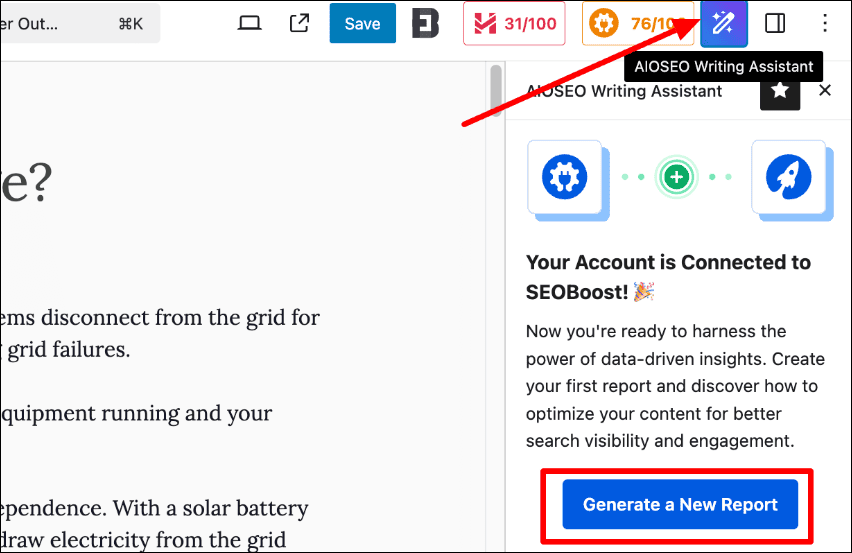
Alternativement, vous pouvez faire défiler vers le bas jusqu'à la section Assistant d'écriture sous l'éditeur de contenu.

Ici, cliquez sur le bouton Générer un rapport. Une fenêtre modale s'ouvrira alors où vous pourrez taper ou coller votre mot-clé cible.
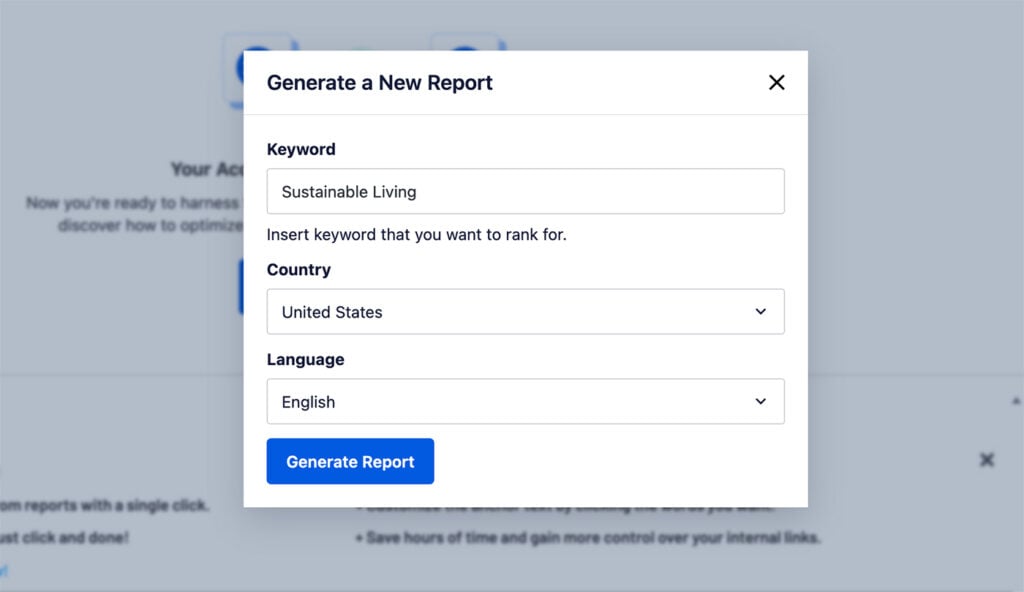
Vous devrez ensuite attendre environ une minute que le rapport soit généré. Une fois terminé, vous pourrez accéder à votre rapport d'optimisation, en commençant par la section Aperçu.

Cette section vous donne des informations générales telles que :
- Votre mot-clé, nombre de mots, lisibilité et score de contenu.
- Le score moyen, la lisibilité et le nombre de mots des 30 meilleurs articles sur les SERP.
Vous pouvez utiliser ces informations pour guider votre processus de création ou d'optimisation de contenu. Ainsi, la longueur et la lisibilité de votre contenu sont basées sur des données, par opposition à la supposition de la longueur de votre contenu et du niveau de lecture visé.
Étape 4 : Optimiser avec l'assistant d'optimisation
Une fois que vous avez terminé avec l'Aperçu, la prochaine étape pour utiliser l'Assistant d'écriture est d'utiliser l'Assistant d'optimisation pour multiplier votre contenu par 10. Pour y accéder, cliquez simplement sur l'onglet Assistant d'optimisation dans Assistant d'écriture.

Dans l'Assistant d'optimisation, vous trouverez des termes liés à votre mot-clé cible (mots-clés LSI et synonymes). Vous pouvez les utiliser pour optimiser votre contenu afin que les moteurs de recherche comprennent mieux votre contenu. Ils vous aident également à mieux démontrer l'intention de recherche et vous permettent de vous classer pour plus de mots-clés.
D'autres informations que vous obtenez de l'Optimization Wizard incluent :
- Présence dans les titres : Indique l'importance d'utiliser ce mot-clé dans un sous-titre
- Utilisations : Le nombre moyen de fois où ce mot-clé a été utilisé
- Importance : Un score sur 10 indiquant l'importance d'inclure ce mot-clé dans votre contenu.
Une fonctionnalité que je trouve très utile dans l'Assistant d'optimisation est le lien Voir des exemples sous chaque Terme. Cliquer dessus ouvre une fenêtre où vous pouvez voir comment d'autres éditeurs utilisent ce Terme.
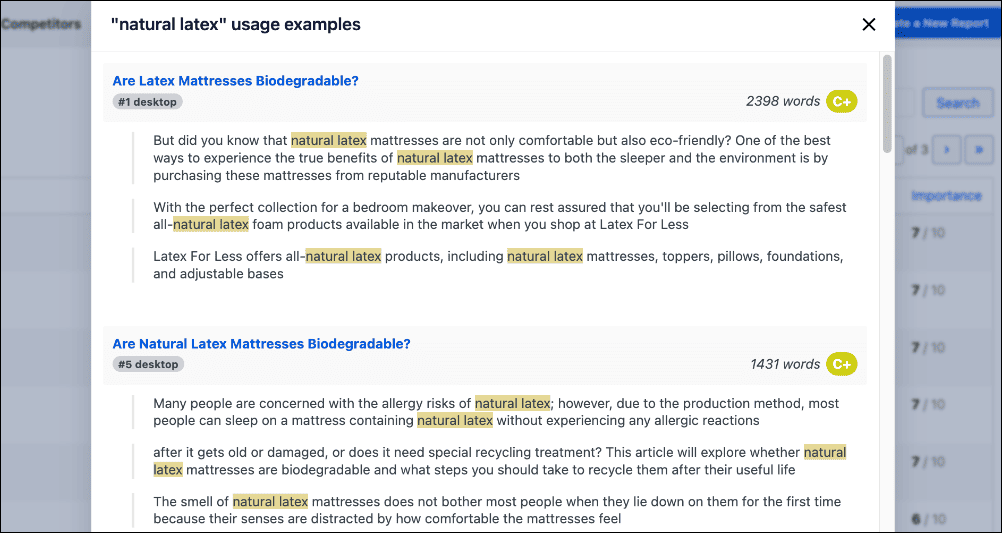
C'est un atout majeur car il est plus facile de voir comment vous pouvez utiliser ce terme dans votre contenu. Par conséquent, vous pouvez rapidement créer du contenu optimisé sans sacrifier la qualité du contenu.
Étape 5 : Obtenir les données des concurrents
La vérification des données des concurrents est un aspect essentiel de la création de contenu qui se classe. L'Assistant d'écriture facilite cela car il vous permet d'effectuer une analyse concurrentielle à la volée. Pour ce faire, cliquez sur l'onglet Concurrents.
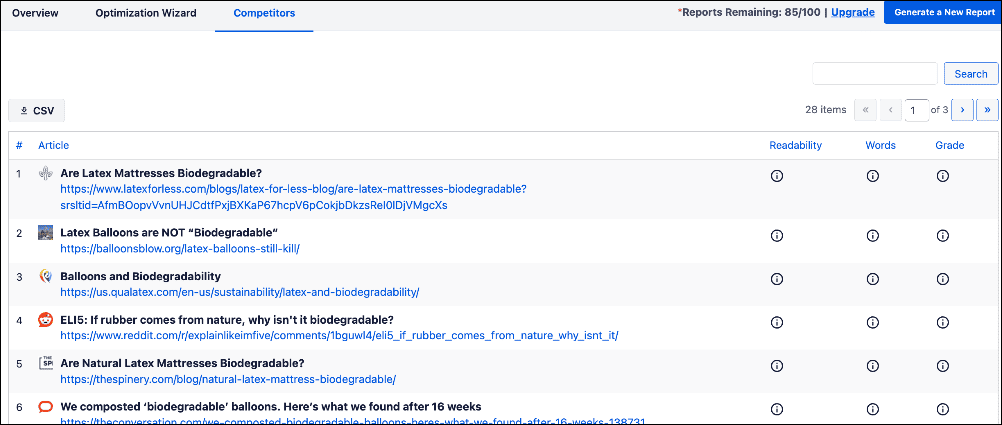
L'onglet Concurrents vous donne une liste des 30 meilleurs liens sur les SERP. Outre l'URL, il vous montre également :
- Score de lisibilité
- Nombre de mots
- Niveau
Ces informations facilitent grandement l'identification des points communs dans les articles les mieux classés. Vous pouvez les utiliser pour savoir quoi implémenter dans votre contenu afin qu'il se classe.
Si vous souhaitez faire passer votre analyse concurrentielle au niveau supérieur, vous pouvez télécharger un fichier CSV de vos concurrents. Cela facilite l'analyse en masse. De plus, cela facilite la création de rapports SEO complets que vous pouvez envoyer aux parties prenantes.
Pour plus de détails, consultez notre tutoriel sur la réalisation d'une analyse concurrentielle SEO.
Et voilà !
Vous avez utilisé un assistant d'écriture dans WordPress pour améliorer votre SEO.
Besoin d'aide pour générer des FAQ, des points clés, des textes d'e-mails, des balises de titre SEO, des publications sur les réseaux sociaux, et plus encore ?
Découvrez notre Générateur de contenu IA. Il réutilise vos articles de blog dans tous ces formats et plus encore.
Utiliser un assistant d'écriture dans WordPress : Vos FAQ répondues
Comment écrire un article optimisé pour le SEO dans WordPress ?
La meilleure façon d'écrire des articles optimisés pour le SEO dans WordPress est d'utiliser un plugin SEO puissant comme AIOSEO. Il dispose de 2 fonctionnalités principales qui vous aident à cet égard. La première est le module d'analyse TruSEO, et la seconde est l'assistant d'écriture.
L'assistant d'écriture d'AIOSEO est-il gratuit ?
Oui. L’assistant d’écriture d’AIOSEO est gratuit pour ceux qui ont installé le plugin AIOSEO. Vous pouvez utiliser l’assistant d’écriture même si vous êtes sur le plan Lite (gratuit). Cependant, vous avez besoin d’un plan SEOBoost pour qu’il fonctionne.
Nous espérons que cet article vous a aidé à apprendre comment utiliser un assistant d’écriture dans WordPress. Vous voudrez peut-être aussi consulter d’autres articles sur notre blog, comme notre guide sur la création d’une stratégie de contenu SEO ou notre tutoriel sur la génération de rapports SEO automatisés dans WordPress.
Si vous avez trouvé cet article utile, veuillez vous abonner à notre chaîne YouTube. Vous y trouverez de nombreux autres tutoriels utiles. Vous pouvez également nous suivre sur X (Twitter), LinkedIn ou Facebook pour rester informé.
Envie d'essayer AIOSEO gratuitement ?
Entrez l'URL de votre site Web WordPress pour installer AIOSEO Lite.

Divulgation : Notre contenu est financé par nos lecteurs. Cela signifie que si vous cliquez sur certains de nos liens, nous pouvons gagner une commission. Nous ne recommandons que les produits qui, selon nous, apporteront de la valeur à nos lecteurs.

Cet outil rend la rédaction de contenu SEO tellement plus facile. J’utilise un rédacteur de contenu SEO IA indétectable pour la rédaction d’articles. Merci de partager.