Voulez-vous ajouter votre site aux outils Bing Webmaster ? All in One SEO rend cela très facile afin que vous puissiez utiliser leurs excellents outils gratuits.
Ici, nous vous montrerons comment authentifier votre site avec les outils Bing Webmaster en utilisant la méthode de la balise HTML.
Dans cet article
NOTE :
Si vous avez déjà vérifié votre site avec les outils Bing Webmaster, vous n'avez pas besoin de le faire à nouveau. Vous devez seulement vérifier votre site une fois lorsque vous l'ajoutez pour la première fois dans les outils Bing Webmaster.
Qu'est-ce que les outils Bing Webmaster ?
Les outils Bing Webmaster sont un ensemble d'outils et de rapports gratuits qui vous aident à surveiller et à dépanner la présence de votre site sur Bing.
Vous n'êtes pas obligé d'utiliser ces outils pour être répertorié sur Bing, mais cela vous aide vraiment à comprendre comment ils voient votre site, et cela vous alertera de tout problème.
Prérequis
Avant de commencer, vous aurez besoin d'un compte Microsoft, Google ou Facebook pour utiliser les outils Bing Webmaster.
Si cela concerne votre entreprise, vous voudrez peut-être envisager d'utiliser un compte séparé pour votre entreprise, plutôt que votre compte personnel.
Ajout de votre site aux outils Bing Webmaster
Pour commencer, vous devrez vous connecter aux outils Bing Webmaster (si vous n'êtes pas déjà connecté).
Une fois que vous avez fait cela, vous verrez le tableau de bord principal et en haut à gauche, vous verrez la boîte Ajouter un site.
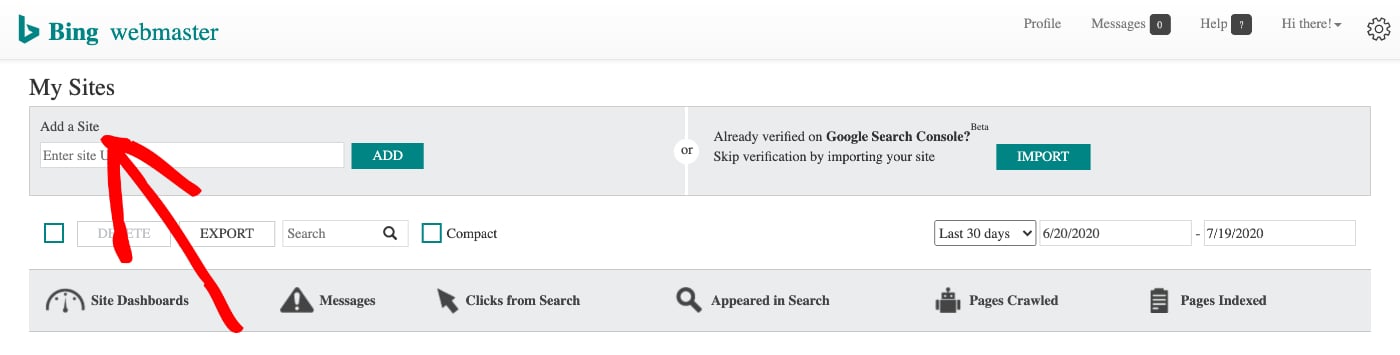
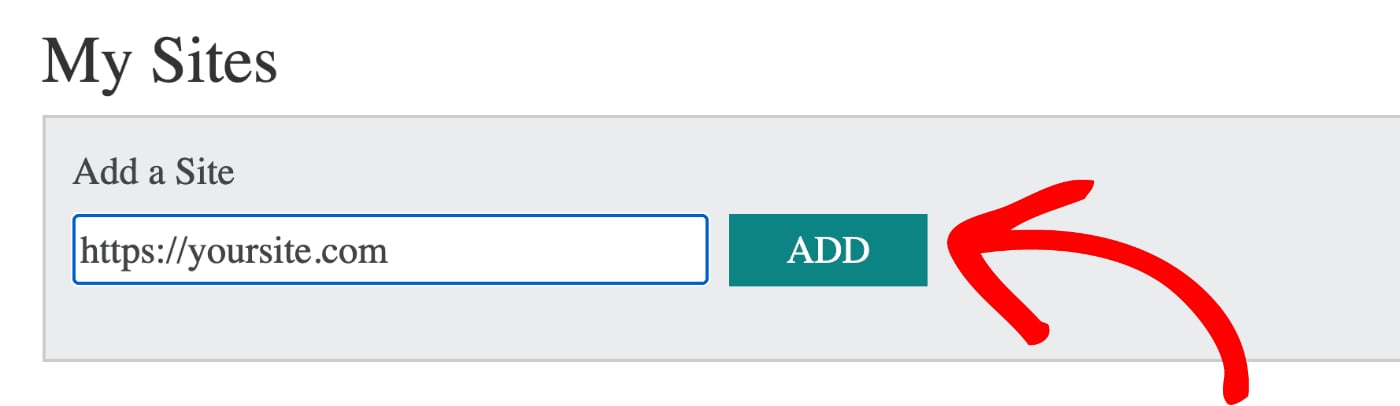
Entrez l'URL complète de votre site dans la zone et cliquez sur le bouton Ajouter.
IMPORTANT :
L'URL que vous saisissez doit correspondre exactement à l'URL de votre site. Cela inclut https:// ou non et www ou non.
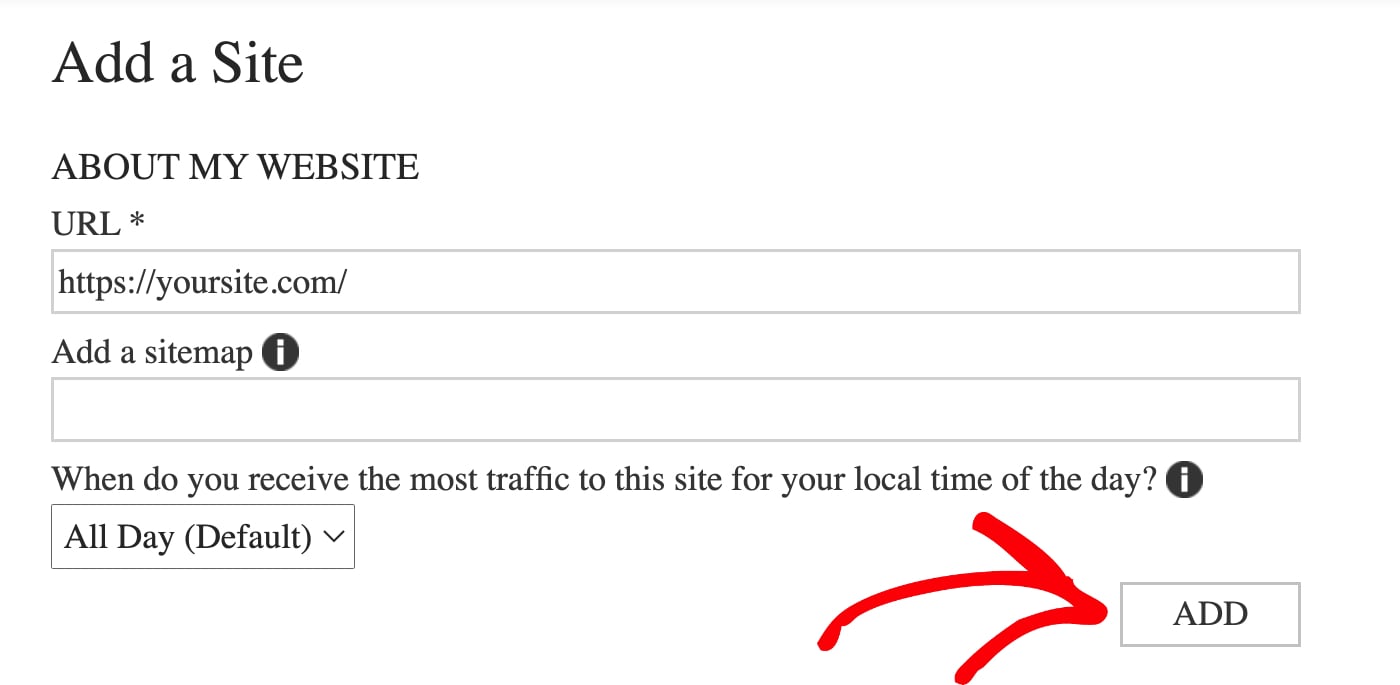
L'écran suivant est facultatif. Vous pouvez ajouter l'URL de votre sitemap XML et sélectionner l'heure de la journée où vous recevez le plus de trafic sur votre site, ou vous pouvez également laisser ces champs vides pour l'instant et simplement cliquer sur le bouton Ajouter.
Vérifier la propriété de votre site
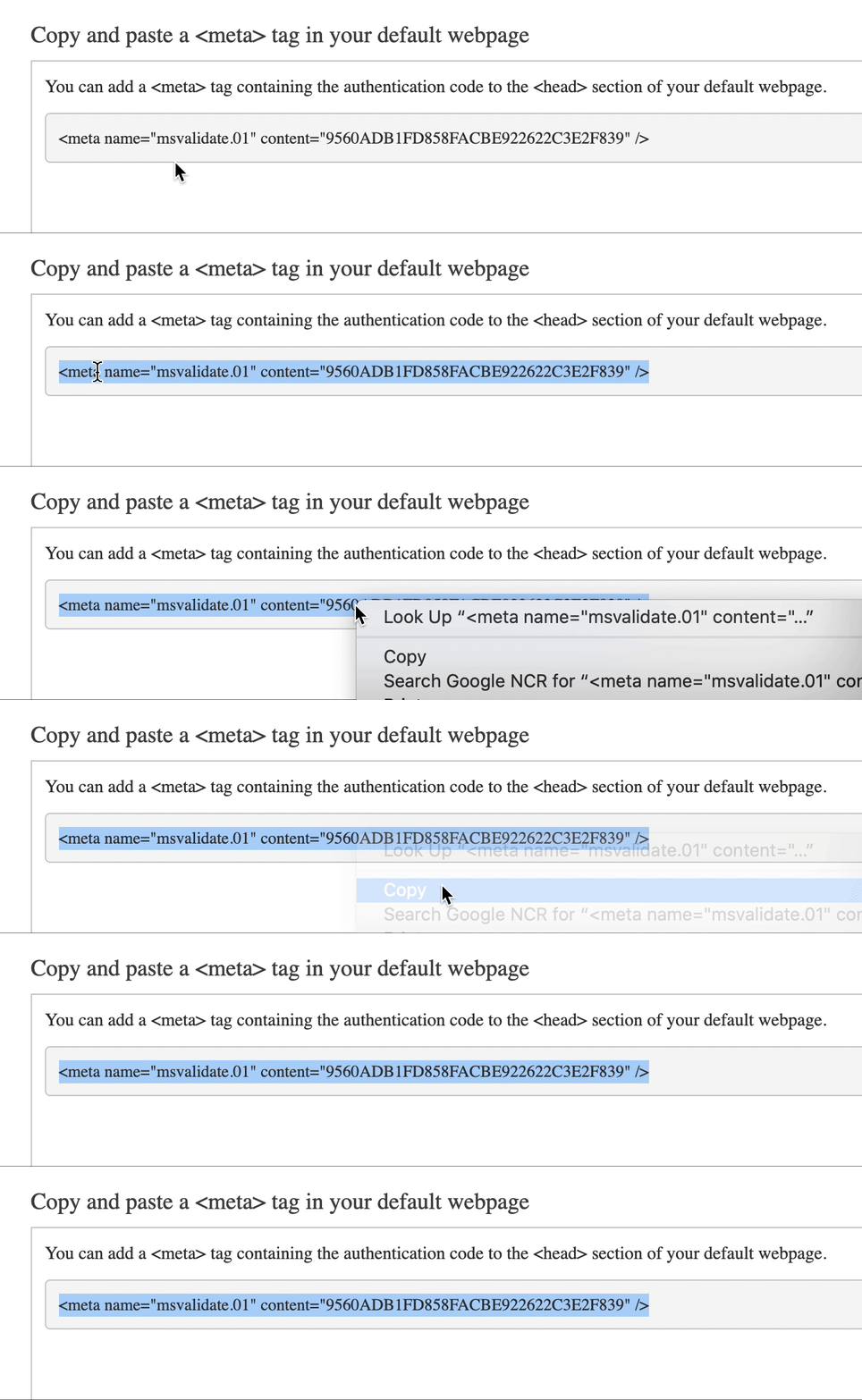
Ensuite, vous verrez un écran qui dit Vérifier la propriété de, et vous verrez une section qui dit Copiez et collez une balise <meta> dans votre page Web par défaut.
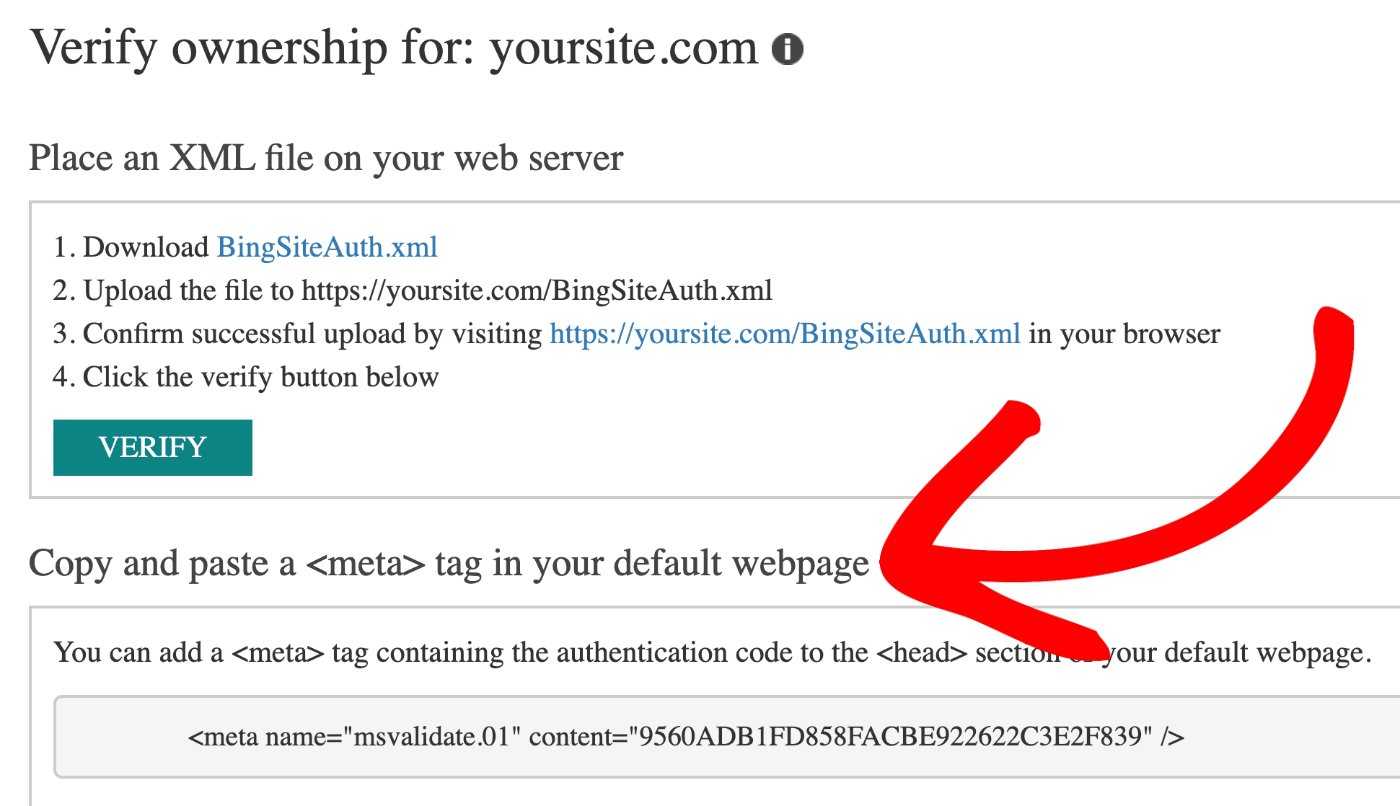
Ici, vous verrez du code, sélectionnez le code avec votre souris, faites un clic droit sur le texte sélectionné et choisissez Copier.
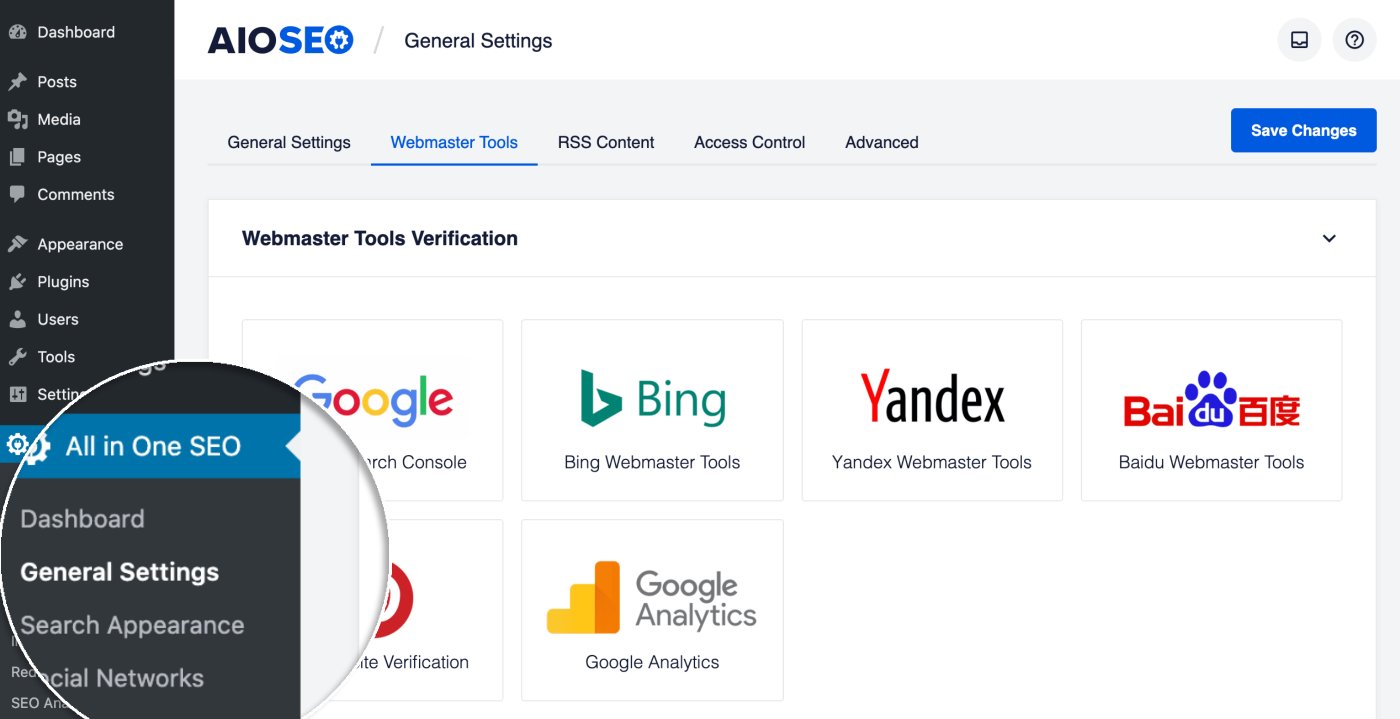
Ouvrez une nouvelle fenêtre de navigateur et connectez-vous à votre site WordPress. Cliquez sur Paramètres généraux dans le menu All in One SEO, puis cliquez sur l'onglet Outils Webmaster.
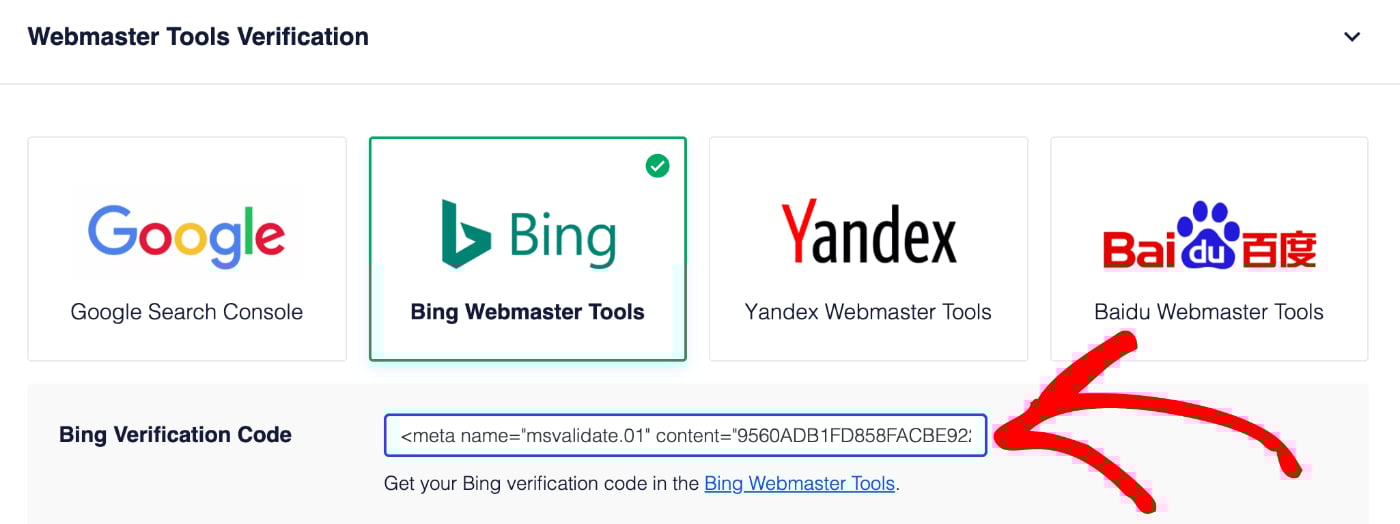
Maintenant, cliquez sur le bloc Outils Bing Webmaster et collez le code que vous avez copié dans le champ Code de vérification Bing et cliquez sur Enregistrer les modifications.
Maintenant, il ne reste plus qu'à retourner aux outils Bing Webmaster dans votre autre fenêtre de navigateur et à cliquer sur le bouton Vérifier.
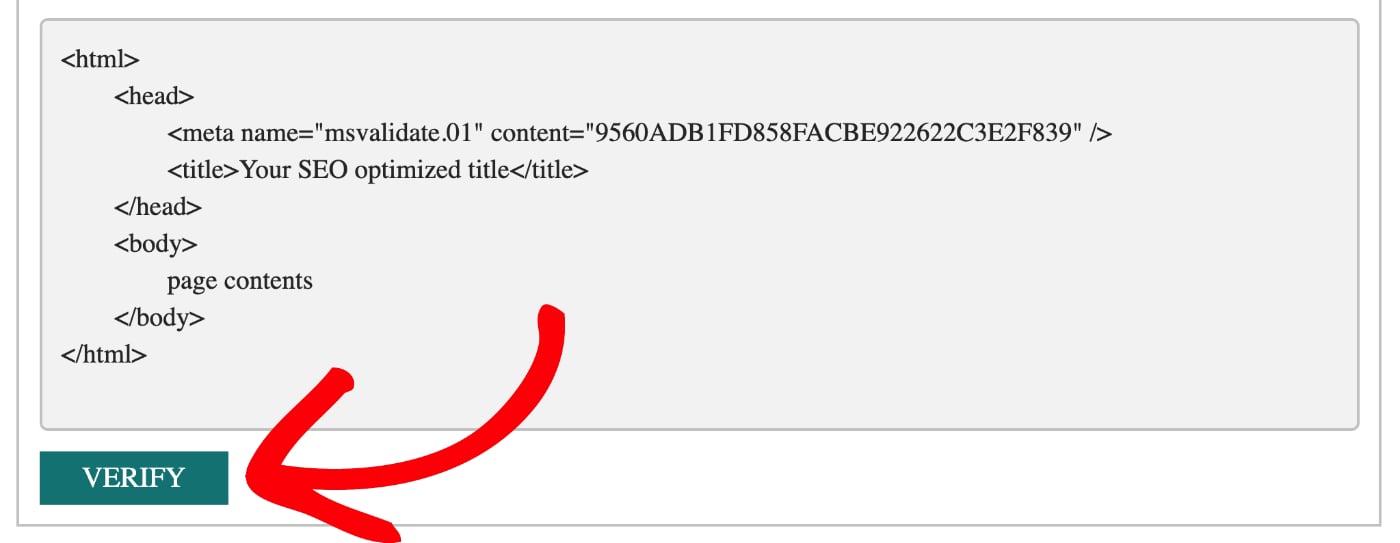
Félicitations ! Vous avez vérifié votre site avec les outils Bing Webmaster !
Importation de sites depuis la Google Search Console
Si vous avez ajouté votre site à la Google Search Console, vous pouvez l'importer dans les outils Bing Webmaster sans avoir à le vérifier.