
Vous souhaitez ajouter votre site à Google Search Console ? All in One SEO rend cela très facile pour que vous puissiez utiliser leurs excellents outils gratuits.
Ici, nous vous montrerons comment authentifier votre site avec Google Search Console.
Dans cet article
REMARQUE :
Si vous avez déjà vérifié votre site avec Google Search Console, vous n’avez pas besoin de le faire à nouveau. Vous n’avez besoin de vérifier votre site qu’une seule fois lors de son ajout initial dans Google Search Console.
Vidéo tutoriel
Qu'est-ce que Google Search Console ?
Google Search Console est un ensemble gratuit d’outils et de rapports qui vous aide à surveiller et à résoudre les problèmes de présence de votre site dans les résultats de recherche.
Vous n’êtes pas obligé d’utiliser Google Search Console pour être répertorié dans les résultats de recherche, mais cela vous aide vraiment à comprendre comment Google voit votre site et vous alerte en cas de problèmes.
Prérequis
Avant de commencer, vous aurez besoin d'un compte Google pour utiliser Google Search Console. Il peut s'agir d'un compte Gmail ou Google Analytics, ou de tout autre type de compte Google.
Si cela concerne votre entreprise, vous voudrez peut-être envisager d'avoir un compte Google distinct pour votre entreprise, plutôt que d'utiliser votre compte personnel.
Vérification de votre site dans Google Search Console
Pour commencer, cliquez sur Paramètres généraux dans le menu All in One SEO, puis cliquez sur l'onglet Outils pour les webmasters.
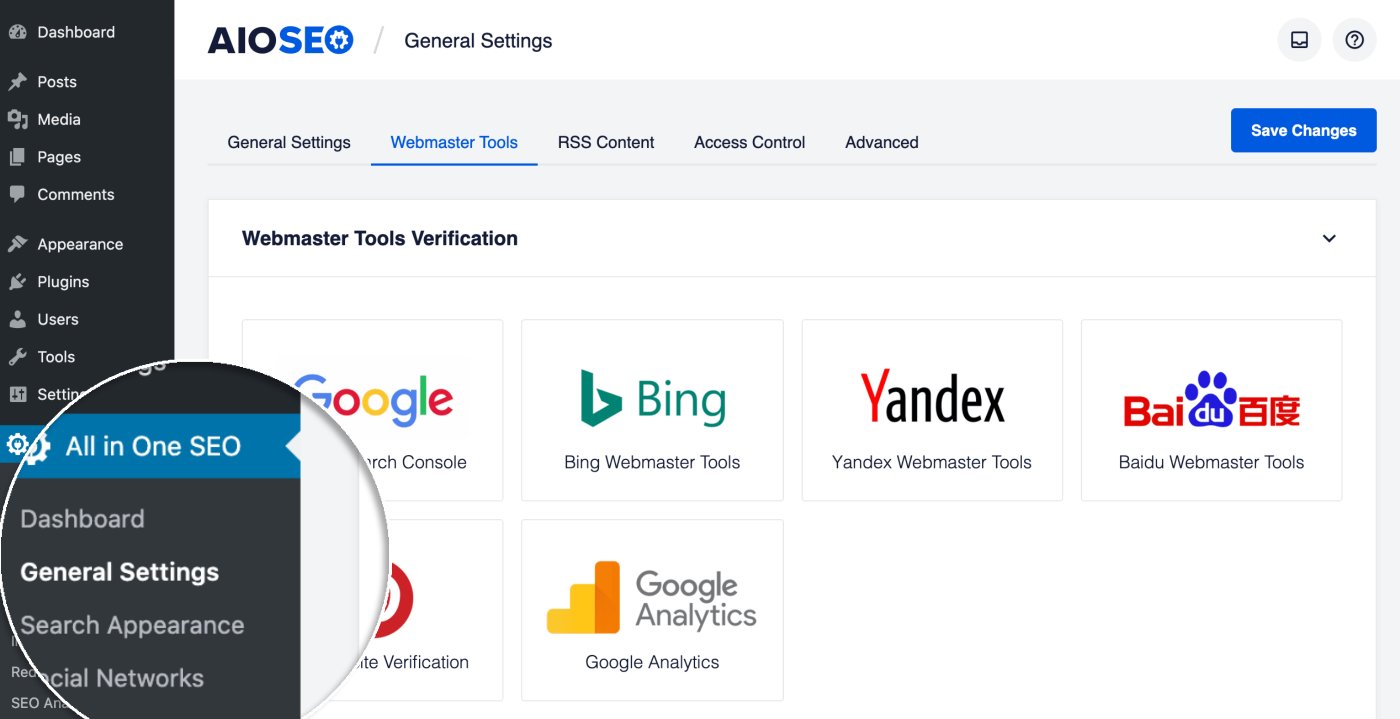
Cliquez maintenant sur le bloc Google Search Console.
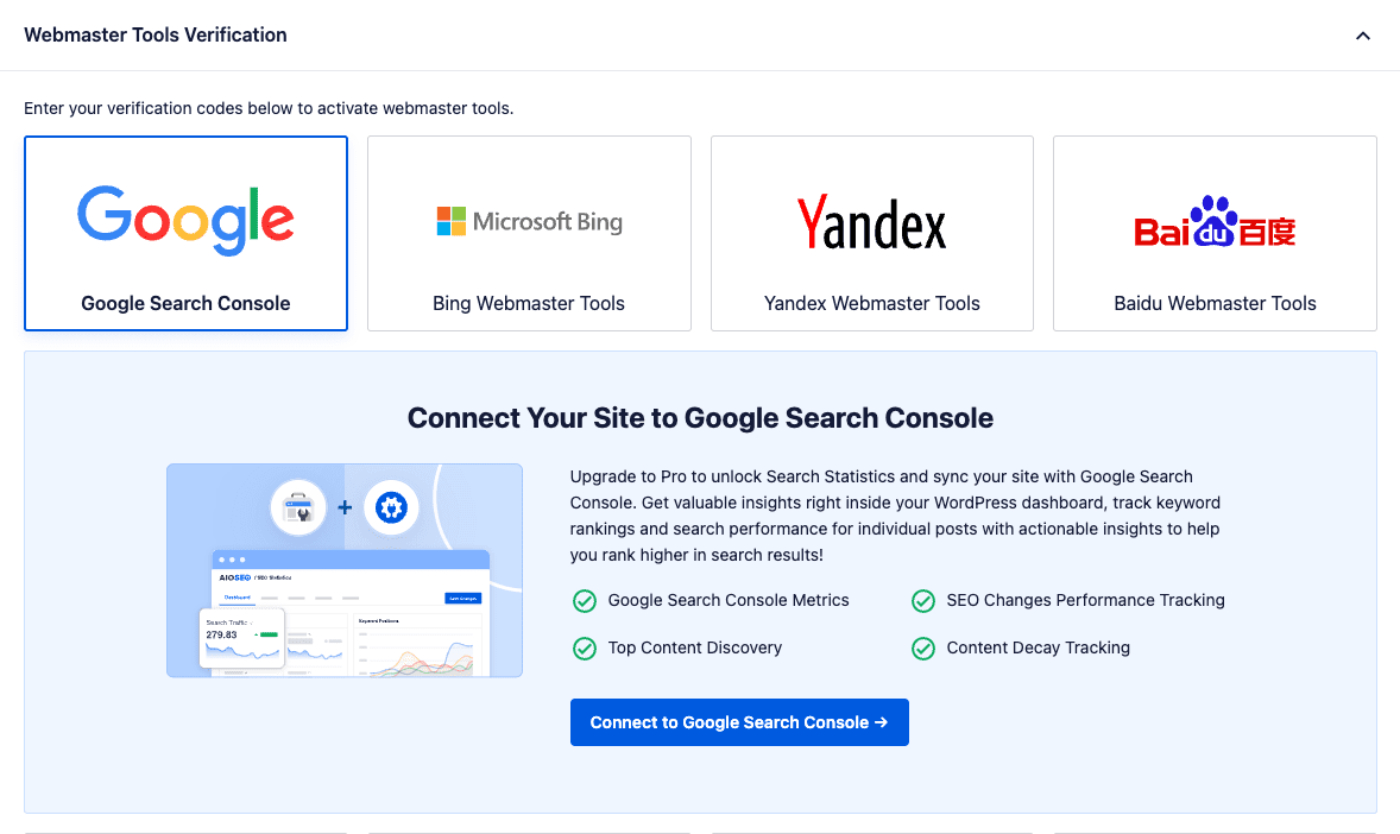
Cliquez sur le bouton Se connecter à Google Search Console.
NOTE :
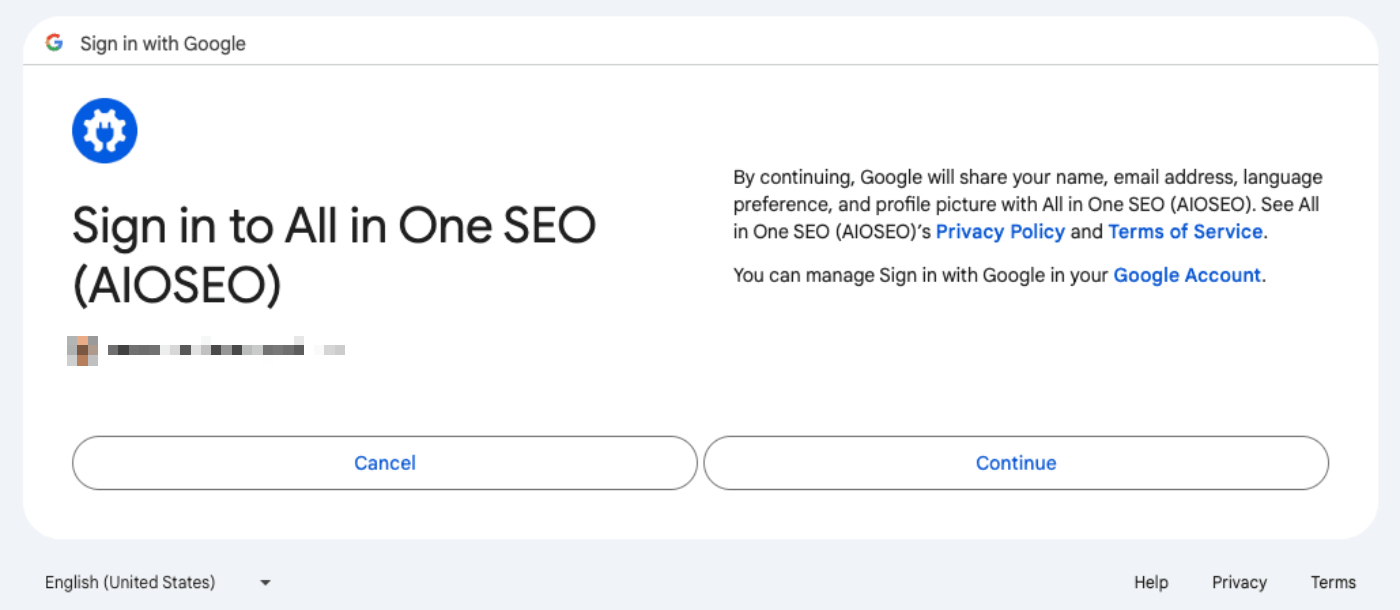
Il se peut qu'on vous demande de vous connecter à votre compte Google, ou de sélectionner votre compte Google si vous avez plusieurs comptes sur Google.
Sur l'écran Connexion à All in One SEO, cliquez sur le bouton Continuer.
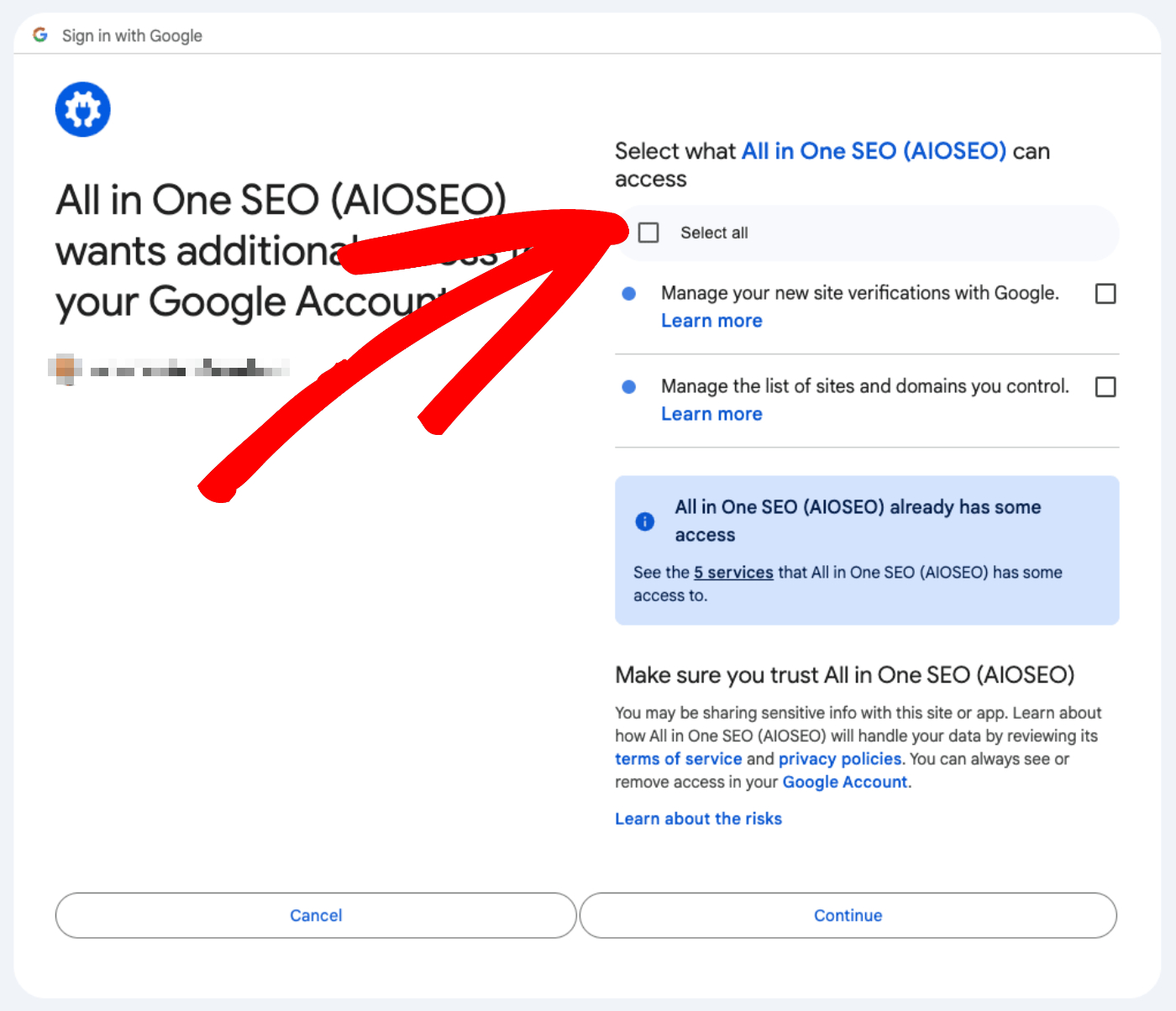
Ensuite, vous verrez un écran où vous devrez confirmer que All in One SEO peut accéder à votre compte Google. Ceci est nécessaire pour que All in One SEO puisse se connecter à Google Search Console.
Cliquez sur la case à cocher Tout sélectionner, puis cliquez sur le bouton Continuer.
Enfin, cliquez sur le bouton Terminer la connexion.
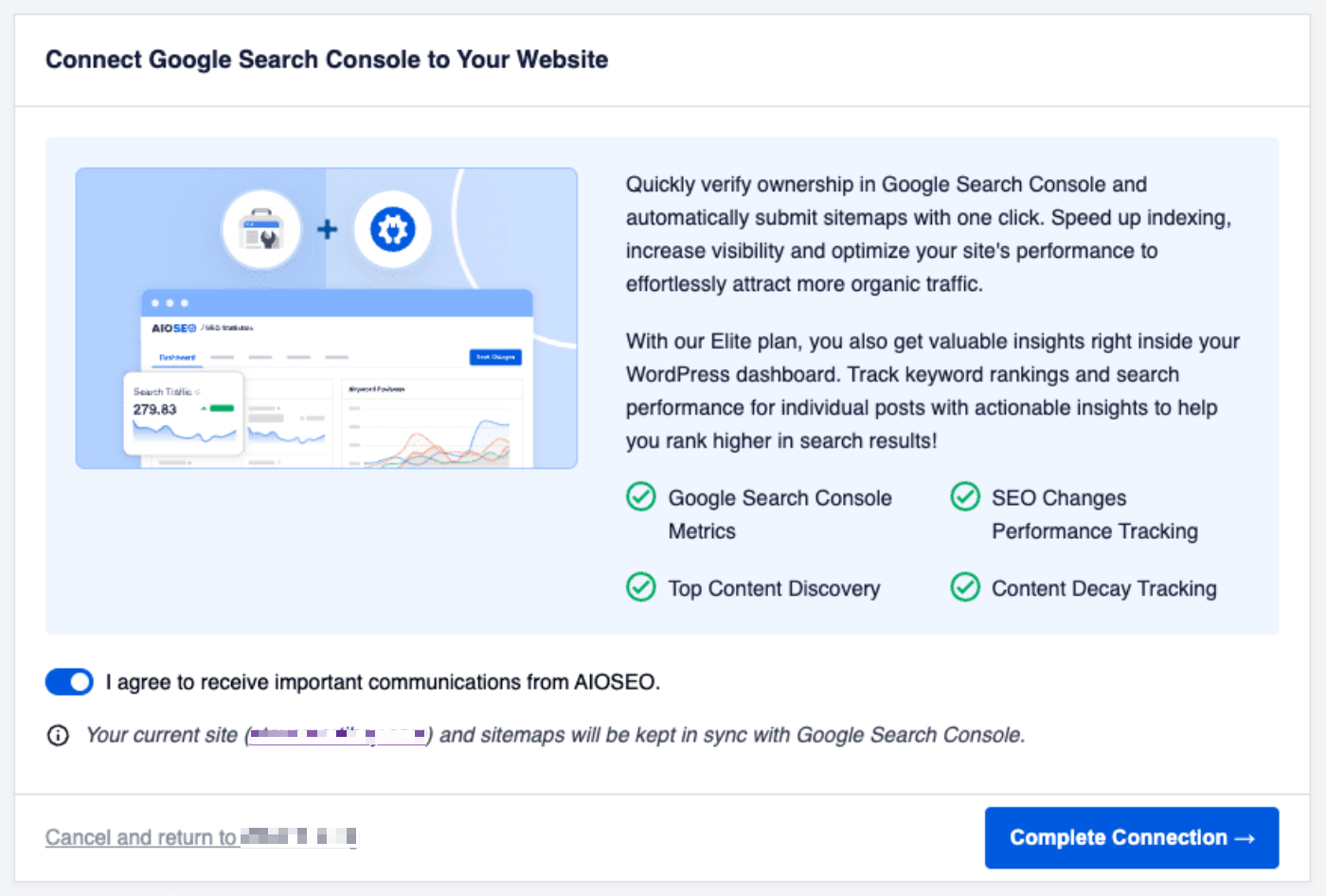
C’est tout ! Votre site a maintenant été ajouté et vérifié auprès de Google Search Console, et votre sitemap XML généré par All in One SEO a été soumis à Google Search Console.
Déconnexion ou reconnexion d'All in One SEO avec Google Search Console
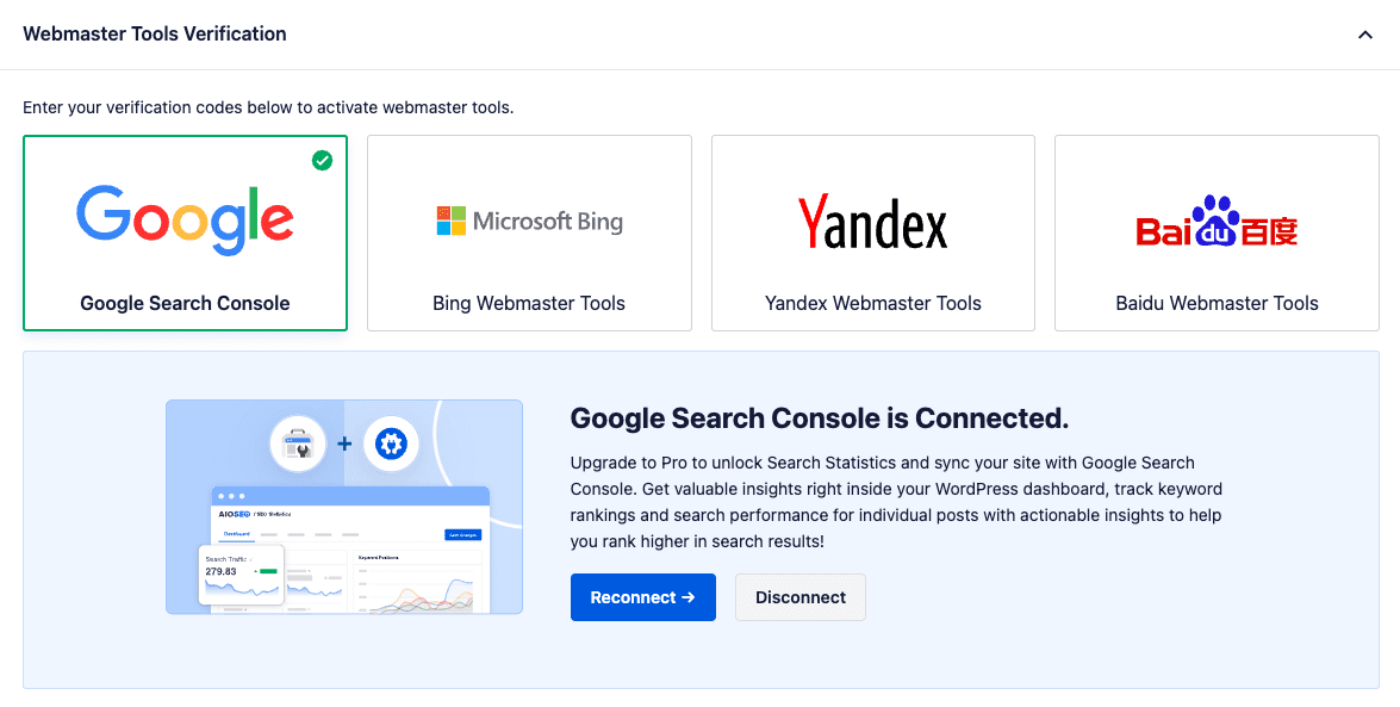
Vous pouvez déconnecter All in One SEO de Google Search Console en cliquant sur le bouton Déconnecter.
Vous pouvez reconnecter All in One SEO avec Google Search Console en cliquant sur le bouton Reconnecter.
Vérification de votre site avec Google Analytics / Google Tag Manager
Une autre façon de vérifier votre site avec Google Search Console est d'utiliser la méthode Google Analytics / Google Tag Manager.
Vous devrez avoir ajouté votre code de suivi Google Analytics ou Google Tag Manager à votre site.
Vous ne savez pas comment faire ? Consultez MonsterInsights, qui rend cela très facile.
Suivez ces étapes pour utiliser cette méthode :
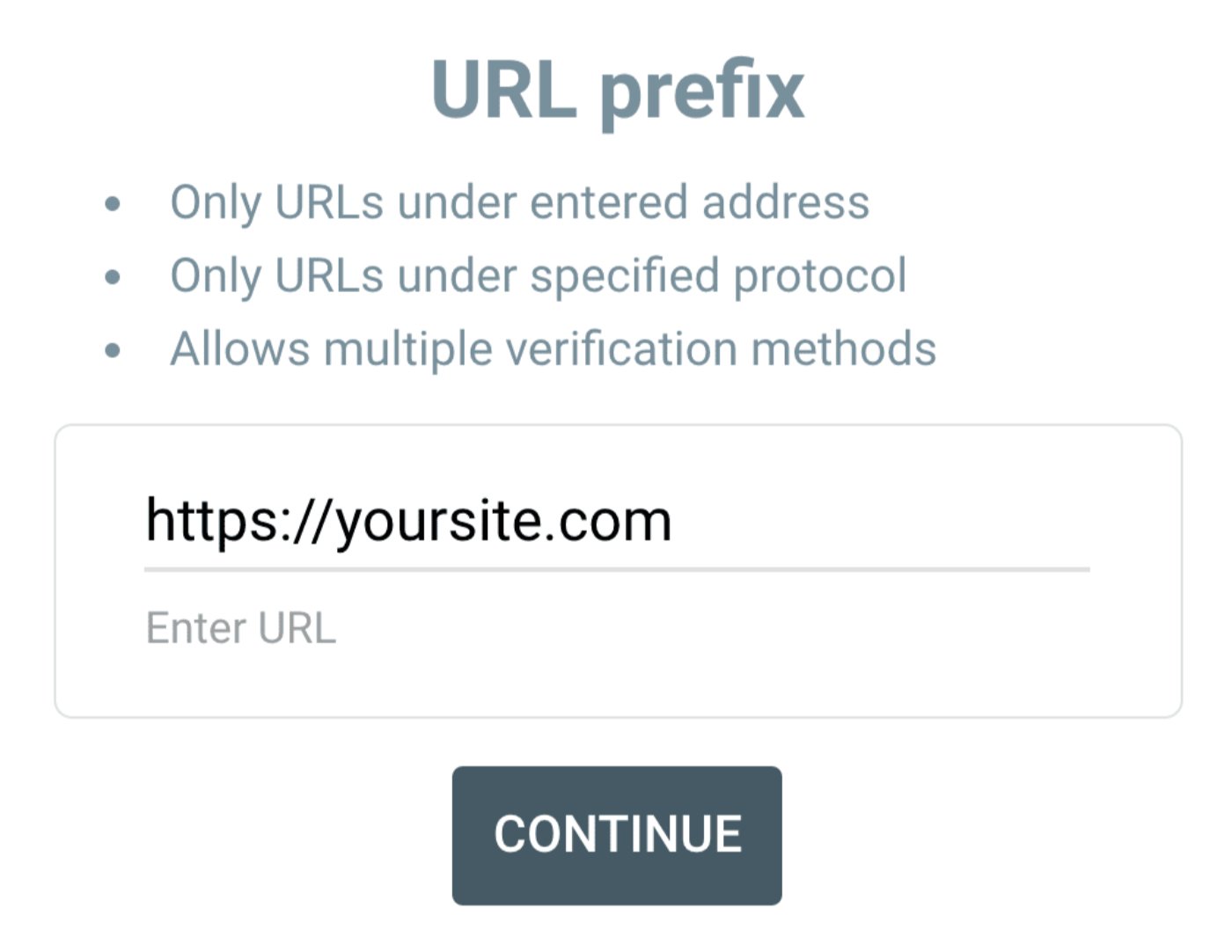
Connectez-vous à Google Search Console et saisissez l'URL de votre site dans le champ Préfixe d'URL.
IMPORTANT :
L'URL que vous saisissez doit correspondre exactement à l'URL de votre site. Cela inclut https:// ou non et www ou non.
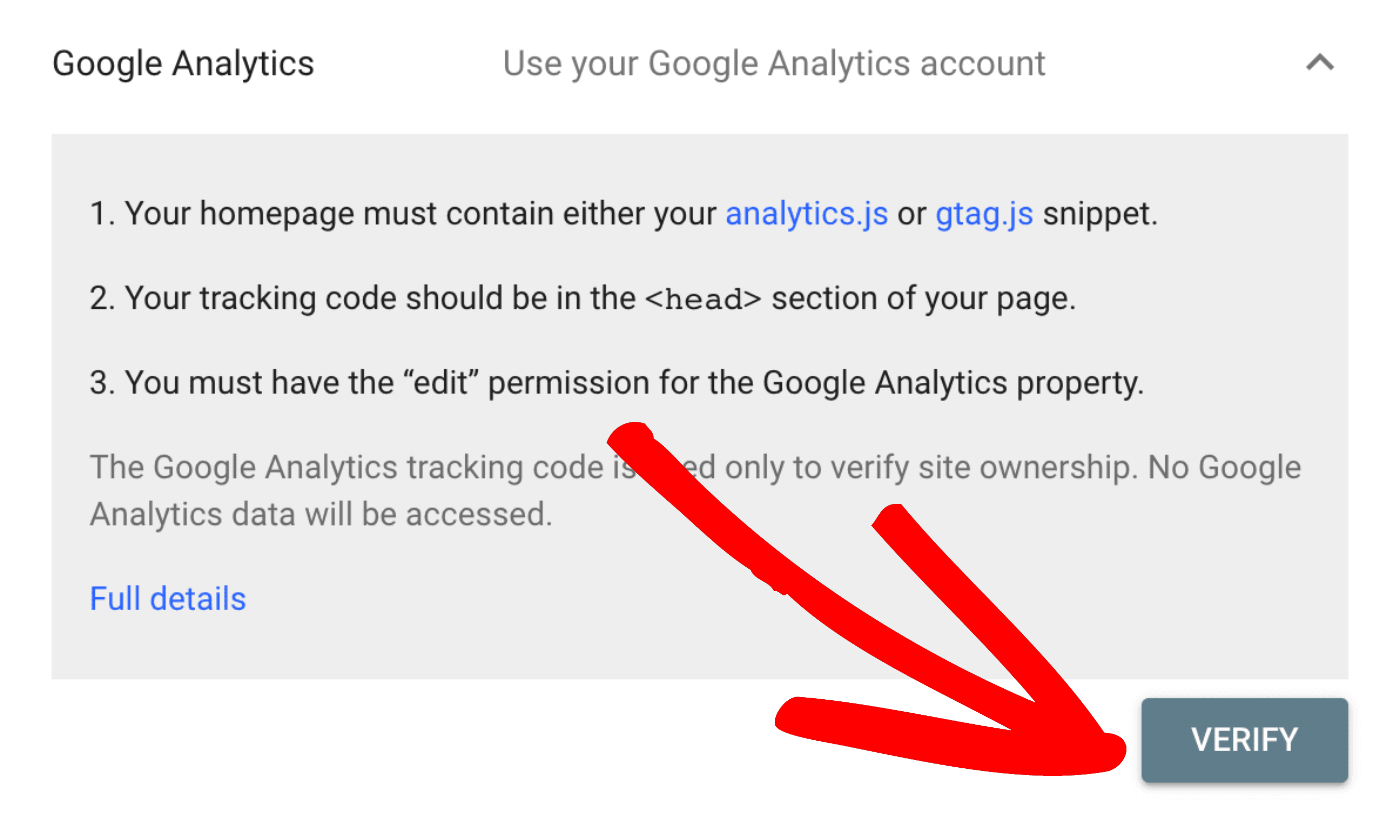
Vous devriez maintenant voir l'écran Vérifier la propriété. Vous devriez voir la section Google Analytics. Cliquez dessus pour développer cette section.
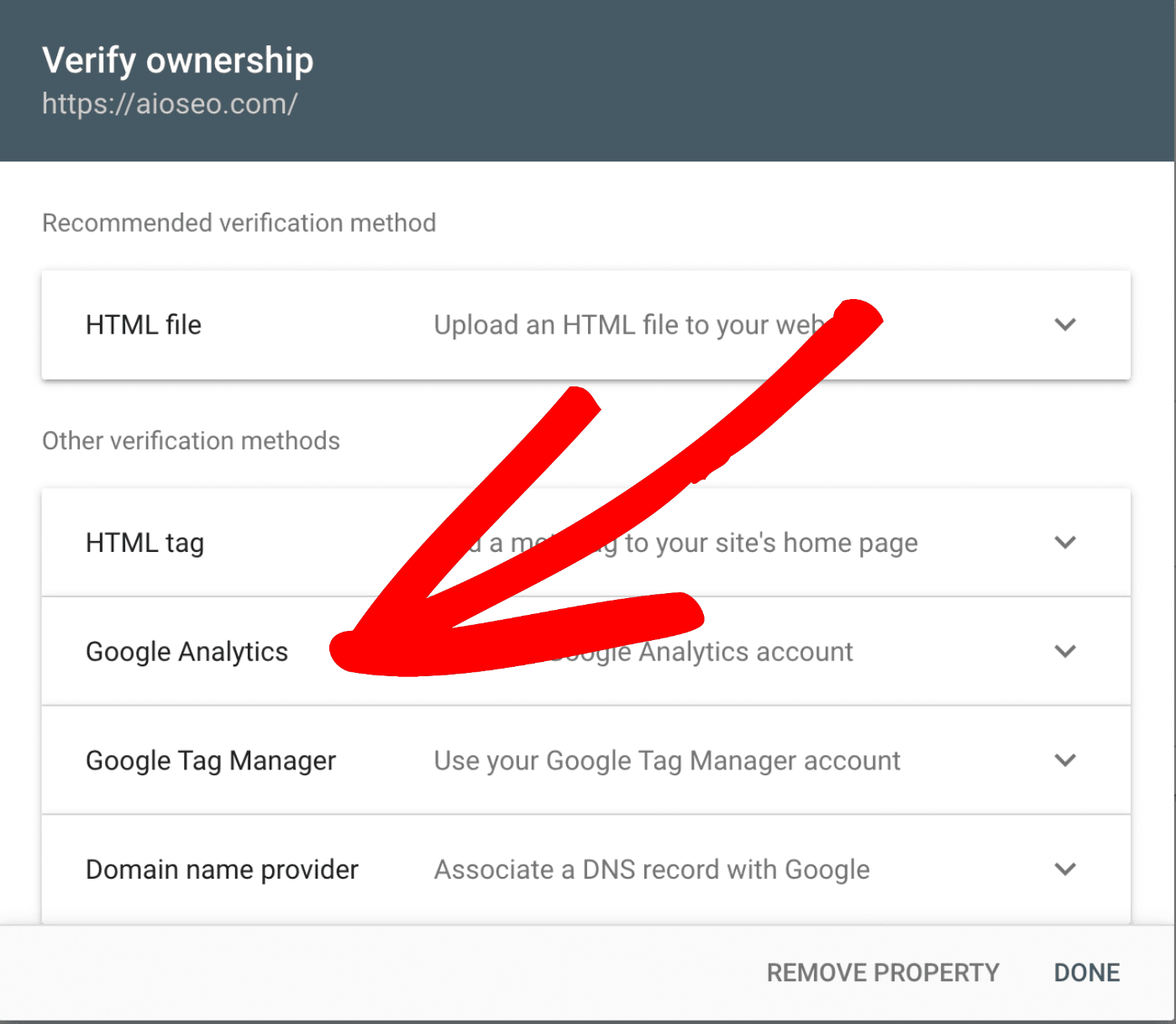
Si vous utilisez Google Tag Manager, développez plutôt la section Google Tag Manager.
Cliquez maintenant sur le bouton Vérifier et vous devriez voir le site vérifié avec succès.
Félicitations ! Vous avez vérifié votre site avec Google Search Console !
Souhaitez-vous également vérifier votre site avec Bing ? Consultez notre article sur Comment vérifier votre site avec Bing Webmaster Tools.