
Cerchi il miglior controllo di link non funzionanti per WordPress? Se hai mai aperto un vecchio post e trovato una casella grigia dove prima c'era il tuo video di YouTube, sai già perché è importante.
Link non funzionanti e embed non funzionanti si accumulano silenziosamente sui siti di contenuti. I tuoi lettori li notano molto prima di te. E la maggior parte dei controlli di link non rileva un'intera categoria di essi. In questa guida, ti illustrerò gli strumenti che effettivamente rilevano questi problemi, cosa manca a ciascuno e quale si adatta al tuo sito.
Confrontiamo quindi i migliori plugin e strumenti di controllo di link non funzionanti per WordPress e troviamo quello giusto per il tuo modo di pubblicare.
In questo articolo
- Perché i link non funzionanti sono un problema SEO più grande di quanto la maggior parte dei proprietari di siti si renda conto
- Cosa cercare in un controllo di link non funzionanti per WordPress
- I 6 migliori controlli di link non funzionanti per WordPress
- 1. Broken Link Checker di AIOSEO: Miglior controllo generale di link non funzionanti
- 2. Broken Link Checker di WPMU DEV: Miglior plugin gratuito per siti ad alto volume
- 3. Link Whisper: Migliore per la gestione dei link interni
- 4. Ahrefs Site Audit: Migliore per audit SEO tecnici completi
- 5. Screaming Frog: Migliore per scansioni approfondite una tantum
- 6. Google Search Console: Migliore opzione gratuita per il monitoraggio dei 404
- BLC vs. Broken Link Checker di WPMU DEV: Confronto
- Come configurare Broken Link Checker di AIOSEO (Guida rapida)
- Quale controllo di link non funzionanti dovresti usare?
- Domande frequenti sul miglior controllo di link non funzionanti per WordPress
Perché i link non funzionanti sono un problema SEO più grande di quanto la maggior parte dei proprietari di siti si renda conto
Su un sito di contenuti, i link non funzionanti vanno ben oltre le pagine 404. Alcuni si rompono senza restituire alcun errore.
Un link non funzionante è qualsiasi link che non porta più il lettore dove intendevi inviarlo. Ciò include:
- Link di testo a pagine eliminate o spostate senza reindirizzamento.
- Immagini rinominate, spostate o rimosse dalla tua libreria multimediale o da una CDN.
- Incorporamenti video in cui il creatore ha eliminato il video o l'ha reso privato.
- Link esterni al contenuto del tuo post, come menu di navigazione, campi personalizzati e biografie dell'autore.
Gli incorporamenti video sono quelli più subdoli. Quando un video di YouTube viene eliminato, l'URL di YouTube continua a caricarsi e restituisce ancora uno stato 200 OK. Per un normale controllo dei link, questo sembra un link valido. Per il tuo lettore, è un lettore vuoto che dice che il video non è disponibile.
Questo è anche il motivo per cui "link interrotto" e "errore 404" non sono la stessa cosa. Un 404 è il vicolo cieco. Un link interrotto è il cartello sul tuo sito che punta ad esso. E molti link interrotti non restituiscono mai un 404: timeout, certificati SSL scaduti, errori del server e video non disponibili contano tutti.
Come Google gestisce gli errori di scansione rispetto ai 404 e ai soft 404
Ecco la risposta onesta alla domanda che tutti pongono: Google non penalizza per la presenza di link interrotti. Le pagine che restituiscono un 404 sono una parte normale del web, e Google lo dice da anni.
Ciò non li rende innocui. I link interni a pagine non esistenti non passano alcun valore di ranking, Googlebot spreca i crawl su vicoli ciechi e i lettori che incontrano 2 link interrotti di fila smettono di fidarsi del resto del tuo post.
Poi ci sono i soft 404. Un soft 404 è una pagina che restituisce uno stato 200 OK ma non ha contenuti reali. Google spesso li tratta come errori in Search Console. Un video di YouTube eliminato funziona in modo molto simile a un soft 404 dal punto di vista del lettore. La pagina si carica, ma non c'è niente.
Cosa cercare in un controllo di link non funzionanti per WordPress
Ecco la checklist che ho usato per confrontare ogni strumento. Funziona per qualsiasi controllore di link, inclusi quelli che non ho trattato.
Perché Fidarsi di Questa Guida?
Ho trascorso più di 7 anni lavorando nel settore tecnologico e testare prodotti è una parte regolare del mio lavoro. Per questa guida, ho controllato l'elenco delle funzionalità attuali di ogni strumento, la documentazione, il registro delle modifiche, la pagina dei prezzi e le recensioni più recenti su WordPress.org.
Mi sono concentrato su 4 aspetti a cui un sito di contenuti tiene: quali tipi di link rileva, se rallenta il tuo server, come correggere ciò che trova e cosa succede quando superi il livello gratuito.
Scansione basata su cloud vs. basata su server
Questa è la differenza di prestazioni più significativa tra i controllori di link. Un controllore basato su server esegue il crawl dei tuoi link dal tuo account di hosting. Su un sito di grandi dimensioni, ciò significa migliaia di richieste in uscita dal tuo server. Su hosting condiviso, ciò può rallentare il tuo sito, consumare i tuoi limiti di risorse o persino far bloccare l'IP del tuo server da siti che non gradiscono i bot.
Un controllore basato su cloud esegue il crawl sui server del fornitore. Il tuo sito WordPress invia solo un elenco di link e riceve i risultati. Quindi, un controllore basato su cloud rallenta il tuo sito? Nell'uso normale, no. Il lavoro pesante avviene altrove.
Il compromesso è che i controllori cloud richiedono un account con il fornitore. Ti fidi anche dei loro server per rimanere attivi e dei loro controlli per rimanere accurati.
Quali tipi di link dovrebbe rilevare
Ogni strumento qui controlla i link di testo. Cerca uno che copra anche:
- Link interni ed esterni, non solo uno o l'altro.
- Immagini non funzionanti, comprese le immagini di sfondo impostate all'interno di blocchi o sezioni del page builder.
- Link video e embed, controllati a livello di video e non solo a livello di URL.
- Link esterni al contenuto del post, come menu, campi personalizzati, riassunti e template.
Flussi di lavoro di correzione: Modifica, Scollega, Reindirizza
Trovare un link non funzionante è metà del lavoro. Un buon checker ti permette di correggerlo in 3 modi da un'unica schermata, senza aprire 40 post:
- Modifica l'URL per puntare alla pagina giusta.
- Rimuovi il link quando non c'è una buona sostituzione.
- Reindirizza l'URL non funzionante a una pagina funzionante, in modo che ogni link che vi punta venga corretto contemporaneamente.
Tutti e 3 sono importanti. Se un checker può solo segnalare i link, passerai comunque il pomeriggio nell'editor dei post. La nostra guida su come correggere i link non funzionanti in WordPress spiega quando usare ciascuna correzione.
Limiti di link vs. scansioni illimitate: Cosa significano le scritte in piccolo
Alcuni checker vendono un limite mensile di link, mentre altri promettono scansioni illimitate.
Un limite di link ti dice in anticipo cosa ottieni e puoi vedere quando ci sei vicino. "Illimitato" suona meglio, ma aiuta solo se i risultati sono accurati. Se una scansione illimitata restituisce centinaia di falsi positivi, passerai più tempo a controllare i link che a correggerli.
Prima di scegliere, conta approssimativamente quanti link ha il tuo sito. Un blog con 300 post e 10 link per post ha già circa 3.000 link da controllare. Quel numero decide quale piano ti serve molto più di qualsiasi pagina di marketing.
Leggi anche cosa succede quando superi un limite. Lo strumento smette di controllare, ti avvisa o ti sposta a un piano più grande? Ogni fornitore gestisce questo aspetto in modo diverso, ed è il dettaglio che la maggior parte delle recensioni salta.
Un'altra cosa da considerare è la frequenza di scansione. Ogni quanto dovresti scansionare i link non funzionanti? Per un sito su cui pubblichi ogni settimana, un controllo settimanale è sufficiente. Per un sito che tocchi raramente, va bene mensilmente. Il punto è eseguirlo secondo una pianificazione, in modo da non fare affidamento sulla memoria.
I 6 migliori controlli di link non funzionanti per WordPress
Ecco le mie migliori scelte di checker per link non funzionanti per WordPress.
1. Broken Link Checker di AIOSEO: Il miglior checker per link non funzionanti in assoluto
Ideale per: Blogger, editori e piccole imprese con contenuti multimediali misti, specialmente siti con molti video incorporati.
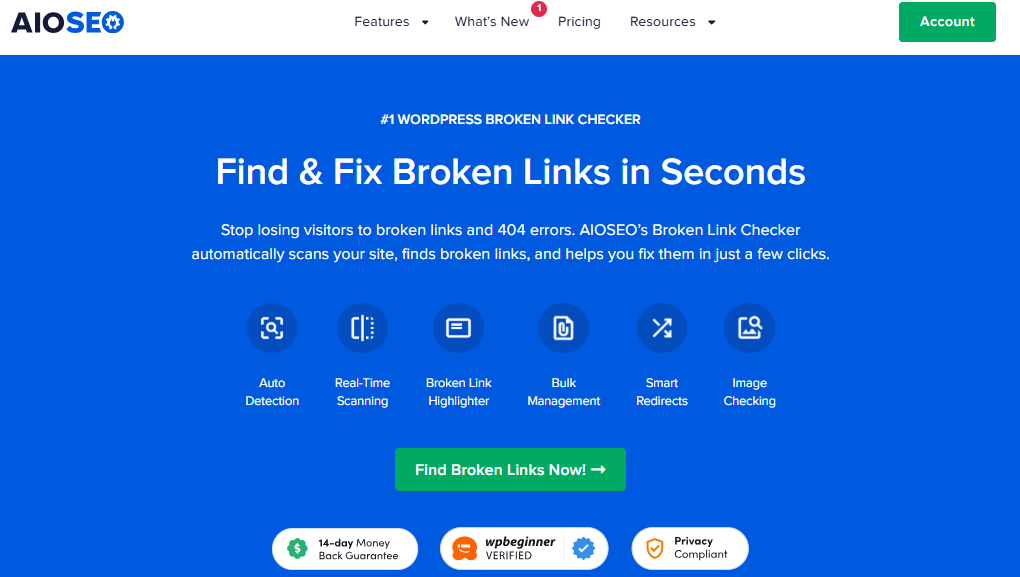
Broken Link Checker di AIOSEO è un plugin WordPress autonomo costruito specificamente per trovare e correggere link non funzionanti. È un prodotto separato dal plugin principale AIOSEO, quindi non è necessario AIOSEO per usarlo. I 2 funzionano meglio insieme, però, come vedremo di seguito.
Controlla link interni, link esterni, immagini, file audio e link video. Quindi ti mostra tutto in un unico report all'interno di WordPress.
Perché è la mia scelta migliore per i siti di contenuti: La funzionalità principale è il controllo dei video. Dalla versione 1.3.0, rilasciata nel luglio 2026, il plugin controlla se il video dietro un link o un embed esiste ancora. Non si limita a controllare se l'URL viene caricato. È così che rileva video eliminati, privati e con restrizioni che restituiscono uno stato 200 OK. Copre YouTube, Vimeo e oltre 10 altre piattaforme, come TikTok, Dailymotion, TED e VideoPress. Controlla anche i player incorporati che un page builder o un codice di embed incollato aggiunge come iframe.
Non sono a conoscenza di un altro plugin WordPress che controlli così tante piattaforme video pronte all'uso. Il motore locale di WPMU DEV può controllare i link di YouTube, ma devi aggiungere la tua chiave API di YouTube. Maggiori informazioni a riguardo nella prossima recensione.
La seconda ragione è la scansione cloud. Tutti i controlli dei link vengono eseguiti sui server di AIOSEO, non sui tuoi. Quindi, la scansione di un sito di grandi dimensioni non rallenterà l'hosting condiviso né segnalerà il tuo account per un uso intensivo delle risorse.
La terza ragione è la copertura oltre i tuoi post. La versione 1.3.1 ha aggiunto la scansione per:
- Menu di navigazione, campi personalizzati inclusi ACF, riassunti, biografie dell'autore e descrizioni delle categorie.
- Layout di page builder da Elementor, Divi 4 e 5, WPBakery, SiteOrigin, Avada e SeedProd.
- Pattern, template e parti di template sincronizzati nell'editor a blocchi.
Correzione dei link
Puoi modificare un URL o rimuovere il link direttamente dal report. Quando lo stesso URL non funzionante appare in 20 post, una modifica lo sostituisce ovunque. Rimuovi link mantiene il tuo testo e rimuove solo il link. La dashboard classifica anche le correzioni per impatto, in modo da iniziare con l'unico URL non funzionante che risolve il maggior numero di link interrotti.
Per un indirizzo interrotto sul tuo sito, come un vecchio post che hai eliminato, puoi fare clic su Aggiungi reindirizzamento per inviare i visitatori a una pagina funzionante. Questo richiede il Gestore di Reindirizzamenti integrato in AIOSEO, quindi non hai bisogno di un plugin di reindirizzamento separato. Per i link che funzionano ancora ma passano attraverso un reindirizzamento, usa l'URL finale per scambiare l'indirizzo in cui finiscono.
Se esegui già AIOSEO, i 2 plugin condividono i dati in modi utili. La colonna Dettagli AIOSEO nella schermata dei tuoi Post mostra un'icona di link interrotto per qualsiasi post con link interrotti. Il log 404 di AIOSEO mostra anche quanti dei tuoi post puntano a ciascun URL mancante, in modo da poter vedere quali 404 sono colpa tua.
Altri utili extra includono report via email settimanali e mensili, esportazione CSV, esclusioni URL per link di affiliazione e un evidenziatore front-end che contrassegna i link interrotti in rosso. Solo gli editor loggati vedono le evidenziazioni, non i tuoi visitatori. Le azioni di massa richiedono conferma prima di essere eseguite, il che è importante su un sito di grandi dimensioni.
Prezzi: I piani vengono fatturati mensilmente. Il piano gratuito controlla fino a 250 link al mese. Ogni link conta una volta al mese, indipendentemente da quante volte viene ricontrollato, e il conteggio si resetta ogni mese di fatturazione. I piani a pagamento partono da $4,99 al mese.
2. Broken Link Checker by WPMU DEV: Il miglior plugin gratuito per siti ad alto volume
Ideale per: Siti di grandi dimensioni con budget zero che non si basano su video incorporati e proprietari di siti che non disdegnano il controllo a campione dei risultati.
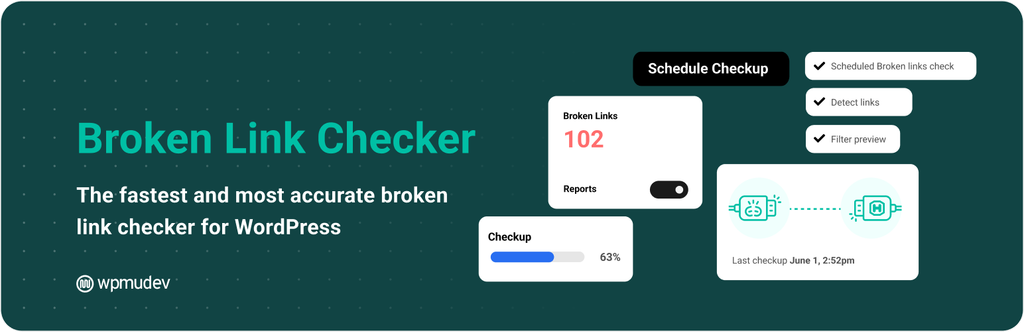
Broken Link Checker by WPMU DEV è il plugin più vecchio e conosciuto in questa categoria. Ha più di 500.000 installazioni attive e oltre 17 milioni di download. Se usi WordPress da un po', probabilmente l'hai installato a un certo punto.
Il suo punto di forza maggiore è il prezzo. Il plugin è completamente gratuito. Hai a disposizione 2 motori di scansione tra cui scegliere:
- Motore Cloud: Eseguito sui server di WPMU DEV e richiede un account WPMU DEV gratuito. WPMU DEV pubblicizza controlli illimitati di pagine e URL con questo motore.
- Motore Locale: Il plugin originale. Eseguito sul tuo server e non richiede alcun account.
L'opzione locale è un vero vantaggio se non vuoi collegare il tuo sito a un servizio esterno. Può anche suggerire una copia archiviata di una pagina non funzionante dalla Wayback Machine, e puoi modificare, rimuovere il link o ignorare i link in blocco.
Tuttavia, anche il controllo dei video è limitato. Il motore locale può controllare i link di YouTube, ma richiede la tua chiave API di YouTube. Non ho trovato il controllo di Vimeo o di altre piattaforme video nel suo elenco di funzionalità. Il motore locale viene eseguito anche sul tuo server, il che ripropone il problema delle prestazioni dell'hosting condiviso.
Prezzi: Gratuito. Un abbonamento a pagamento a WPMU DEV è facoltativo.
3. Link Whisper: Ideale per la gestione dei link interni
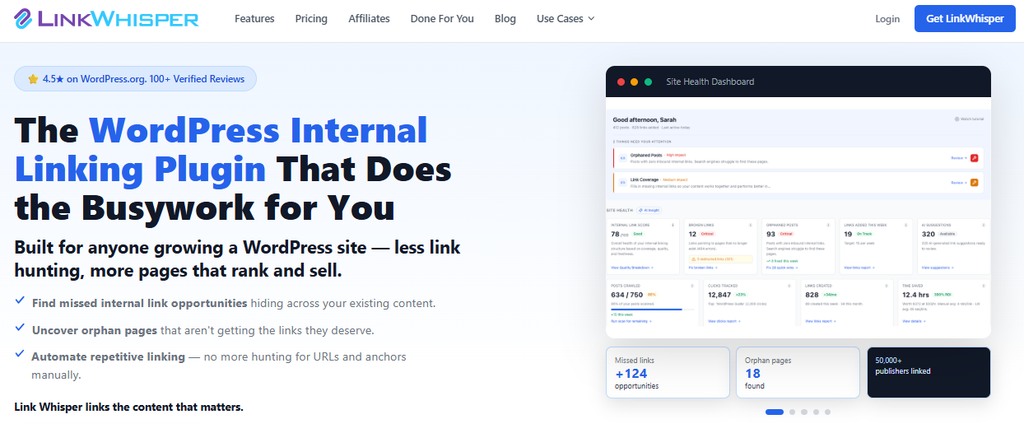
Ideale per: Siti focalizzati sui link interni e sul testo di ancoraggio che desiderano un report di base sui link interrotti nello stesso strumento.
Link Whisper è prima di tutto un plugin per i link interni e solo in secondo luogo un controllo dei link interrotti. Il suo compito principale è suggerire link interni durante la scrittura, collegare automaticamente parole chiave e trovare post orfani senza link in entrata.
Il report sui link interrotti è un utile extra. Elenca i link interni ed esterni interrotti nel tuo contenuto con i relativi codici di stato, in modo da poterli correggere all'interno di WordPress.
Tuttavia, poiché il controllo dei link interrotti non è il suo focus, l'insieme delle funzionalità è più limitato rispetto a un checker dedicato. Non ho trovato il controllo degli embed video nel suo elenco di funzionalità. È anche un plugin a pagamento, quindi paghi per uno strumento completo di link interni per ottenere il report sui link interrotti.
Prezzi: Solo a pagamento, a partire da $97 all'anno per 1 sito.
Se il linking interno è il tuo obiettivo principale, Link Assistant di AIOSEO copre anche questo. Funziona anche in combinazione con Broken Link Checker per mostrarti ogni post che rimanda allo stesso URL non valido.
4. Ahrefs Site Audit: Il migliore per audit SEO tecnici completi

Ideale per: SEO e agenzie che desiderano link non validi come parte di un audit tecnico completo, e chiunque gestisca un profilo di backlink.
Ahrefs Site Audit non è un plugin per WordPress. È un crawler basato sul web che controlla il tuo sito per oltre 170 problemi SEO tecnici, inclusi link interni ed esterni non validi.
La buona notizia è che puoi usarlo gratuitamente. Ahrefs Free, precedentemente chiamato Ahrefs Webmaster Tools, include Site Audit per qualsiasi sito che verifichi. Ottieni 5.000 crediti di scansione per progetto ogni mese.
I piani a pagamento di Ahrefs aggiungono un caso d'uso separato: trovare backlink non validi. Questi sono link da altri siti che puntano a pagine del tuo sito che non esistono più. Questo è un problema diverso dai link non validi nelle tue pagine, ma vale la pena risolverlo perché quei link portano valore.
Prezzi: Gratuito per siti verificati tramite Ahrefs Free. I piani a pagamento costano di più e sbloccano l'intero set di strumenti.
5. Screaming Frog: Il migliore per scansioni approfondite una tantum
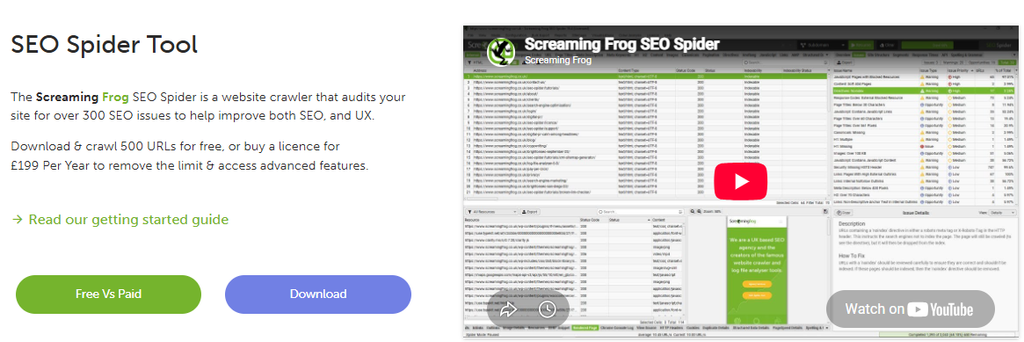
Ideale per: Sviluppatori e agenzie che eseguono audit una tantum o migrazioni di siti.
Screaming Frog SEO Spider è un crawler desktop che installi sul tuo computer. Non è un plugin per WordPress. Scansiona il tuo sito come un bot di motori di ricerca e segnala link non validi, reindirizzamenti e centinaia di altri problemi.
È veloce, dettagliato e la versione gratuita è utile di per sé.
La versione gratuita scansiona fino a 500 URL e viene eseguita solo quando la avvii. Le scansioni pianificate richiedono una licenza a pagamento e anche in quel caso il crawler viene eseguito dal tuo computer. Come Ahrefs, ti mostra i problemi, ma tu correggi ogni link in WordPress da solo.
Prezzi: Gratuito per un massimo di 500 URL per scansione. Una licenza a pagamento costa £199 all'anno, che sono circa $279.
6. Google Search Console: La migliore opzione gratuita per il monitoraggio dei 404
Ideale per: Supportare un plugin per link non validi, non sostituirlo.
Google Search Console è gratuito e dovresti già averlo configurato. Il suo report sull'indicizzazione delle pagine mostra le pagine che Google ha tentato di scansionare e ha trovato come 404 o 404 soft.
Tuttavia, Search Console segnala solo gli URL del tuo sito che Google ha scansionato. Non controlla i tuoi link in uscita, le tue immagini o i tuoi embed video. Segnala anche i problemi dopo che Google li ha trovati, il che può avvenire giorni o settimane dopo che il link si è interrotto.
Prezzi: Gratuito.
BLC vs. Broken Link Checker di WPMU DEV: Confronto
Questi sono i 2 plugin dedicati al controllo dei link non validi in questa lista, quindi la maggior parte dei lettori finisce per scegliere tra loro.
| Funzionalità | BLC di AIOSEO | BLC di WPMU DEV |
|---|---|---|
| Rilevamento video | YouTube, Vimeo e oltre 10 piattaforme, inclusi embed iframe (piani a pagamento) | Solo YouTube, motore locale, richiede la tua chiave API |
| Limiti mensili di link | 250 gratuiti, da 1.000 a 500.000 nei piani a pagamento; aggiornamenti automatici quando si supera il limite, a meno che non sia disattivato | Pubblicizzato come illimitato sul motore cloud |
| Basato su cloud | Sì, solo cloud | Sì, più un motore locale opzionale |
| Strumenti di correzione della dashboard | Modifica URL in tutti i posti contemporaneamente, scollega, aggiungi reindirizzamento, ignora, azioni di massa con conferma | Modifica, scollega, ignora, azioni di massa |
| Integrazione WP | Menu, campi personalizzati, page builder, reindirizzamenti AIOSEO | Campi personalizzati, commenti, WPMU DEV Hub |
| Piano gratuito | 250 link interni ed esterni al mese | Plugin gratuito, account Hub gratuito con alcuni limiti |
| Prezzo a pagamento iniziale | 4,99 $ al mese | Gratuito, iscrizione facoltativa |
| Valutazione WordPress.org | 3,8 su 5 | 3,8 su 5 |
La vera domanda è di cosa ha di più il tuo sito. Se i tuoi contenuti si basano su video incorporati di YouTube o Vimeo, Broken Link Checker di AIOSEO è la scelta migliore. Rileva video non funzionanti senza configurazioni aggiuntive. Se hai un sito enorme, un budget pari a zero e principalmente link di testo, il plugin gratuito di WPMU DEV ha senso. Controlla solo i risultati prima di eseguire correzioni di massa.
Come configurare Broken Link Checker di AIOSEO (Guida rapida)
La configurazione richiede circa 5 minuti. Ecco come fare:
Installa e connettiti al tuo account AIOSEO
Nella tua bacheca di WordPress, vai su Plugin » Aggiungi Plugin. Cerca "Broken Link Checker" e trova Broken Link Checker by AIOSEO nei risultati. Fai clic su Installa ora, quindi fai clic su Attiva.
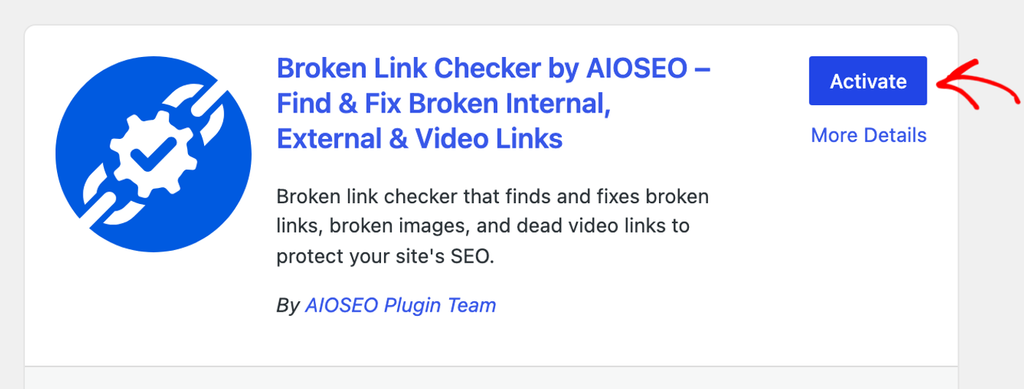
La procedura guidata di configurazione si apre automaticamente. Fai clic su Iniziamo. Nella schermata successiva, fai clic su Crea un account gratuito se sei nuovo, o Connetti account se hai già un account su aioseo.com. Se usi già AIOSEO Pro, puoi accedere con quell'account, ma dovrai comunque aggiungere un piano gratuito o a pagamento per Broken Link Checker.
Esegui la tua prima scansione
Una volta connesso il tuo account, la procedura guidata ti chiede cosa monitorare. Puoi scegliere dove cercare i link, ogni quanto tempo ricontrollarli e se ricevere report via email. Le impostazioni predefinite vanno bene per la maggior parte dei siti, quindi fai clic su Salva e continua se non sei sicuro.
Nell'ultima schermata, il plugin inizia a trovare i link sul tuo sito e a controllarli in background. Puoi lasciare la pagina mentre funziona. Fai clic su Visualizza il tuo report quando sei pronto.
Puoi modificare queste scelte in seguito in Link non funzionanti » Bacheca nella scheda Impostazioni. È qui che imposti la Frequenza di scansione su settimanale o mensile, scegli le tue Origini di scansione come menu e campi personalizzati, e aggiungi modelli URL da escludere per i link di affiliazione.
Correggi i link non funzionanti dalla dashboard
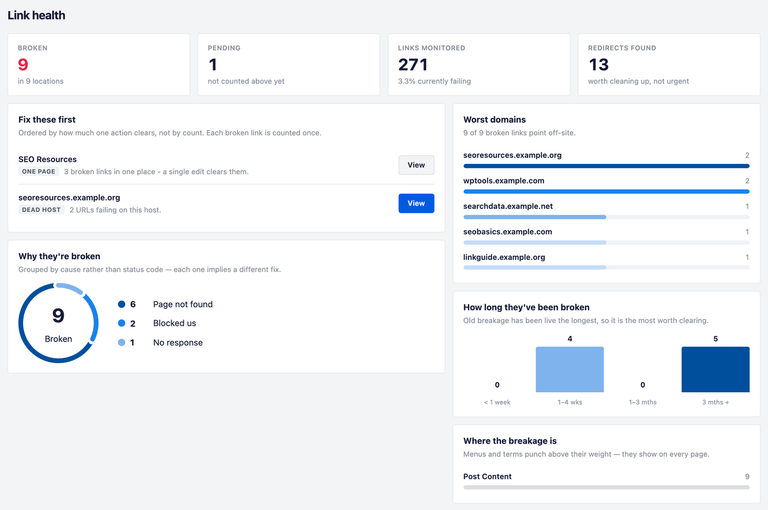
Vai su Link non funzionanti » Bacheca. Inizia con la scheda Correggi prima questi. Raggruppa i link non funzionanti che un'unica azione può risolvere, come 3 link non funzionanti in una pagina o molti link a un sito che ha smesso di rispondere. Fai clic su Visualizza su un gruppo per passare direttamente alla correzione.
Per esaminare tutto il resto, apri la scheda Report link non validi e fai clic sul filtro Non validi. Puoi restringere ulteriormente la ricerca con il menu a discesa Tutti i tipi, ad esempio per visualizzare solo Video. Passa il mouse sopra qualsiasi riga per vedere le tue opzioni:
- Modifica URL sostituisce l'indirizzo ovunque quel link appaia sul tuo sito.
- Rimuovi link rimuove il link ma mantiene le parole nel tuo contenuto.
- Aggiungi reindirizzamento invia i visitatori da un indirizzo non valido sul tuo sito a una pagina funzionante, se utilizzi AIOSEO con il Gestore reindirizzamenti.
- Ignora nasconde un link che funziona correttamente quando lo apri tu stesso, come un sito che ha bloccato il controllo.
Rimuovi link e Ignora hanno effetto immediato, quindi controlla attentamente prima di fare clic. Lavora dall'alto della lista e risolverai prima i problemi più grandi.
Quale controllo di link non funzionanti dovresti usare?
Il miglior checker di link interrotti per WordPress è quello che rileva i link che il tuo sito ha effettivamente. Per i siti di contenuti con video incorporati, questo è Broken Link Checker di AIOSEO. Esegue la scansione nel cloud, controlla i video a livello di video e ti consente di correggere tutto da un'unica dashboard.
Se hai bisogno di un plugin gratuito e il tuo sito è principalmente testuale, il plugin di WPMU DEV è una scelta solida. Abbina uno dei due con Google Search Console e usa Screaming Frog o Ahrefs per un audit più approfondito.
Una volta che i tuoi link sono puliti, mantienili tali quando cambi gli URL. La nostra guida su come evitare errori 404 durante l'aggiornamento del tuo sito WordPress ti mostra come.
Pronto a scoprire cosa non funziona sul tuo sito? Inizia subito gratuitamente con Broken Link Checker ed esegui la tua prima scansione oggi stesso.
Domande frequenti sul miglior controllo di link non funzionanti per WordPress
Broken Link Checker di AIOSEO è la scelta migliore in generale per la maggior parte dei siti di contenuti. Scansiona nel cloud in modo da non rallentare il tuo sito, controlla gli embed di YouTube e Vimeo nei piani a pagamento e ti consente di modificare, rimuovere o reindirizzare i link dalla tua dashboard. Broken Link Checker di WPMU DEV è l'opzione completamente gratuita migliore.
Il modo più semplice è installare un plugin per controllare i link non validi. Con Broken Link Checker di AIOSEO, installi il plugin, colleghi un account gratuito nell'Assistente di configurazione e controlla automaticamente i tuoi link. Troverai i risultati sotto Link non validi » Dashboard, dove puoi correggere ogni link sul posto.
Sì. Broken Link Checker di WPMU DEV è completamente gratuito. Broken Link Checker di AIOSEO ha un piano gratuito che controlla fino a 250 link interni ed esterni al mese. Google Search Console e la versione gratuita di Screaming Frog possono anche trovare link non validi, ma dovrai correggerli manualmente.
Sì, indirettamente. Un'immagine non valida non può posizionarsi in Google Immagini e fa sembrare trascurata la tua pagina ai lettori. Non attiverà una penalità, ma può farti perdere traffico e coinvolgimento dalle immagini. Usa uno strumento che scansiona le immagini, comprese le immagini di blocco e di sfondo.
Divulgazione: I nostri contenuti sono supportati dai lettori. Ciò significa che se fai clic su alcuni dei nostri link, potremmo guadagnare una commissione. Raccomandiamo solo prodotti che crediamo aggiungeranno valore ai nostri lettori.
Vuoi Provare AIOSEO Gratuitamente?
Inserisci l'URL del tuo sito web WordPress per installare AIOSEO Lite.