
Hai trovato video incorporati non funzionanti sul tuo sito, come una casella nera o uno spazio vuoto dove prima c'era il tuo video di YouTube?
Se incorpori molti video di YouTube o Vimeo, probabilmente alcuni dei tuoi post hanno incorporamenti non funzionanti in questo momento. E il tuo controllore di link non funzionanti non ha detto una parola.
Quindi, in questa guida, ti mostrerò perché, come individuare ogni video non funzionante e cosa fare con ciascuno di essi. Imparerai come trovare e correggere i video incorporati non funzionanti in WordPress, passo dopo passo.
Iniziamo!
In questo articolo
- Perché i video incorporati non funzionanti sono più difficili da individuare dei link non funzionanti
- Cosa ti costa effettivamente un video incorporato non funzionante
- Come trovare video incorporati non funzionanti in WordPress
- Come correggere i video incorporati non funzionanti in WordPress
- Come prevenire futuri video incorporati non funzionanti
- Video incorporati non funzionanti in WordPress: FAQ risolte
- Considerazioni Finali
Perché i video incorporati non funzionanti sono più difficili da individuare dei link non funzionanti
Un normale link non funzionante è facile da individuare. La pagina non esiste, il server restituisce un errore 404 e il tuo controllore di link lo segnala. Tuttavia, i video incorporati non funzionanti non seguono necessariamente questo schema, rendendoli più difficili da individuare.
Quando un creatore elimina un video di YouTube, YouTube non restituisce un 404. L'URL del video carica ancora una pagina e il server risponde con uno stato 200 OK. Quella pagina dice solo al tuo lettore che il video non è disponibile.
Un controllore di link standard legge quello stato 200 e contrassegna il link come integro. Quindi il tuo report dice che tutto va bene, mentre i tuoi lettori fissano uno schermo di errore.
Vimeo e la maggior parte degli altri host video funzionano allo stesso modo. Il problema è invisibile per progettazione.
Altre cause di video incorporati non funzionanti
I video eliminati sono la causa più comune di video incorporati non funzionanti, ma gli incorporamenti si rompono anche in questi modi silenziosi:
- Il video è diventato privato: Un marchio nasconde le sue vecchie demo, ma l'incorporamento sembra ancora a posto nel tuo editor.
- Il video è stato rimosso per una violazione del copyright: I video di ricette e musical sono colpiti spesso da questo.
- Incorporamento bloccato: Il proprietario ha disattivato l'incorporamento o l'ha limitato ai propri domini.
- L'account è stato sospeso o eliminato: 1 creator può bloccare decine dei tuoi post contemporaneamente.
- Il codice di incorporamento utilizza HTTP su un sito HTTPS: I browser possono bloccare il vecchio codice di incorporamento come contenuto misto.
L'ultimo è un problema di codice sul tuo sito, quindi ti mostrerò come eseguire un controllo manuale di seguito.
Cosa ti costa effettivamente un video incorporato non funzionante
Gli incorporamenti video non funzionanti non generano un errore nella tua dashboard, quindi è facile ignorarli. Ma possono influire molto sul tuo sito web, specialmente sull'UX.
I lettori venuti a guardare un tutorial non aspettano quando incontrano una scatola nera. La loro azione successiva più probabile è tornare su Google. Un player non funzionante fa anche sembrare l'intero post abbandonato e, se crolla o si carica nella dimensione sbagliata, lascia uno spazio che altera il tuo layout.
Siamo onesti qui. Google non ha detto che gli incorporamenti video non funzionanti attivano da soli una penalizzazione del ranking. Ma causa alcuni problemi che si sommano:
- La tua pagina smette di fornire ciò che ha promesso: Se il post dice "guarda il walkthrough" e non c'è niente da guardare, è meno utile.
- Il coinvolgimento diminuisce: Senza il video, più persone se ne vanno rapidamente.
- Il tuo markup video non punta a nulla: Se hai aggiunto uno schema video o elencato il video in una sitemap video, ora stai descrivendo un video che Google non può guardare. Ciò rende la pagina un candidato debole per i risultati avanzati video.
Come trovare video incorporati non funzionanti in WordPress
Ecco come trovare automaticamente gli incorporamenti video non funzionanti, più un metodo di backup manuale.
Passaggio 1: Installa e configura Broken Link Checker di AIOSEO
Sto usando Broken Link Checker di AIOSEO per questo tutorial, e fa qualcosa che la maggior parte dei controllori di link non fa. Quando trova un link a una piattaforma video supportata, esegue un controllo separato a livello di piattaforma per confermare che il video stesso esista ancora. Supporta YouTube e Vimeo, oltre a oltre 10 piattaforme come TikTok, Dailymotion e VideoPress.
Per installarlo, vai su Plugin » Aggiungi Plugin nella tua dashboard di WordPress. Cerca "Broken Link Checker" e trova Broken Link Checker di AIOSEO. Fai clic su Installa ora, quindi fai clic su Attiva.
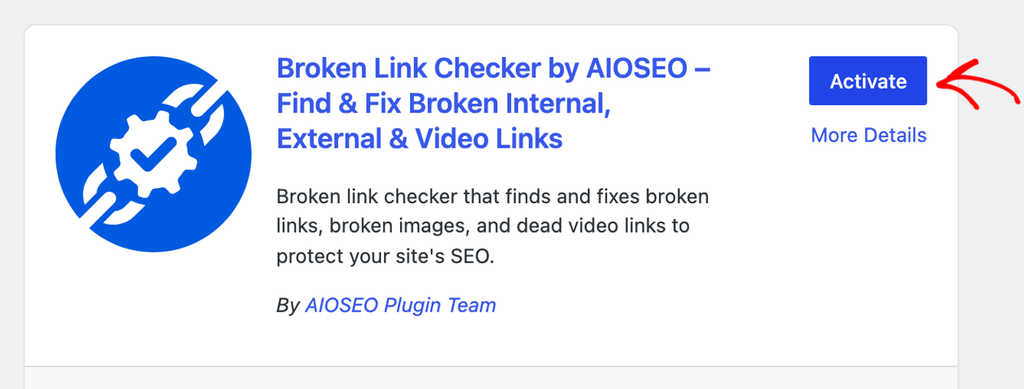
La procedura guidata di configurazione si apre successivamente. Fai clic su Iniziamo. Quindi fai clic su Crea un account gratuito se sei nuovo, o Connetti account se hai già un account su aioseo.com.
Successivamente, scegli dove BLC cerca i link e ogni quanto tempo li ricontrolla. Le impostazioni predefinite funzionano per la maggior parte dei siti, quindi fai clic su Salva e continua.
Il rilevamento video è incluso in tutti i piani a pagamento di Broken Link Checker. Il piano gratuito controlla fino a 250 link normali al mese, ma non eseguirà il controllo video.
Passaggio 2: Aggiorna alla versione 1.3.0 o successiva ed esegui una scansione
Buone notizie: non c'è un'impostazione video da attivare. I controlli video vengono eseguiti automaticamente sui piani a pagamento come parte della normale scansione.
Se utilizzi già BLC, vai su Plugin » Plugin installati e assicurati di essere sulla versione 1.3.0 o successiva. La tua prossima scansione programmata includerà i link video.
Non vuoi aspettare? Puoi avviare una scansione manuale dalla dashboard di BLC per ottenere risultati immediati. Se incorpori molti video, fallo non appena aggiorni.
Passaggio 3: Rivedi i risultati nel tuo report sui link non funzionanti
Una volta terminata la scansione, vai su Link non funzionanti » Dashboard e fai clic sulla scheda Report link non funzionanti.
Fai clic sul filtro Non funzionanti in alto. Quindi apri il menu a discesa Tutti i tipi, scegli Video e fai clic su Filtra. Ora stai visualizzando solo gli incorporamenti e i link video non funzionanti.
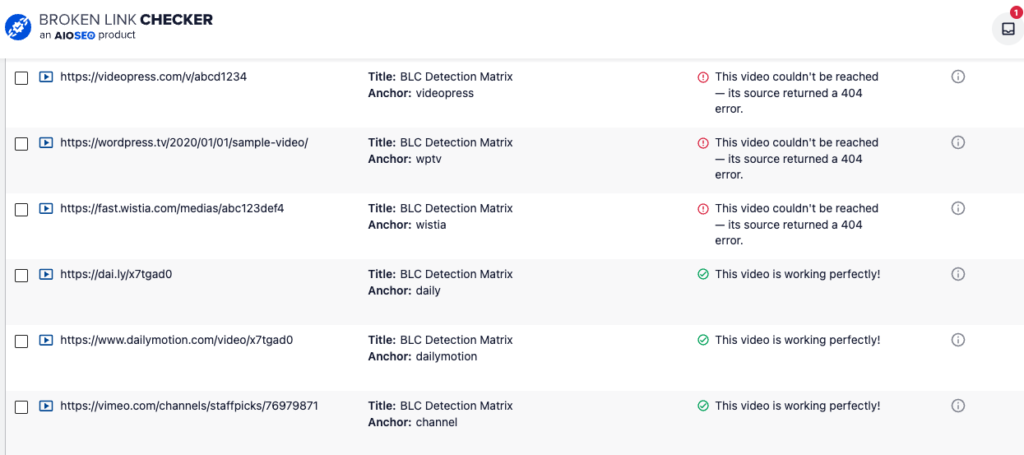
Ecco cosa ti dice ogni colonna:
- URL: L'indirizzo del video. Una piccola icona contrassegna i link video.
- Trovato in: Il post o la pagina in cui si trova l'incorporamento.
- Stato: Perché BLC l'ha contrassegnato come non funzionante.
- Non funzionante da: Da quanto tempo è inattivo. I video non funzionanti da mesi ti costano di più.
Se hai un archivio di grandi dimensioni, la scheda Dashboard ti aiuta a dare priorità. La scheda Correggi prima questi raggruppa i problemi che puoi risolvere con 1 azione, come diversi link non funzionanti nella stessa pagina. Puoi anche fare clic su CSV nel report per esportare i tuoi video non funzionanti in un foglio di calcolo per una pulizia dei contenuti più ampia.
Metodo di backup manuale: Controllo degli incorporamenti uno per uno
Per controllare manualmente, o per individuare problemi HTTPS, segui questi passaggi:
- Vai su Articoli » Tutti gli articoli e digita “youtube.com” nella casella di ricerca. WordPress cerca nel contenuto degli articoli, quindi questo elenca ogni articolo con un link YouTube. Ripeti per “vimeo.com” e “youtu.be”.
- Apri ogni articolo in una finestra del browser privata e cerca un messaggio "Video non disponibile" o un player vuoto.
- Fai clic destro sulla pagina e scegli Ispeziona. Quindi apri la scheda Console. Un avviso "Contenuto misto" significa che l'incorporamento utilizza HTTP e deve essere aggiornato a HTTPS.
Sebbene questo metodo funzioni, troverai difficile scalarlo per video multipli o in batch.
Ecco perché ti suggerirei di utilizzare Broken Link Checker, che segnala automaticamente gli incorporamenti video non funzionanti, così non dovrai controllare manualmente ogni articolo.
Il rilevamento video è incluso in ogni piano a pagamento, a partire da Starter a $ 4,99 al mese per 1 sito e 1.000 link. Se vuoi provare BLC prima, la versione gratuita controlla fino a 250 link normali, anche se non include il controllo video.
Come correggere i video incorporati non funzionanti in WordPress
Puoi correggere gli incorporamenti video non funzionanti in 4 modi.
Opzione 1: Re-incorpora una versione funzionante dello stesso video
I creatori spesso eliminano un video perché ne hanno caricato una versione più recente, quindi controlla prima il loro canale.
Nel Report link non funzionanti, passa il mouse sul video non funzionante e fai clic su Modifica URL. Incolla il nuovo indirizzo nel campo Sostituisci con e fai clic su Aggiorna link.
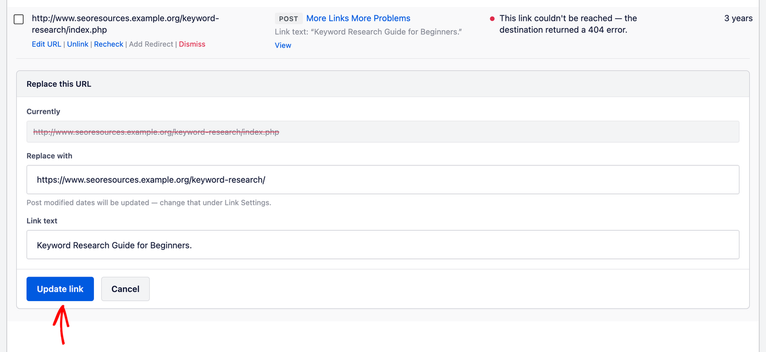
BLC sostituisce il vecchio indirizzo ovunque appaia sul tuo sito.
Suggerimento Pro: WordPress memorizza nella cache l'HTML per i video incorporati. Se il vecchio player viene ancora visualizzato dopo aver sostituito l'URL, apri l'articolo e fai clic su Aggiorna per aggiornarlo. Quindi passa il mouse sul link nel report e fai clic su Riprova per confermare che è stato corretto.
Opzione 2: Sostituisci con un video diverso sullo stesso argomento
Se l'originale è perso per sempre, trova un altro video sullo stesso argomento. Puoi scegliere canali attivi che pubblicano regolarmente, poiché è meno probabile che scompaiano.
Sostituiscilo seguendo gli stessi passaggi dell'URL di modifica, quindi rileggi il testo circostante. Se hai scritto "al minuto 3", assicurati che corrisponda ancora.
Opzione 3: Rimuovi l'incorporamento e riscrivi la sezione
Quando non c'è una buona sostituzione, fai clic sul titolo del post nella colonna Trovato in per aprirlo. Seleziona il blocco di incorporamento ed eliminalo. Quindi riempi lo spazio vuoto con passaggi scritti, screenshot o un breve riassunto di ciò che ha mostrato il video.
Opzione 4: Imposta un reindirizzamento quando il video era il valore principale
Alcuni post sono fondamentalmente un contenitore per 1 video. Pensa a "Guarda il nostro webinar del 2022" con 2 paragrafi di testo. Se il video è sparito, la pagina non ha più motivo di esistere.
Qui, un reindirizzamento 301 al tuo post correlato migliore è la soluzione più pulita.
Se usi AIOSEO, il Gestore di reindirizzamenti rende tutto più semplice.
Vai su All in One SEO » Redirects, inserisci l'URL del vecchio post come URL di origine, aggiungi il post correlato come URL di destinazione, scegli 301 Spostato permanentemente e fai clic su Aggiungi reindirizzamento.
Quindi sposta il vecchio post nel cestino.
Come prevenire futuri video incorporati non funzionanti
Correggere il tuo arretrato è metà del lavoro. L'altra metà è sapere del prossimo video non funzionante prima dei tuoi lettori.
Pianifica scansioni BLC ricorrenti e report via email
Vai su Broken Links » Dashboard e fai clic sulla scheda Impostazioni. Nella sezione Impostazioni generali, imposta Frequenza di scansione su Settimanale. Mensile è più leggero per il tuo sito, ma ci vuole più tempo per notare una nuova interruzione.
Successivamente, assicurati che i Report via email siano attivi e che il tuo indirizzo email sia aggiunto. BLC ti invierà un'email entro circa una settimana dalla scoperta di un link interrotto e invierà anche un riepilogo mensile.
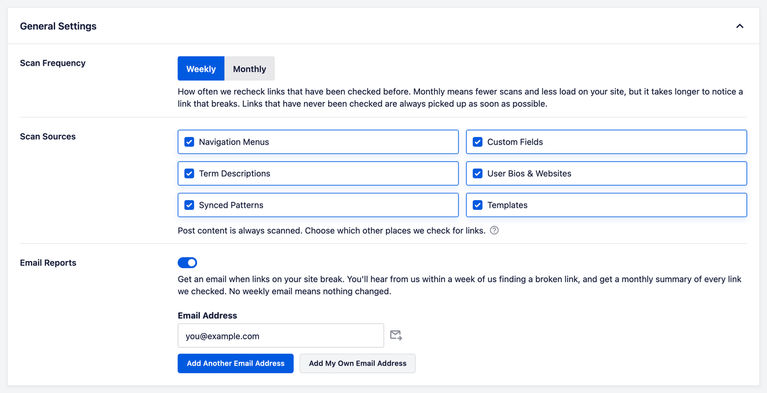
Fai clic su Salva modifiche quando hai finito.
Usa la tua sitemap video per confrontare gli URL dei video live
Se hai AIOSEO Pro, la Mappa del sito video ti fornisce un elenco completo di ogni video di cui hai informato Google. La troverai sotto All in One SEO » Sitemaps nella scheda Mappa del sito video.
Una mappa del sito video non rileva gli incorporamenti interrotti. Pensala come il tuo inventario video. Una volta ogni trimestre, confrontala con il filtro Video di BLC. Qualsiasi video nella mia mappa del sito che BLC segnala come interrotto va in cima alla mia lista, poiché stai informando Google di un video che non esiste più.
Vuoi confrontare le opzioni? Vedi la nostra raccolta dei migliori generatori di mappe del sito video.
Ospita autonomamente i video critici invece di fare affidamento su piattaforme di terze parti
Incorporare il video di qualcun altro significa fidarsi che lo manterrà online.
Per i video senza i quali un post non può vivere, caricali su un account che controlli, come il tuo canale YouTube o un account Vimeo a pagamento. Ospitare file video di grandi dimensioni sul tuo server WordPress di solito rallenta il tuo sito, quindi eviterei di farlo.
Riserva gli incorporamenti di terze parti per extra "nice-to-have".
Video incorporati non funzionanti in WordPress: FAQ risolte
Trova il video non funzionante con uno strumento come Broken Link Checker di AIOSEO. Quindi reinserisci una versione funzionante, sostituiscila con un video simile o elimina l'incorporamento e riscrivi quella sezione. Se il video era il punto principale della pagina, reindirizza il post.
Di solito, il video è stato eliminato, impostato come privato o rimosso per una violazione del copyright. Il proprietario potrebbe anche aver disattivato l'incorporamento, o il tuo browser potrebbe bloccare il vecchio codice di incorporamento HTTP.
Non direttamente con una penalizzazione, ma causano comunque danni. I lettori se ne vanno più velocemente, la pagina diventa meno utile e qualsiasi schema video o sitemap video punta a un video che non esiste più. Ciò rende la pagina un candidato più debole per i risultati avanzati video.
L'incorporamento non è riuscito a caricarsi. Il video potrebbe essere stato rimosso, l'incorporamento potrebbe essere limitato o il tuo browser ha bloccato un incorporamento HTTP su una pagina HTTPS. Controlla la console del tuo browser per avvisi di contenuto misto, quindi apri l'URL del video direttamente.
Considerazioni Finali
Gli incorporamenti video non funzionanti si nascondono dietro un sano stato 200. Ora sai come trovare e correggere gli incorporamenti video non funzionanti in WordPress e come individuarne di nuovi in anticipo.
Ma ricorda che gli incorporamenti video sono solo una parte del quadro. Per link di testo, immagini e menu, consulta la nostra guida su come trovare e correggere i link non funzionanti in WordPress.
Pronto a vedere quanti dei tuoi video sono diventati oscuri? Ottieni Broken Link Checker ed esegui la tua prima scansione video oggi stesso.
Divulgazione: I nostri contenuti sono supportati dai lettori. Ciò significa che se fai clic su alcuni dei nostri link, potremmo guadagnare una commissione. Raccomandiamo solo prodotti che crediamo aggiungeranno valore ai nostri lettori.
Vuoi Provare AIOSEO Gratuitamente?
Inserisci l'URL del tuo sito web WordPress per installare AIOSEO Lite.