
Sapevi che All in One SEO può creare automaticamente reindirizzamenti quando cambi lo slug per i tuoi contenuti?
Il fatto che All in One SEO rilevi quando viene modificato uno slug è molto utile perché significa che non dovresti ritrovarti con link interrotti.
In questo articolo
Video tutorial
Cos'è uno Slug del Post?
Lo slug è la parte dell'URL del tuo contenuto che si riferisce a quel post o pagina.
Ad esempio, l'URL di questo articolo è https://aioseo.com/automatic-redirects-when-changing-the-post-slug/ il che significa che lo slug è:
reindirizzamenti automatici quando si cambia lo slug del post
WordPress crea automaticamente lo slug quando bozzetti un nuovo post o una nuova pagina e aggiungi un titolo. Puoi modificare lo slug in qualsiasi momento, ma se lo fai dopo aver pubblicato il tuo contenuto, potresti interrompere i link al post o alla pagina.
NOTA:
La funzione Gestore Reindirizzamenti è disponibile per i clienti con un piano Basic o superiore per All in One SEO Pro.
Alcune funzionalità avanzate sono disponibili con un piano Pro o superiore per All in One SEO Pro.
Come Modificare lo Slug del Post
Di seguito puoi vedere il campo URL Slug per il post Ciao mondo nell'editor a blocchi:

Aggiungere un Reindirizzamento Quando Modifichi lo Slug del Post
Quando cambi lo slug del tuo post o pagina (o di qualsiasi altro tipo di post), All in One SEO visualizzerà un avviso chiedendoti se desideri aggiungere un reindirizzamento.

Fai clic sul pulsante Aggiungi Reindirizzamento per Migliorare la SEO per aprire il popup Aggiungi un Reindirizzamento.
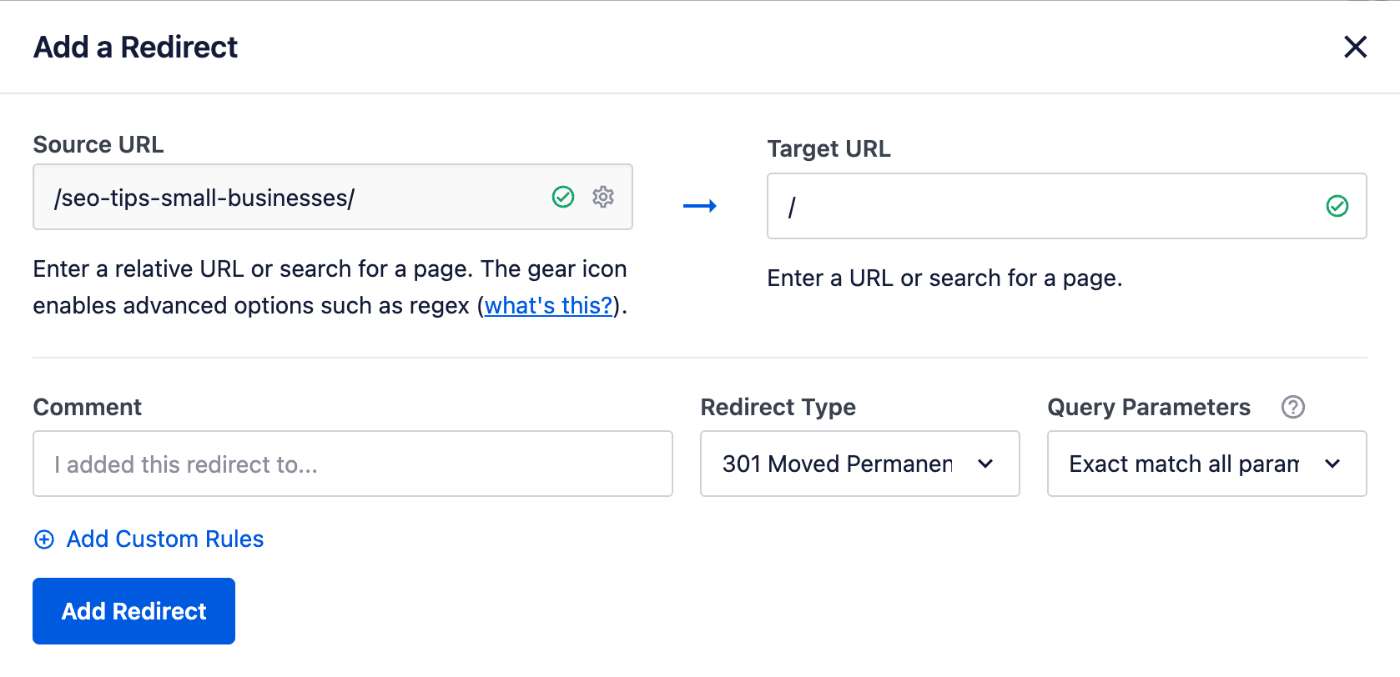
I campi URL Sorgente e URL Destinazione saranno precompilati per te.
Impostazione del tipo di reindirizzamento
Nel menu a discesa Tipo di Reindirizzamento, seleziona il tipo di reindirizzamento che desideri. I due più comuni sono:
- 301 Spostato Permanentemente: Usa questo se vuoi reindirizzare permanentemente il vecchio URL perché l'URL è cambiato permanentemente.
- 307 Reindirizzamento temporaneo: Usalo se vuoi solo reindirizzare temporaneamente l'URL precedente.
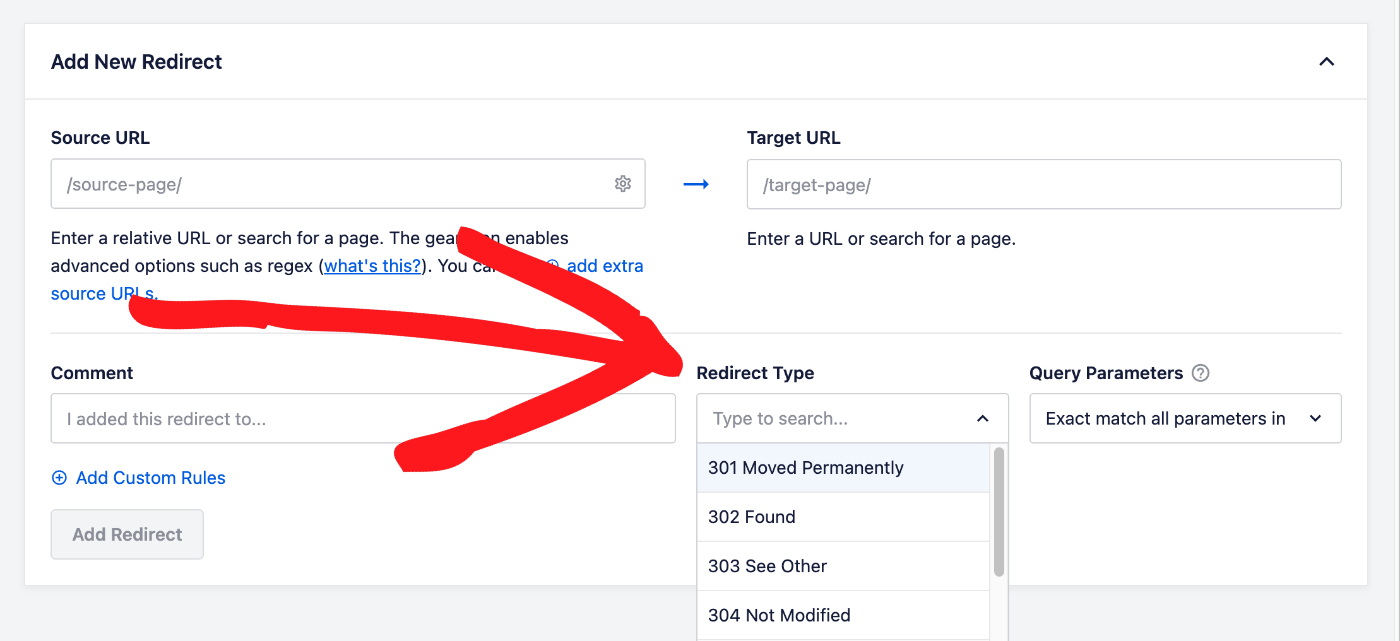
Fai clic sul pulsante Aggiungi reindirizzamento per aggiungere il tuo reindirizzamento.
Impostazioni avanzate
Nella sezione Impostazioni avanzate, puoi anche trovare l'impostazione Regole personalizzate. Puoi saperne di più sull'utilizzo delle regole personalizzate qui.
Una volta aggiunto un reindirizzamento, puoi modificarlo andando su Reindirizzamenti nel menu All in One SEO.
Tutto qui! Hai aggiunto con successo un reindirizzamento in modo da non ottenere link interrotti quando modifichi lo slug del tuo post o della tua pagina.
Dai un'occhiata a ulteriore documentazione sul nostro Gestore di reindirizzamenti qui.