
Ci siamo passati tutti. Clicchi su un link aspettandoti una certa pagina, solo per essere accolto da un frustrante errore “404 Pagina non trovata”. Ma se ti dicessi che la soluzione sono i reindirizzamenti di WordPress?
Capisco quanto possano essere fastidiosi gli errori. Ma, cosa più importante, i link interrotti uccidono le conversioni. Frustrano gli utenti e dicono a Google che il tuo sito è mal mantenuto, il che può far crollare il tuo posizionamento nei motori di ricerca.
E la soluzione più semplice per correggerli? I reindirizzamenti di WordPress.
Quindi, in questa guida, ti spiegherò esattamente cosa sono i reindirizzamenti di WordPress, i diversi tipi che devi conoscere e come impostarli senza scrivere una sola riga di codice.
In questo articolo
- Cos'è un Reindirizzamento di WordPress?
- Quando Dovresti Usare un Reindirizzamento?
- Tipi di Reindirizzamenti (E Quale Usare)
- Come Creare un Reindirizzamento WordPress (Il Modo Sicuro)
- Come Trovare e Correggere Link Interrotti (404)
- Errori Comuni nei Reindirizzamenti di WordPress da Evitare
- Padroneggia i Tuoi Reindirizzamenti di WordPress Oggi
- FAQ sui reindirizzamenti di WordPress
Cos'è un Reindirizzamento di WordPress?
Un reindirizzamento di WordPress è un modo per il tuo sito web di inviare un messaggio al browser di un visitatore dicendo: “La pagina che stai cercando non è più qui; si è spostata in questa nuova posizione.“
Pensala come impostare l'inoltro della posta con l'ufficio postale quando cambi casa.
Se ti trasferisci ma non imposti l’inoltro, tutta la tua posta importante viene persa. Ma se presenti un cambio di indirizzo, la tua posta viene automaticamente reindirizzata alla tua nuova casa, così il mittente non si accorge nemmeno che ti sei trasferito.
Nel mondo digitale, i reindirizzamenti assicurano che qualsiasi "autorità" (link juice) che la vecchia pagina aveva venga trasferita a quella nuova. Questo è fondamentale per mantenere il tuo posizionamento SEO e il traffico organico.
Quando Dovresti Usare un Reindirizzamento?
Non è necessario reindirizzare ogni singola pagina, ma ci sono scenari specifici in cui sono necessari:
- Eliminazione di un post o di una pagina: Non eliminare mai una pagina che riceve traffico. Reindirizzala a un'alternativa pertinente.
- Modifica di uno slug URL: Se aggiorni un post da tuodominio.com/guida-2023 a tuodominio.com/guida-2024, hai bisogno di un reindirizzamento.
- Unione di contenuti: Se combini tre piccoli articoli in un'unica "Guida Definitiva", dovresti reindirizzare i tre vecchi URL a quello nuovo.
- Spostamento di domini: Se cambi il nome del tuo marchio, i reindirizzamenti assicurano che tu non perda il tuo pubblico esistente.
Tipi di Reindirizzamenti (E Quale Usare)
Ci sono molti codici di stato del server diversi (ne trattiamo 19 nella nostra guida sui tipi di reindirizzamento che dovresti conoscere), ma per la maggior parte degli utenti, devi preoccuparti solo di alcuni fondamentali.
Ecco i tipi di reindirizzamento più comuni in WordPress e quando usarli.
Reindirizzamento 301 (Spostato Permanentemente)
Questo è lo standard d'oro per la SEO. Un reindirizzamento 301 dice ai motori di ricerca: "Questa pagina è stata spostata permanentemente. Si prega di trasferire tutti i ranking SEO e il traffico al nuovo URL."
Quando usarlo: nel 99% dei casi. Usalo quando elimini una pagina, cambi uno slug dell'URL o sposti il tuo sito web su un nuovo dominio.
Reindirizzamento 302 (Spostato Temporaneamente)
Un reindirizzamento 302 è il reindirizzamento temporaneo “classico”. Dice ai motori di ricerca: “Questa pagina si è spostata per ora, ma la riporterò indietro più tardi. Mantieni l’URL originale nel tuo indice.“
Quando usarlo: Usalo per la manutenzione generale o per test A/B rapidi in cui i visitatori stanno semplicemente visualizzando contenuti. È la scelta più sicura per la maggior parte delle situazioni temporanee.
Reindirizzamento 307 (Reindirizzamento Temporaneo)
Il reindirizzamento 307 è il successore moderno e più rigoroso del 302. Sebbene sembrino simili, il 307 garantisce che il browser gestisca la richiesta esattamente nello stesso modo (preservando il metodo HTTP).
Quando usarlo: Usa un 307 se stai reindirizzando un URL che coinvolge l’invio di un modulo (come una pagina di checkout o un modulo di contatto) e devi assicurarti che l’azione dell’utente venga completata con successo sull’URL temporaneo. Per le semplici pagine di contenuto, attieniti al 302.
410 (Contenuto Eliminato)
Tecnicamente, questo non è un reindirizzamento, ma è un codice di stato importante. Un 410 dice a Google: “Questa pagina è sparita e non tornerà mai più. Si prega di deindicizzarla immediatamente.“
Quando usarlo: Usalo per contenuti di bassa qualità o pagine obsolete che non hanno un sostituto equivalente sul tuo sito.
Come Creare un Reindirizzamento WordPress (Il Modo Sicuro)
In passato, la configurazione dei reindirizzamenti richiedeva la modifica di un file del server chiamato .htaccess. Un singolo errore di battitura in quel file poteva mandare in crash l'intero sito web.
(Non consiglio questo metodo a meno che tu non sia uno sviluppatore.) Ma anche se sei uno sviluppatore, perché passare così tanto tempo a farlo manualmente quando puoi automatizzare l’intero processo?
Il modo più sicuro e semplice per implementare i reindirizzamenti di WordPress è utilizzare un plugin. In questo tutorial, ti mostrerò come creare facilmente reindirizzamenti con All in One SEO (AIOSEO).

AIOSEO è il miglior plugin SEO per WordPress sul mercato, utilizzato da oltre 3 milioni di proprietari di siti web. Include un potente Redirection Manager che gestisce i reindirizzamenti del traffico per te.
Metodo 1: Reindirizzamenti Automatici di WordPress (Il Modo Più Semplice)
Una delle mie funzionalità preferite in AIOSEO è che monitora la tua attività e ti aiuta a prevenire link interrotti prima che si verifichino.
Se cambi mai lo slug dell'URL di un post pubblicato, AIOSEO rileverà immediatamente la modifica e ti chiederà se desideri creare un reindirizzamento.

Fai semplicemente clic su Aggiungi reindirizzamento per migliorare la SEO e otterrai un popup come quello qui sotto.
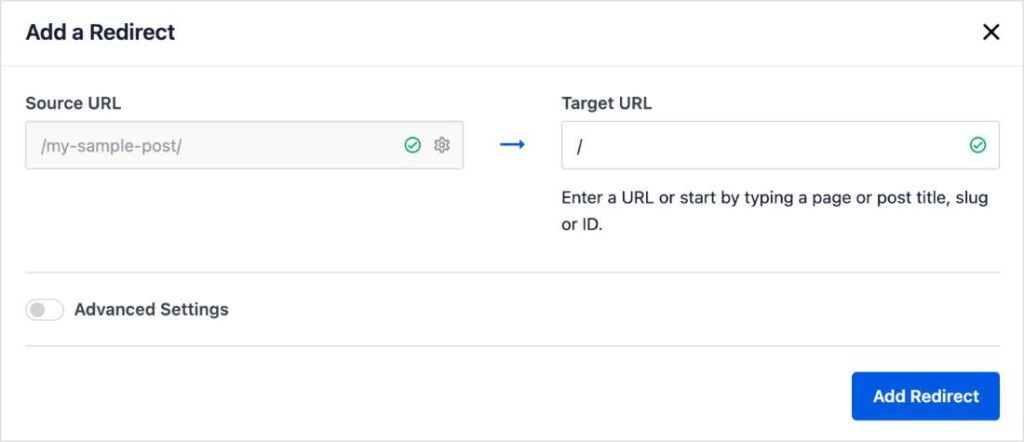
Importante: Quando cambi uno slug URL, AIOSEO precompilerà gli URL di origine e di destinazione per te. Tutto quello che devi fare è fare clic su Aggiungi reindirizzamento e il plugin si occuperà del resto.
Questa funzionalità consente di risparmiare moltissimo tempo, impedendoti di interrompere accidentalmente un link durante l'aggiornamento dei tuoi contenuti.
Per saperne di più, leggi questo articolo sui redirect di WordPress quando si cambia uno slug di URL.
Metodo 2: Reindirizzamenti Manuali tramite il Gestore di Reindirizzamenti
A volte è necessario impostare un redirect manualmente, in particolare se stai eliminando un vecchio post e vuoi inviare gli utenti a una pagina diversa e pertinente.
Per fare ciò, vai su All in One SEO » Redirects nella tua bacheca di WordPress.
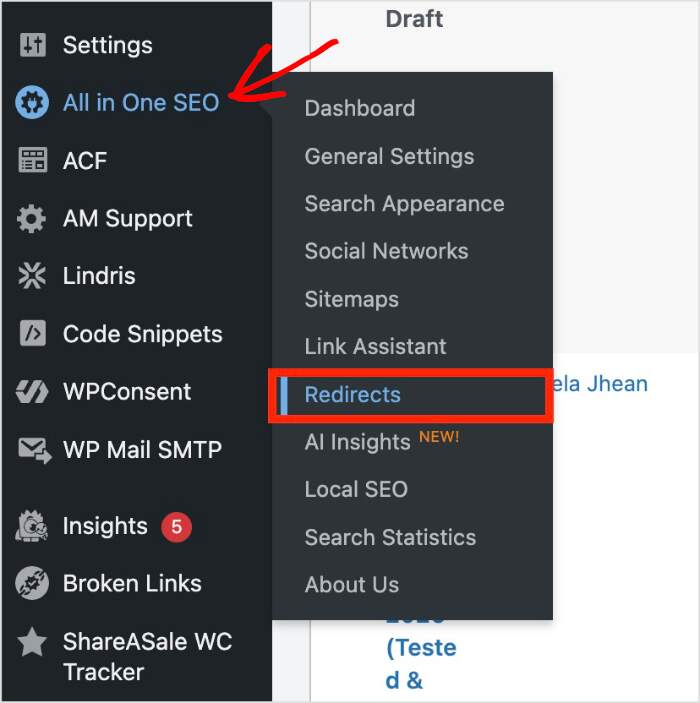
Raggiungerai la seguente schermata:

Qui, il processo è semplice:
- URL di origine: Incolla l'URL vecchio (quello da cui vuoi reindirizzare da).
- URL di destinazione: Incolla l'URL nuovo (quello a cui vuoi reindirizzare verso).
- Tipo di redirect: Scegli 301 Spostato permanentemente (questo è selezionato per impostazione predefinita).
- Fai clic su Aggiungi redirect.
Fatto! Puoi testarlo visitando il vecchio URL in una nuova scheda; dovrebbe caricare la nuova pagina istantaneamente.
Non vuoi usare un redirect 301? Nessun problema. AIOSEO ha diversi tipi di redirect popolari che puoi selezionare dal menu a discesa.
Metodo 3: Pianificazione dei Reindirizzamenti (Per Aggiornamenti Pianificati)
E se stai gestendo una campagna di marketing o lanciando un nuovo prodotto, e hai bisogno che un redirect diventi attivo in un momento specifico?
Non vuoi stare seduto al computer a mezzanotte aspettando di premere “Salva”. (Ci sono passato. Non lo consiglio.)
AIOSEO ti consente di pianificare i redirect di WordPress in anticipo.
Nella sezione Aggiungi nuovo redirect, cerca l'opzione Regole personalizzate.

Abilitala e vedrai i campi per inserire una Data di inizio e un'ora.
- Data di inizio: Il redirect si attiverà automaticamente a quest'ora specifica.
- Data di fine (Opzionale): Puoi anche impostare una data di fine se si tratta di una promozione temporanea (perfetto per i redirect temporanei 307).
Questo metodo è molto più affidabile per aggiornamenti pianificati del sito e lanci di marketing rispetto a fare affidamento su qualcuno che si ricordi di farlo alla data e all'ora giuste.
Come Trovare e Correggere Link Interrotti (404)
Non puoi reindirizzare un link interrotto se non sai che esiste.
Ho lavorato con troppi proprietari di siti web per contarli che perdono traffico e autorevolezza ogni giorno semplicemente perché non si rendono conto che:
- Il loro sito web ha link interni a pagine interrotte.
- Stanno collegando contenuti su siti web *esterni* che non esistono più.
Il Broken Link Checker (BLC) di AIOSEO risolve entrambi questi problemi.
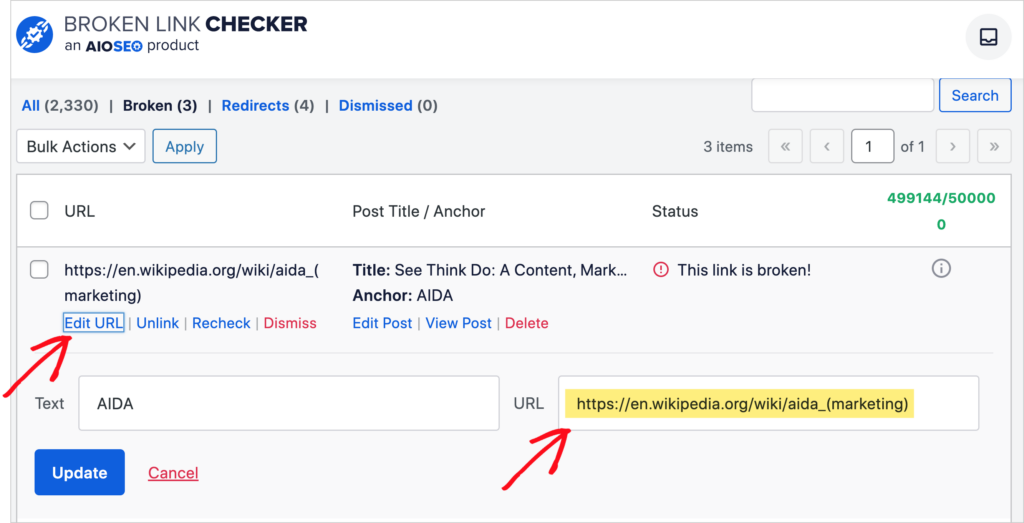
Dopo aver installato BLC, seleziona la scheda Broken dal menu in alto. Questo elenco mostra link interni ed esterni non funzionanti.
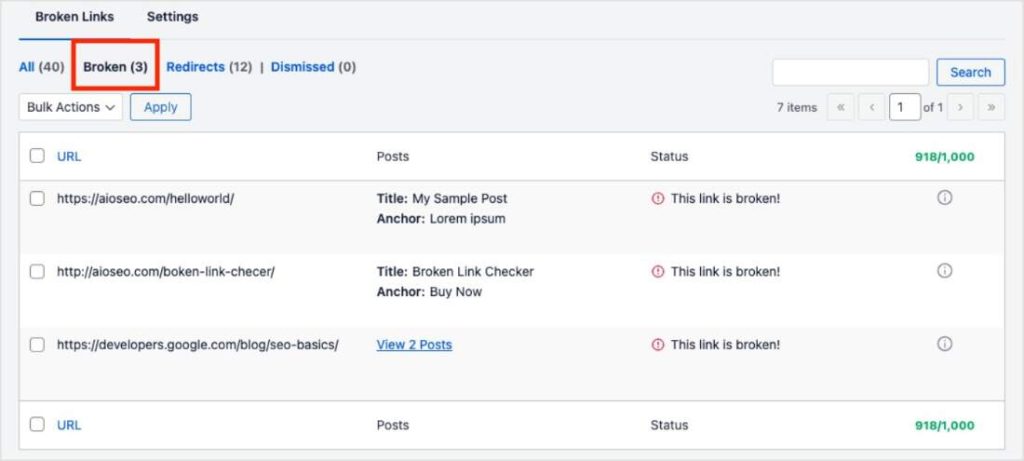
Da qui, hai alcune opzioni.
Se si tratta solo di un errore di battitura o di un nuovo slug di URL di un sito web esterno, puoi semplicemente fare clic su Modifica URL e incollare il nuovo URL. Per salvare queste modifiche, fai clic su Aggiorna.
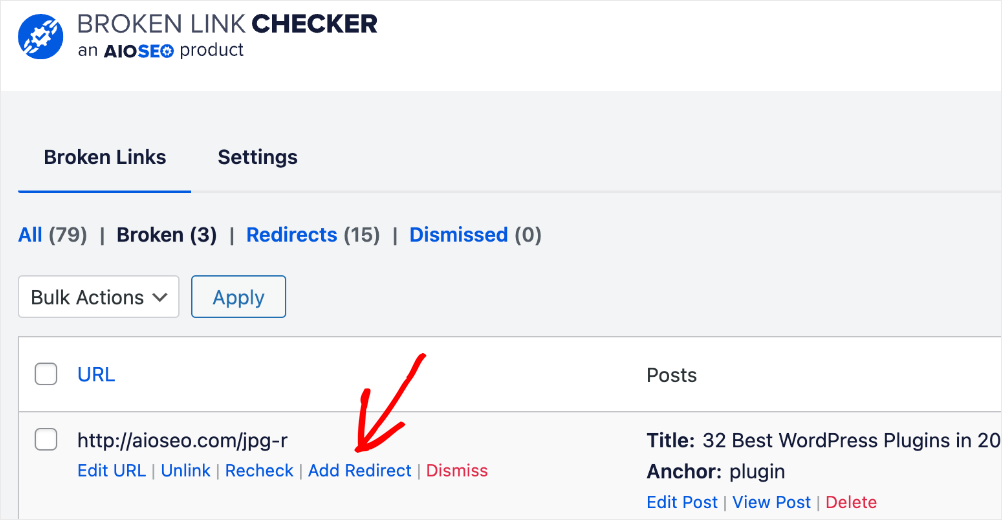
Ora, se stai modificando un link interno (un link sul tuo sito web), seleziona Aggiungi reindirizzamento. Inserirai il nuovo URL, assicurandoti che non vengano persi traffico o posizionamenti dall'URL originale.
Hai anche l'opzione di:
- Rimuovi link: Questo rimuove il link dal tuo post o dalla tua pagina.
- Verifica di nuovo: Una volta modificato un link non funzionante, è buona norma ricontrollarlo. Questo indica a BLC di esaminare nuovamente il tuo link e vedere se funziona.
Vuoi saperne di più su Broken Link Checker? Ecco alcuni suggerimenti e tutorial utili:
Errori Comuni nei Reindirizzamenti di WordPress da Evitare
Prima di iniziare a reindirizzare, tieni a mente queste insidie comuni:
- Evita catene di reindirizzamento: Ciò si verifica quando la Pagina A reindirizza alla Pagina B, che a sua volta reindirizza alla Pagina C. Ciò rallenta il tuo sito e confonde Google. Cerca sempre di reindirizzare la Pagina A direttamente alla Pagina C.
- Non reindirizzare tutto alla homepage: Se elimini un post specifico del blog, non reindirizzare semplicemente gli utenti alla tua homepage. È confusionario per l’utente. Reindirizzali invece a una categoria simile o a un articolo correlato.
- Non ignorare il mobile: Assicurati che i tuoi reindirizzamenti funzionino sia sulle versioni desktop che mobile del tuo sito.
Per quanto riguarda il secondo punto, ci sono casi in cui è accettabile reindirizzare alla homepage. Questo articolo spiega quando è accettabile farlo e come impostare i reindirizzamenti di WordPress alla tua homepage.
Padroneggia i Tuoi Reindirizzamenti di WordPress Oggi
Impostare i reindirizzamenti di WordPress non deve essere tecnico o spaventoso. Utilizzando gli strumenti giusti, puoi automatizzare il processo e assicurarti che i tuoi visitatori trovino sempre ciò che cercano.
La gestione corretta dei tuoi reindirizzamenti:
- Migliorerà la tua esperienza utente
- Preserverà i tuoi backlink guadagnati con fatica
- Manterrà alti i tuoi posizionamenti SEO
Se sei pronto a correggere i tuoi link interrotti e automatizzare i tuoi reindirizzamenti, inizia oggi stesso con AIOSEO.
E se stai cercando di approfondire la SEO tecnica, dai un'occhiata a queste altre risorse:
- Come evitare errori 404 durante l'aggiornamento del tuo sito WordPress
- Come reindirizzare i link in massa utilizzando un file CSV
- La guida definitiva ai file Robots.txt di WordPress
FAQ sui reindirizzamenti di WordPress
Cos'è un reindirizzamento 301 in WordPress?
Un reindirizzamento 301 è un reindirizzamento permanente. Indica ai motori di ricerca che una pagina è stata spostata permanentemente in una nuova posizione. Questo è il miglior tipo di reindirizzamento per la SEO perché trasferisce l'
Come creo un reindirizzamento in WordPress senza plugin?
Per creare un reindirizzamento senza un plugin, devi modificare manualmente il file .htaccess del tuo sito web sul tuo server. Tuttavia, questo metodo è rischioso per i principianti perché un piccolo errore può compromettere il tuo sito. Ti consigliamo invece di utilizzare un plugin di reindirizzamento come All in One SEO.
I reindirizzamenti danneggeranno la mia SEO?
No, i reindirizzamenti generalmente aiutano la tua SEO. Se elimini una pagina senza reindirizzarla, perdi tutto il potere di posizionamento che quella pagina aveva. Utilizzando un reindirizzamento 301, preservi quel potere di posizionamento. Tuttavia, avere troppe "catene di reindirizzamento" (da A a B a C) può rallentare il tuo sito, il che è negativo per la SEO.
Qual è la differenza tra un reindirizzamento 301 e un 302?
La differenza principale è la permanenza. Un redirect 301 è permanente (la pagina è sparita per sempre), mentre un redirect 302 è temporaneo (la pagina tornerà presto). Google passa il ranking SEO attraverso i redirect 301, ma di solito non attraverso i redirect 302.
Qual è il miglior plugin di redirect per WordPress?
All in One SEO è il miglior plugin di redirect per WordPress perché automatizza gran parte del processo di redirect. Non devi modificare manualmente il tuo file .htaccess. Invece, aggiungi semplicemente l'URL originale e quello nuovo al pannello di controllo user-friendly e specifichi il tipo di redirect che vuoi usare (301, 302, ecc.). Un'altra buona opzione è SeedProd, che è un costruttore di siti web WordPress con funzionalità di redirect integrate e modelli di pagina 404.
Divulgazione: I nostri contenuti sono supportati dai lettori. Ciò significa che se fai clic su alcuni dei nostri link, potremmo guadagnare una commissione. Raccomandiamo solo prodotti che crediamo aggiungeranno valore ai nostri lettori.
Vuoi Provare AIOSEO Gratuitamente?
Inserisci l'URL del tuo sito web WordPress per installare AIOSEO Lite.