Stai cercando di configurare il markup Schema.org sul tuo sito?
Se è così, questo articolo ti guiderà attraverso i passaggi per configurare lo Schema in All in One SEO.
Se non sei sicuro di cosa sia il markup Schema, consulta la nostra Guida al markup Schema.org per Rich Snippet qui.
In questo articolo
Video tutorial
Impostazioni del Knowledge Graph
Per iniziare, fai clic su Aspetto della ricerca nel menu All in One SEO.
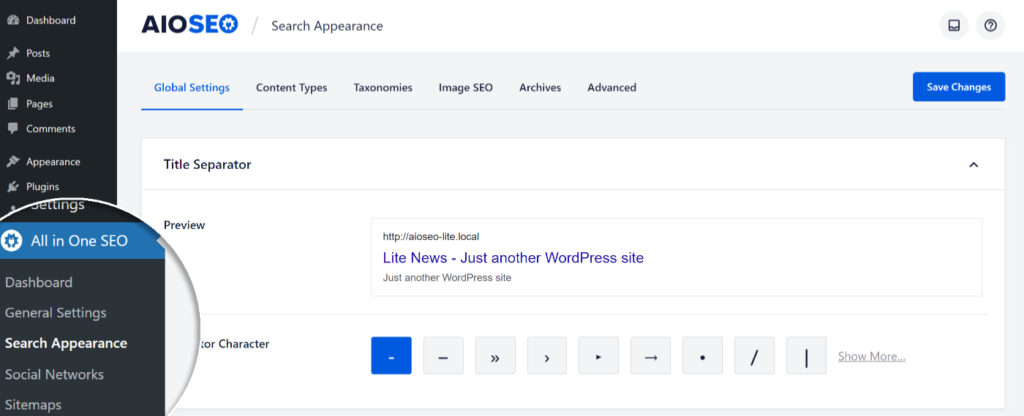
Nella scheda Impostazioni globali, scorri verso il basso fino alla sezione Knowledge Graph.
Vedrai i campi per Nome del sito web e Nome alternativo del sito web.
Il campo Nome del sito web utilizzerà per impostazione predefinita il nome che hai inserito nel campo Titolo del sito in Impostazioni » Generali in WordPress. Puoi sostituirlo con un altro nome se lo desideri.
Il campo Nome alternativo del sito web può essere utilizzato per inserire qualsiasi nome alternativo che hai per il tuo sito.
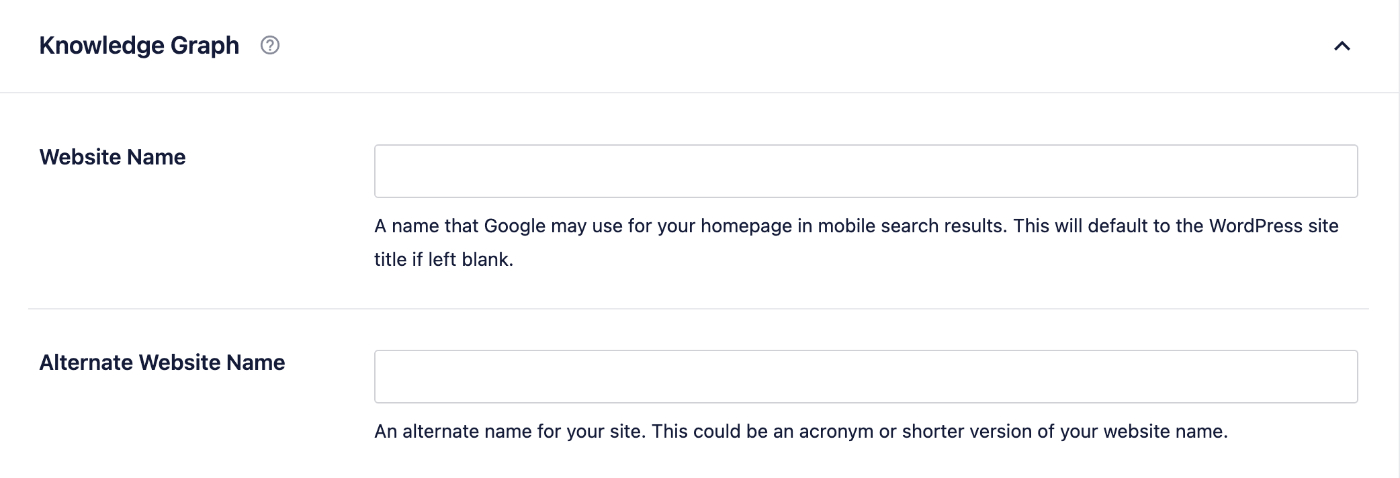
Google potrebbe utilizzare il Nome del sito web o il Nome alternativo del sito web nei risultati di ricerca mobile.
Persona o Organizzazione
Successivamente, vedrai Persona o Organizzazione.

Usa questa opzione per selezionare se il tuo sito web o blog è per una persona o per un'organizzazione. In base alla selezione qui, verranno visualizzati campi aggiuntivi come dettagliato di seguito.
Impostazioni Organizzazione
Se hai selezionato Organizzazione vedrai i seguenti campi:

- Nel campo Nome dell'Organizzazione, inserisci il nome della tua organizzazione o attività commerciale. Puoi digitarlo manualmente o utilizzare gli Smart Tag per utilizzare le informazioni sul tuo sito.
- Nel campo Descrizione dell'Organizzazione, inserisci alcune informazioni sulla tua azienda. Puoi digitarle manualmente o utilizzare gli Smart Tag per utilizzare le informazioni sul tuo sito.
- Nel campo Indirizzo email, inserisci l'indirizzo email di contatto della tua attività che desideri venga visualizzato sui motori di ricerca.
- Nel campo Numero di telefono, inserisci il numero di telefono della tua attività che desideri venga visualizzato sui motori di ricerca.
- Nel campo Data di fondazione, inserisci la data in cui la tua attività è stata aperta al pubblico.
- Nel campo Numero di dipendenti, puoi aggiungere un numero o selezionare l'opzione per aggiungere invece un intervallo di dipendenti.
- Nel campo Logo, carica il logo della tua organizzazione o attività commerciale. L'immagine DEVE essere di dimensioni minime 112px per 112px e deve essere in formato JPEG, PNG, SVG, WEBP o GIF. L'URL dell'immagine DEVE essere scansionabile e indicizzabile. Se non imposti un logo qui, All in One SEO utilizzerà il logo impostato nel tuo tema (se presente).
NOTA:
I numeri di telefono sono formattati in un modo specifico richiesto dai motori di ricerca. Quando inserisci il tuo numero di telefono, puoi digitarlo come faresti normalmente con il prefisso (e lo zero iniziale se presente), quindi il numero.
All in One SEO lo formatterà come un numero internazionale nel codice sorgente, aggiungendo il segno più e il codice del paese e rimuovendo eventuali zeri iniziali dal prefisso.
Impostazioni Persona
Se hai selezionato Persona vedrai i seguenti campi:
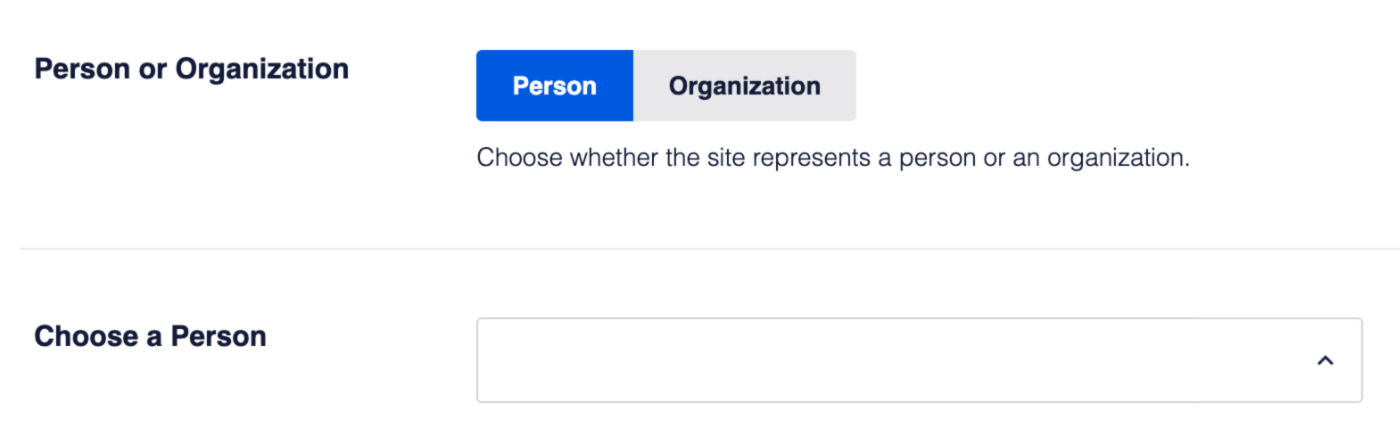
- Nel campo Scegli una persona, scegli il proprietario principale del tuo sito dall'elenco degli utenti. Qui saranno elencati solo gli utenti con il ruolo di Autore, Editore o Amministratore
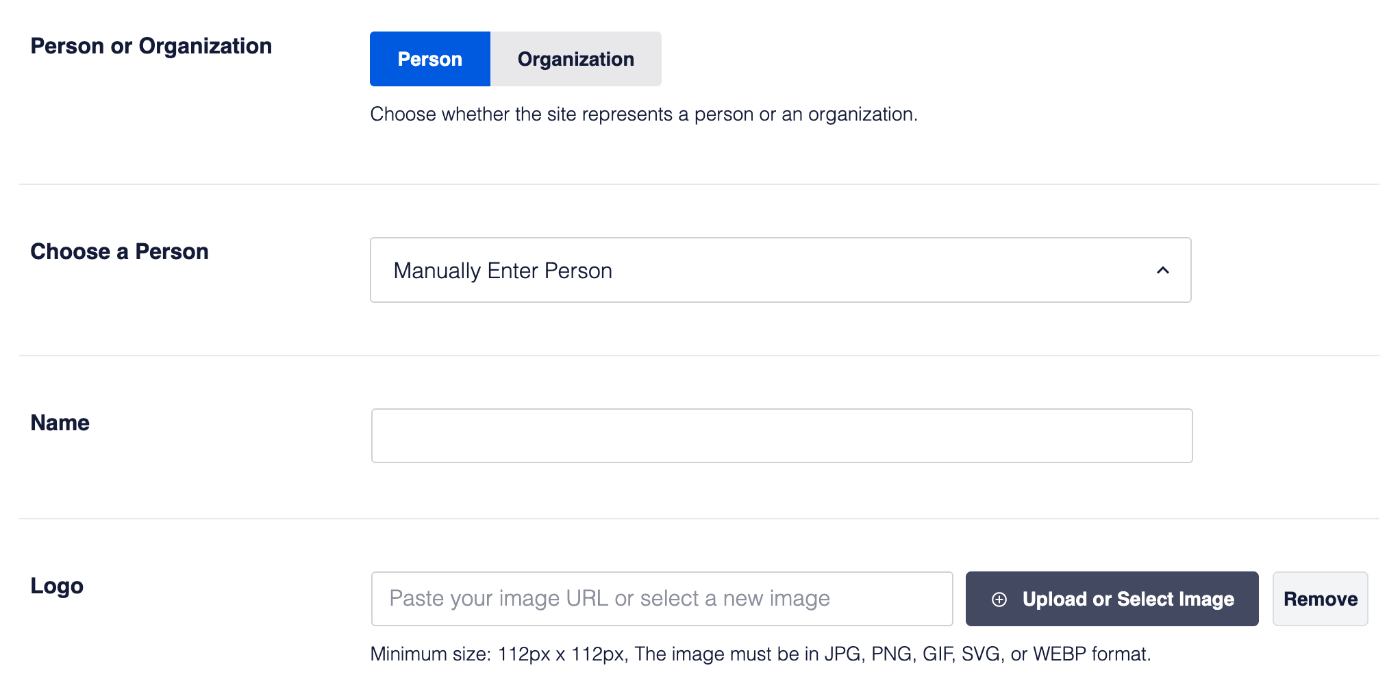
- Puoi anche selezionare Inserisci manualmente persona dal menu a discesa e quindi completare i campi Nome e Logo
- Nel campo Nome, inserisci il nome del proprietario principale del tuo sito
- Nel campo Logo, carica un'immagine del proprietario principale del tuo sito. L'immagine DEVE avere una dimensione minima di 112px per 112px e deve essere in formato jpg, png o gif. L'URL dell'immagine DEVE essere scansionabile e indicizzabile.
Ora che abbiamo configurato le impostazioni principali del Knowledge Graph, possiamo passare alle impostazioni per ogni tipo di contenuto.
Impostazioni Schema specifiche per contenuto
NOTA:
Il controllo delle impostazioni Schema per ogni tipo di contenuto è disponibile per i clienti con un piano Basic o superiore per All in One SEO Pro.
Aggiorna oggi stesso ad All in One SEO Pro per ottenere questa e molte altre funzionalità!
Nel menu All in One SEO, fai clic su Aspetto della ricerca e quindi fai clic sulla scheda Tipi di contenuto.
Qui vedrai sezioni per ciascuno dei tipi di contenuto del tuo sito, come Articoli, Pagine, ecc.
Fai clic sulla scheda Markup Schema in ogni sezione per configurare lo Schema per quel tipo di contenuto.
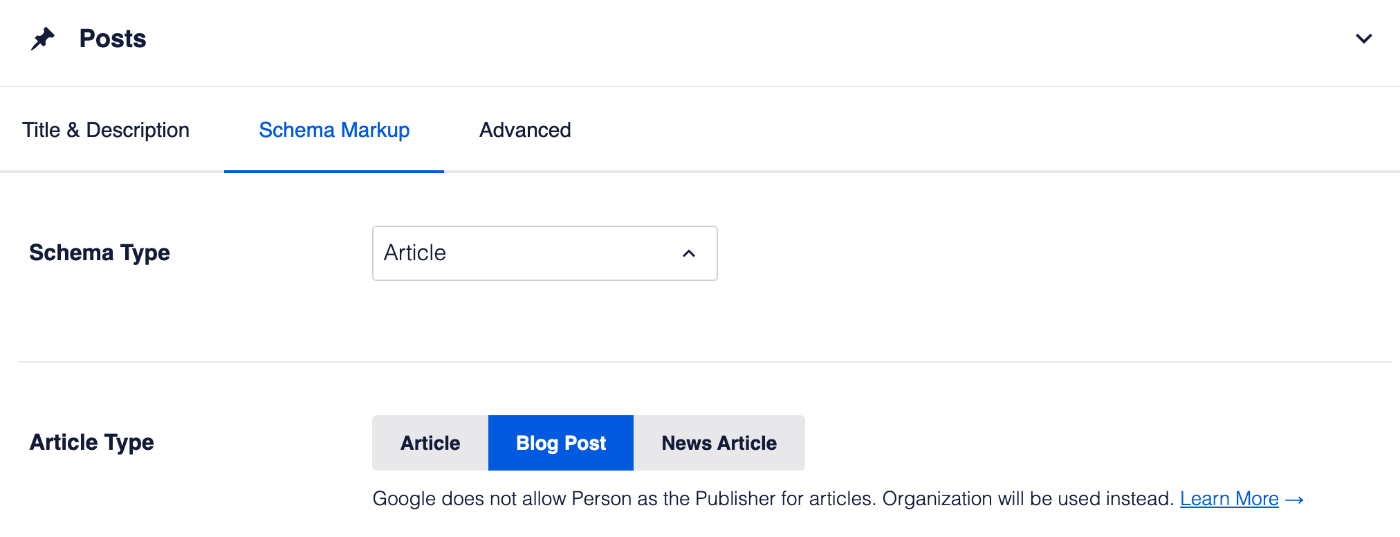
La prima impostazione è per Tipo di Schema. Usa questo menu a discesa per selezionare il tipo che descrive meglio questo contenuto.
Ad esempio, per i tuoi Articoli, il tipo che meglio corrisponde sarebbe Articolo. Per le tue Pagine, il tipo che meglio corrisponde sarebbe Pagina web.
A seconda di ciò che selezioni, potresti vedere un'impostazione aggiuntiva. Usala per selezionare quale tipo descrive meglio questo contenuto.
Puoi ripetere questi passaggi per ciascuno dei tuoi tipi di contenuto elencati nella scheda Tipi di contenuto.
Impostazione del Tipo di Schema per Contenuti Individuali
NOTA:
Il controllo delle impostazioni Schema per i singoli contenuti è disponibile per i clienti con un piano Basic o superiore per All in One SEO Pro.
Ora che hai impostato i Tipi di Schema predefiniti per il tuo contenuto, potresti dover impostare informazioni Schema aggiuntive nel tuo contenuto.
Se hai selezionato uno dei seguenti Tipi di Schema per il tuo contenuto, puoi configurarli modificando il tuo contenuto:
- Articolo
- Libro
- Automobile
- Corso
- Set di dati
- Evento
- Controllo dei fatti
- FAQ
- Come fare
- Offerta di lavoro
- Film
- Musica
- Persona
- Prodotto
- Recensione Prodotto
- Ricetta
- Servizio
- Applicazione Software
- Video
- Pagina Web
Per maggiori dettagli su come fare, fai clic sui collegamenti nell'elenco sopra.
Dai un'occhiata a ulteriore documentazione sulla nostra Impostazioni Schema qui.